Transferências de unidades populacionais
Transferências de stock movem produtos do ponto de venda ** atual para outro armazém (ponto de venda) ou para um cliente **. Use-os para logística multi-warehouse ou para preparar uma nota de entrega para uma remessa.
Acesso às transferências de stocks
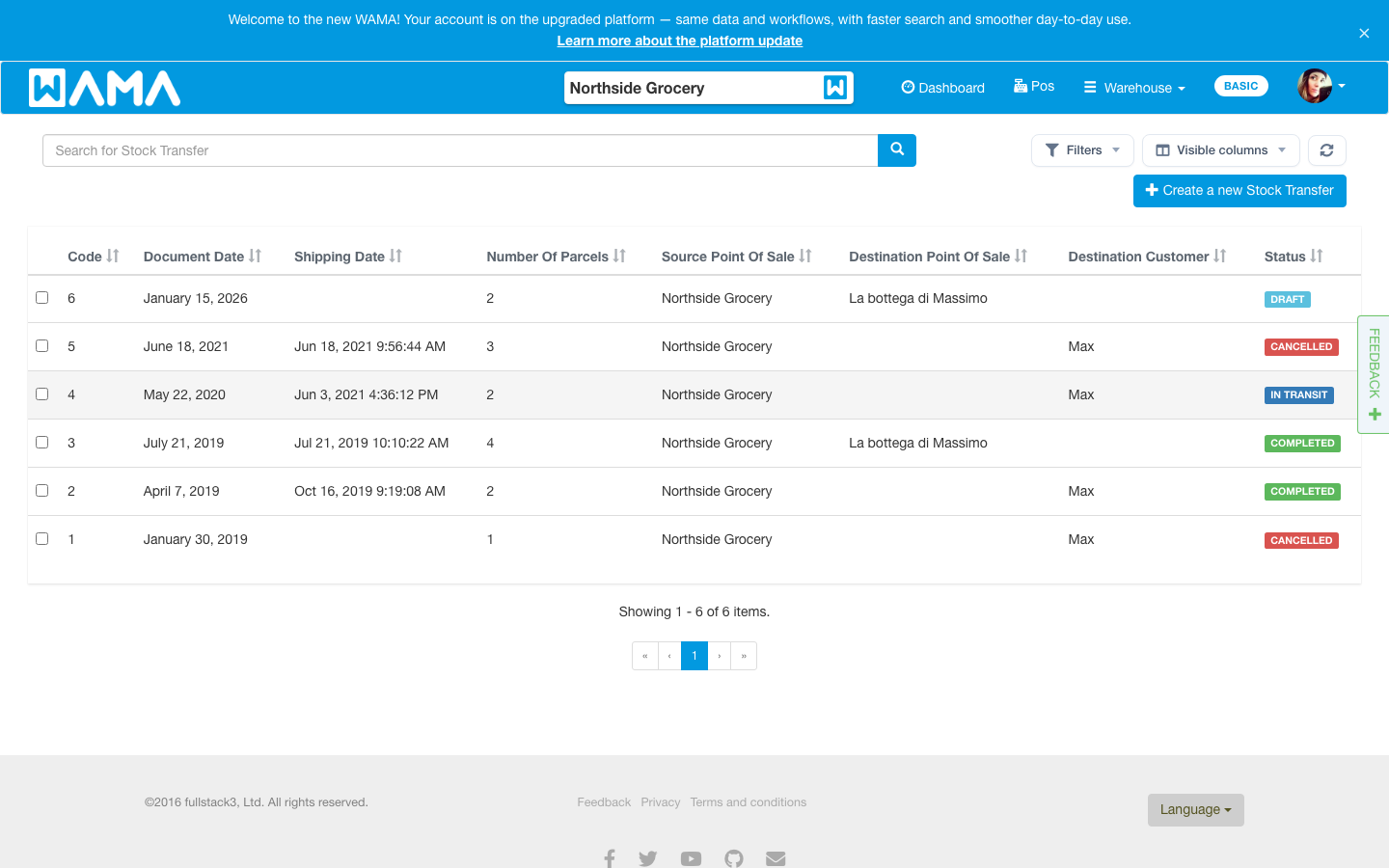
Secção: Menu superior Warehouse > ** Transferência de stack**, ou ir para Stock transfers.
Criar uma transferência de stock
- Clique em Criar uma nova transferência de stock.
- Escolha o Destino: um Ponto de Venda ou um Cliente (um ou outro).
- Opcionalmente, defina um endereço de entrega ** e outros detalhes de entrega.
- Adicionar linhas de produtos (máximo 100 linhas).
- Clique em Guardar. A transferência é criada em Draft status.
O armazém de origem é sempre o ponto de venda que está a usar atualmente.
Estado
- Draft: A transferência pode ser editada. As acções ainda não foram movidas.
- ** Em trânsito**: Clique em Iniciar transferência. Considera-se que as mercadorias saem do armazém de origem.
- ** Concluído**: Clique em ** Transferência completa**. O stock é atualizado no destino (para um ponto de venda).
- ** Cancelado**: Clique em Cancelar transferência. A transferência não será concluída.
Apenas Draft transferências podem ser editadas.
Completa com assinatura opcional do recetor
Quando uma transferência é Em trânsito, clique em Transferência completa. Uma janela de completação de transferência ** de **Stock abre.
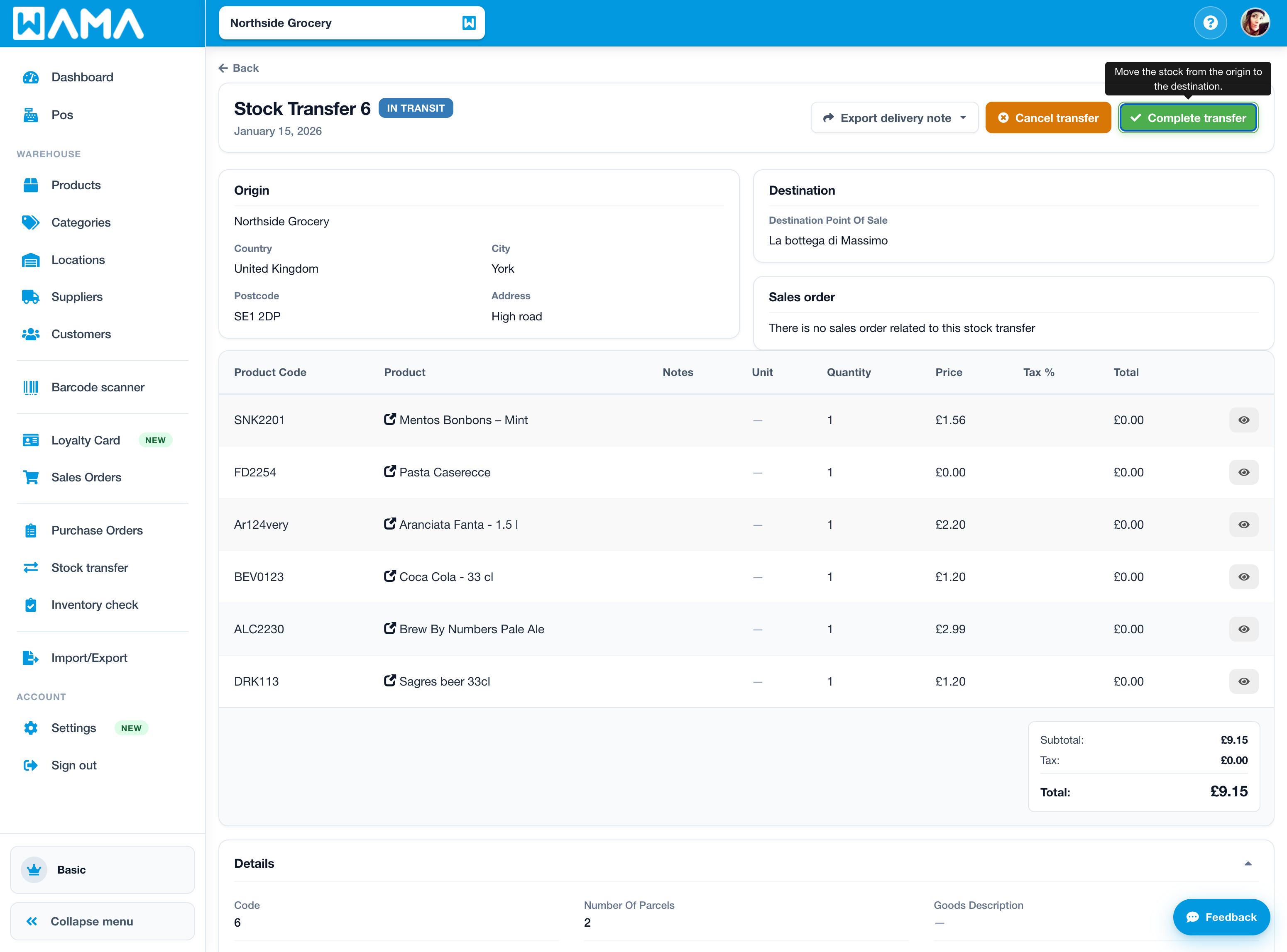
No diálogo pode opcionalmente:
- Introduza uma assinatura Receiver nome.
- Desenhe uma assinatura no bloco (use ** Limpar** para apagar e redepalavra-passer).
Em seguida, escolha:
- ** Confirmar e completar** — completa a transferência e armazena a subscrição quando um foi depalavra-passedo.
- Complete sem assinatura — completa a transferência e salta a subscrição.
- ** Cancel** — fecha a janela sem alterar o estado.
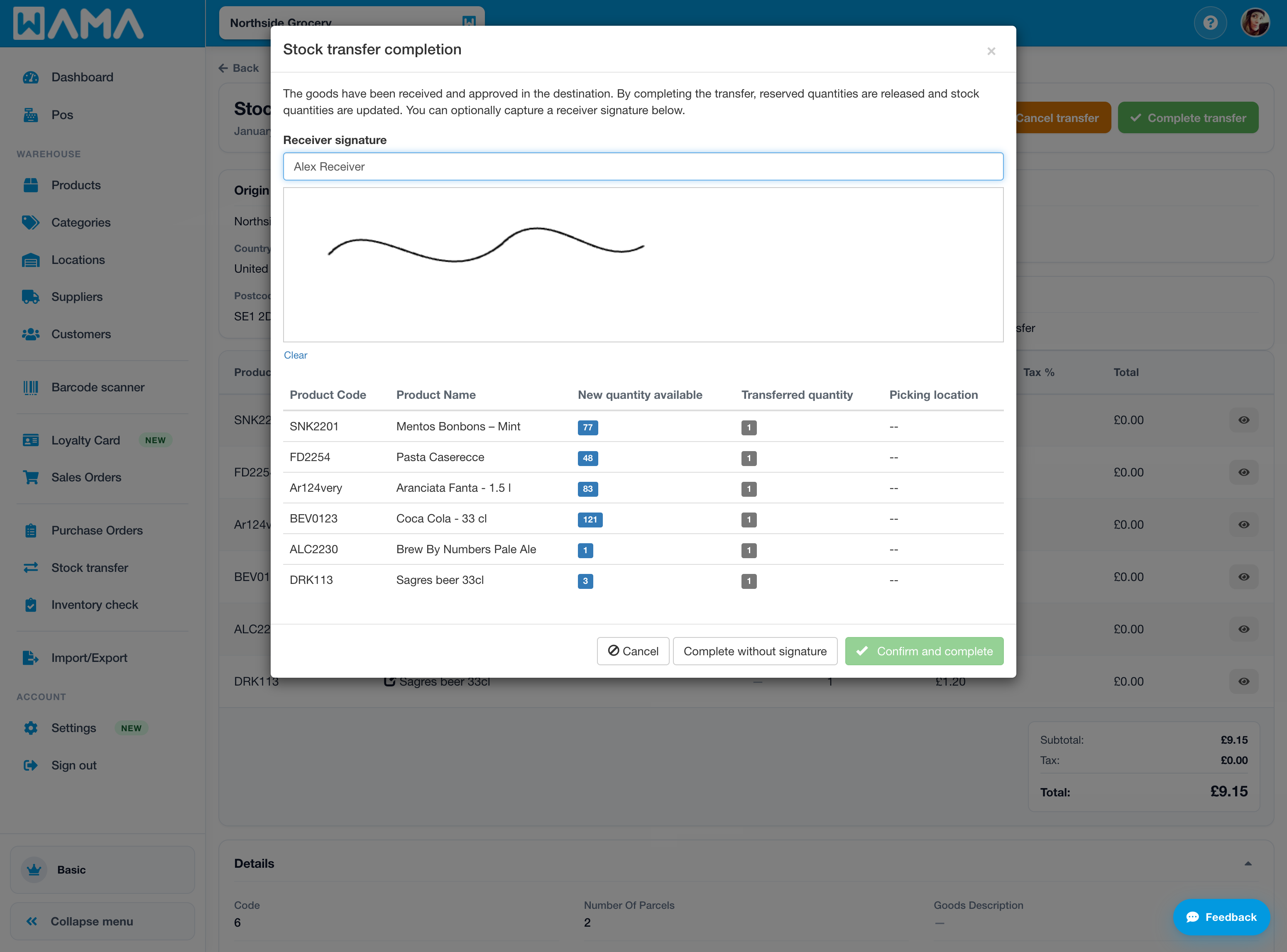
A subscrição é opcional. Completar sempre atualiza stock; assinatura é para a prova de entrega na nota de entrega quando necessário.
Números do lote e datas de validade
Quando os ** Lot números** e/ou Expiry datas módulos estão ativados, cada linha de transferência pode incluir uma ** Lot** e/ou Expiry (melhor antes) data.
- Apenas números de lote com stock disponível para esse produto são mostrados.
- Para enviar o mesmo produto a partir de vários lotes ou datas de validade, use Dividir linha by lote/expiry e defina o lote ou expiração e quantidade em cada linha.
Ver também Lot numbers e Expiry dates.
Nota
Números de lote e datas de validade não podem ser definidos em transferências de stock criadas a partir de uma encomenda de venda.
Nota de entrega PDF
De uma transferência aberta, use Exportar nota de entrega > ** Baixe como PDF** para gerar uma transferência de stock PDF para envio ou papelada.
Notificações
Em Definições ** > ** Notificações pode ativar alertas quando uma transferência é Moved to in transit or Completed. Ver Notifications.
Nota
Aplicação Android: Ver Stock transfers (Android) para o fluxo de trabalho da aplicação móvel, incluindo captura de assinatura no dispositivo.