Encomendas de venda
Criar uma nova encomenda de venda
Os encomendas de venda podem ser criados clicando no botão `POS’ na barra de navegação superior ou a usar o link https://web.wama.cloud/#/pos, a página seguinte será exibida
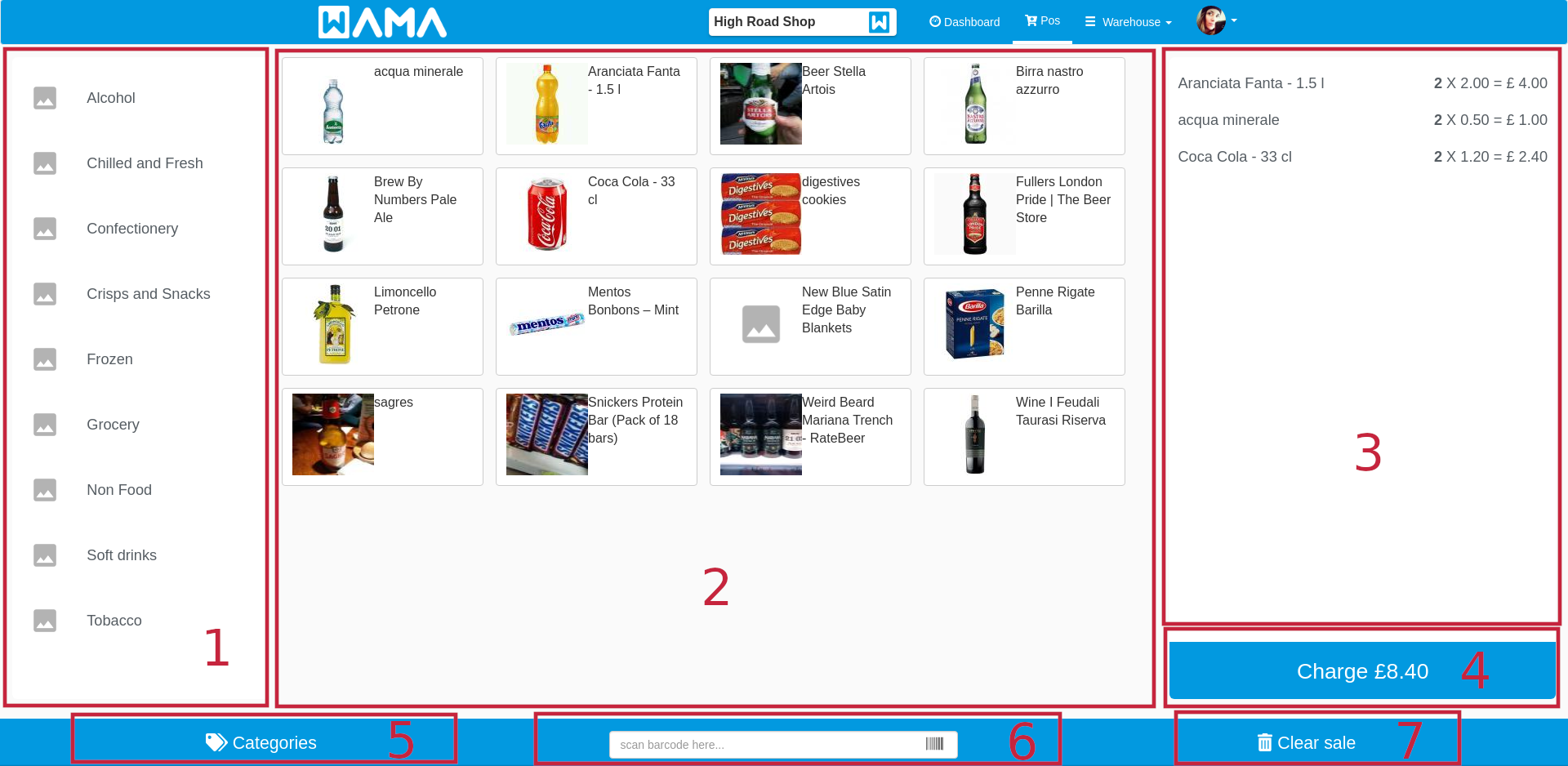
As seguintes secções compõem a página POS:
1 - Secção de Categorias: nesta secção é possível filtrar o produto apresentado na secção 2 por categoria. Para criar uma nova categoria, consulte a [categoria] Categoria página de documentação.
2 - Secção de produtos: aqui é possível selecionar os produtos a serem adicionados à venda. Para adicionar um produto basta clicar na caixa do produto, é possível aumentar a quantidade de um produto clicando várias vezes na caixa do produto. Se o produto tem informações faltando como preço será mostrado com um fundo vermelho claro, esses produtos não podem ser adicionar à venda até que todas as informações necessárias sejam definidas.
3 - Venda atual: aqui é possível ver a venda atual e alterar a quantidade ou remover um ou mais produtos. Para editar ou eliminar um produto clique nele, ele vai abrir um popup com a caixa de edição de quantidade e o botão de exclusão para remover o produto da venda atual, como mostrado na seguinte imagem:
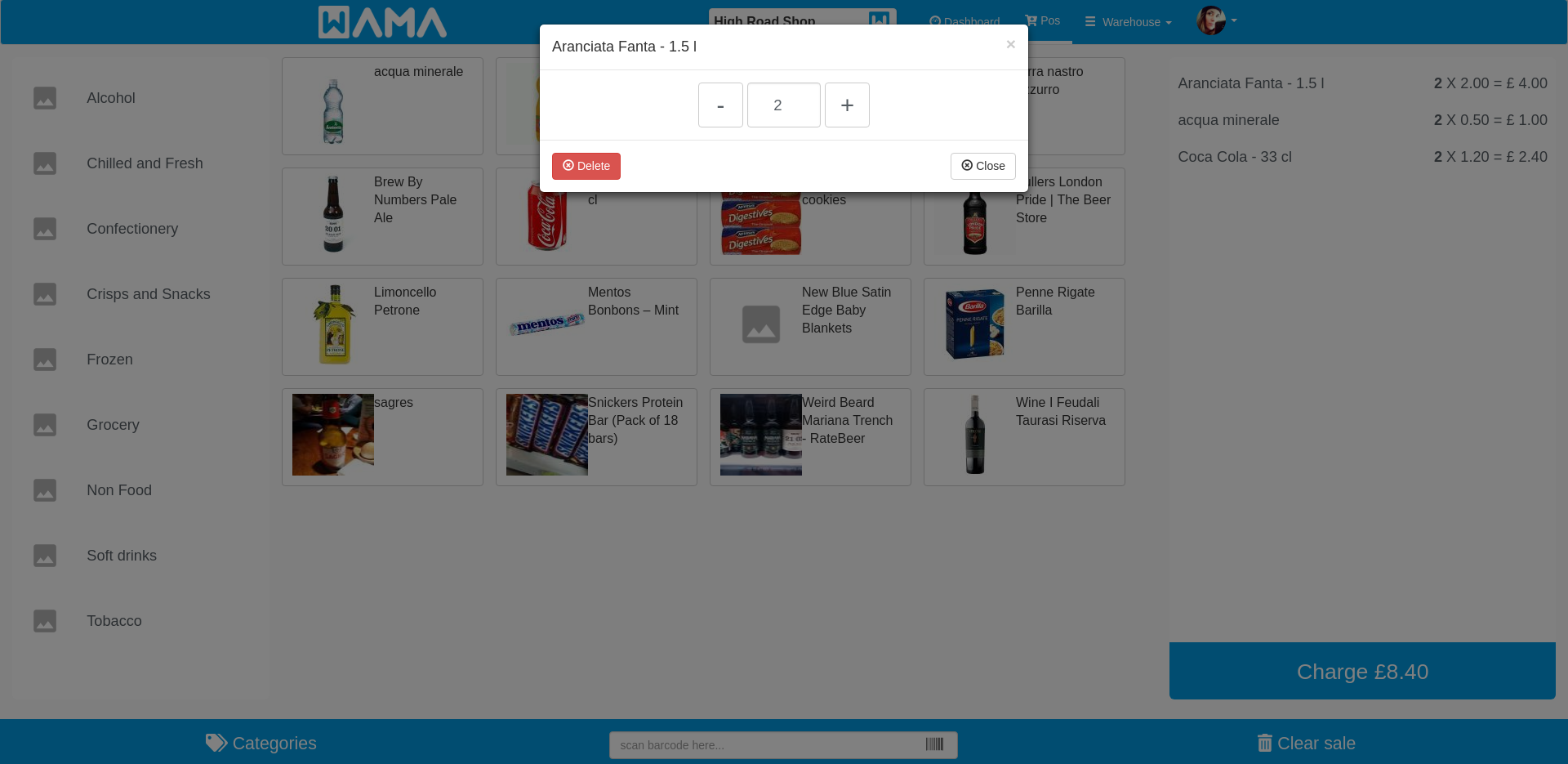
4 - Venda corrente completa: uma vez que todos os produtos tenham sido adicionados à venda clique em Charge para completar o pedido. Um novo popup será mostrado onde é possível definir mais detalhes sobre a venda atual.
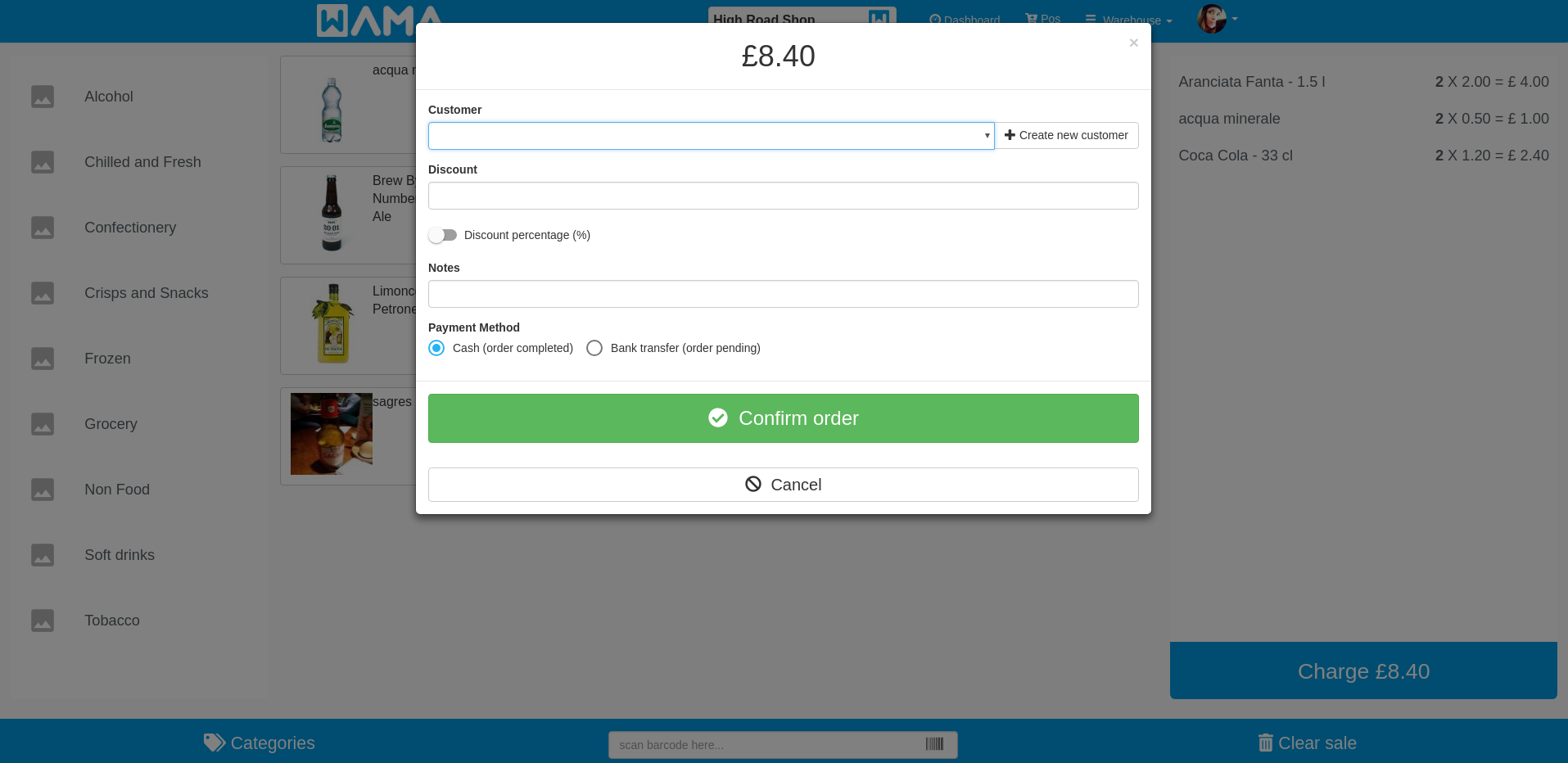
- ** Selecione ou crie um cliente**: É possível selecionar um cliente existente ou criar um novo cliente clicando no botão ‘Criar novo cliente’. O cliente não é obrigatório e o pedido também pode ser concluído sem cliente
- ** Adicionar um desconto**: O desconto pode ser adicionado em valor absoluto ou em percentagem do valor total da ordem
- Notas: Notas adicionais podem ser adicionadas à encomenda de venda, as notas podem então ser vistas na lista de encomendas de venda
- ** Método de pagamento**: Este campo irá gerir a ordem de status após a ordem é confirmada.
Quando Cash é selecionado como método de pagamento a ordem completada irá no status `Concluída’, isso significa que as quantidades do produto são automaticamente reduzidas no armazém e depois que a única alteração possível para o pedido é o cancelamento total que ele irá Restabelecer as quantidades no armazém.
Quando ** Transferência bancária** é selecionado como método de pagamento a ordem completada irá no status de ‘Pendente’, isso significa que as quantidades do produto não serão reduzidas no armazém. Uma vez que o pagamento é recebido, o pedido pode ser concluído clicando no botão ‘Ordem completa’ na secção de detalhes do pedido de venda.
Clique em
Confirmar ordem' para concluir a venda atual, o resumo da ordem será exibido 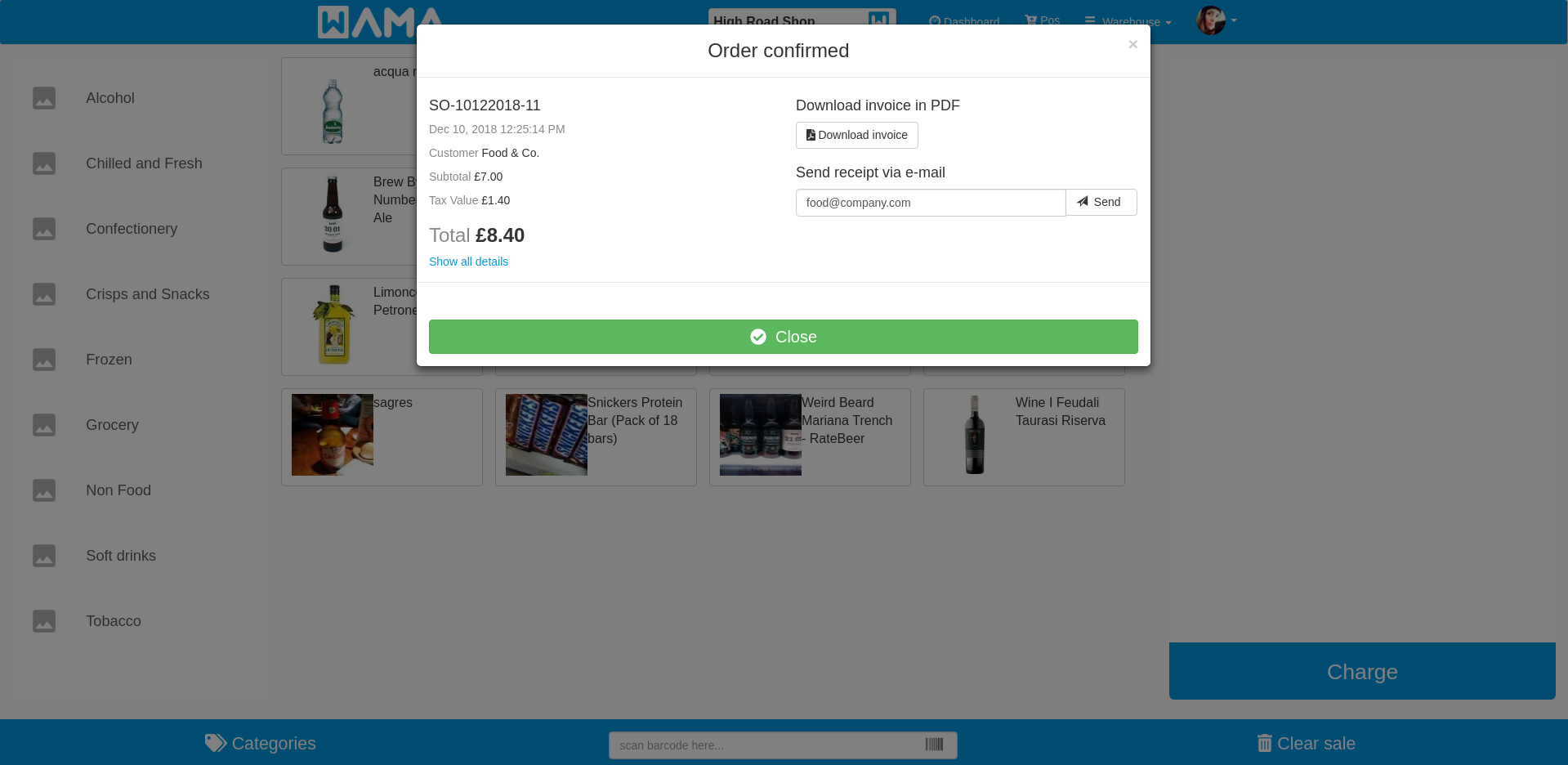 No resumo de confirmação de ordem é exibido o código de ordem, data, cliente, total, subtotal e total de imposto. É possível visualizar todos os detalhes da ordem clicando emMostrar todos os detalhes’. Também é possível descarregar a fatura em PDF.
Os utilizadores de plano não-livre também podem enviar o PDF da fatura via e-mail. Se o cliente foi selecionado e o e-mail foi definido no cliente, o campo de endereço de e-mail é preenchido automaticamente.5 - Botão de esconde/mostra das categorias: Ao clicar no botão `categorias’ é possível esconder/mostrar a secção de categorias (1) isso é útil em ecrã pequena ou quando as categorias não são usadas.
6 - Adicionar produtos por código de barras: Nesta caixa é possível adicionar produtos à venda por código de barras. O código de barras pode por inserido com um teclado de computador e, em seguida, clicando no botão
Entero o produto será adicionado à venda, ou a usar um scanner de código de barras USB/Serial conectado ao computador, isso precisa ser configurado para adicionar um carácter de retorno de linha (enter) no final da varredura.7 - Venda corrente clara: Para eliminar todas as entradas das vendas atuais, clique no botão `Limpar sale’.
Ver todas as encomendas de venda
A partir do menu de navegação superior siga os links Warehouse > Encomendas de venda ou clique aqui https://web.wama.cloud/#/sale-order Todas as ordens são exibidas com paginação.
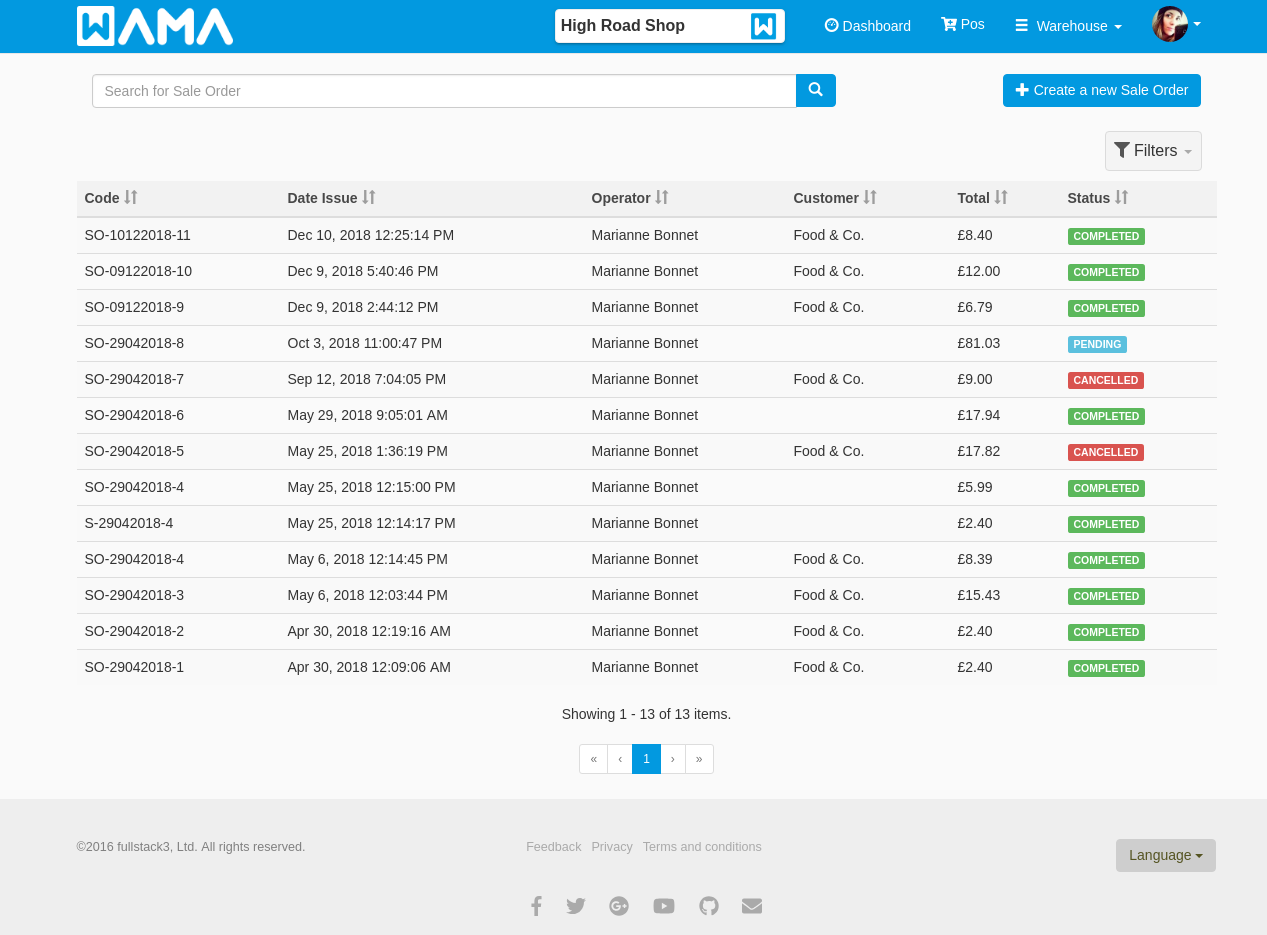 Nesta secção estão disponíveis as seguintes funções:
- ** Ordem de pesquisa**: Na caixa de pesquisa é possível pesquisar ordens por código, data ou qualquer outro campo de ordem
- Filter orders by state: Ao clicar no botão Filtros é possível visualizar apenas as encomendas de venda nos estados selecionados. Pendente, Concluída e Cancelada são os filtros de estado disponíveis.
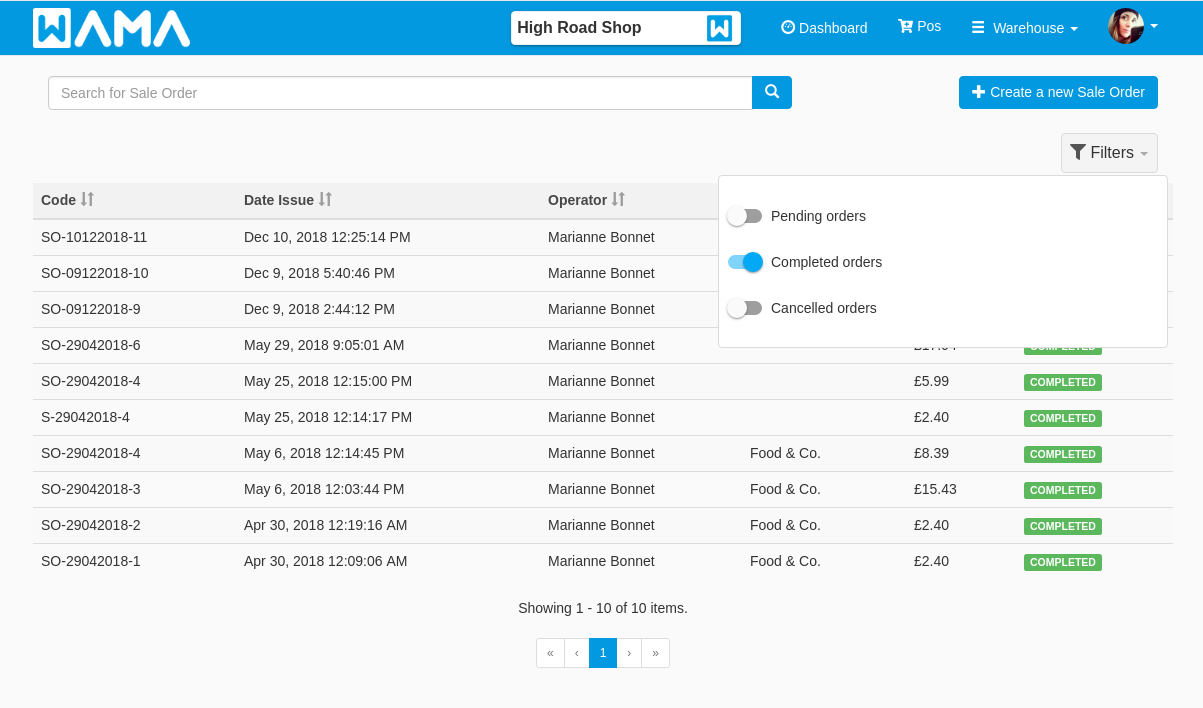
- ** Sorting**: A encomenda de venda pode ser ordenada de forma ascendente ou descendente pelos seguintes campos: ‘Código’, ‘Emissão de Data’, ‘Operador’, ‘Cliente’, ‘Total’, ‘Estatus’. Para ativar a ordenação clique no cabeçalho da tabela, para reverter a ordem clique novamente na mesma coluna da tabela.
- Paginação: O máximo de 20 pedidos de cada vez pode ser visto nesta página, para ver as outras ordens use os botões de paginação na parte inferior da tabela de lista de pedidos.
Detalhes da encomenda de venda
Para acessar os detalhes de uma encomenda de venda da página `Orders de vendas’ clique na encomenda de venda desejada, ele irá mostrar uma nova página semelhante à seguinte captura de ecrã:
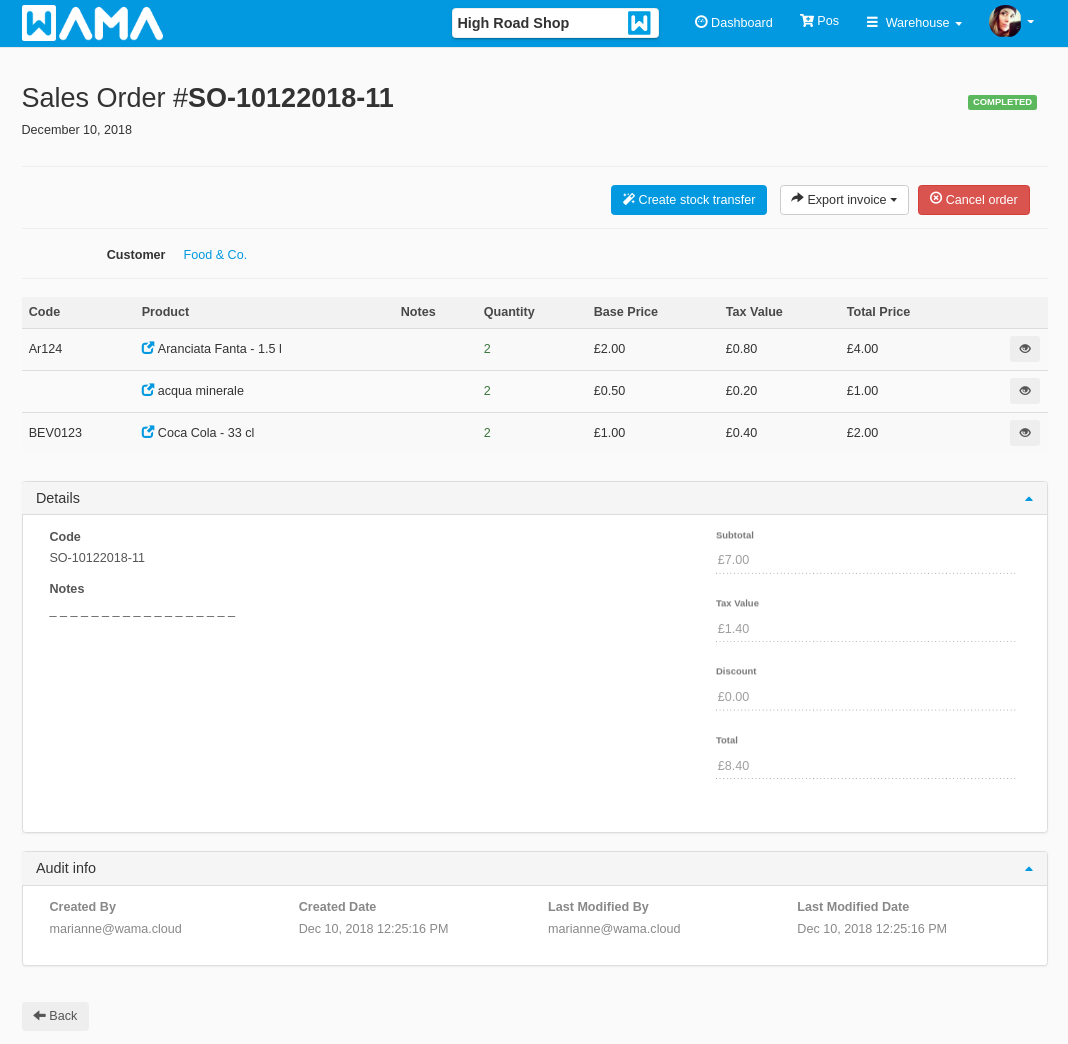 Nesta secção é possível:
- Ver detalhes: Todos os detalhes da ordem estão mostrando nesta secção, incluindo o utilizador WAMA que criou a ordem.
- ** Baixe a fatura**: Ao clicar no botão `Exportar fatura’ é possível descarregar a fatura em formato PDF. Pode escolher o tamanho do papel ao descarregar (por exemplo, formato A4 ou roll).
- ** Cancele a ordem**: Ao clicar em `Cancel order’, a ordem será marcada com o status Cancelado, se a ordem foi concluída o stock será revertida no armazém.
- ** Criar uma transferência de stocks**: Dada a encomenda de venda atual, é possível gerar uma transferência de stock, por exemplo, para gerar a nota de entrega para enviar os bens para o cliente. Ver Stock transfers. Note que os números de lote e datas de validade não são definidos em transferências criadas a partir de uma encomenda de venda.
Definições do PDF da fatura
Secção: Settings > Modules > Encomendas de venda > ** Definições personalizada** > ** Geração de facturas
Pode controlar o que aparece na fatura da encomenda de venda PDF:
- ** Título da fatura** — título impresso no documento (placeholder padrão: Pedido de Vendas)
- Mostrar ou esconder Código, Descrição, e Informações do cliente
- ** Informação da empresa** — até 7 linhas de texto impressas com o logotipo da empresa (o logotipo é retirado de Definições > Empresa
Ver também Modules.
Fluxo de status de encomenda de venda
As encomendas de vendas podem estar em três estados diferentes Pendente', Concluídas’ e `Canceladas’.
- ** Pendente**: A ordem vai no status pendente quando o pagamento é diferido (por exemplo, método de pagamento de transferência bancária), ou quando não há stock suficiente disponível. Quando a encomenda de venda está em status pendente, o stock do produto não é reduzido.
- ** Concluído**: Quando a ordem é colocada a usar dinheiro como método de pagamento e há stock suficiente para satisfazer a ordem o status da ordem é definido para completar
- ** Cancelled**: A ordem pode ser cancelada do status de
Pending' eCompleted’. Quando a ordem é ‘Cancelled’ do status pendente não são feitas alterações no stock. Quando a ordem é cancelada do status concluído, o stock é restaurado automaticamente.gráfico LR; A[Nova Ordem] --> B{Método de pagamento} B -->'Cash' C[Order Completed] B --> o banco transfere , D [Order Pending] C --> E{Cancel order?} D --> E E --> Sim