E-commerce
WAMA permite criar um site de comércio eletrônico para vender seus produtos. É possível definir quais produtos estão à venda e personalizar quais detalhes do produto são visíveis, também é possível personalizar a aparência da loja online.
O ecommerce está conectado ao seu ponto de venda WAMA, pode ativar o ecommerce para alguns ou todos os pontos de vendas.
Pode aceitar pedidos com ou sem pagamento. Quando os pagamentos são desativados, pode usar o ecommerce para obter reservas para seus pedidos.
Quando os pagamentos estiverem habilitados, o cliente precisará pagar com cartão de crédito ou débito para fazer o pedido. O fundo será transferido com segurança para a sua conta através Stripe Connect.
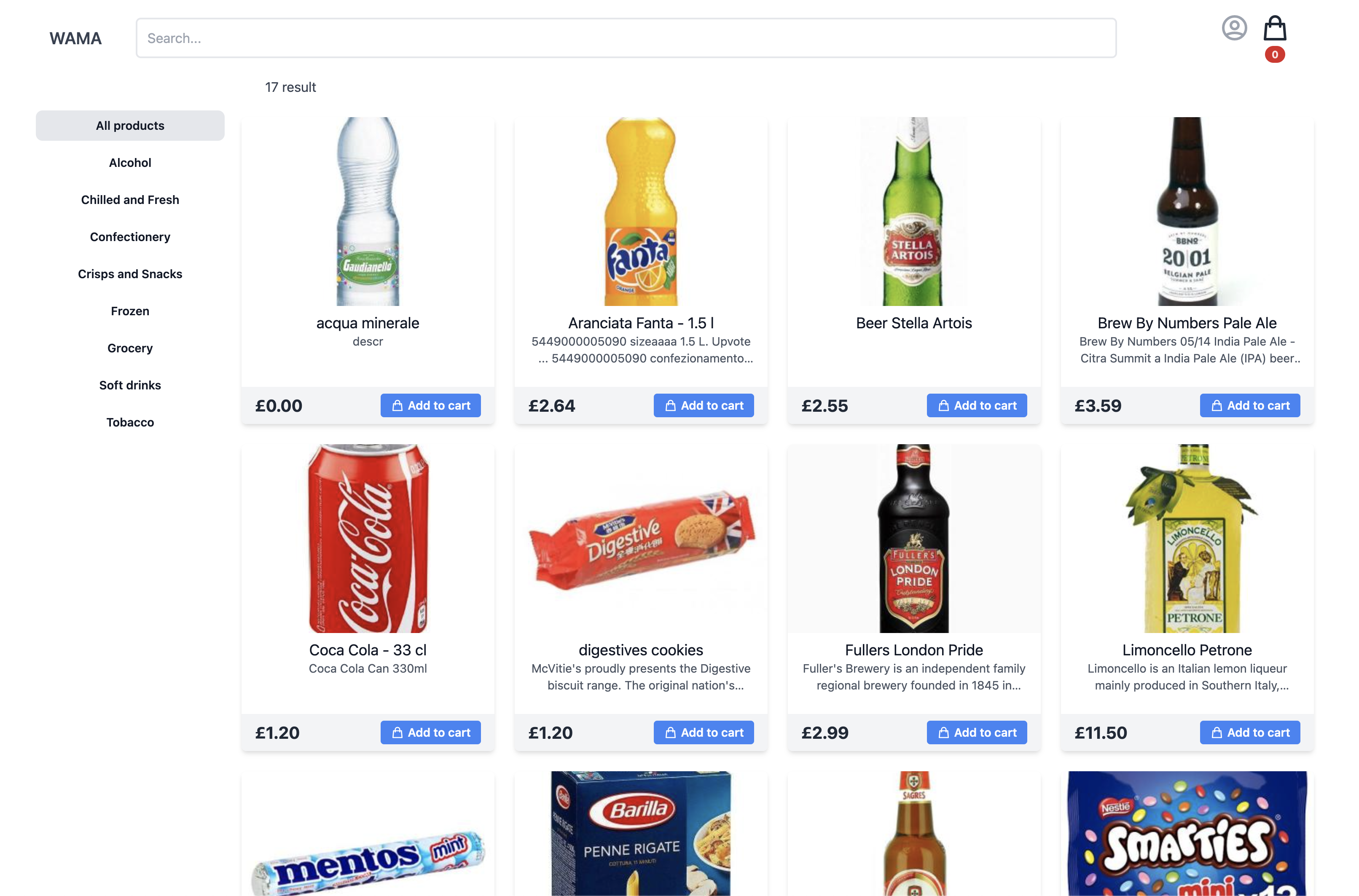
Activação e personalização do comércio electrónico
Secção: Settings > Modules > * Activar o comércio electrónico *
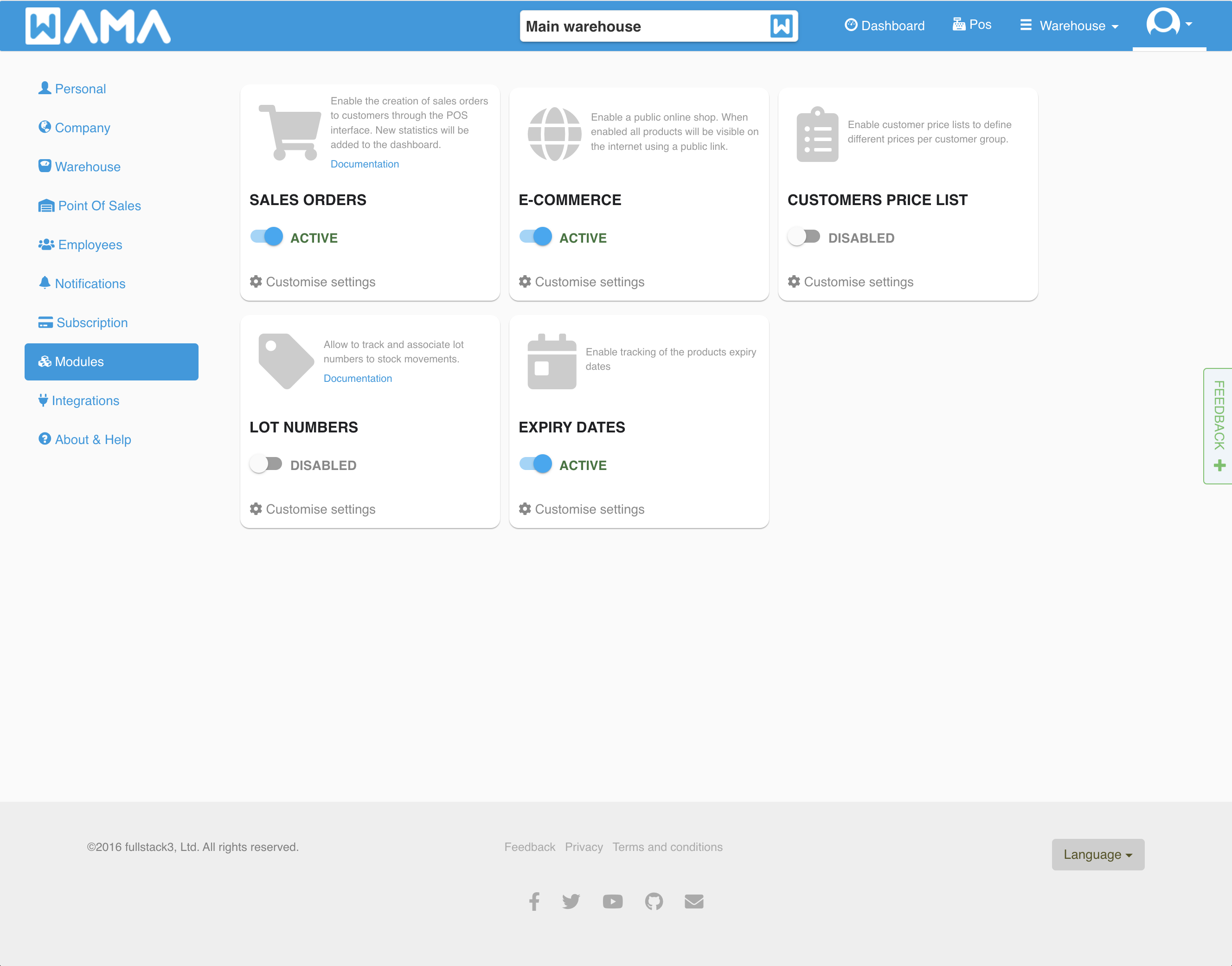
Clique em Definições personalizadas para ver a URL pública do E-Commerce e personalizar a aparência.
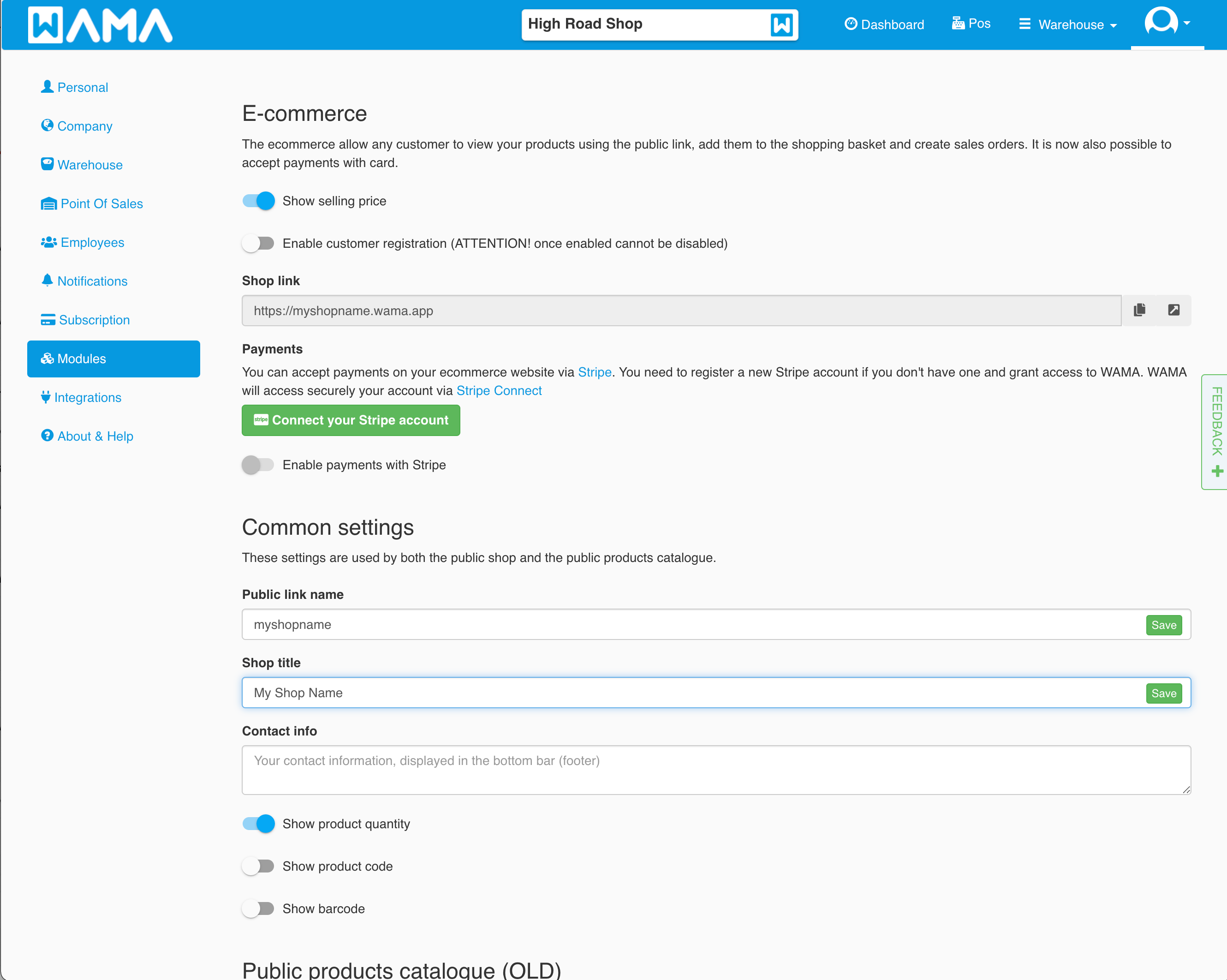
Para ativar o ecommerce selecione **Mostrar preço de venda **, uma vez ativado todos os products marked as public será tornado publicamente acessível por qualquer utilizador que conheça a url do seu ecommerce. Os clientes podem adicionar produtos à cesta e criar pedidos sem precisar pagar. Para permitir que os pagamentos verifiquem next section.
- ** Nome do link público**: Ao definir o nome do link público é possível alterar o nome do URL público para corresponder à sua marca ou seu nome favorito. A URL final será parecida com
https://YOUR_CUSTOM_NAME.wama.app - ** Título da loja**: O título da loja online, aparecerá na barra superior do lado esquerdo
- ** Informação de contacto**: Este campo deve ser usado idealmente para mostrar as informações de contacto no lado direito da barra superior. São permitidas no máximo duas linhas de texto
- ** Mostrar a quantidade do produto**: Quando ativado a quantidade do produto será visível na loja on-line
- ** Mostrar o código do produto**: Quando ativado o código do produto será visível na loja on-line
- ** Mostrar código de barras**: Quando ativado o código de barras do produto será visível na loja online
Aceitar pagamentos
Pode aceitar pagamentos com cartão de crédito ou débito. Os pagamentos são processados de forma segura através Stripe Connect
Para ativar o pagamento no checkout, clique em Ligue sua Conta Stripe, se já possui uma Conta Stripe, pode iniciar sessão com a sua conta existente, ou pode criar uma nova.
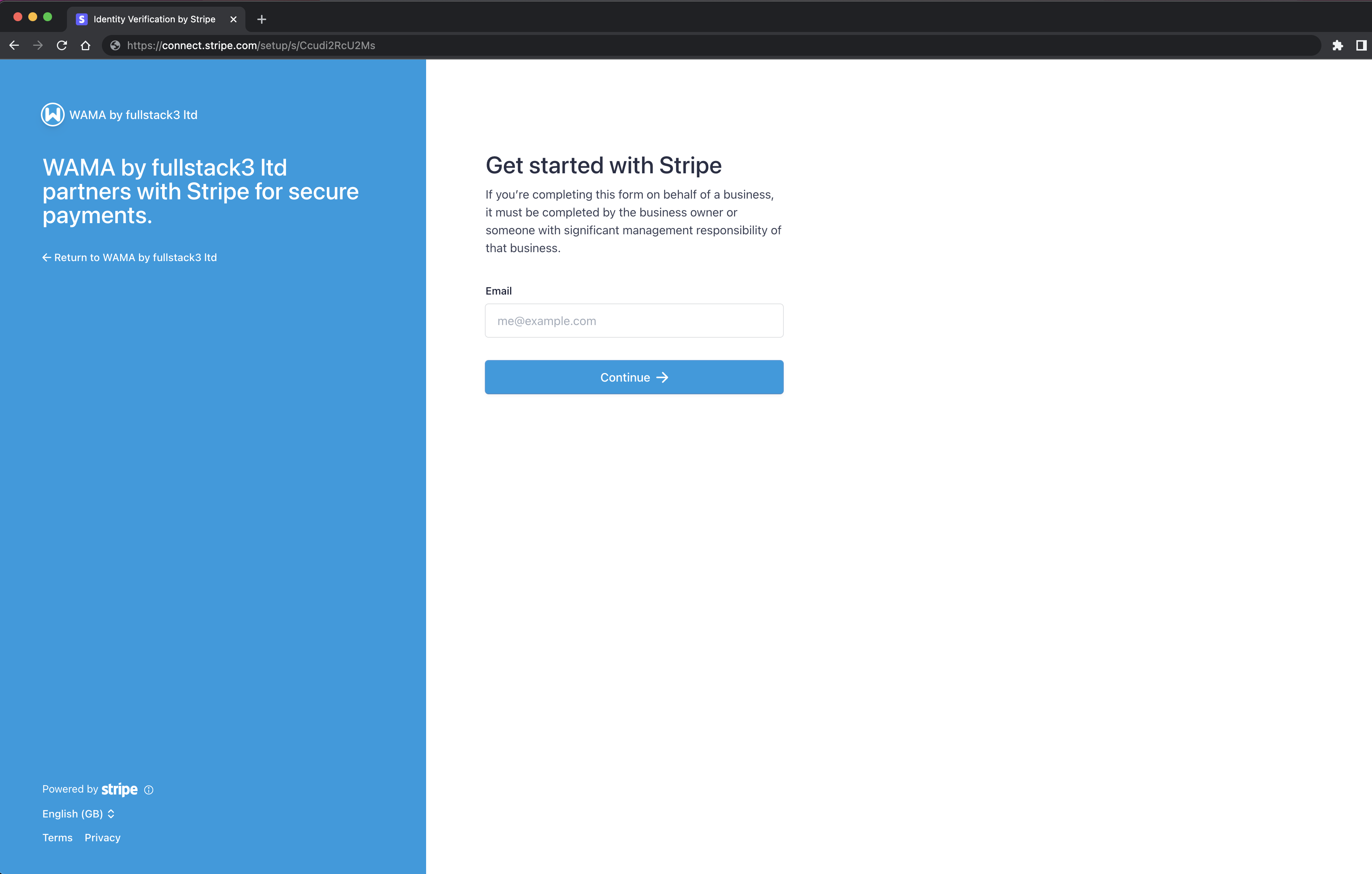
Uma vez que o registo Stripe é concluído, seus clientes irão o formulário de pagamento em sua página de checkout de comércio eletrônico e só quando o pagamento é aprovado o pedido será criado.
Esconder produtos do comércio electrónico
Os produtos são por padrão visíveis no comércio eletrônico. Para esconder um produto do comércio eletrônico edite um produto como de costume e deselecione **Publicamente visível no comércio eletrônico **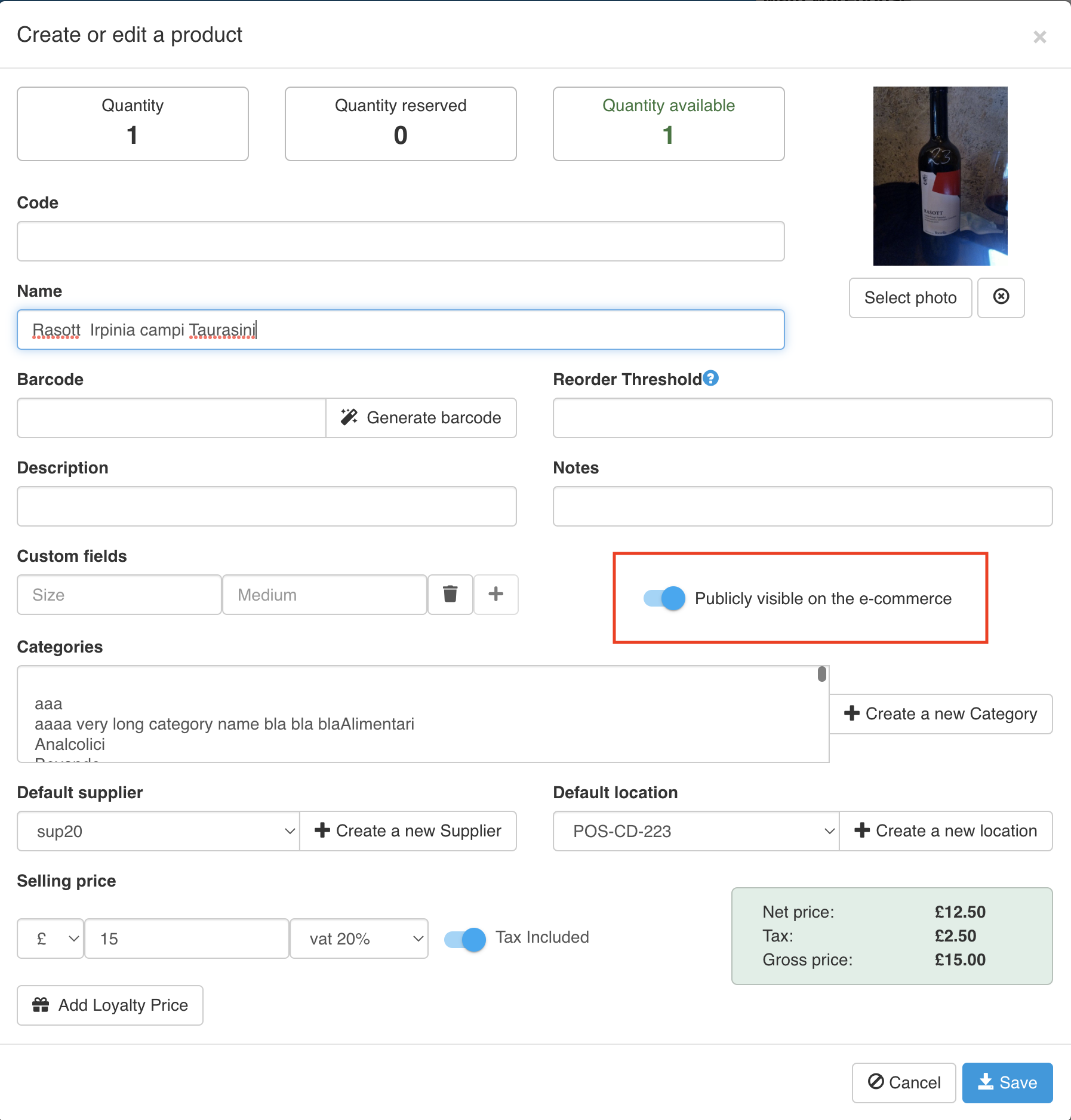
Ocultar categorias do comércio eletrônico
As categorias são mostradas no ecommerce para ajudar os clientes a encontrar facilmente o seu produto. Pode ocultar as categorias que não quer tornar públicas por desativar Publicamente visível no e-commerce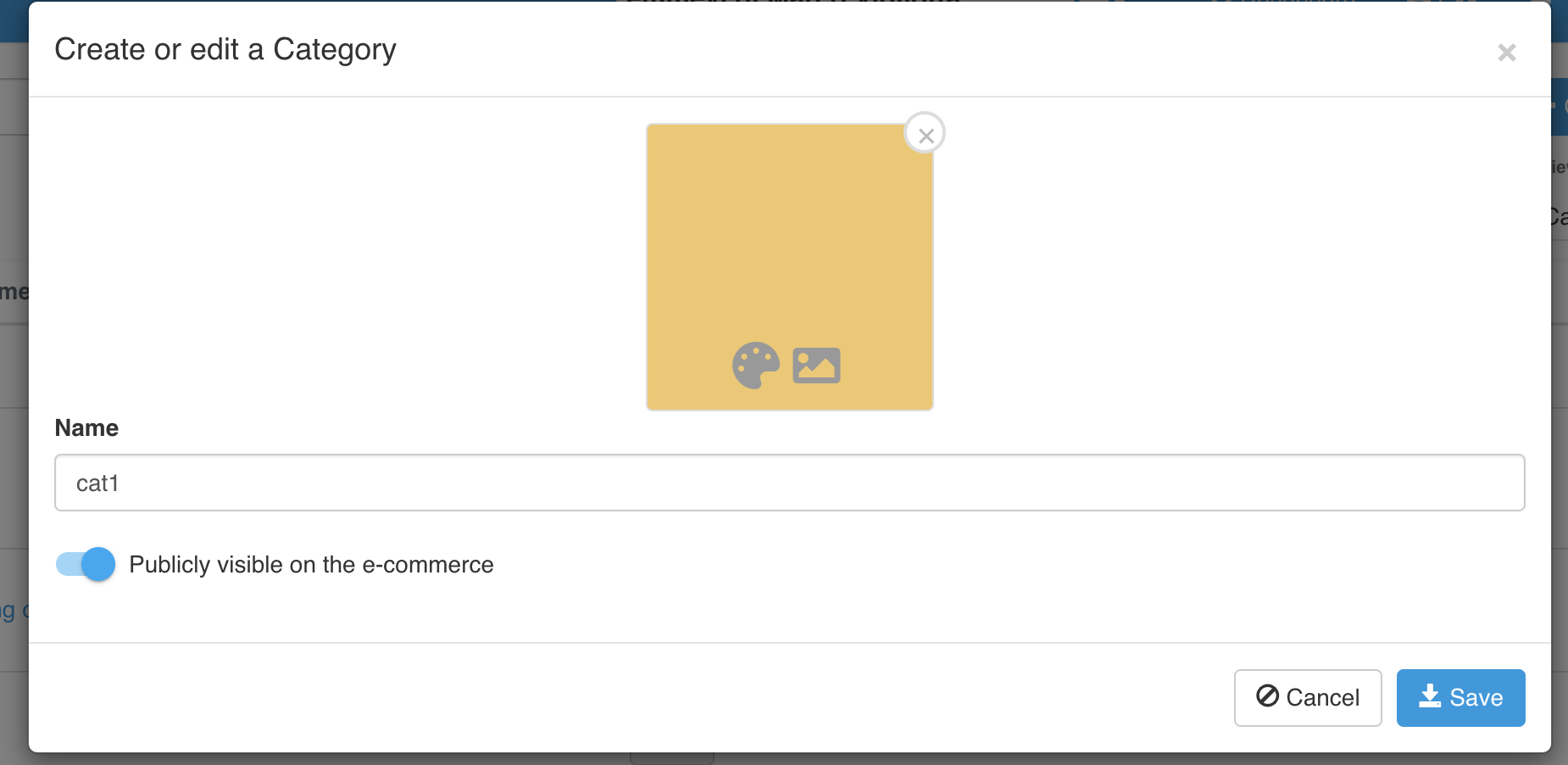
Pontos de fidelização na loja
Se utilizar loyalty cards e habilitaram o módulo ** Pontos de fidelização**:
- Os clientes podem abrir Pontos de fidelidade do rodapé da loja ou do menu de conta (convidados incluídos).
- Eles digitam seu número card para ver o saldo de pontos e um código de barras scannable para apresentar no till.
- Pode partilhar um link de equilíbrio direto:
https://YOUR_SHOP.wama.app/loyalty-balance/CARD_NUMBER(número do cartão impresso). Abri-lo mostra que o saldo do cartão sem digitar o número. - Opcional ** Título do programa** e ** Regras do programa** das definições de pontos de fidelização aparecem nessa página e no perfil do cliente assinado.
- Clientes assinados com um cartão de fidelização vinculado também ver o cartão (com seu nome) em Seu perfil.
Configure a taxa de ganho e a mensagem voltada para o cliente em Definições > Modulos > ** Pontos de fidelização** > ** Definições personalizadas**. Detalhes: Loyalty cards.
Teste o comércio eletrônico
Copie e cole no navegador o link **Public ou clique no botão seta para abrir em uma nova aba a loja pública.