Lista de preços dos clientes
A lista de preços do cliente permite agrupar clientes em lista de preços e calcular automaticamente o preço de venda do produto para cada grupo de clientes base em regras personalizáveis.
Nota
Este recurso não está disponível para os utilizadores com o plano GRATUITO, mas está disponível para todos os utilizadores com qualquer plano pago.
Activação da funcionalidade da lista de preços
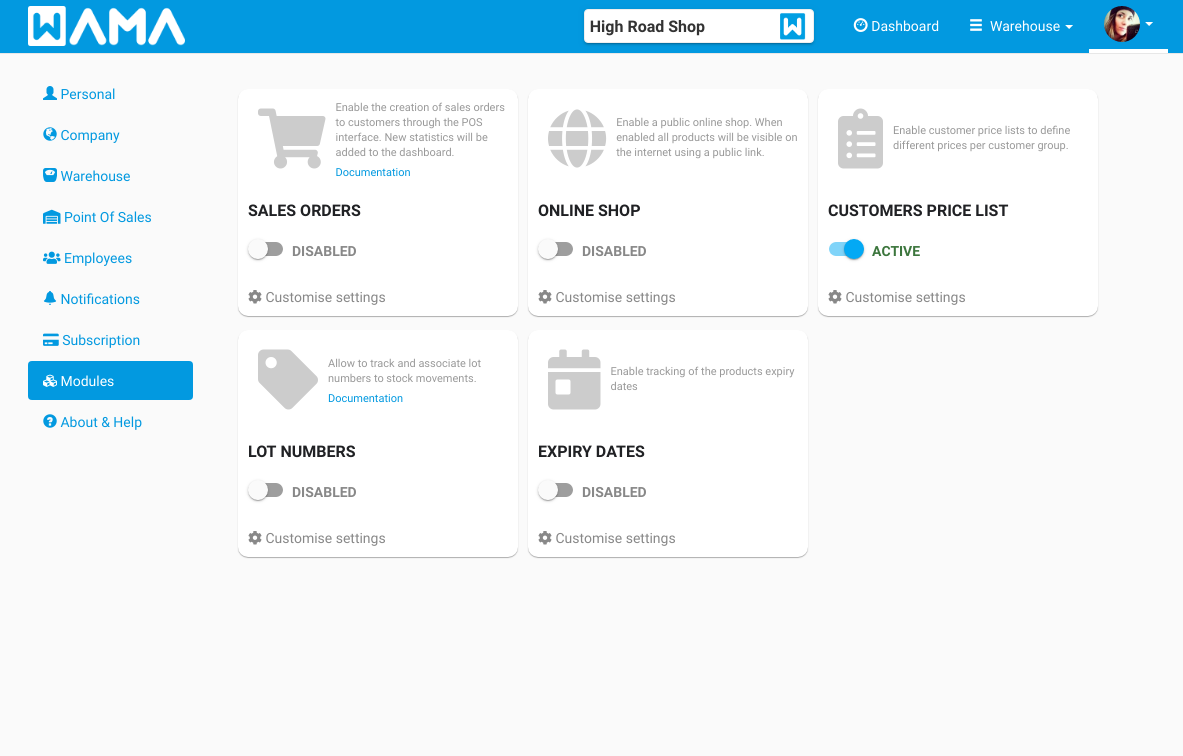
Secção: Settings > Modules > * Ativar a lista de preços dos clientes*
Clientes Lista de preços é uma característica opcional e pode ser ativada na secção Modules.
Criação de uma lista de preços
Secção: Products > * Lista de preços dos clientes
Vá para a página de produtos e clique no menu de três pontos para acessar a lista de preços Cliente
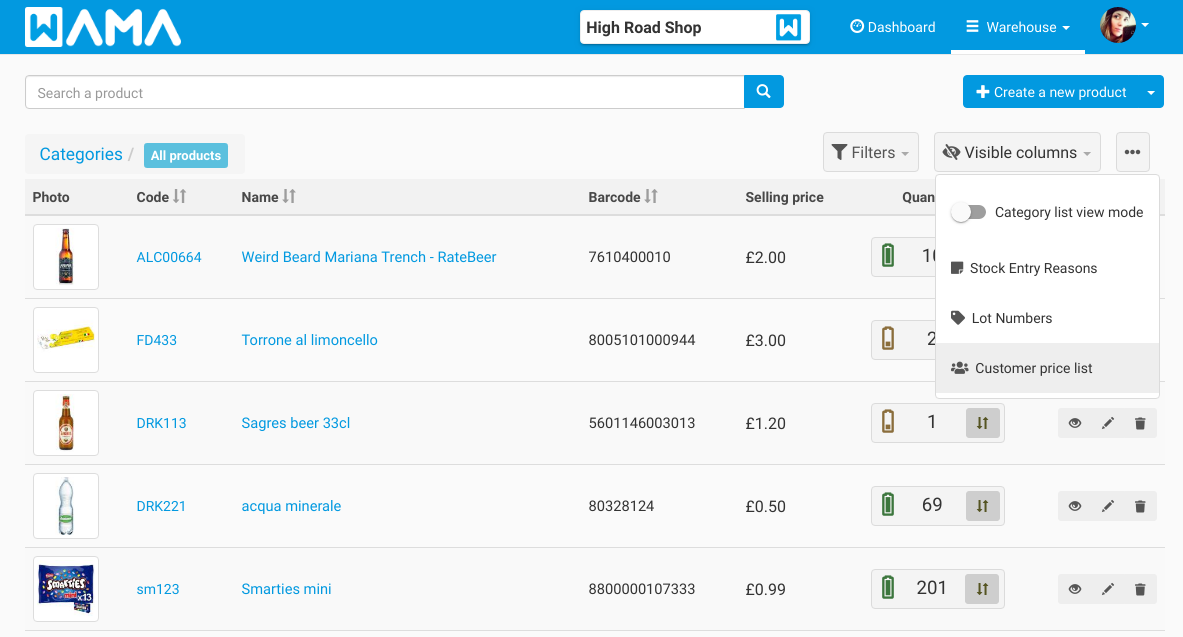
Clique em Criar nova lista de preços botão o seguinte popup será mostrado
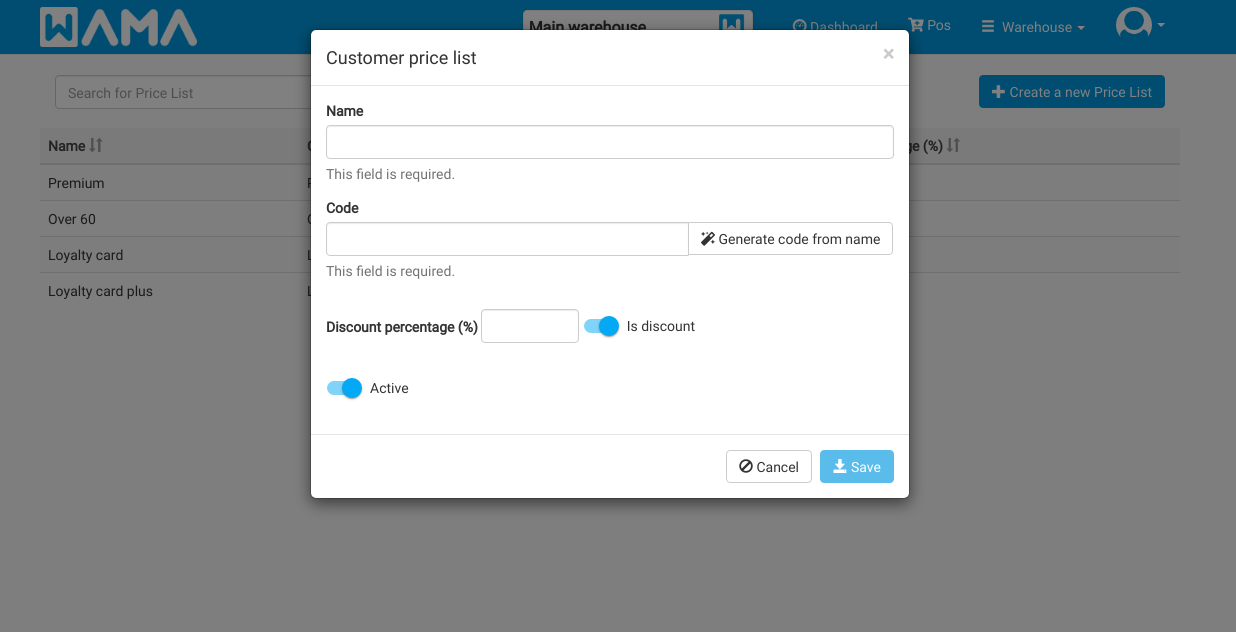
- Nome: É o nome usado para identificar a lista de preços, é geralmente o nome do grupo de clientes (por exemplo, premium, leal)
- Código: É um campo obrigatório que não pode conter espaços. Ele pode ser gerado automaticamente a partir do nome da lista de preços clicando em * Gerar código do nome*
- ** Percentagem de desconto (%)**: É a percentagem de desconto a aplicar ao preço de venda do produto.
- É desconto: Quando este interruptor estiver activo, a percentagem será subtraída do preço de venda (descontagem), quando estiver desactivada, a percentagem será adicionada ao preço de venda (aumento do preço)
Clique em Salve para criar a nova lista de preços do cliente
Ver preços dos produtos
Secção: Products > *Clique num produto * > * Lista de preços dos clientes
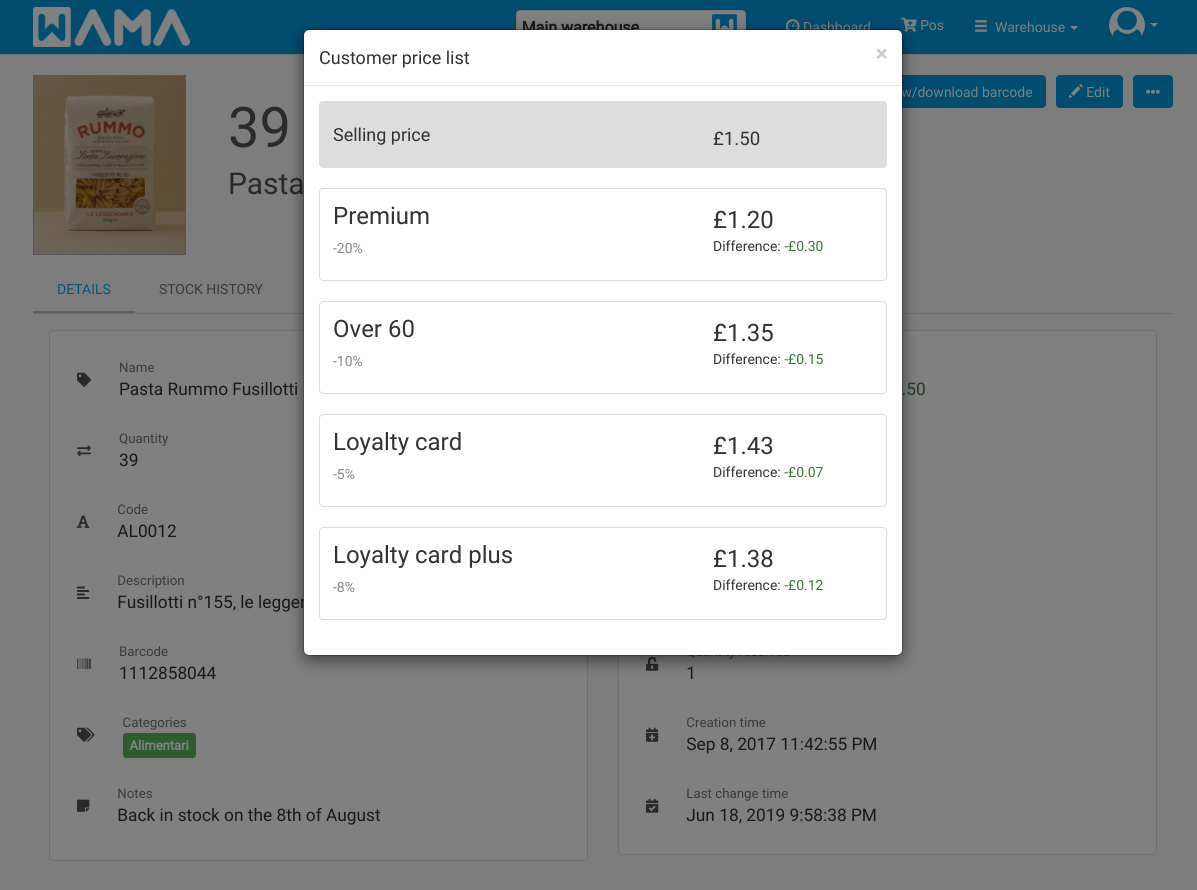
Vá para a página de detalhes do produto e clique no menu de três pontos para acessar a lista de preços Cliente
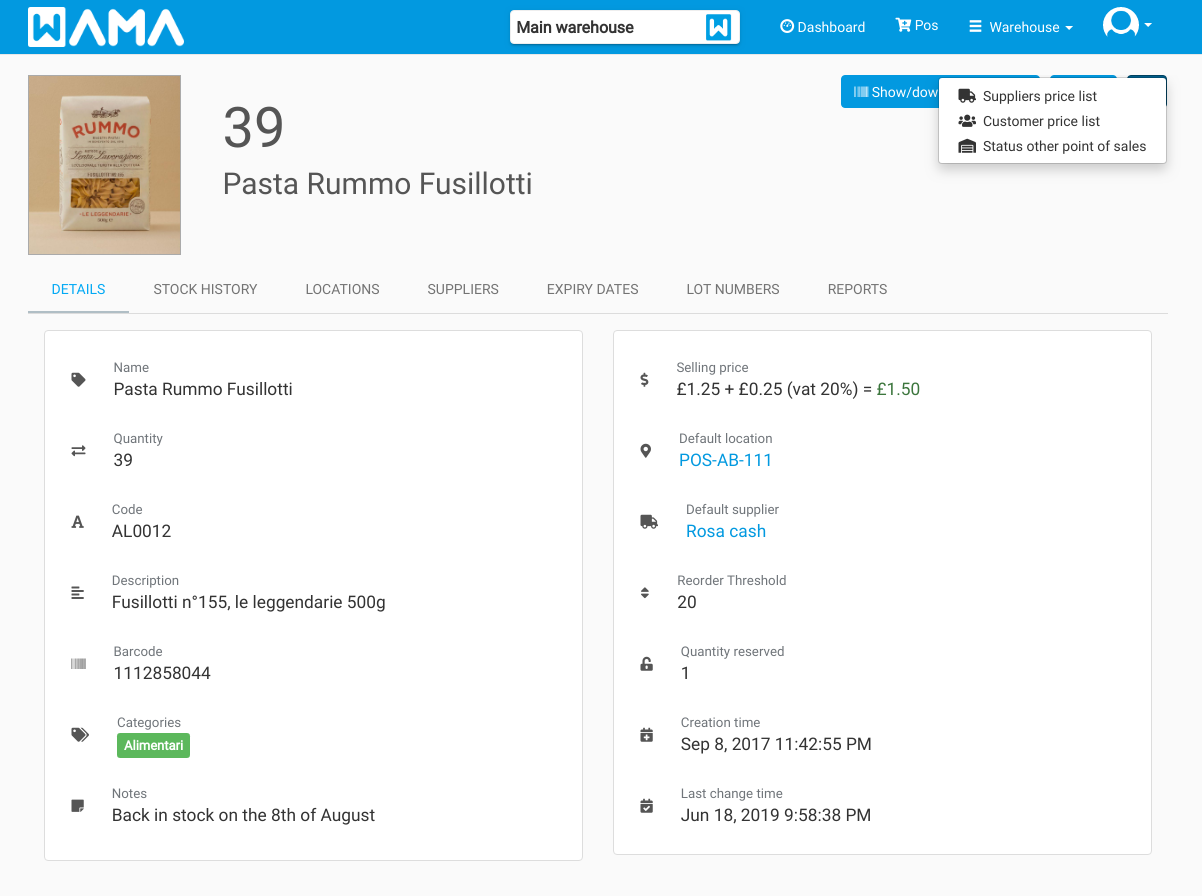
O preço de cada * lista de preços do cliente* é calculado automaticamente, também é exibido a porcentagem de desconto / aumento eo valor absoluto de desconto / aumento em comparação com o preço de venda original que é mostrado como primeiro com o fundo cinza.
Associar uma lista de preços ao cliente
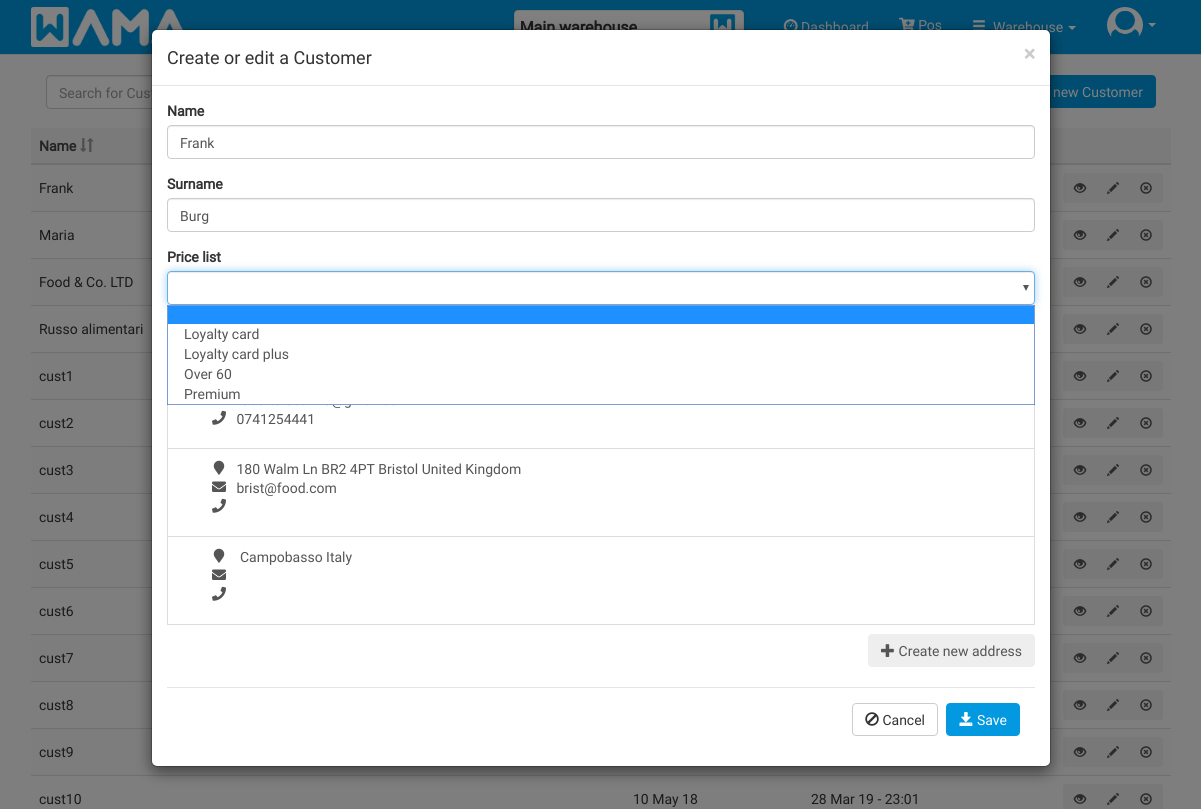
Secção: Customers > *Clique num cliente * > *Clique em editar cliente *
Toda a lista de preços dos clientes anteriormente criados será selecionável no menu Preço lista dropdown. Escolha a lista de preços e clique em *Guardar *.
Usando a lista de preços ao criar uma encomenda de venda
Ao criar uma encomenda de venda no momento da seleção do cliente, os preços do pedido serão recalculados de acordo com a lista de preços do cliente. Se nenhuma lista de preços estiver associada ao cliente, o preço de venda padrão será usado