Multiponto de vendas
Na WAMA é possível criar múltiplos pontos de vendas. Quando se registar para a aplicação um ponto de venda é criado automaticamente, pode então adicionar mais ponto de vendas.
Um ponto de venda permitem manter a informação separada, cada ponto de venda tem seus próprios produtos, categorias, pedidos, utilizadores… Os produtos podem ser transferidos de um ponto de venda para outro, os produtos
são identificados por code, isto permite ligar produtos entre múltiplos pontos de venda.
O multiponto de funcionalidade de vendas permite suportar diferentes cenários possíveis:
- Franchising: Um negócio de franquia é geralmente composto por um armazém principal e vários pontos de vendas. Este cenário pode ser facilmente suportado na WAMA criando um ponto de venda para o armazém principal e um ponto de venda para cada um dos pontos de franquia de vendas.
- ** Conservatório multi**: Num negócio multi-armazenagem o utilizador provavelmente está interessado em manter separados as informações de cada loja (produtos, pedidos, utilizadores…), mas o utilizador administrador deve ser capaz de acessar todas as informações num só lugar. Neste cenário deve ser criado um ponto de venda para cada loja, o utilizador administrador tem acesso total a todos eles e ver todas as estatísticas e operações em cada ponto de venda.
- ** Entreposto multi**: O cenário multi armazém é muito semelhante ao cenário multi loja, criar um ponto de venda para cada armazém, se as mercadorias podem se mover de um armazém para outro uso o stock transfer funcionalidade. Quando os números do lote ou as datas de validade estão ativados, cada linha de transferência pode incluí-los.
Criação de um novo ponto de venda
Secção: Settings > Point of sales
Para criar e novo ponto de venda clique no botão Criar novo ponto de venda, uma janela popup aparecerá, preencher as informações (apenas o nome é obrigatório) e clique em `Guardar'
Ponto de venda da mudança
Cada utilizador está associado a um ponto de venda, o ponto de venda atual é mostrado na barra superior:
Para mudar o ponto de venda basta clicar no menu na barra superior e selecionar o novo ponto de venda, a página irá atualizar e todas as informações do novo ponto de venda serão carregadas.
Nota
Apenas os utilizadores com função de administrador podem mudar de ponto de vendas. Ao criar um utilizador com outra função é obrigatório atribuir-lhe o ponto de venda. Apenas os utilizadores com o administrador O papel é capaz de alterar o ponto de venda dos outros utilizadores.
Veja informações de produtos em vários pontos de vendas
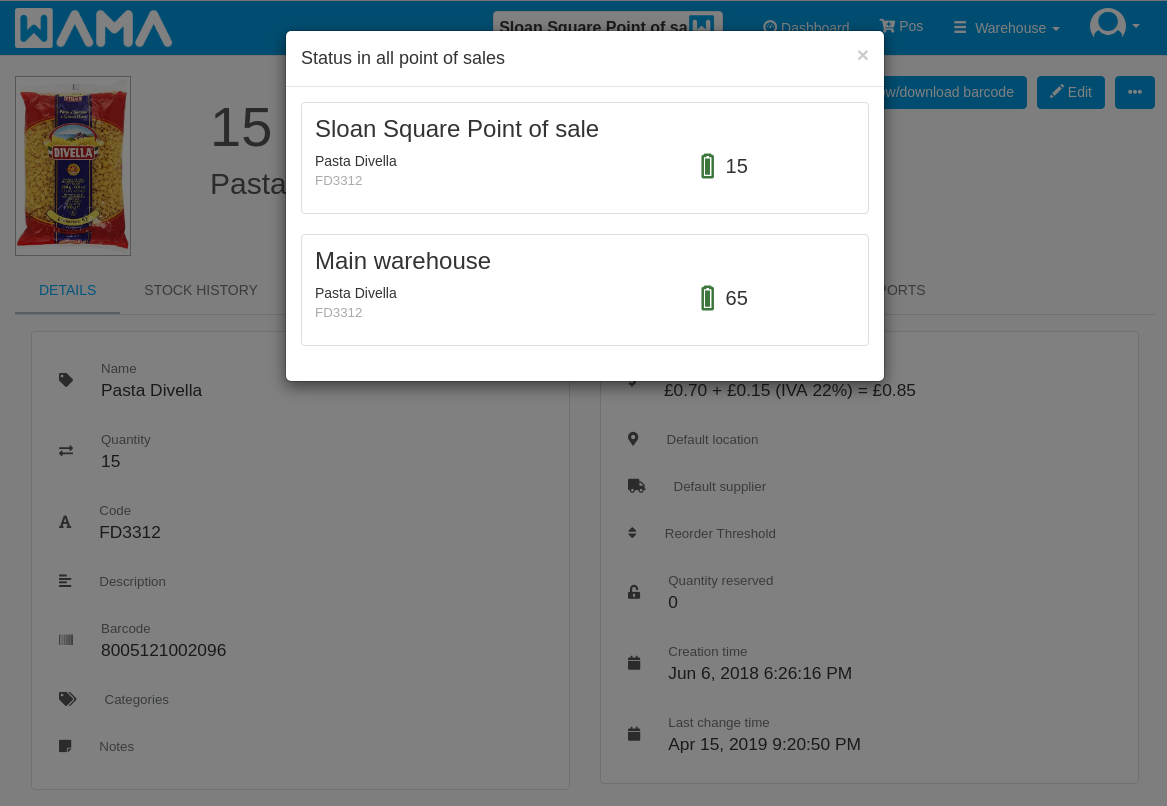
Se um produto estiver disponível em múltiplos pontos de venda (os produtos têm o mesmo código em diferentes pontos de venda) é possível ver a quantidade do produto em todos os pontos de venda.
Abra a página de detalhes do produto e clique em Status outro ponto de vendas uma janela popup aparecerá mostrando todas as quantidades do produto em cada um dos pontos de venda onde o produto está presente