Cartões de fidelização
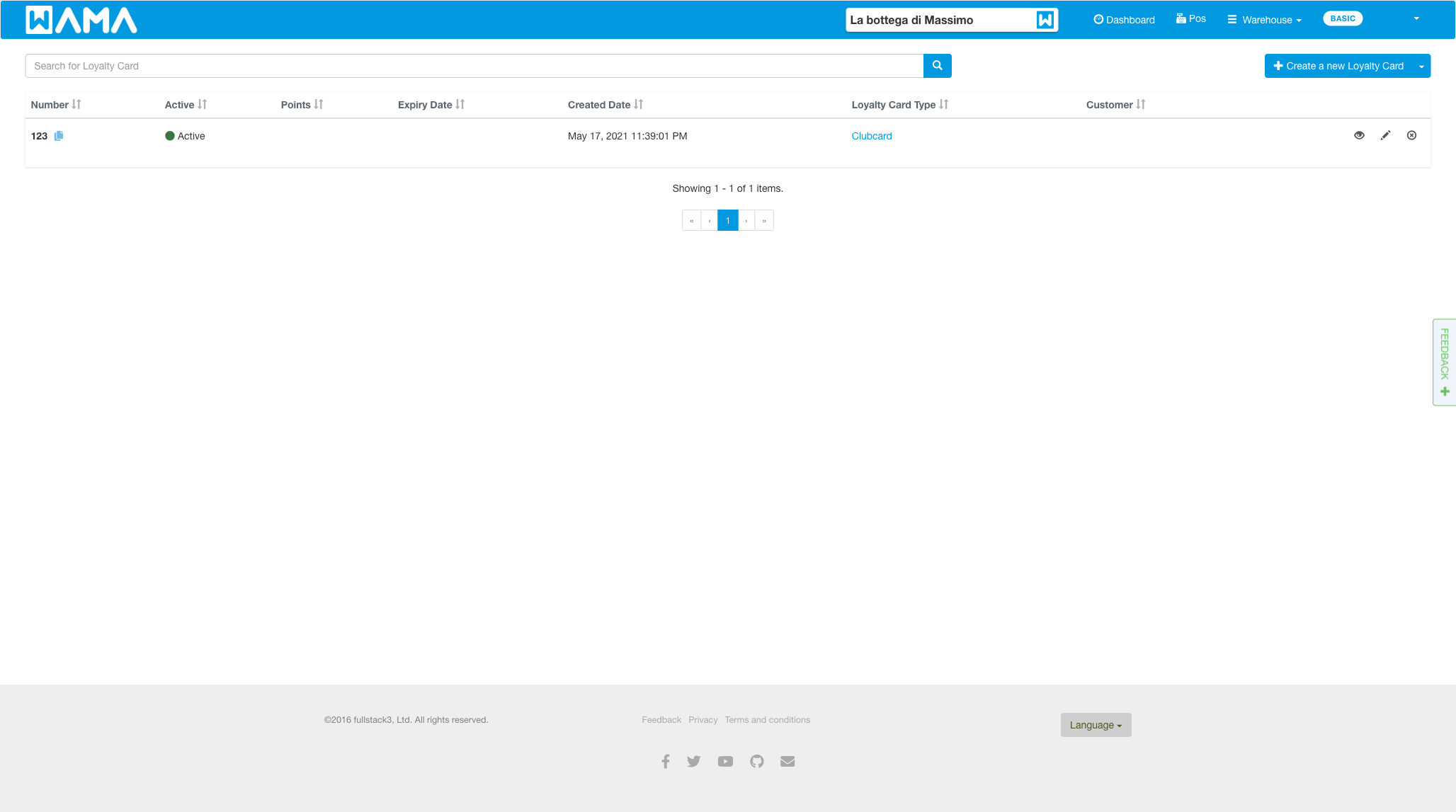
Cartões de fidelização permitem que ofereça ** preços especiais** no POS quando um cliente apresenta um número de cartão (tipo ou digitalizado). Com o módulo Pontos de fidelização ativado, as vendas completadas também podem aprender pontos no cartão. Os clientes podem verificar seu equilíbrio e mostrar um cartão digitalizável no online shop.
Secção: Menu superior Warehouse > ** Cartão de Lealdade**, ou ir para Loyalty Cards.
Criar um tipo de cartão de fidelização
Tipos de cartões de grupo e definir quais os preços do produto aplicáveis (por exemplo Clubcard, ** Gold**, ou ** Silver**).
- Na lista de cartões de fidelização, clique em Gerir tipos.
- Clique em ** Crie um novo Tipo de Cartão de Lealdade**, digite um Nome e salve.
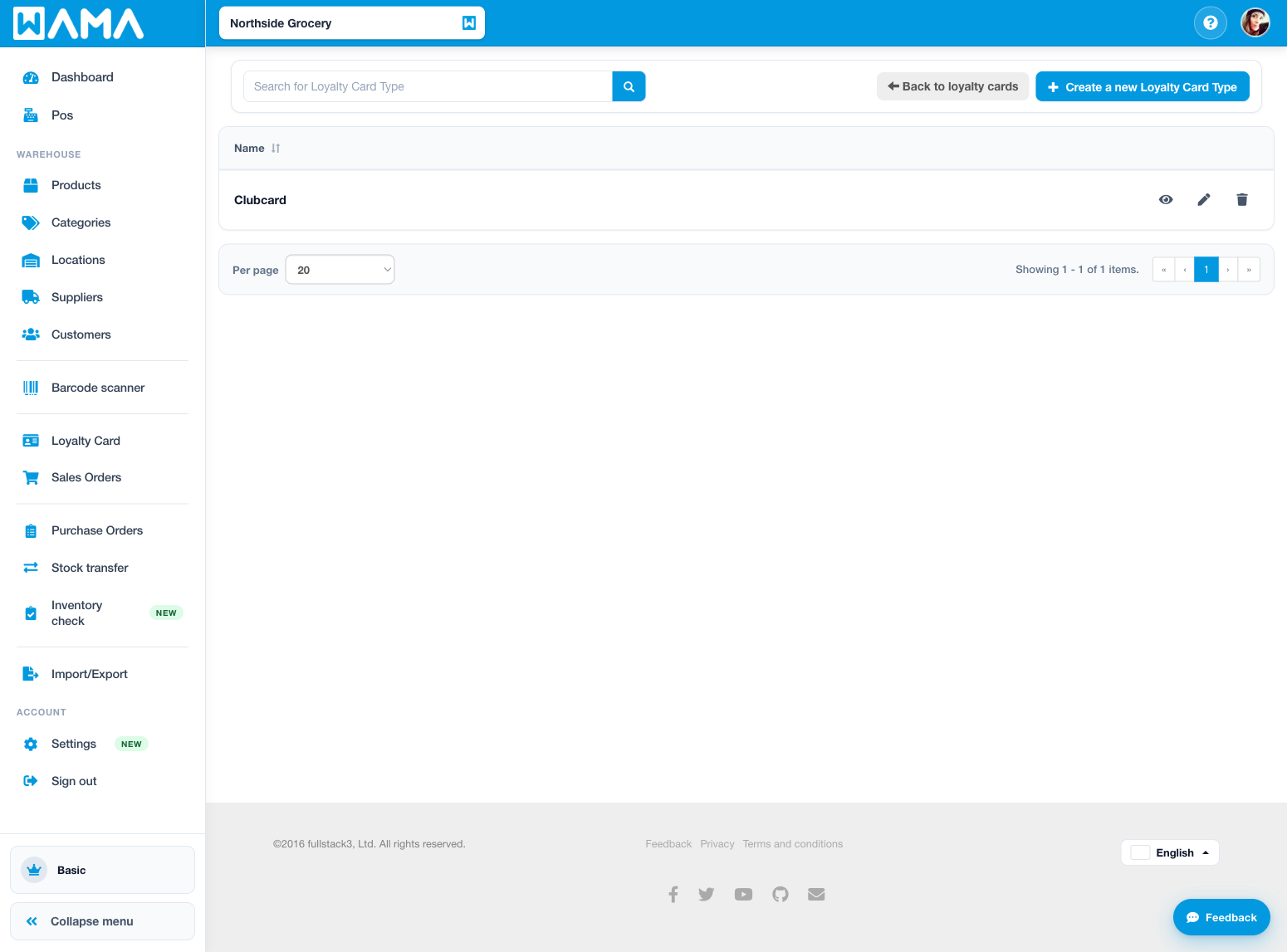
Também pode criar o primeiro tipo a partir dos cartões de fidelização Comece o fluxo quando ainda não existem tipos.
Criar um cartão de fidelização
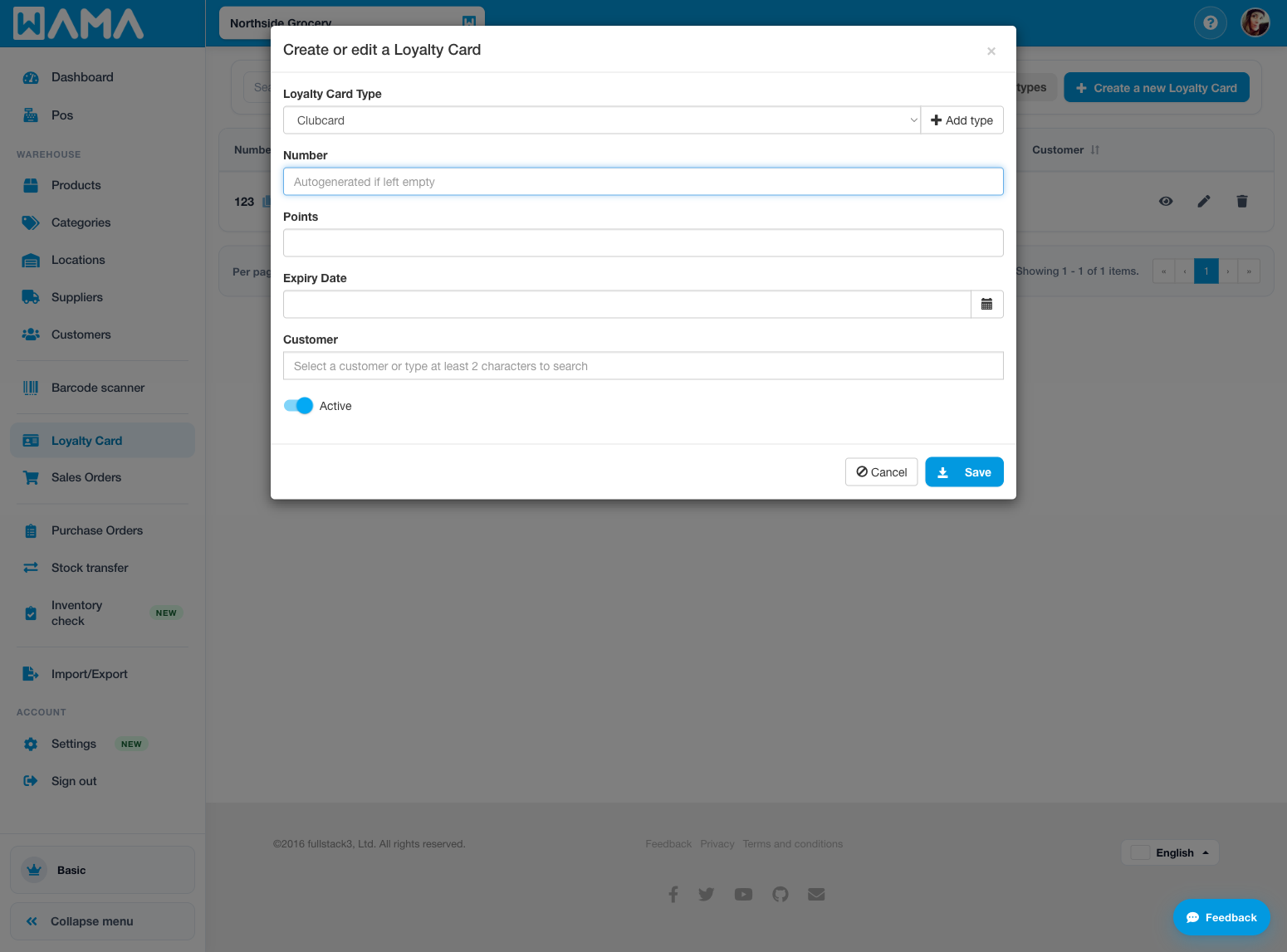
- Clique em ** Criar um novo cartão de fidelização**.
- Preencher:
- Número — código introduzido ou escaneado no POS (gerado automaticamente se deixado vazio)
- ** Tipo de Cartão de Lealdade
- ** Data de expiração** (opcional)
- Cliente (opcional)
- ** Activo** ou inactivo
- Clique em Guardar.
Pontos não são definidos ao criar um cartão. O saldo é atualizado por vendas concluídas (quando o módulo de pontos de fidelização estiver ligado) ou por um ajuste manual na página de detalhes do cartão.
Código de barras e cartão de impressão para impressão
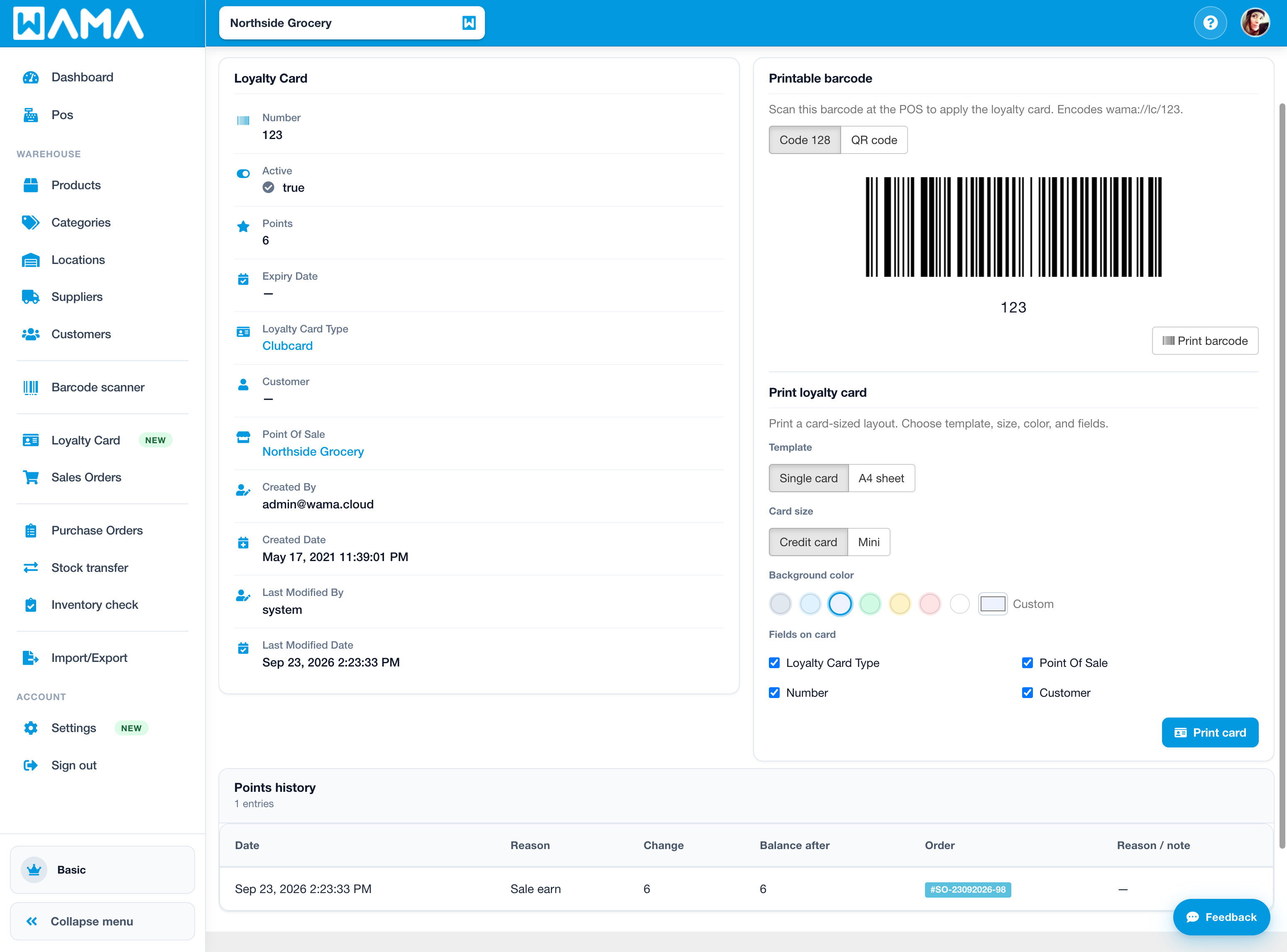
Abra um cartão (view) para ver o código de barras ** impresso e ** cartão de fidelização ** opções. Examine o código de barras no POS para aplicar o cartão. Pode alternar entre Código 128 e Código QR, ou imprimir um layout de tamanho de cartão.
Pontos de fidelização
Ativar pontos de Definições > Modulos > ** Pontos de fidelização**, então abra Definições personalizadas para definir:
- Pontos por unidade monetária — por exemplo, «1» atribui um ponto por euro gasto no total da ordem após descontos.
- ** Título do programa** e ** Regras do programa** (opcional) — mensagem de texto livre mostrada aos clientes na loja online na página de pontos de fidelidade e no perfil do cliente assinado. Use isso para como os pontos são ganhos e resgatados. Apenas texto simples; quebras de linha são preservadas. Guardar uma vez após editar ambos os campos.
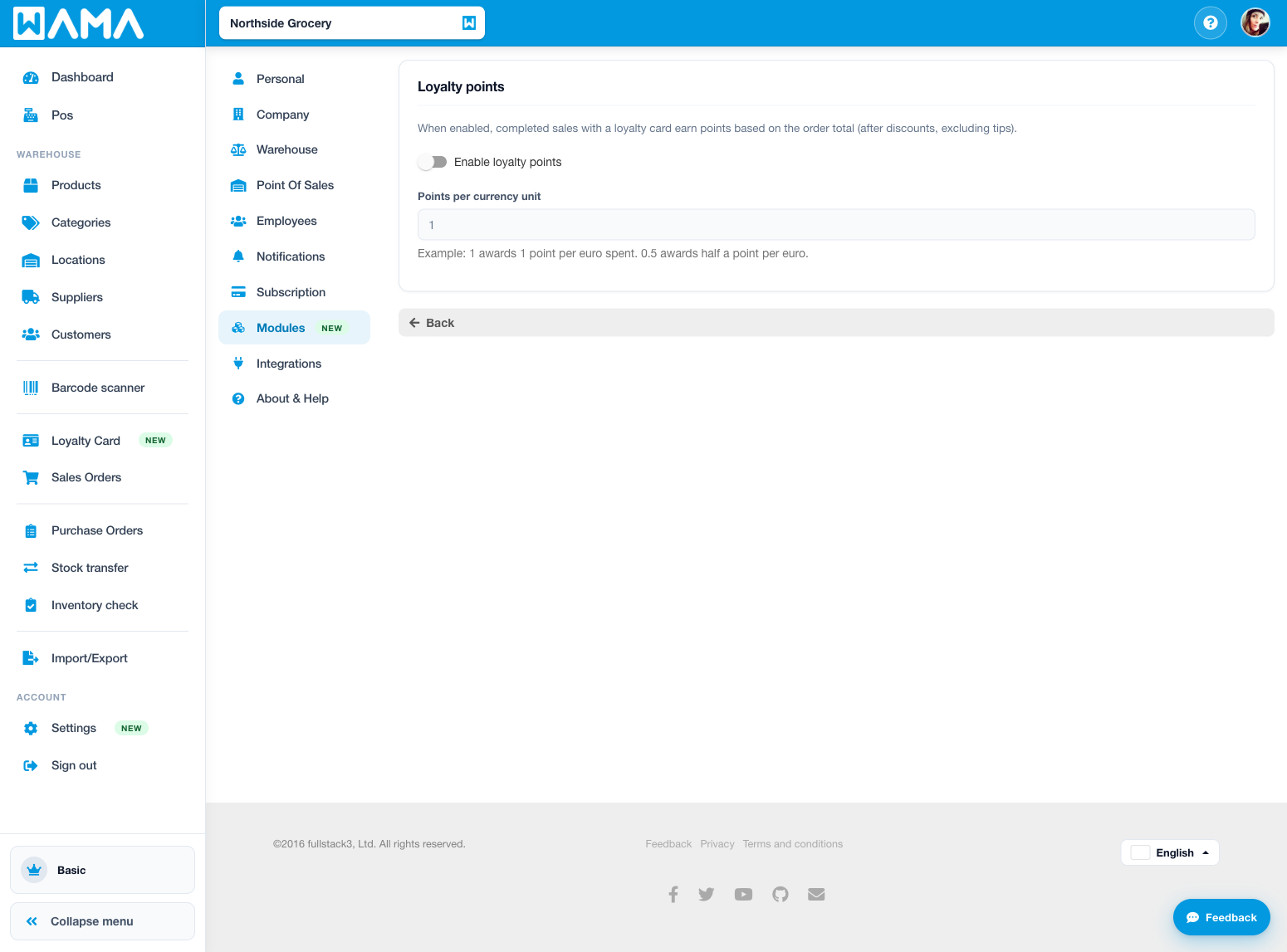
Pontos são ganhos em encomendas de vendas concluídas quando um cartão de fidelização é aplicado no POS (ou no pedido). O ganho utiliza o total da ordem após descontos (as gorjetas estão excluídas). Cancelar uma encomenda de venda inverte os pontos relacionados.
Na página de detalhes do cartão:
- Verifique o saldo apenas de leitura ** pontos**.
- Clique em Ajustar pontos para adicionar ou subtrair pontos. Introduza um não-zero Mudança e um Reason / note, em seguida, salve.
- Revisão História dos pontos para venda ganha, cancelamentos e ajustes manuais. Linhas ligadas a uma encomenda de venda abrem essa ordem.
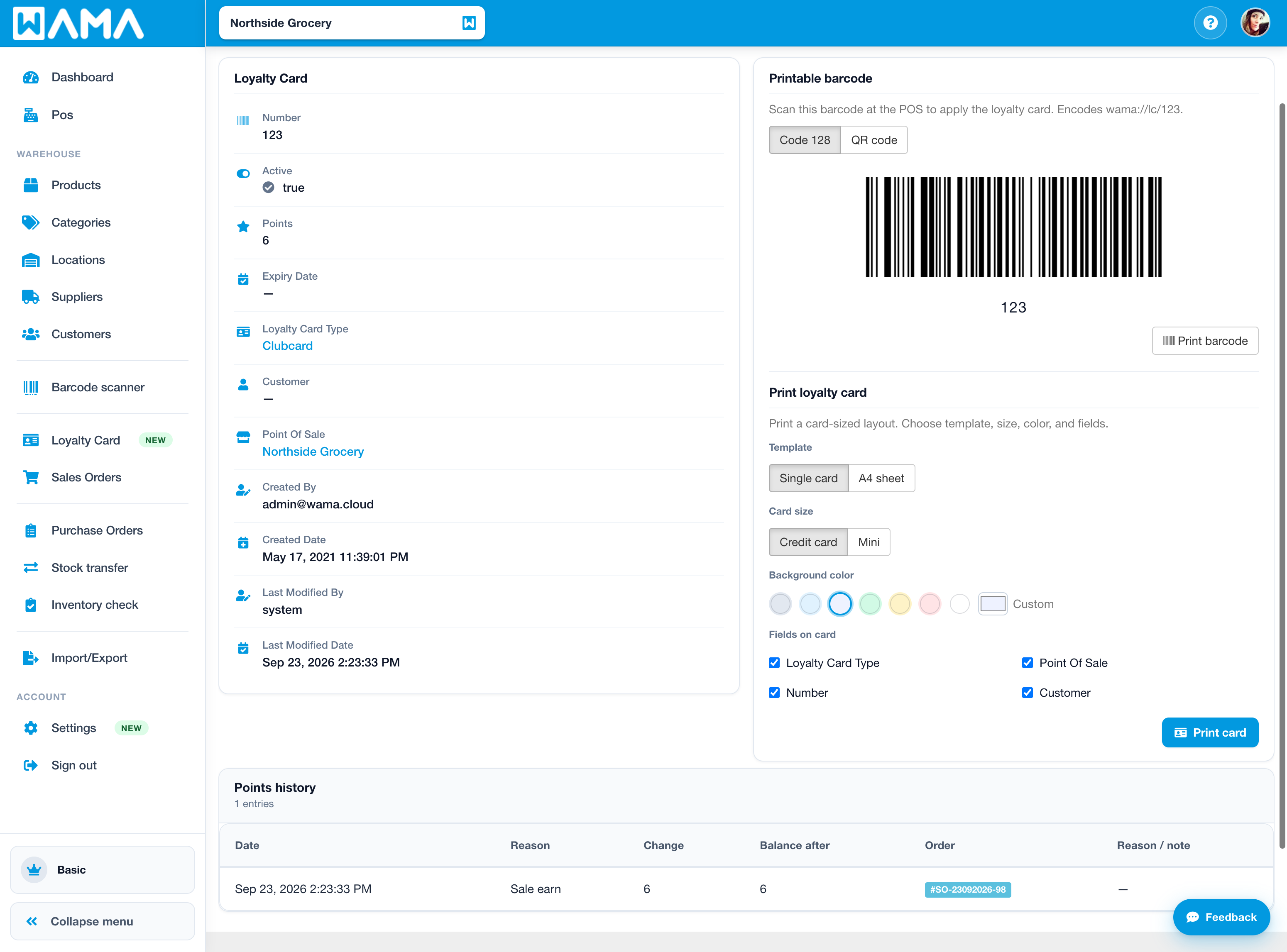
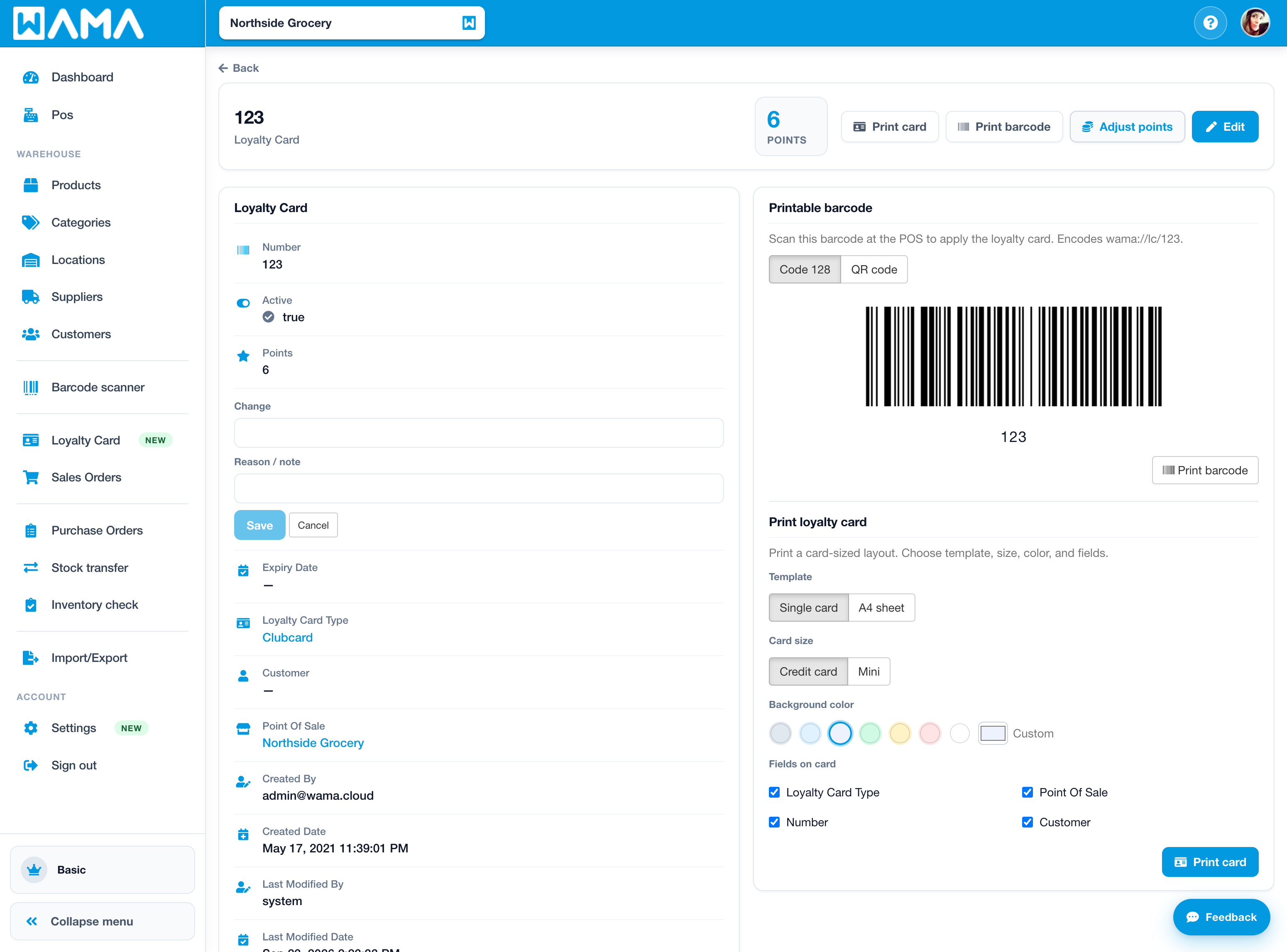
Os pontos não podem ir abaixo de zero. Os pontos de resgate no checkout ainda não estão disponíveis.
Preço de fidelização do produto
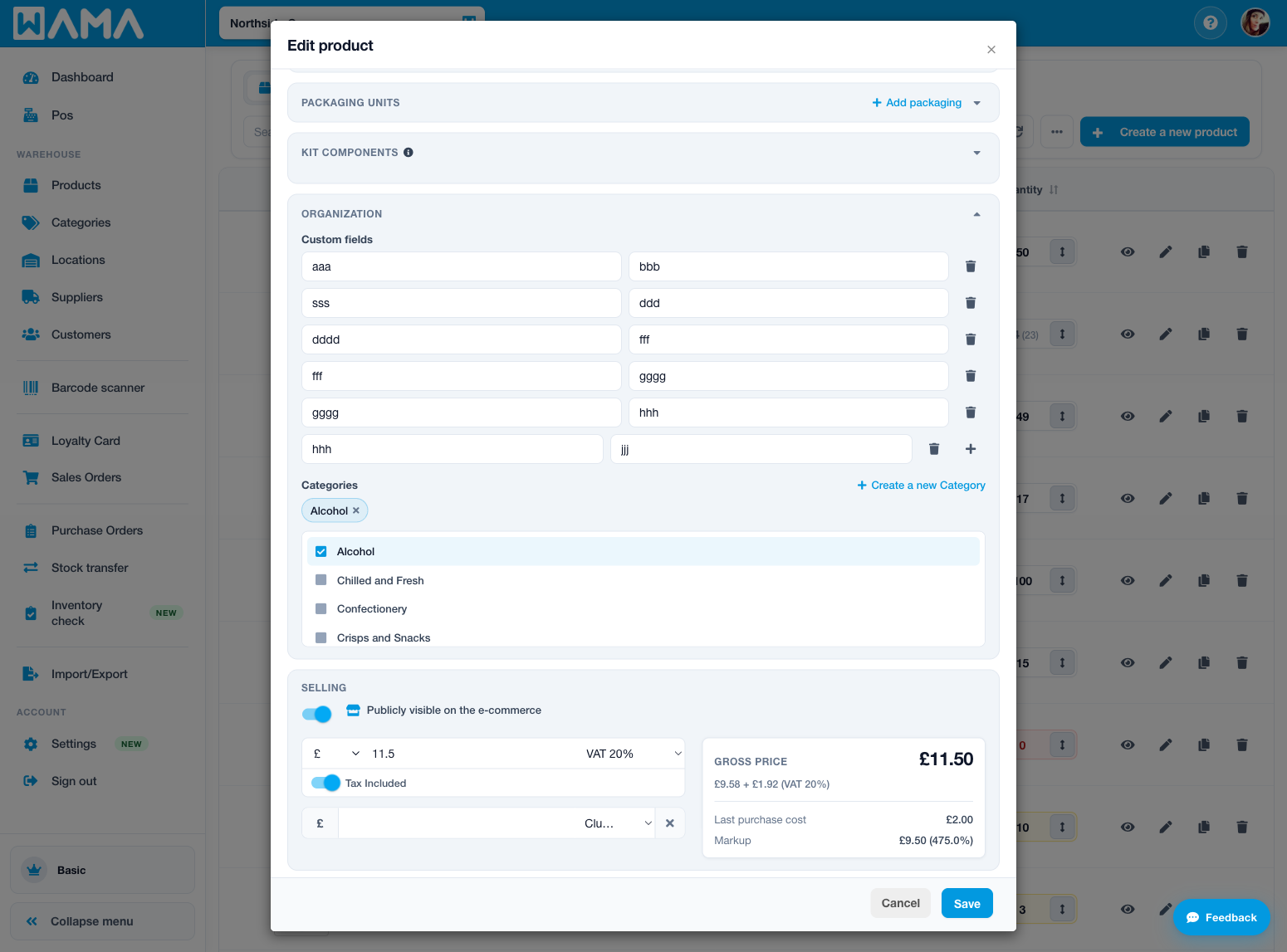
Num produto, abaixo do preço de venda, definir um ** Preço do cartão de fidelização** para um tipo de cartão de fidelização. Quando esse cartão é aplicado no POS, os produtos correspondentes usam este preço em vez do preço de venda regular.
Utilização na POS
Ao criar uma encomenda de venda no POS:
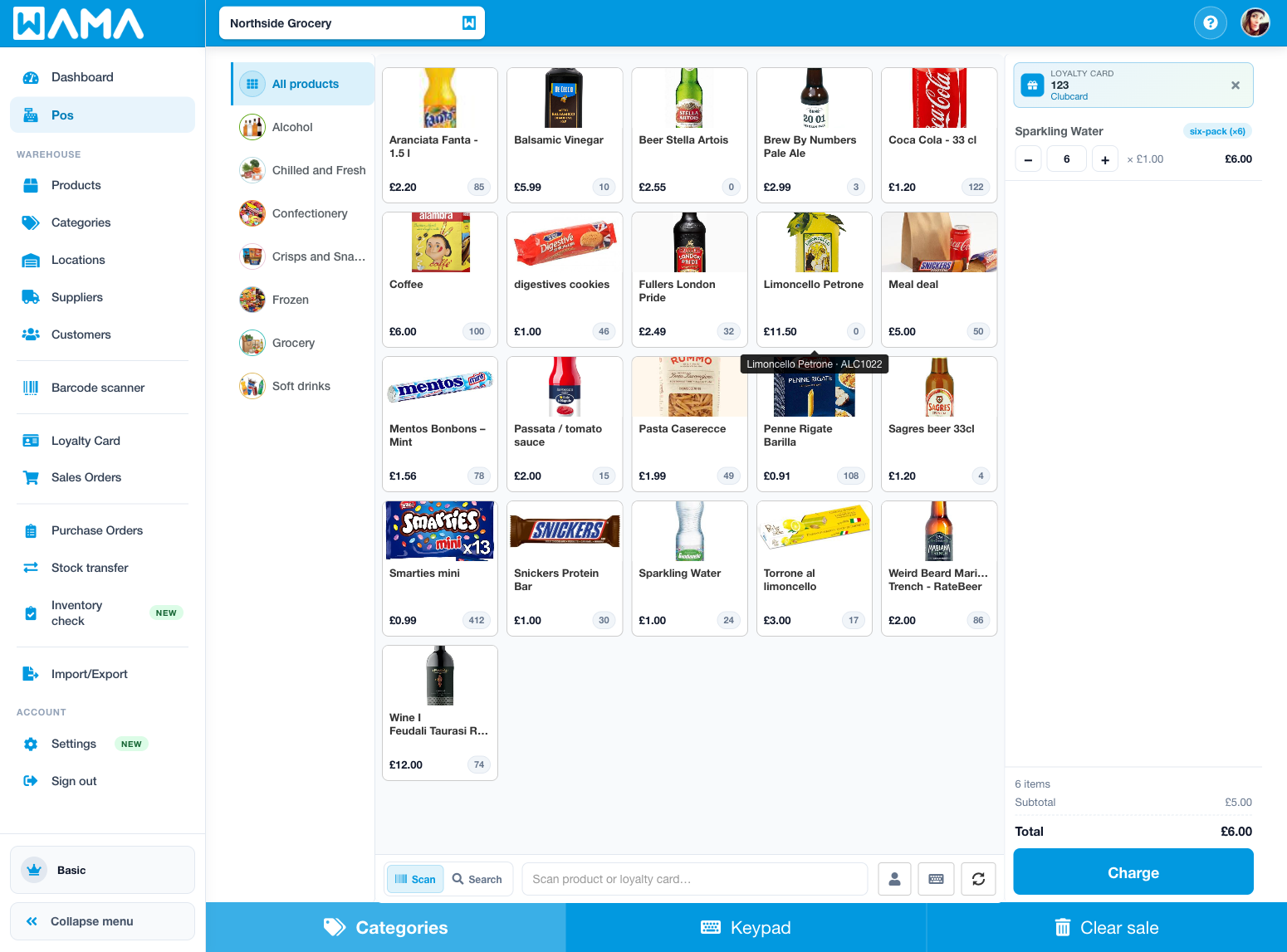
- Examine o código de barras do cartão de fidelização, ou digite o número do cartão em Scan produto ou cartão de fidelização….
- Ou escolha Adicionar cartão de fidelização, digite o Número, e clique em Aplicar.
Se o cartão estiver ativo e não expirado, os produtos correspondentes usam o preço do cartão de fidelização** para esse tipo de cartão. O rótulo da carta aplicada pode mostrar o saldo dos pontos atuais. Pode remover o cartão do pedido, se necessário.
Loja online: verificar pontos e mostrar o cartão
Quando ecommerce módulo está ativo, os clientes podem usar recursos de fidelidade em sua loja pública (https://YOUR_SHOP.wama.app):
- Abra Pontos de fidelidade a partir do rodapé da loja ou do menu do utilizador (disponível para hóspedes e clientes inscritos).
- Introduza o número ** da carta e verifique o saldo. A loja mostra uma face ** estilo cartão de crédito** com um código de barras ** código de barras
wama://lc/{number}— a mesma carga útil que o código de barras web para impressão — para que a equipa possa digitalizá-lo no POS. - Também pode partilhar um link direto que abre o saldo para um cartão específico:
https://YOUR_SHOP.wama.app/loyalty-balance/CARD_NUMBER(use o número impresso ** cartão **, não um id do sistema interno). A página preenche o número e mostra o saldo automaticamente. - Se configurou um título do programa** / ** Regras do programa** sob definições de pontos de fidelização, essa mensagem aparece nesta página (e no perfil do cliente assinado).
- Os clientes também veem seus cartões vinculados em Seu perfil, com o nome do cliente na face do cartão e o mesmo código de barras digitalizável.
Nota
Aplicação Android: Também pode gerir cartões de fidelização, pontos e preços de fidelidade de produtos no Android. Título do programa e regras para a loja online são configurados na web. Ver Loyalty cards (Android).