Scanner de código de barras
O scanner pode ser usado para carregar ou descarregar stock de produtos existentes, ele também pode ser usado para criar novos produtos.
Nota
WAMA pode ser configurado para usar um scanner de código de barras USB ou bluetooth externo ou um dispositivo com um scanner de código de barras integrado. Para mais informações sobre como configurá-lo visite o página External barcode scanner
Para acessar esta funcionalidade, toque no botão scanner na barra inferior em telefones ou na grade lateral de navegação em tablets. A seguinte ecrã abre.
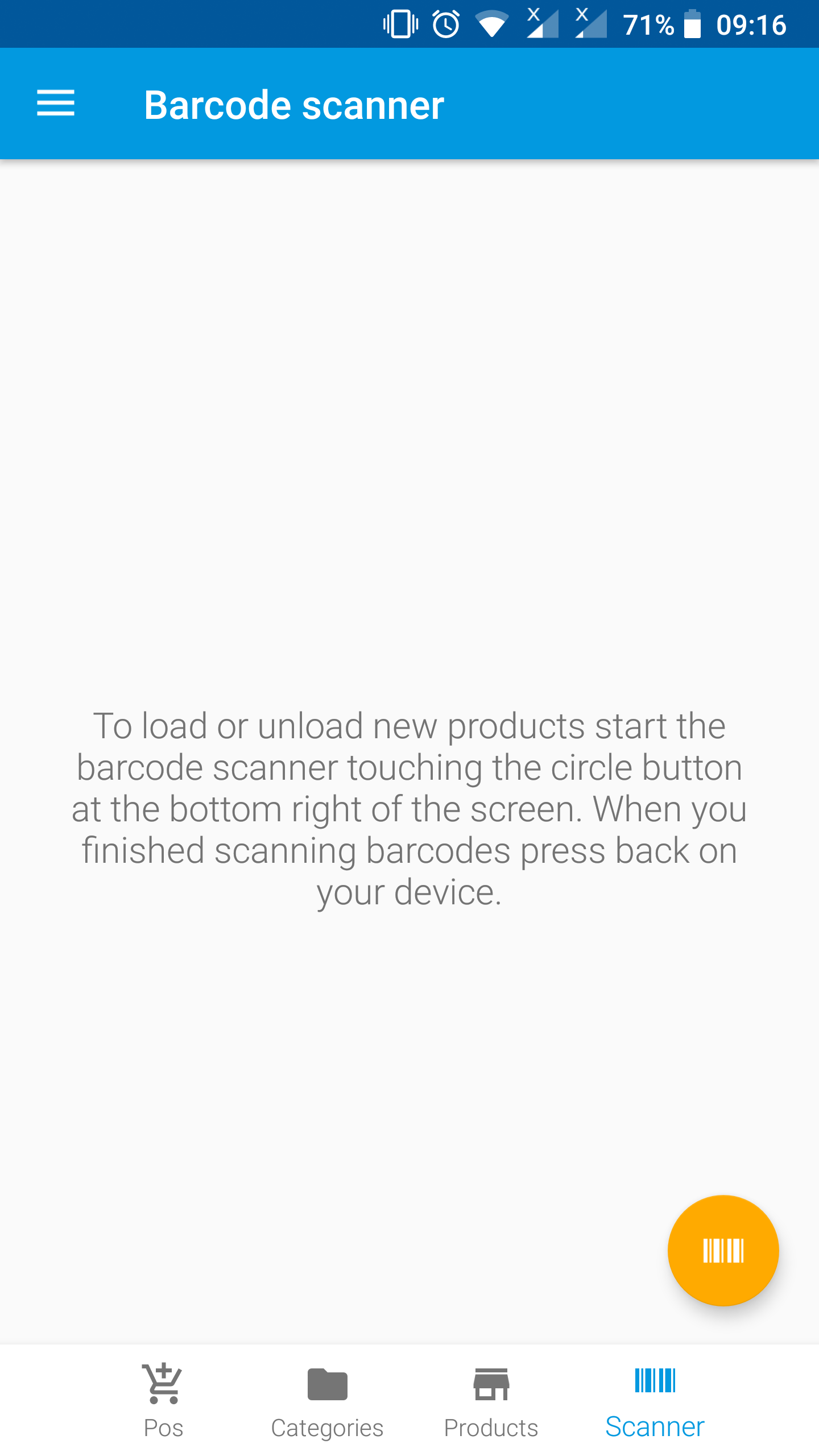
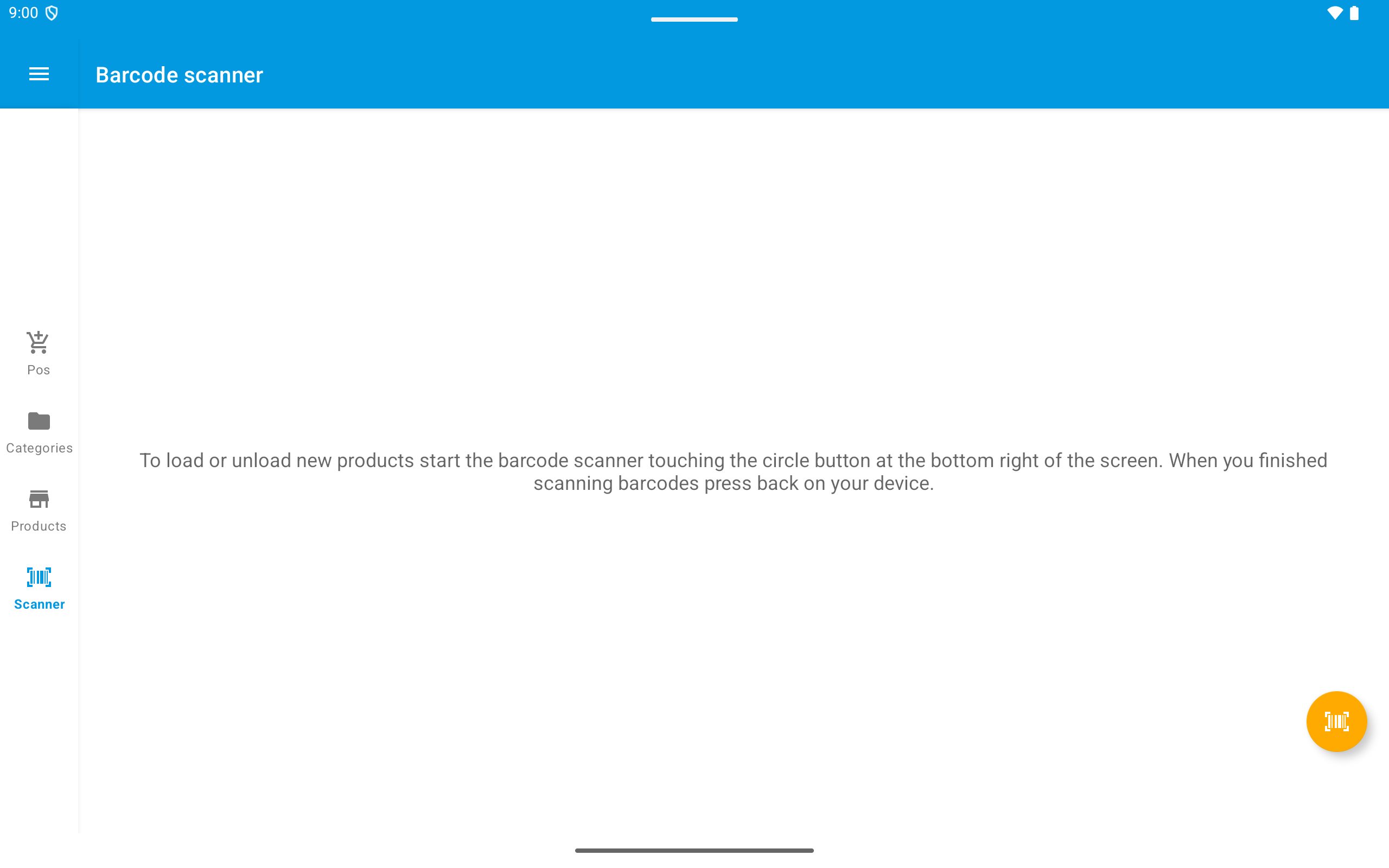
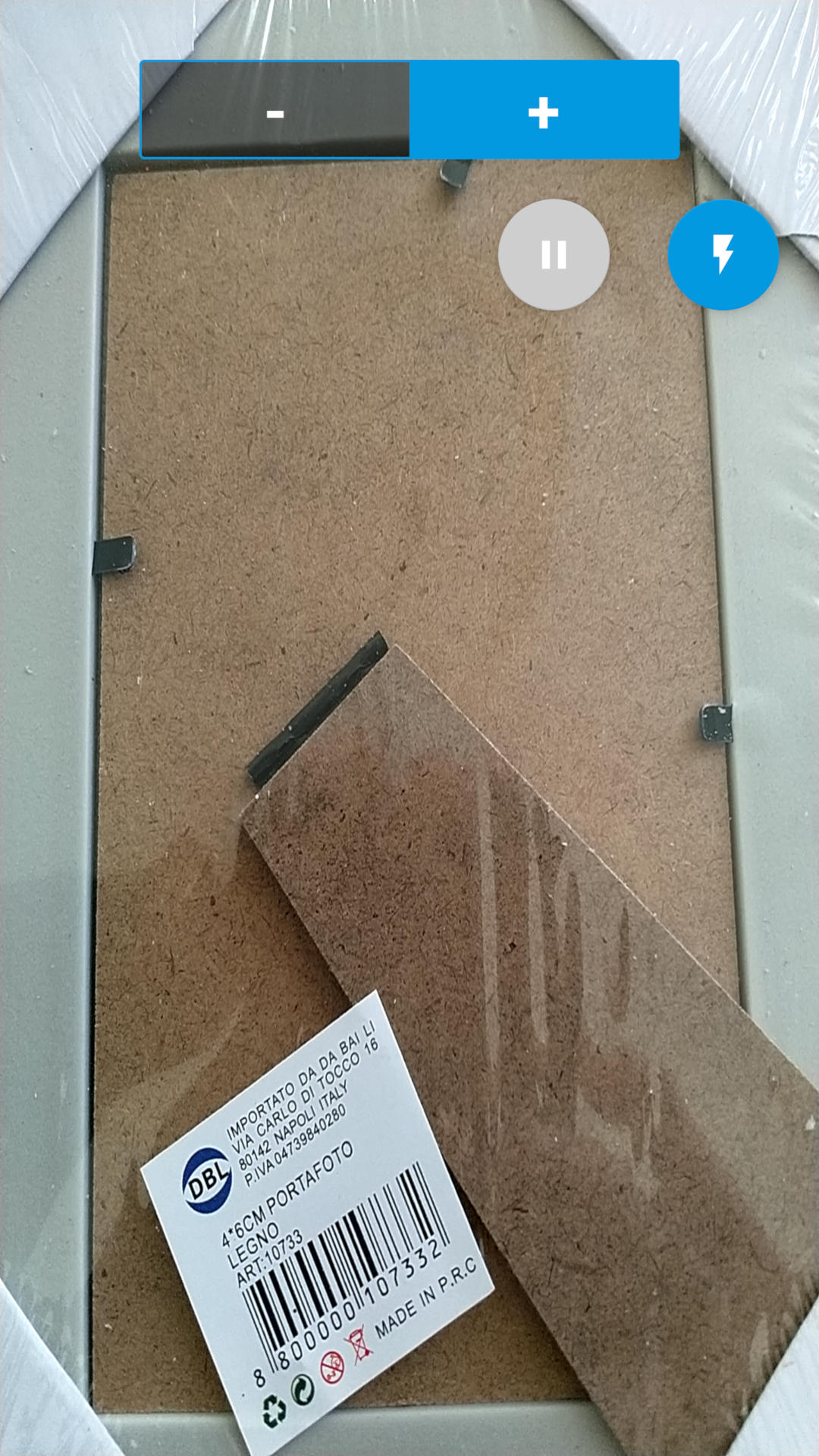
Para iniciar o scanner, clique no botão laranja na parte inferior direita da ecrã, a câmara Android está pronta para digitalizar código de barras. No topo da ecrã existem três botões:
- - / +: O interruptor de botão menos (-)/ mais (+) define se o scanner está descarregando (-) ou carregando (+) stock.
- Pausa: Para impedir que o scanner reconheça códigos de barras.
- ** Ligar/desligar o flash**: No caso de áreas de baixa luminosidade como armazéns, o flash da câmara android pode ser ligado para melhorar a confiabilidade do scanner.
Uma vez que um código de barras é reconhecido, uma nova entrada aparece na parte inferior da ecrã, vários códigos de barras podem ser digitalizados, eles serão adicionados ao topo da lista de rolagem, se o mesmo código de barras for digitalizado novamente a quantidade será alterada.
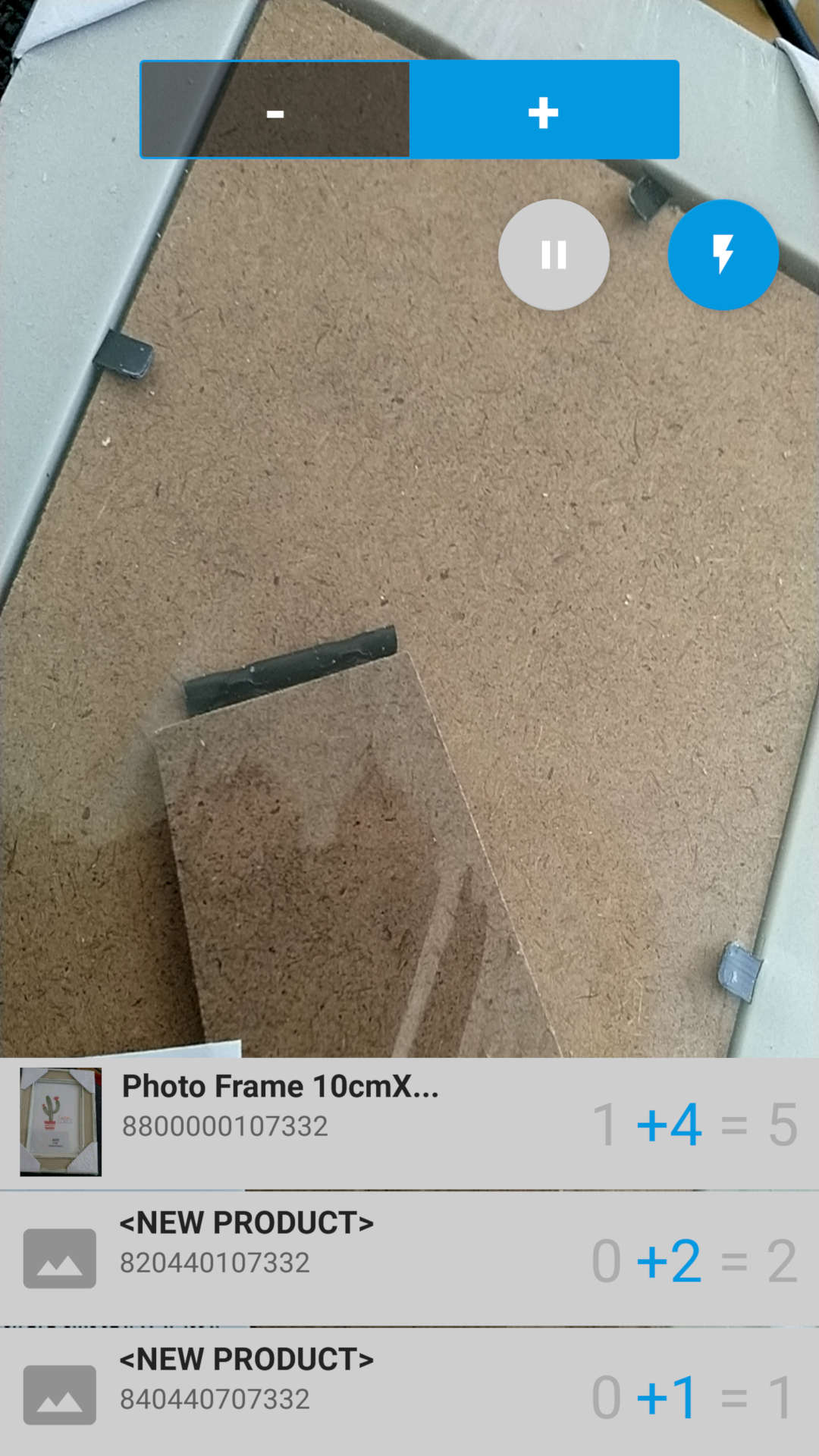
Se o produto com o barcoed digitalizado já estava disponível no armazém, a informação do produto e o stock atual na mão é mostrado na lista. Um clique no elemento digitalizado abrirá um popup que permite editar o item digitalizado.
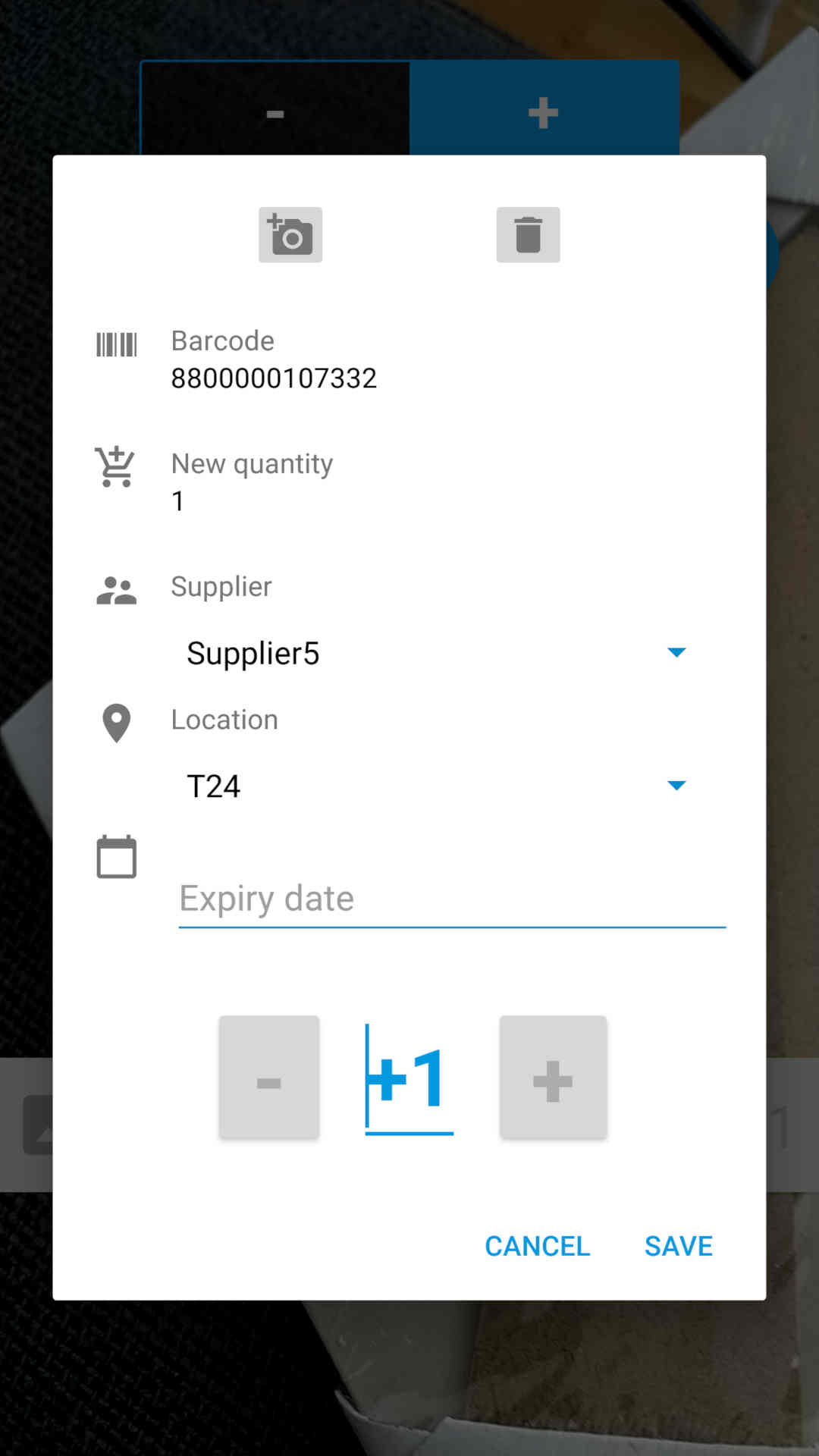
Estão disponíveis as seguintes opções:
- Foto: Clique no botão da câmara para alterar a imagem do produto. Ele pode ser tomado com a câmara do dispositivo Android ou da galeria.
- ** Apagar**: Clique no botão lixeira para remover a mudança de stock atual.
- Fornecedor: Permite alterar o fornecedor que forneceu a mudança de stock atual.
- ** Localização**: É possível especificar o local onde o stock é armazenado em caso de carga de stock, ou o local onde o stock é feito em caso de descarga de stock.
- ** Data de expiração**: Se o suporte da data de validade estiver ativado nas definições da aplicação, é possível selecionar a data de validade do produto.
- Quantidade: Use o botão mais e menos ou basta clicar no número para alterar a quantidade da mudança de stock.
Salvando as alterações
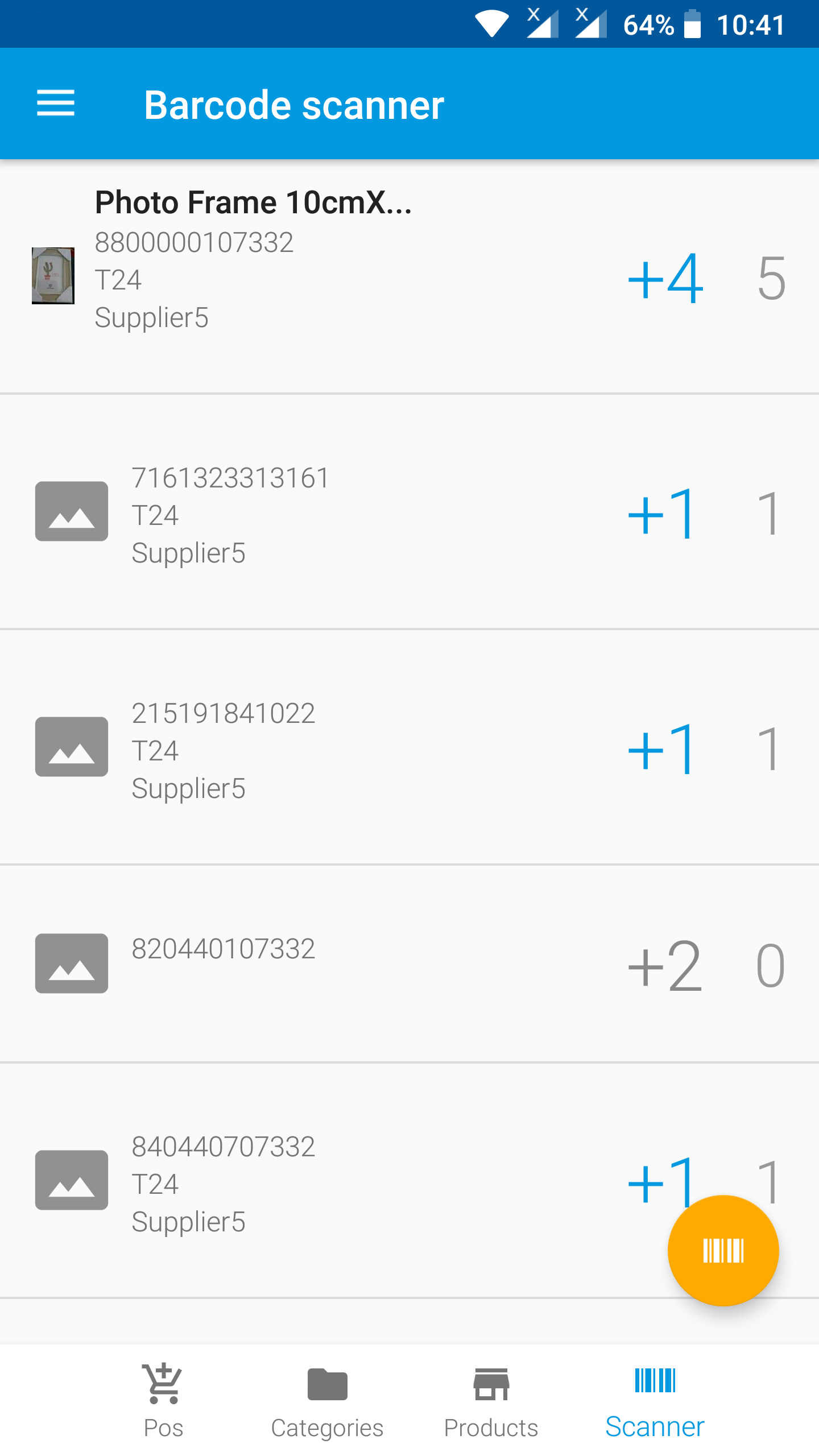
Quando a digitalização do código de barras for concluída pressione o botão ‘Back’ do Android no dispositivo todos os dados serão guardados automaticamente. Será mostrada a lista de produtos alterados como mostrado na imagem seguinte e é possível abrir os detalhes do produto e fazer qualquer alteração adicional, se necessário.
Definições do scanner
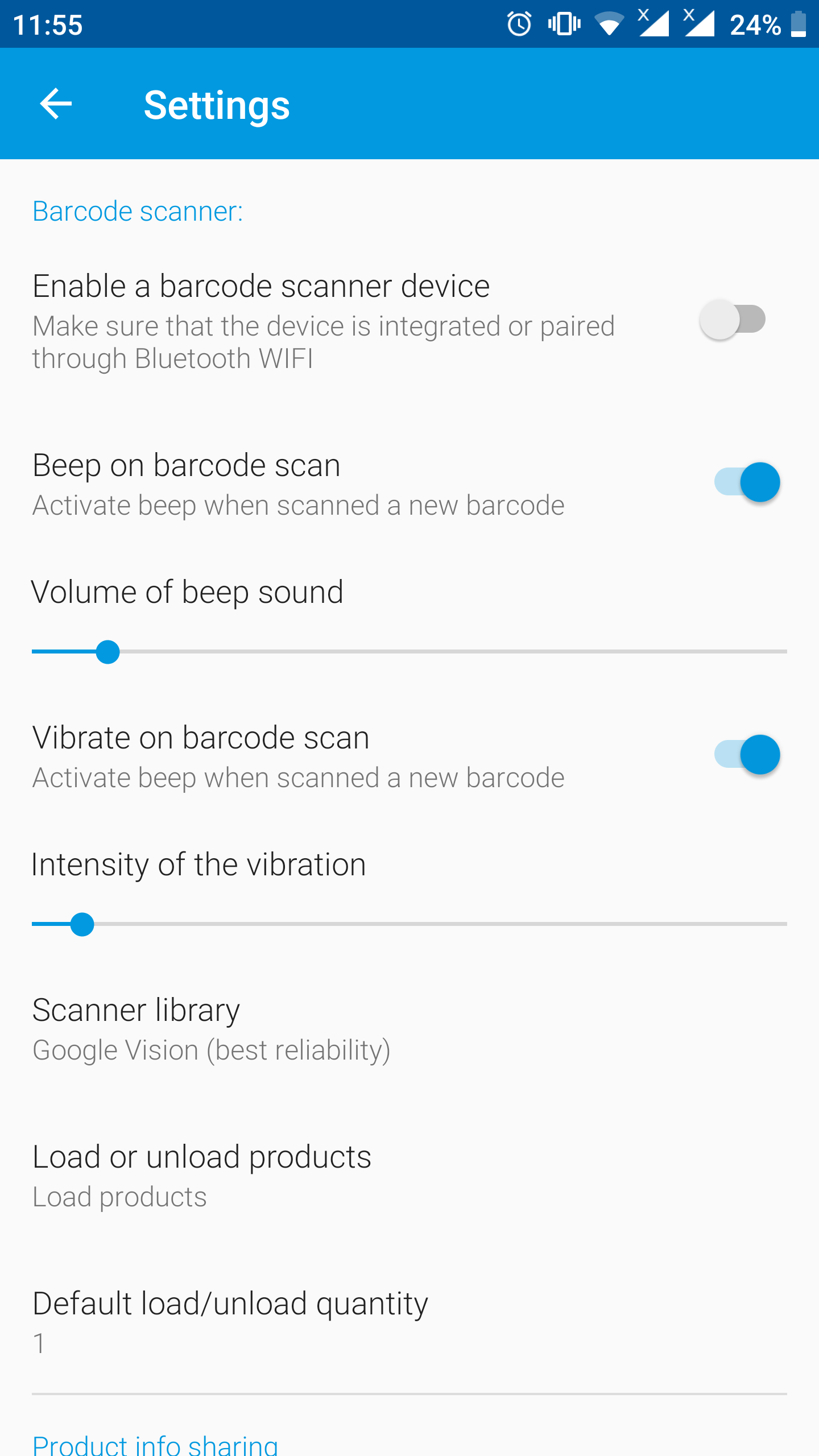
Para acessar as definições do scanner, abra o menu e vá para Definições > `Geral’. É possível selecionar as preferências sobre:
- Ative um dispositivo de scanner de código de barras: ative esta opção para ativar um scanner de código de barras bluetooth externo ou usb
- Som de beep na varredura de código de barras
- Volume de beep
- Vibração na verificação de código de barras
- Intensidade da vibração
- Biblioteca de scanners: biblioteca de scanners diferentes são atualmente suportados, ZBar, ZXing e Google Vision. Se tiver problemas com a confiabilidade do scanner ou com o tipo de código de barras que pode tentar para mudar de biblioteca. Recomendamos o uso do Google Vision.
- Carregar ou descarregar produtos: permite definir se o scanner é ativado por padrão em modo carga ou descarga.
- Quantidade de carga/descarga padrão: por padrão, o scanner altera a quantidade em 1, a usar esta definições é possível alterar a quantidade padrão.