Encomendas de venda
Criar uma nova encomenda de venda
Toque no botão `POS’ na barra inferior em telefones, ou no trilho de navegação lateral em tablets, para começar a criar uma nova encomenda de venda.
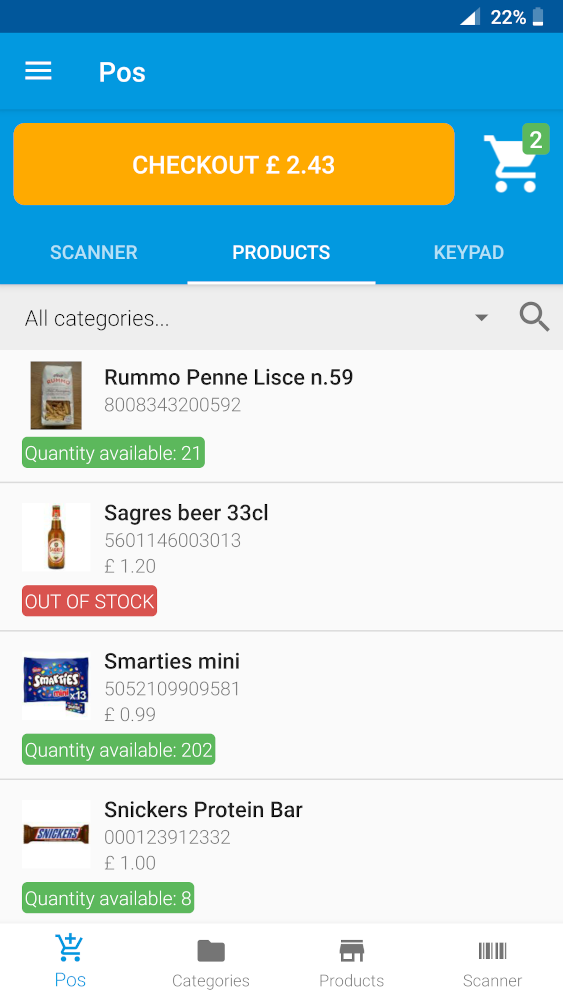
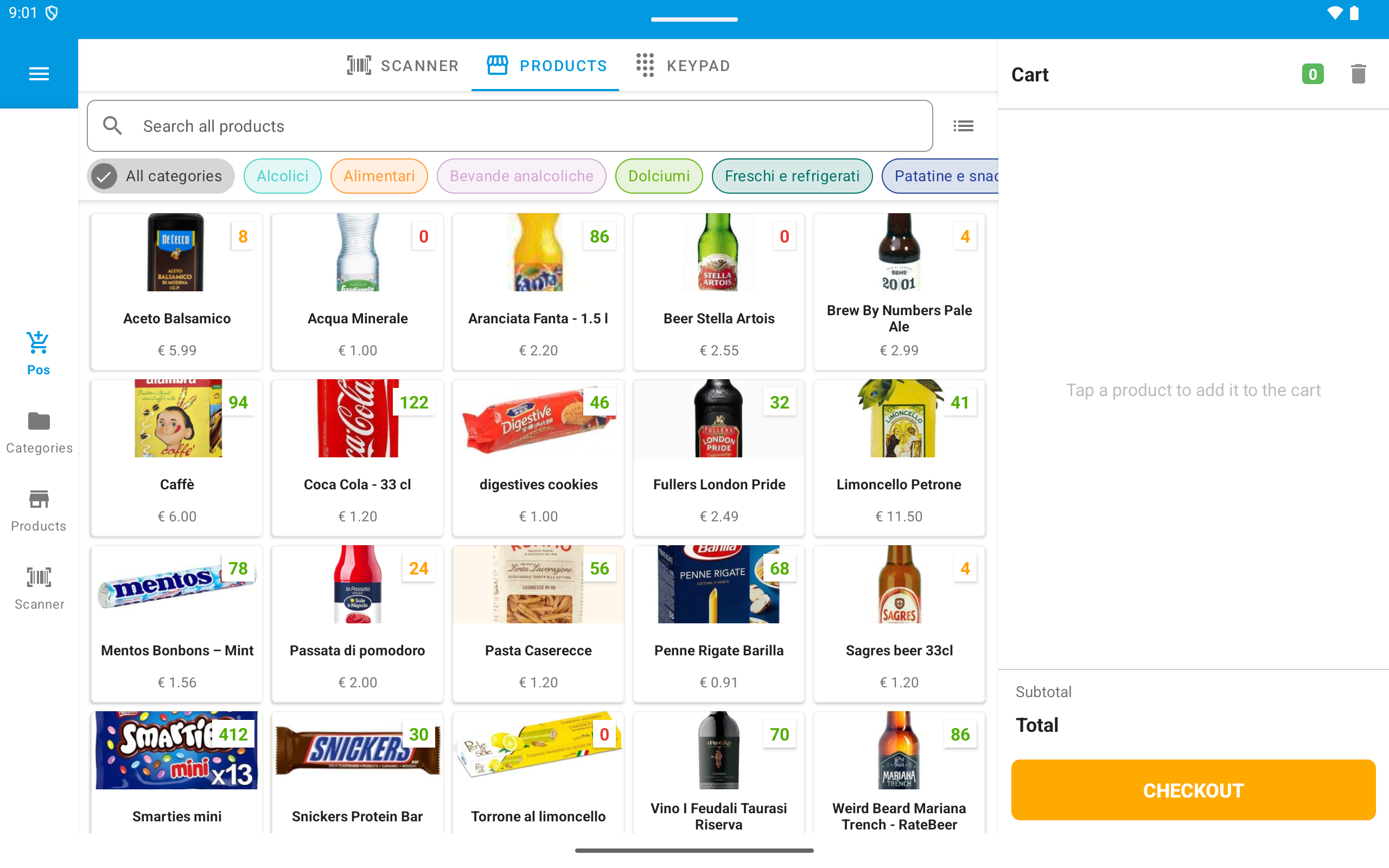
A ecrã principal do POS é composta pelas seguintes secções:
- 1. Adicionar secção de produtos: use o Scanner, Produtos, ou Keypad abas para adicionar itens ao carrinho.
- ** Scanner de código de barras**: Usa a câmara do dispositivo ou um scanner de código de barras externo para adicionar produtos ao carrinho digitalizando seu código de barras. Observe que o produto precisa ser criado anteriormente.
- ** Lista de produtos**: Clique nos produtos disponíveis para adicioná-los ao carrinho. É possível filtrar os produtos por categoria ou pesquisar um produto.
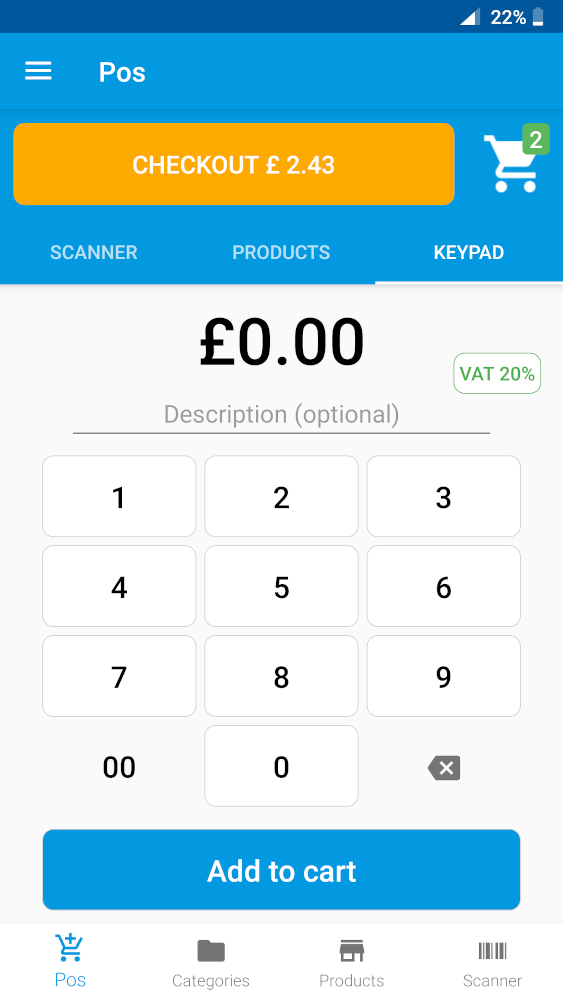
- ** Teclado**: Se o produto não estiver disponível no armazém, o teclado permite adicionar uma entrada ao carrinho com o preço e descrição especificados.
- 2. Carrinho: nos telefones, abra o carrinho do botão superior direito; nos tablets, o carrinho permanece visível no painel lateral.
- 3. Checkout: rever o pedido, escolher o pagamento e detalhes do cliente, em seguida, colocar o pedido.
Teclado
Com o teclado é possível adicionar uma entrada manual à encomenda de venda especificando o preço e a descrição opcional.
Detalhes da encomenda de venda
Para acessar os detalhes de uma encomenda de venda do menu lateral clique em `Encomendas de venda’ e selecione a encomenda de venda desejada.
Nesta secção é possível:
- Ver detalhes: Todos os detalhes da ordem estão mostrando nesta secção.
- Baixar a fatura: Ao clicar no botão ‘Fatura’ é possível descarregar a fatura em formato PDF.
- ** Cancele a ordem**: Ao clicar no botão ‘Cancelar’, a ordem será marcada com o status cancelado, se a ordem foi concluída o stock será revertida no armazém.
Fluxo de status de encomenda de venda
As encomendas de vendas podem estar em três estados diferentes Pendente', Concluídas’ e `Canceladas’.
- ** Pendente**: A ordem vai no status pendente quando o pagamento é diferido (por exemplo, método de pagamento de transferência bancária), ou quando não há stock suficiente disponível. Quando a encomenda de venda está em status pendente, o stock do produto não é reduzido.
- ** Concluído**: Quando a ordem é colocada a usar dinheiro como método de pagamento e há stock suficiente para satisfazer a ordem o status da ordem é definido para completar
- ** Cancelled**: A ordem pode ser cancelada do status de
Pending' eCompleted’. Quando a ordem é ‘Cancelled’ do status pendente não são feitas alterações no stock. Quando a ordem é cancelada do status concluído, o stock é restaurado automaticamente.gráfico LR; A[Nova Ordem] --> B{Método de pagamento} B -->'Cash' C[Order Completed] B --> o banco transfere , D [Order Pending] C --> E{Cancel order?} D --> E E --> Sim