Cartões de fidelização
Cartões de lealdade permitem que ofereça ** preços especiais** no POS quando um cliente apresenta um número de cartão. No Android pode criar e editar cartões, partilhar um código de barras imprimível, definir um opcional ** preço do cartão de fidelização** em produtos, e (com ** pontos de fidelização** ativados) visualizar o equilíbrio, ajustar pontos e navegar o histórico de pontos.
Para o fluxo de trabalho web completo (lista de tipos, layout de cartão de impressão e aplicação POS), consulte Loyalty cards.
Cartões de fidelização de acesso
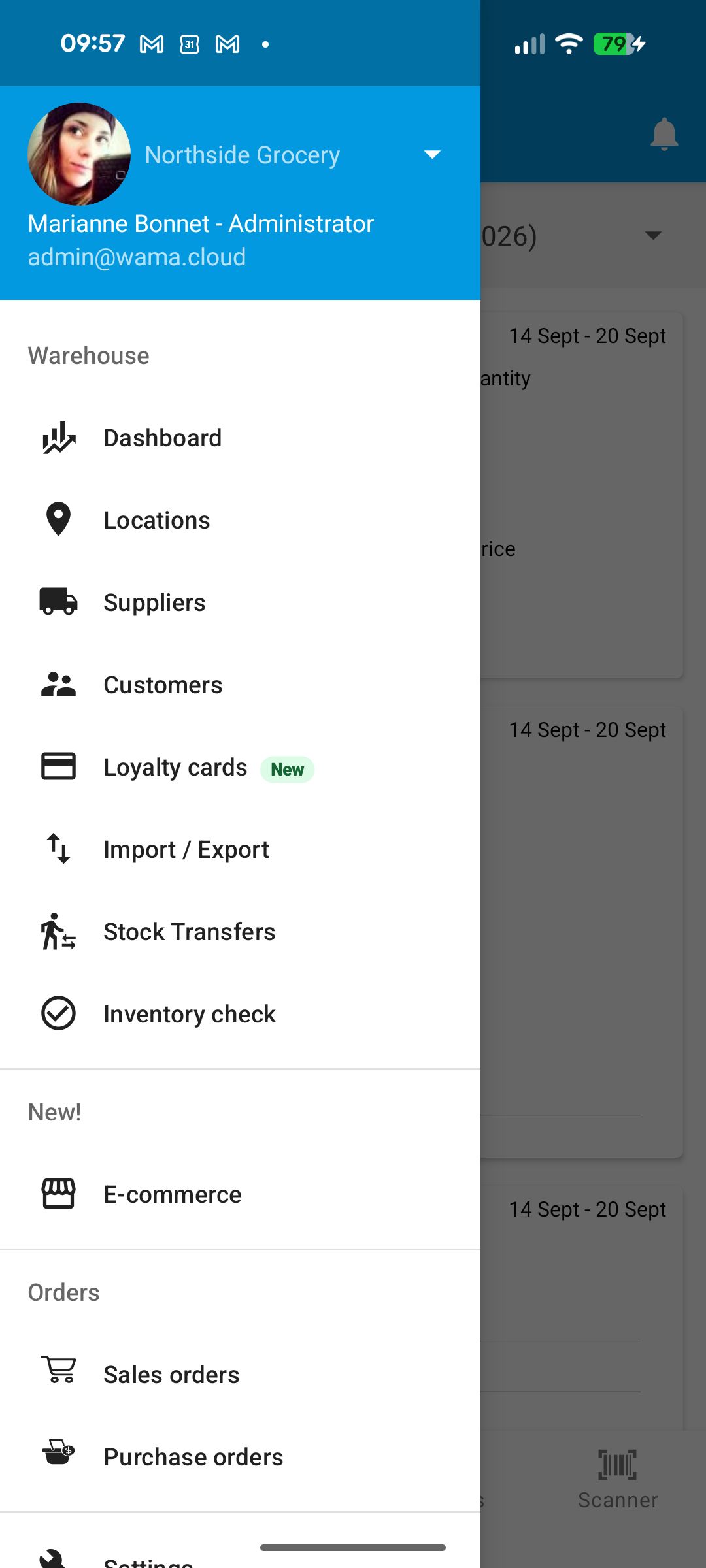
Abra o menu e vá para Warehouse > Cartões de lealdade.
Criar ou editar um cartão
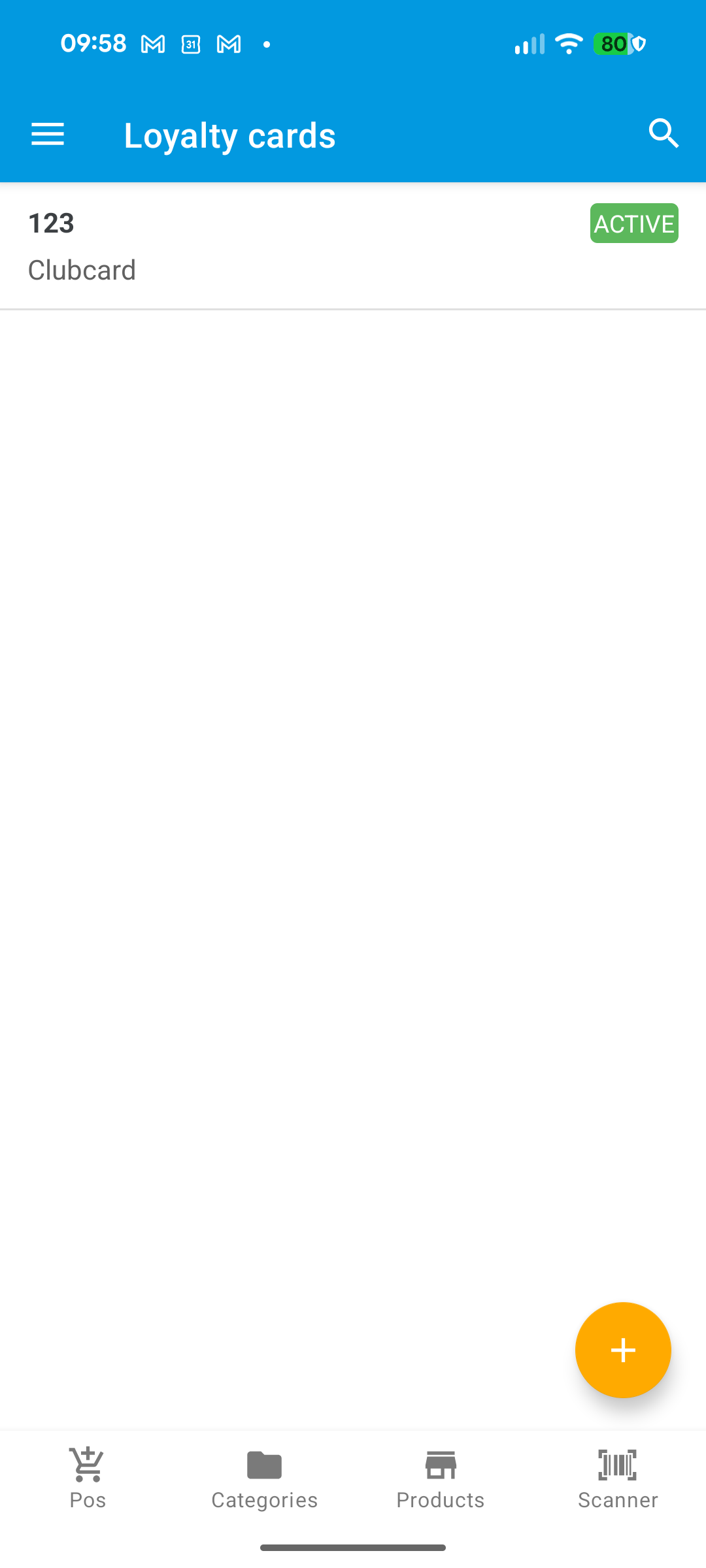
- Toque em + para criar uma carta, ou toque em uma linha existente para editar.
- Escolha ou crie um tipo de cartão de fidelização (tipos de cartões de grupo e pode oferecer descontos diferentes).
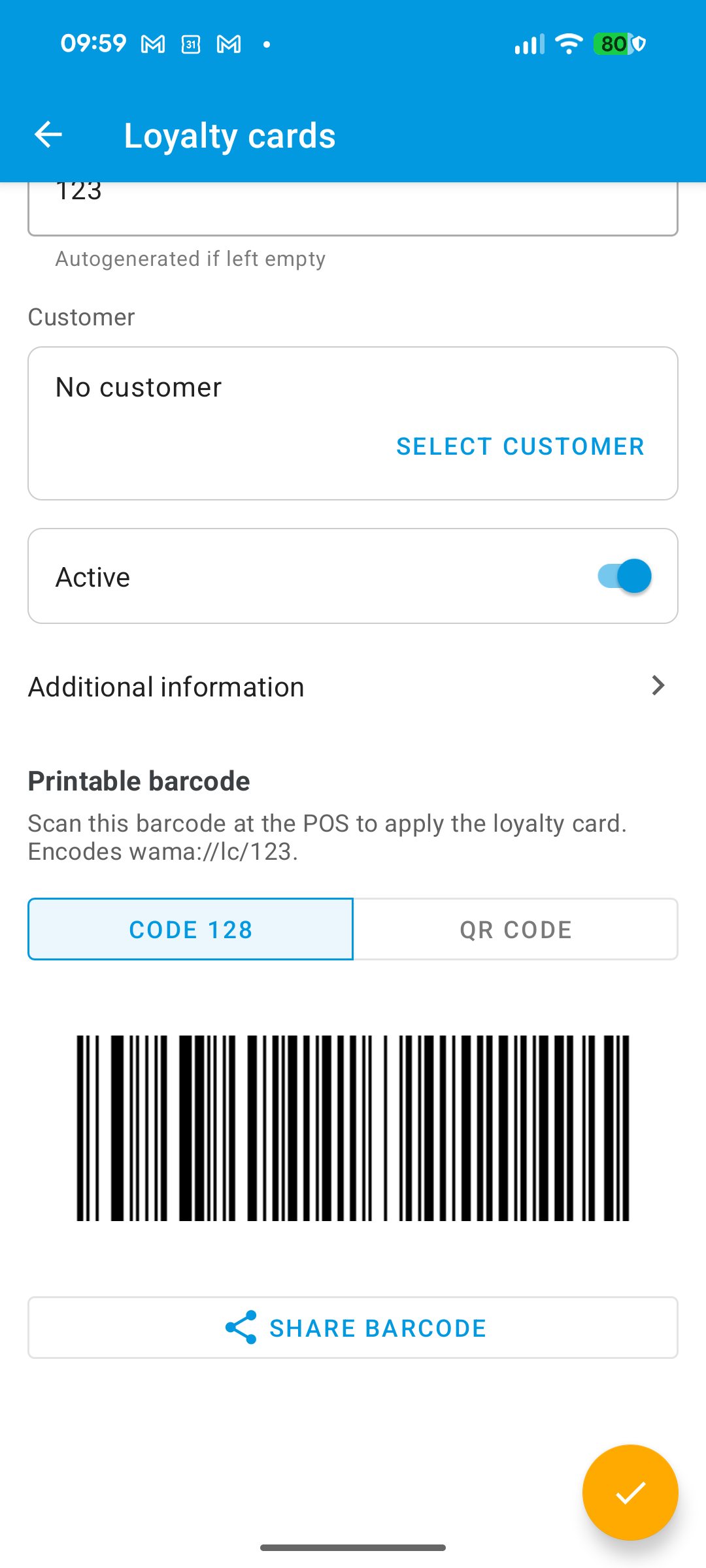
- Opcionalmente definido ** Número do cartão** (autogerado se deixado vazio), Cliente, Data de expiração, e Ativo.
- Toque no marcador para gravar.
Pontos são apenas leitura no cartão. Eles atualizam de vendas concluídas (quando o módulo de pontos de fidelização está ligado) ou de um ajuste manual.
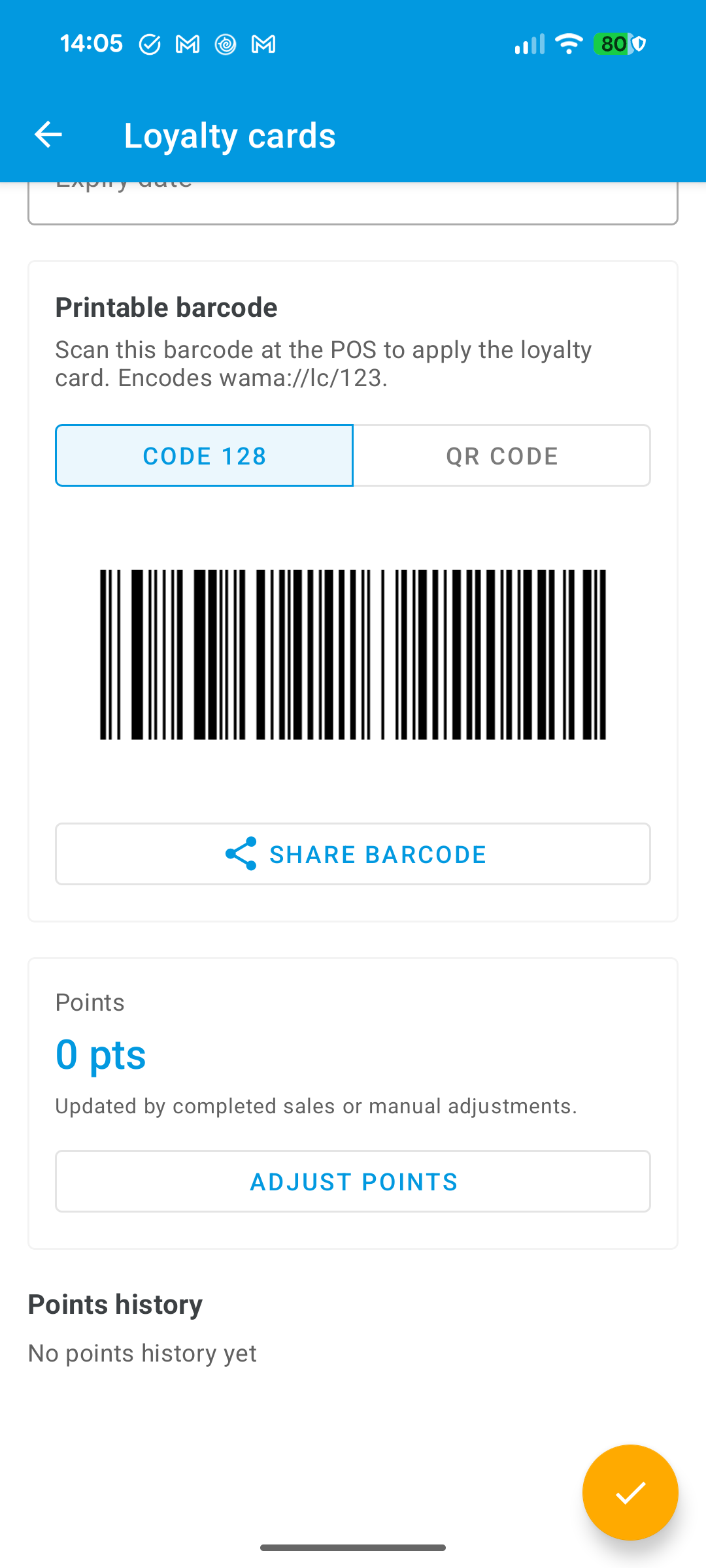
Após o cartão ser guardado, abra-o novamente para usar o código de barras Imprimível: alternar entre Código 128 e Código QR, em seguida Compartilhar código de barras.
Pontos de fidelização
- Abrir Definições > Modulos e ativar ** Pontos de fidelização**.
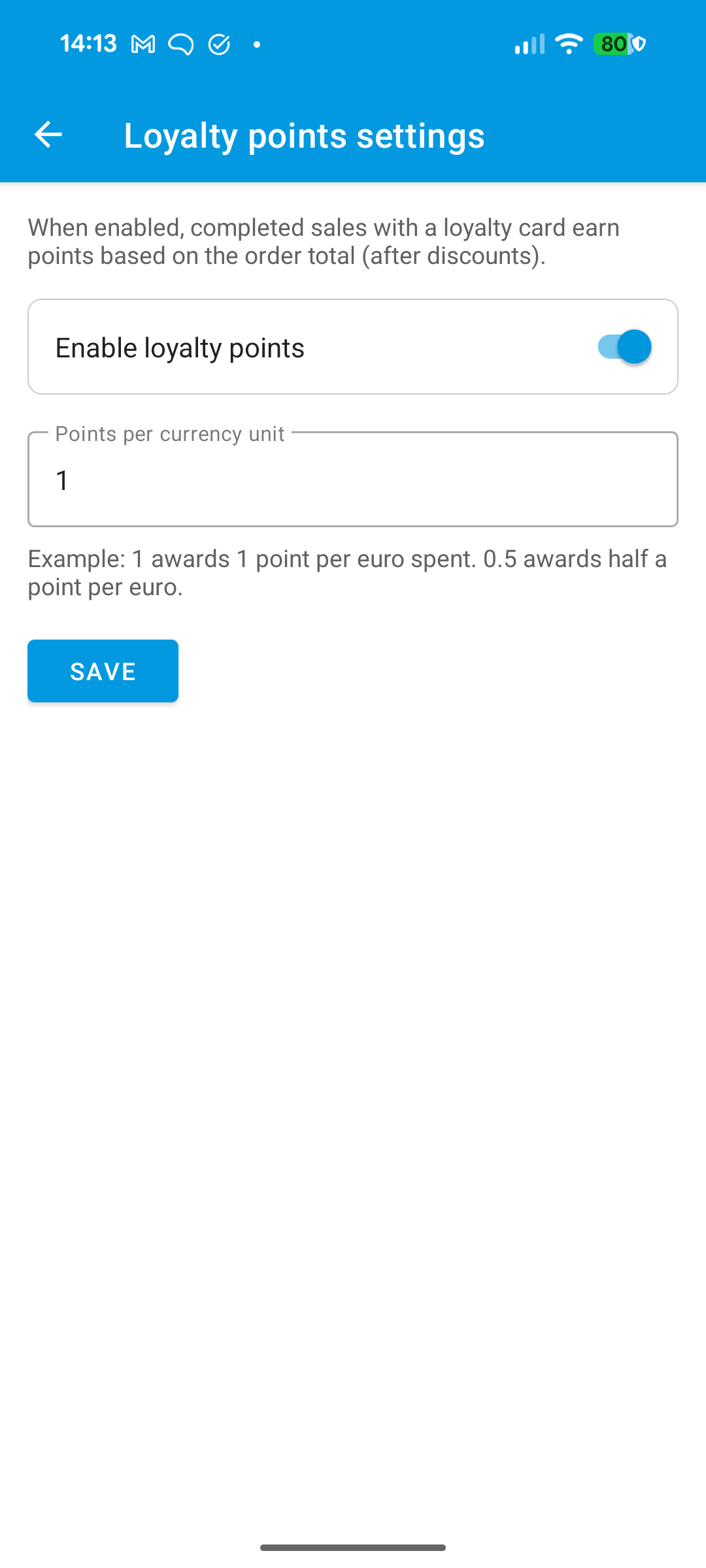
- Toque em Opções (ou abra definições de pontos de fidelização) e defina Pontos por unidade monetária, então salve.
Opcional ** Título do programa** e ** Regras do programa** para os clientes na loja online são configurados na web em definições de pontos de fidelização (ver Loyalty cards (web)).
Pontos são ganhos em encomendas de vendas concluídas quando um cartão de fidelização é aplicado no POS. O ganho usa a ordem total após descontos. Cancelar uma encomenda de venda inverte os pontos relacionados.
Em uma carta guardada:
- Verificar o saldo de pontos (atualizado por vendas completas e ajustes manuais).
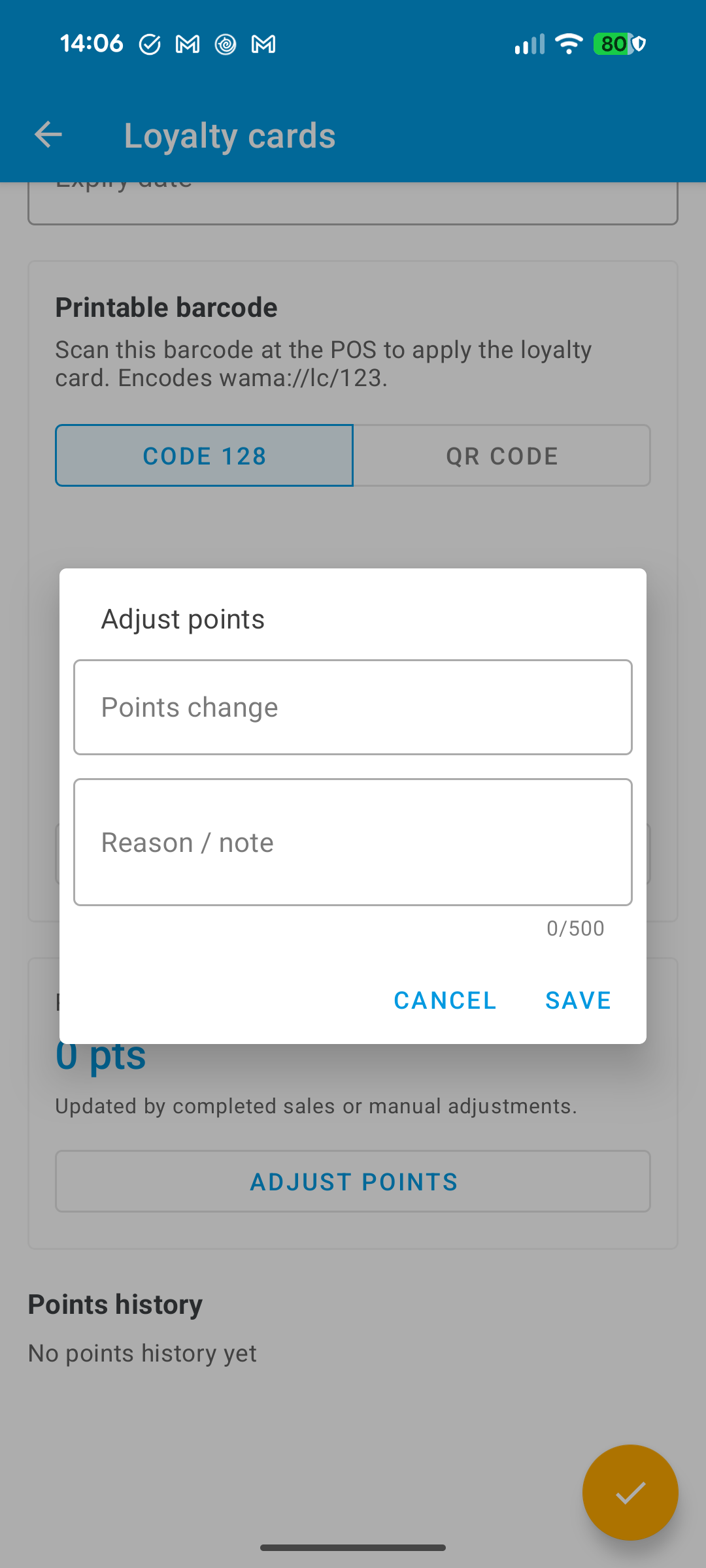
- Toque em Ajustar pontos, digite uma mudança de pontos** e uma Reason / note, então salve.
- Role para Points history. Toque em uma linha ligada a uma venda para abrir essa encomenda de venda.
Preço de fidelização do produto
Num produto (criar ou editar), na secção Preço:
- Defina um preço de venda primeiro.
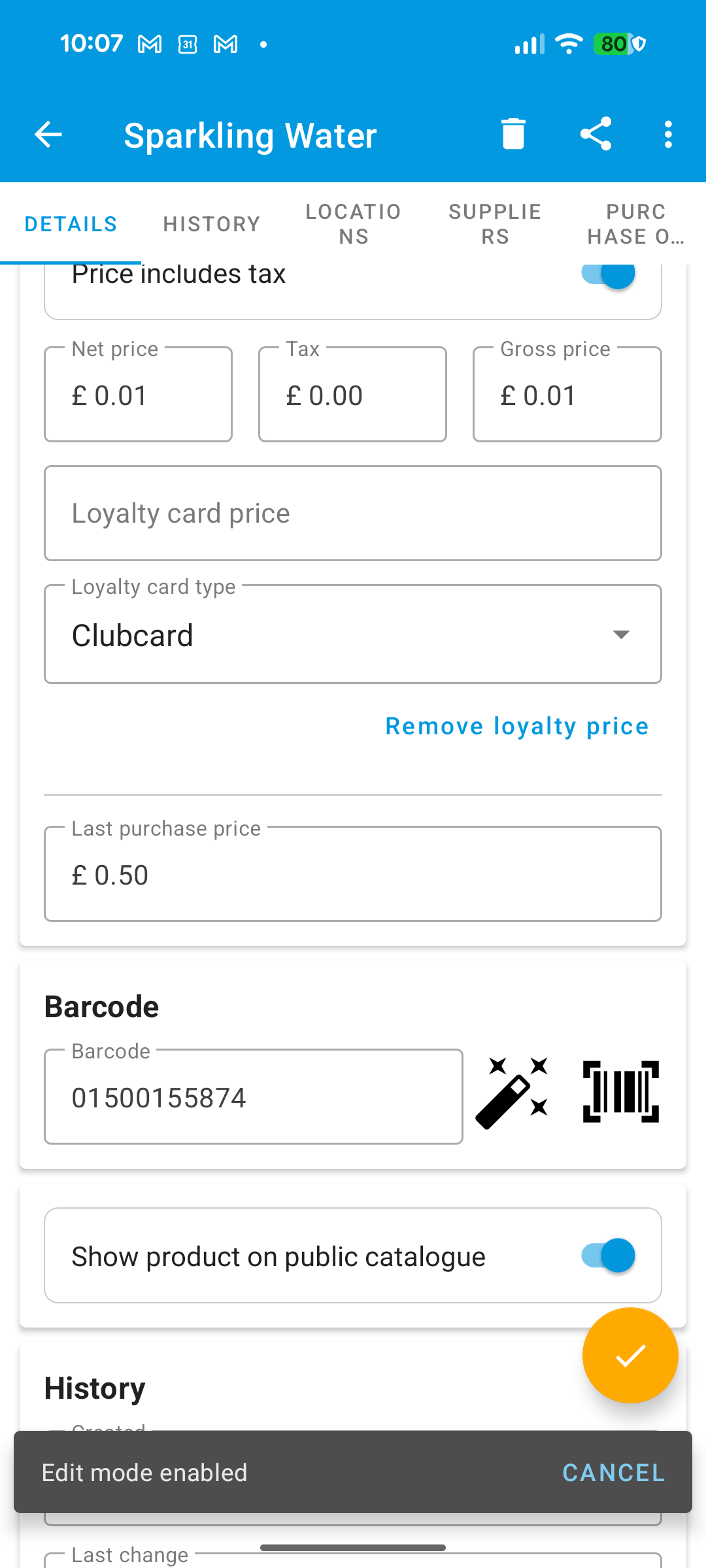
- Toque em ** Adicionar preço de fidelização**.
- Introduza o preço do cartão de fidelização** e escolha um tipo de cartão de fidelização**.
- Salve o produto.
Toque em Remova o preço de fidelização se não quiser mais um preço especial para esse tipo.
Nota
Certifique-se de que o ponto de venda ** correto está selecionado na gaveta de navegação. Os cartões de fidelização e os preços estão abrangidos pelo ponto de venda atual.