Transfery magazynowe
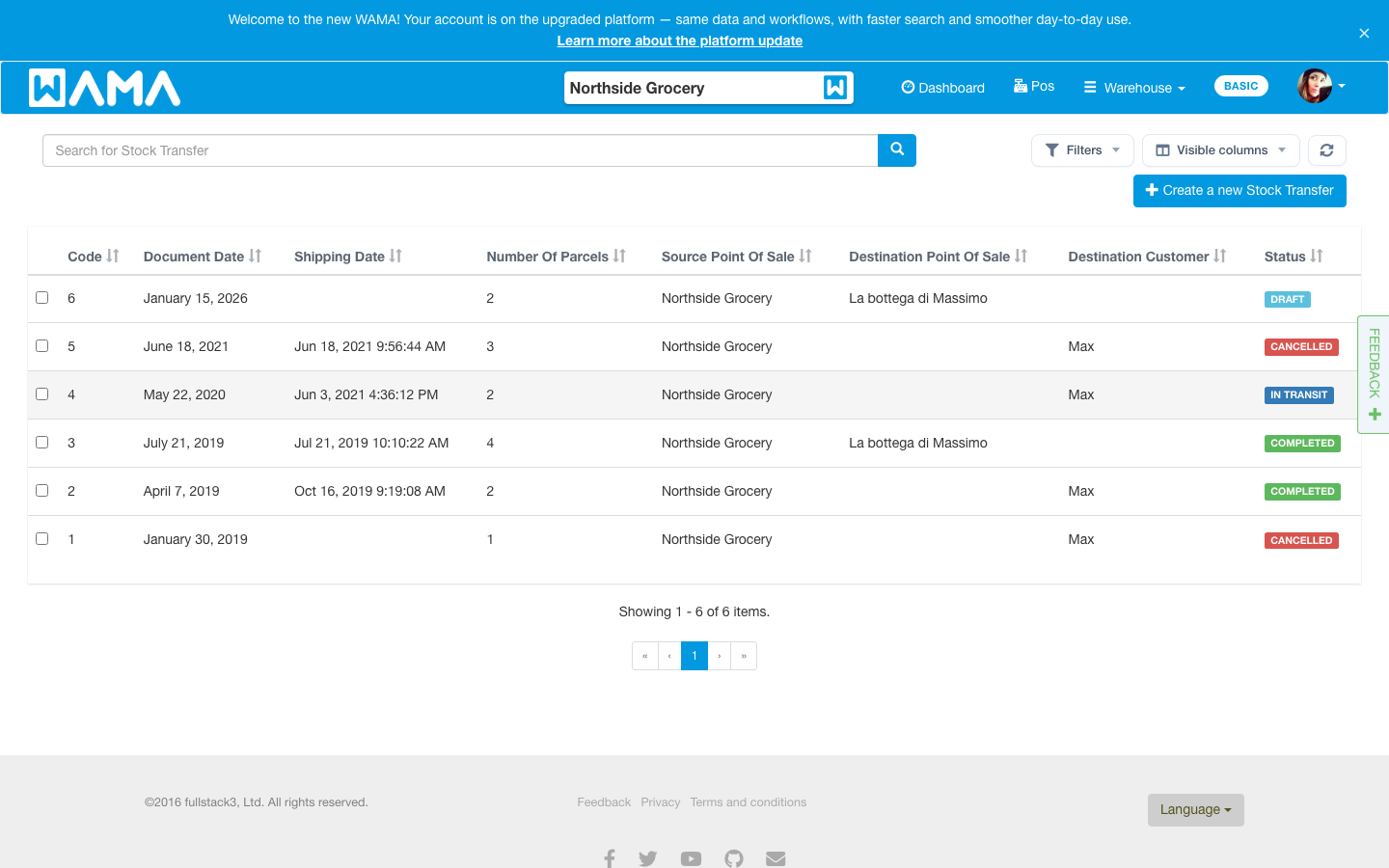
Transfery magazynowe przenoszą produkty z bieżącego punktu sprzedaży do innego magazynu (punktu sprzedaży) lub do klienta. Używaj ich w logistyce wielomagazynowej lub do przygotowania dokumentu dostawy dla wysyłki.
Dostęp do transferów magazynowych
Sekcja: Górne menu Magazyn > Transfer magazynowy, lub przejdź do Transfery magazynowe.
Utwórz transfer magazynowy
- Kliknij Utwórz nowy transfer magazynowy.
- Wybierz Cel: Punkt sprzedaży lub Klient (jedno albo drugie).
- Opcjonalnie ustaw Adres dostawy i inne dane dostawy.
- Dodaj pozycje produktów (maksymalnie 100 linii).
- Kliknij Zapisz. Transfer zostaje utworzony ze statusem Szkic.
Magazynem źródłowym jest zawsze punkt sprzedaży, z którego aktualnie korzystasz.
Statusy
- Szkic: Transfer można edytować. Stan magazynowy nie jest jeszcze przesuwany.
- W drodze: Kliknij Rozpocznij transfer. Towary są traktowane jako opuszczające magazyn źródłowy.
- Zakończony: Kliknij Zakończ transfer. Stan magazynowy jest aktualizowany w miejscu docelowym (gdy celem jest punkt sprzedaży).
- Anulowany: Kliknij Anuluj transfer. Transfer nie zostanie zakończony.
Edytować można tylko transfery w statusie Szkic.
Zakończenie z opcjonalnym podpisem odbiorcy
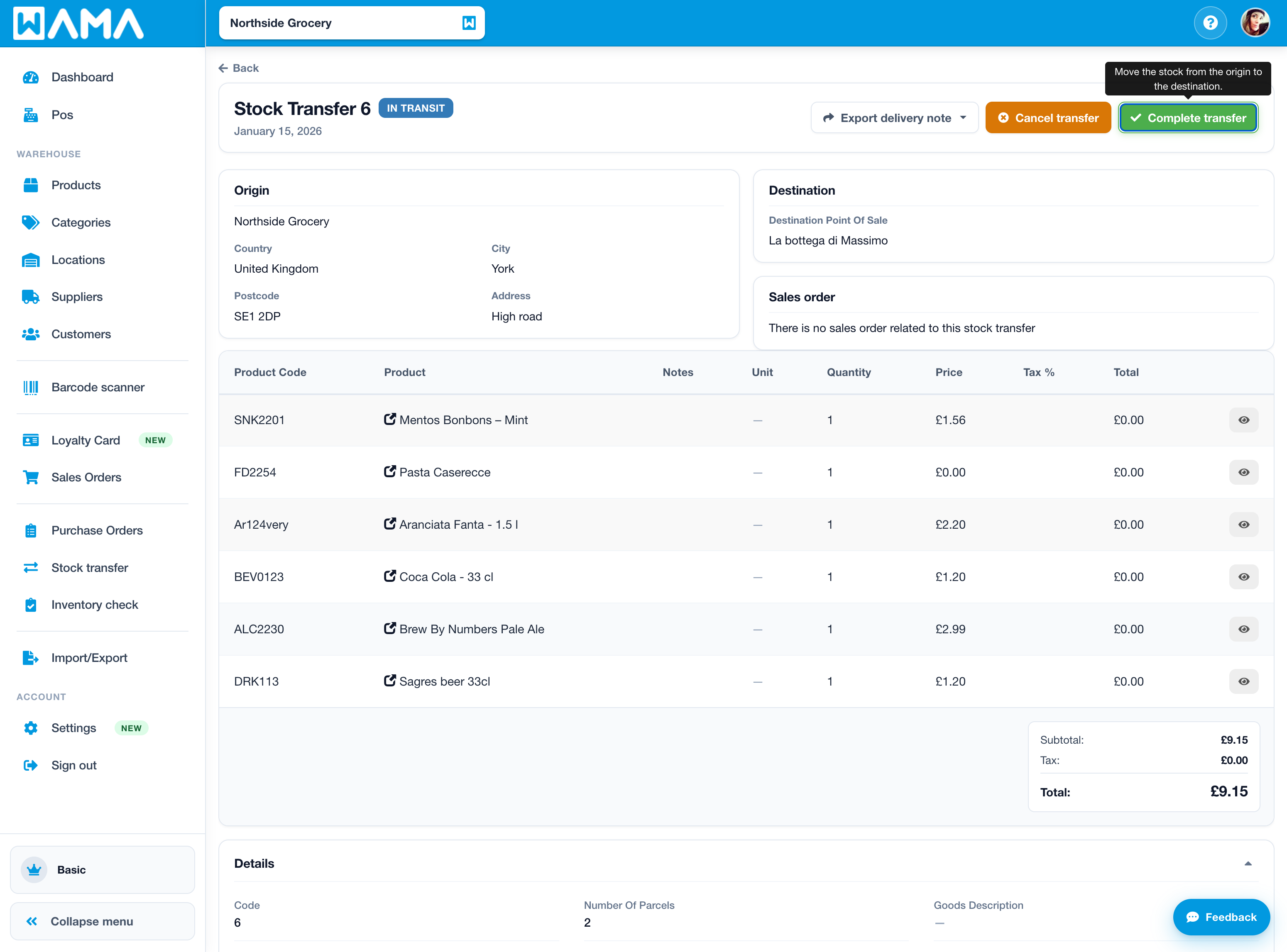
Gdy transfer jest W drodze, kliknij Zakończ transfer. Otworzy się okno Zakończenie transferu magazynowego.
W oknie możesz opcjonalnie:
- Wpisać nazwę w polu Podpis odbiorcy.
- Narysować podpis na padzie (użyj Wyczyść, aby skasować i narysować ponownie).
Następnie wybierz:
- Potwierdź i zakończ — kończy transfer i zapisuje podpis, jeśli został narysowany.
- Zakończ bez podpisu — kończy transfer bez podpisu.
- Anuluj — zamyka okno bez zmiany statusu.
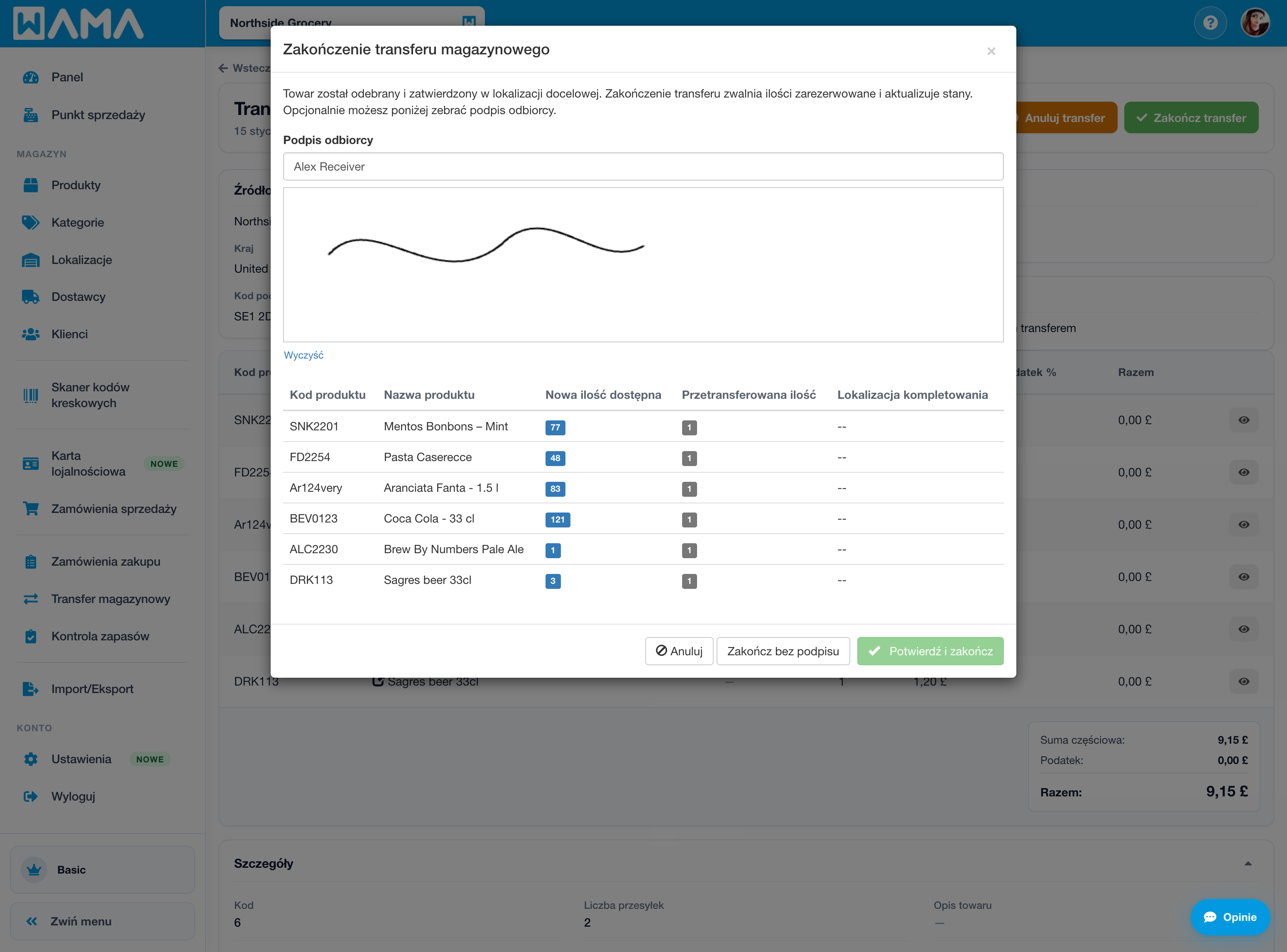
Podpis jest opcjonalny. Zakończenie zawsze aktualizuje stany magazynowe; podpis służy jako potwierdzenie odbioru na dokumencie dostawy, gdy jest potrzebny.
Numery partii i daty ważności
Gdy włączone są moduły Numery partii i/lub Daty ważności, każda linia transferu może zawierać Partię i/lub Datę ważności.
- Wyświetlane są tylko numery partii z dostępnym stanem magazynowym dla danego produktu.
- Aby wysłać ten sam produkt z kilku partii lub dat ważności, użyj Podziel linię według partii/dat ważności i ustaw partię lub datę ważności oraz ilość w każdej linii.
Zobacz także Numery partii i Daty ważności.
Uwaga
Numerów partii i dat ważności nie można ustawiać w transferach magazynowych utworzonych z zamówienia sprzedaży.
PDF dokumentu dostawy
Z otwartego transferu użyj Eksportuj dokument dostawy > Pobierz jako PDF, aby wygenerować PDF transferu magazynowego do wysyłki lub dokumentacji.
Powiadomienia
W Ustawienia > Powiadomienia możesz włączyć alerty, gdy transfer zostanie Przeniesiony do statusu w drodze lub Zakończony. Zobacz Powiadomienia.
Uwaga
Aplikacja Android: zobacz Transfery magazynowe (Android) dla przepływu pracy w aplikacji mobilnej, w tym przechwytywania podpisu na urządzeniu.