Zamówienia sprzedaży
Utwórz nowe zamówienie sprzedaży
Zamówienia sprzedaży można utworzyć klikając na przycisk POS na górnym pasku nawigacyjnym lub korzystając z linku https://web.wama.cloud/#/pos, wyświetli się następująca strona
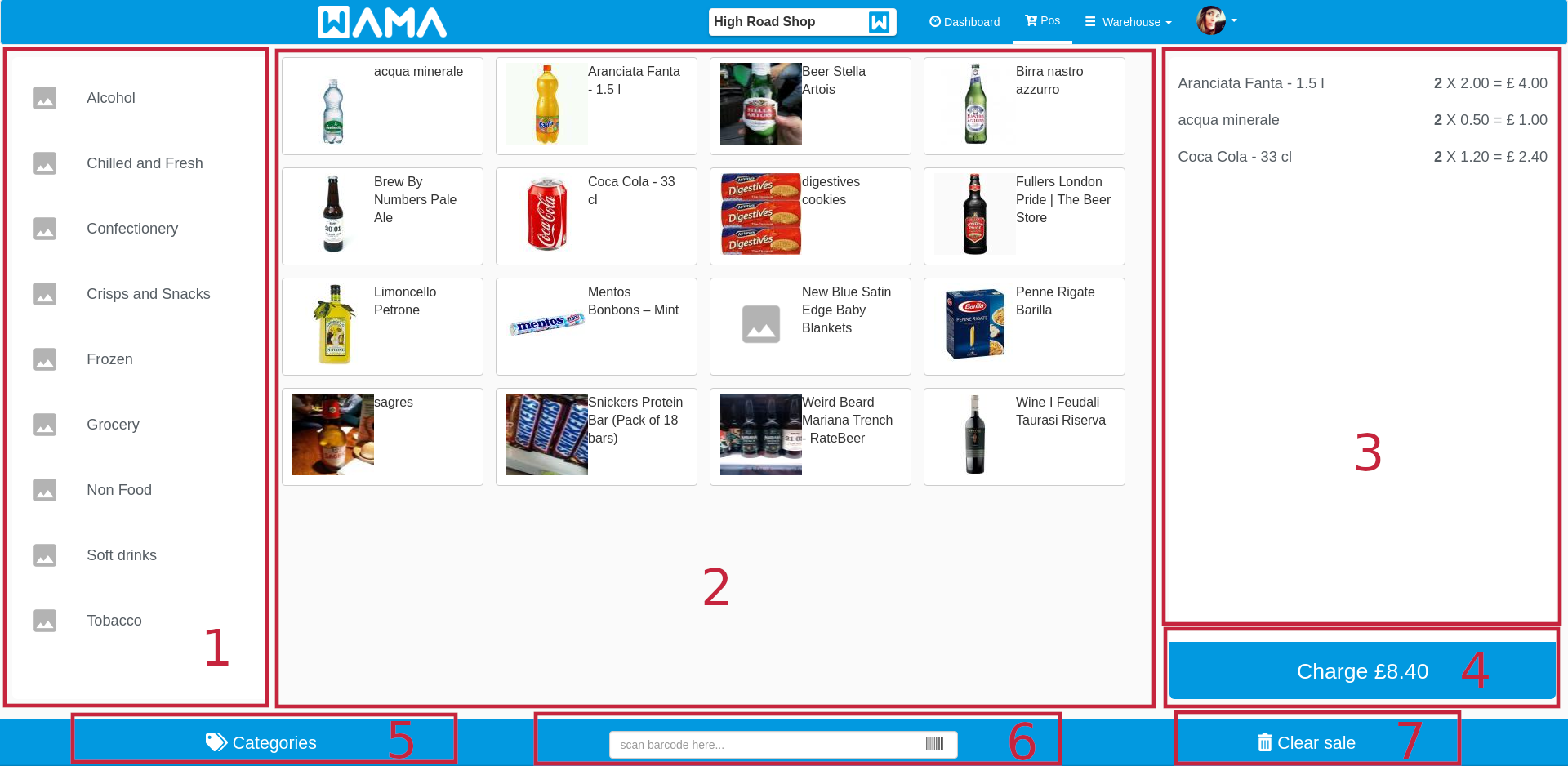
Na stronę POS składają się następujące sekcje:
1 - Sekcja Kategorie: w tej sekcji istnieje możliwość filtrowania produktu wyświetlanego w sekcji 2 według kategorii. Aby utworzyć nową kategorię, przejdź do [kategorii]Kategoria strona z dokumentacją.
2 - Sekcja Produkty: tutaj możesz wybrać produkty, które mają zostać dodane do promocji. Aby dodać produkt wystarczy kliknąć na pole produktu, istnieje możliwość zwiększenia ilości produktu poprzez wielokrotne kliknięcie na pole produktu. Jeżeli przy produkcie brakuje informacji takich jak cena, zostanie ona wyświetlona na jasnoczerwonym tle, w przypadku tych produktów nie jest to możliwe dodawaj do sprzedaży, aż wszystkie wymagane informacje zostaną ustawione.
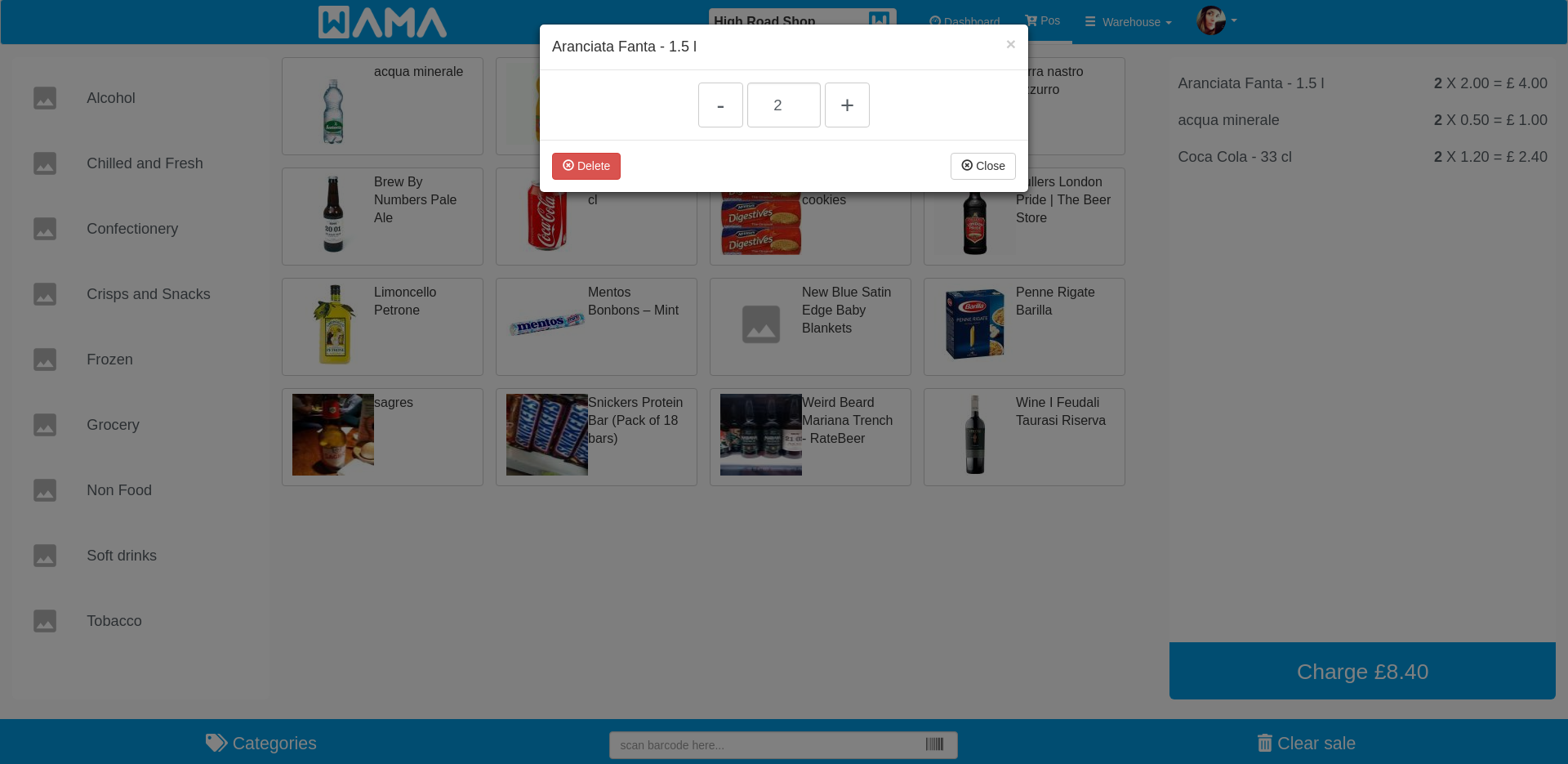
3 - Aktualna wyprzedaż: tutaj możesz zobaczyć aktualną wyprzedaż i zmienić ilość lub usunąć jeden lub więcej produktów. Aby edytować lub usunąć produkt kliknij na niego, zostanie on otwarty wyskakujące okienko z polem edycji ilości i przyciskiem usuwania umożliwiającym usunięcie produktu z aktualnej wyprzedaży, jak pokazano na poniższym zrzucie ekranu:
4 - Zakończ bieżącą wyprzedaż: po dodaniu wszystkich produktów do promocji kliknij opcję Opłata, aby sfinalizować zamówienie. Pojawi się nowe wyskakujące okienko, w którym można zdefiniować więcej szczegółów o aktualnej wyprzedaży.
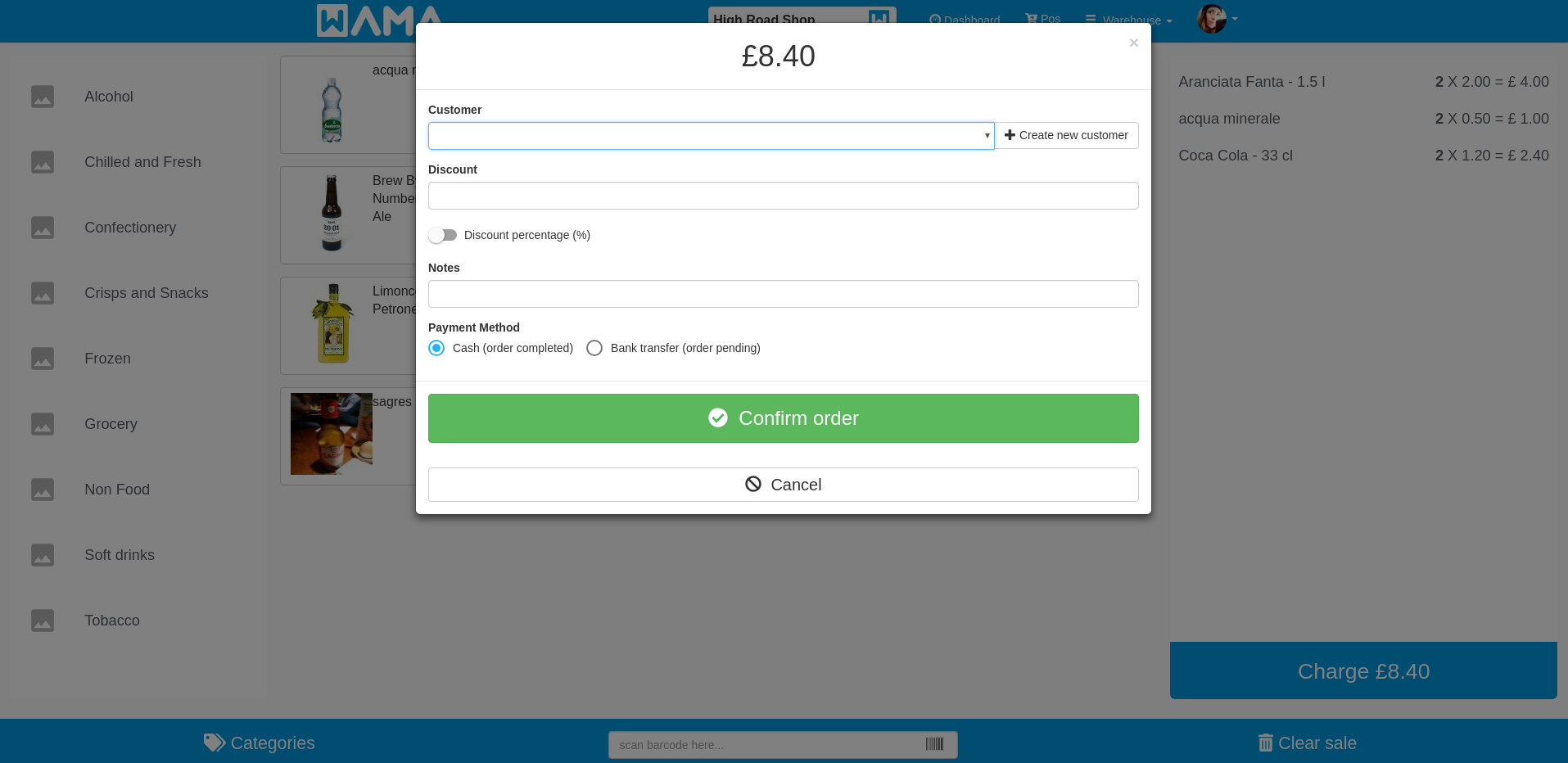
Wybierz lub utwórz klienta: Można wybrać istniejącego klienta lub utworzyć nowego klienta, klikając przycisk
Create new customer. Klient nie jest obowiązkowy a zamówienie można zrealizować także bez klientaDodaj rabat: Rabat można naliczyć w wartości bezwzględnej lub procentowo od całkowitej wartości zamówienia
Notatki: Do zamówienia sprzedaży można dodać dodatkowe notatki, które można następnie przeglądać na liście zamówień sprzedaży
Metoda płatności: To pole zarządza statusem zamówienia, po jego potwierdzeniu. W przypadku wybrania jako formy płatności Gotówka zrealizowane zamówienie przejdzie w status
Completed, co oznacza, że ilości produktów na magazynie zostaną automatycznie zmniejszone i jedyną możliwą zmianą w zamówieniu będzie jego całkowite anulowanie przywrócić ilości w magazynie. W przypadku wybrania jako formy płatności przelewu zrealizowane zamówienie otrzyma statusPending, co oznacza, że ilość towaru na magazynie nie ulegnie zmniejszeniu. Po otrzymaniu płatności zamówienie można sfinalizować, klikając przyciskComplete orderw sekcji szczegółów zamówienia sprzedaży.Kliknij
Confirm order, aby zakończyć bieżącą sprzedaż, wyświetli się podsumowanie zamówienia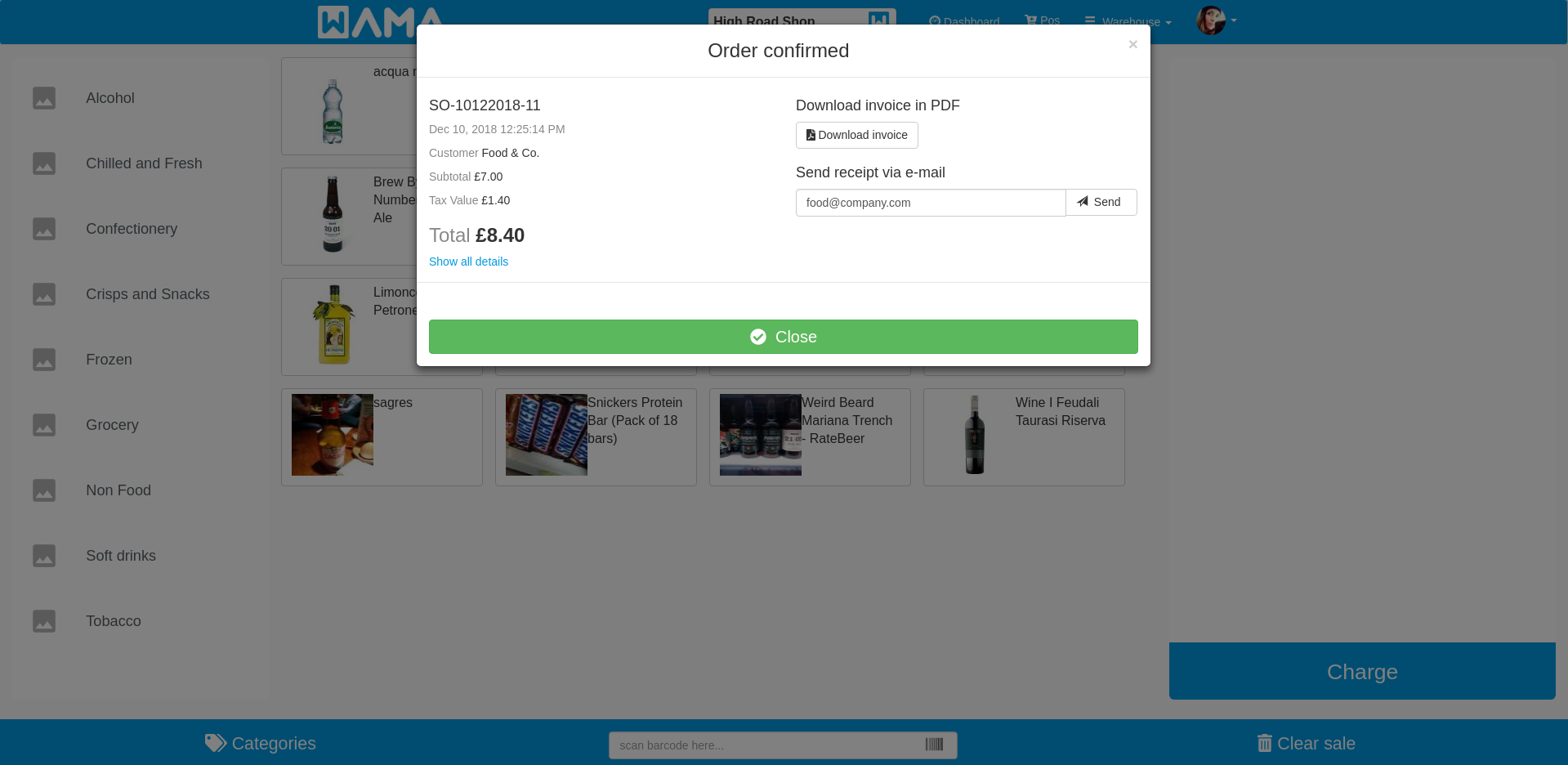 W podsumowaniu potwierdzenia zamówienia wyświetlany jest kod zamówienia, data, klient, suma, suma częściowa i całkowita kwota podatku.
Wszystkie szczegóły zamówienia można wyświetlić klikając na
W podsumowaniu potwierdzenia zamówienia wyświetlany jest kod zamówienia, data, klient, suma, suma częściowa i całkowita kwota podatku.
Wszystkie szczegóły zamówienia można wyświetlić klikając na Show all details. Istnieje również możliwość pobrania faktury w formacie PDF. Użytkownicy planu niewolnego mogą również wysłać fakturę w formacie PDF pocztą elektroniczną. Jeżeli Klient został wybrany i w kliencie ustawiono adres e-mail, pole adresu e-mail zostanie wypełnione automatycznie.5 - Przycisk ukrywania/pokazywania kategorii: Kliknięcie przycisku
categoriesumożliwia ukrycie/pokazanie sekcji kategorii (1). Jest to przydatne na małym ekranie lub gdy kategorie nie są używane.6 - Dodaj produkty po kodzie kreskowym: W tym polu możliwe jest dodanie produktów do sprzedaży po kodzie kreskowym. Kod kreskowy można wprowadzić za pomocą klawiatury komputera, a następnie kliknąć przycisk
Enterprodukt zostanie dodany do sprzedaży lub przy użyciu skanera kodów kreskowych USB/szeregowego podłączonego do komputera, należy to skonfigurować tak, aby na końcu skanowania dodano znak powrotu karetki (enter).7 - Wyczyść bieżącą wyprzedaż: Aby usunąć wszystkie wpisy z aktualnej sprzedaży, kliknij przycisk
Clear sale.
Wyświetl wszystkie zamówienia sprzedaży
Z górnego menu nawigacyjnego skorzystaj z linków Warehouse > Sales orders lub kliknij tutaj https://web.wama.cloud/#/sale-order wszystkie zamówienia są wyświetlane z paginacją.
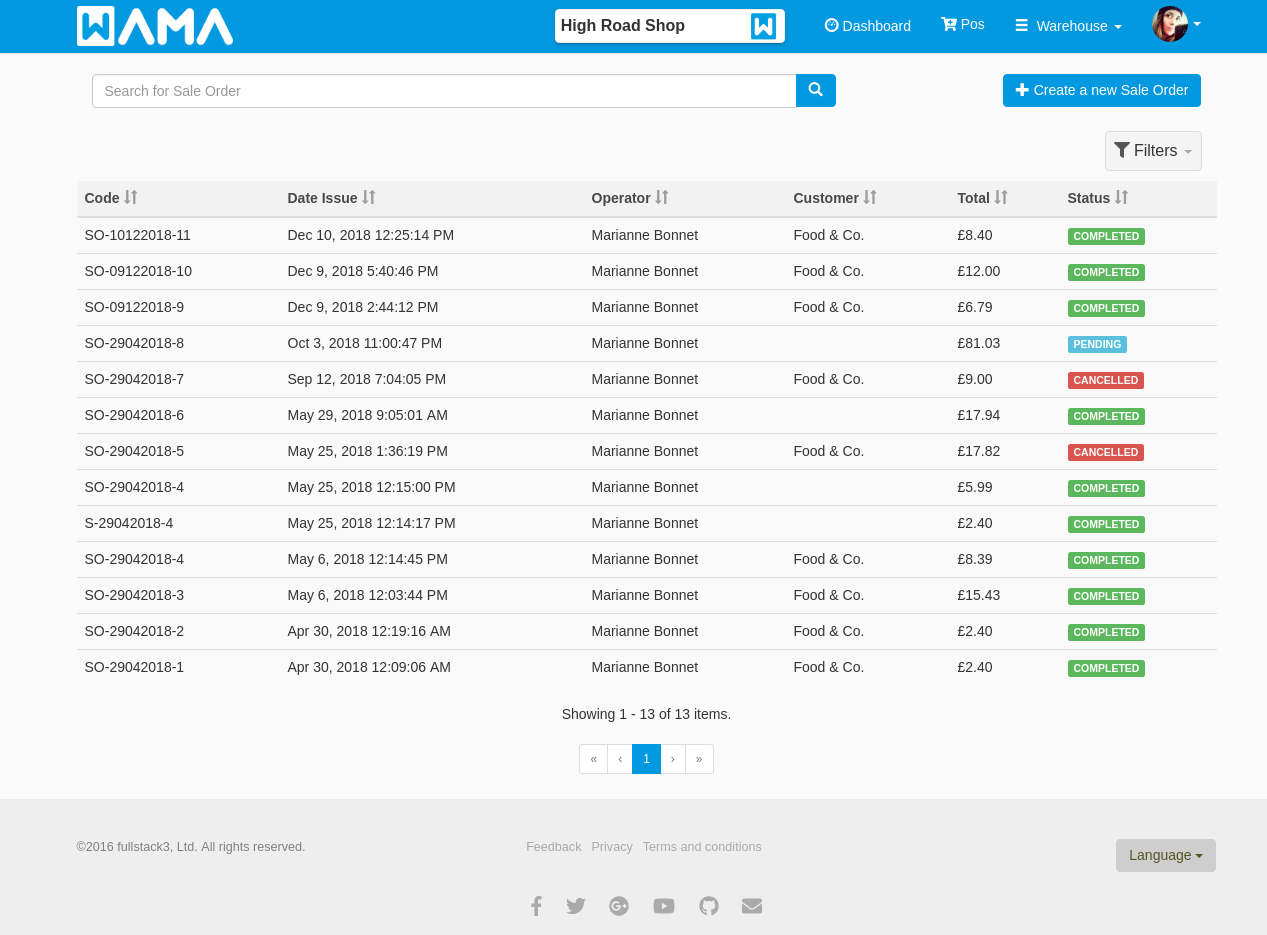 W tej sekcji dostępne są następujące funkcje:
- Wyszukaj kolejność: W polu wyszukiwania możliwe jest wyszukiwanie zamówień po kodzie, dacie lub dowolnym innym polu zamówienia
- Filtruj zamówienia według stanu: Kliknięcie przycisku Filtry umożliwia wyświetlenie wyłącznie zamówień sprzedaży w wybranych stanach. Dostępne filtry stanu to Oczekujące, Zakończone i Anulowane.
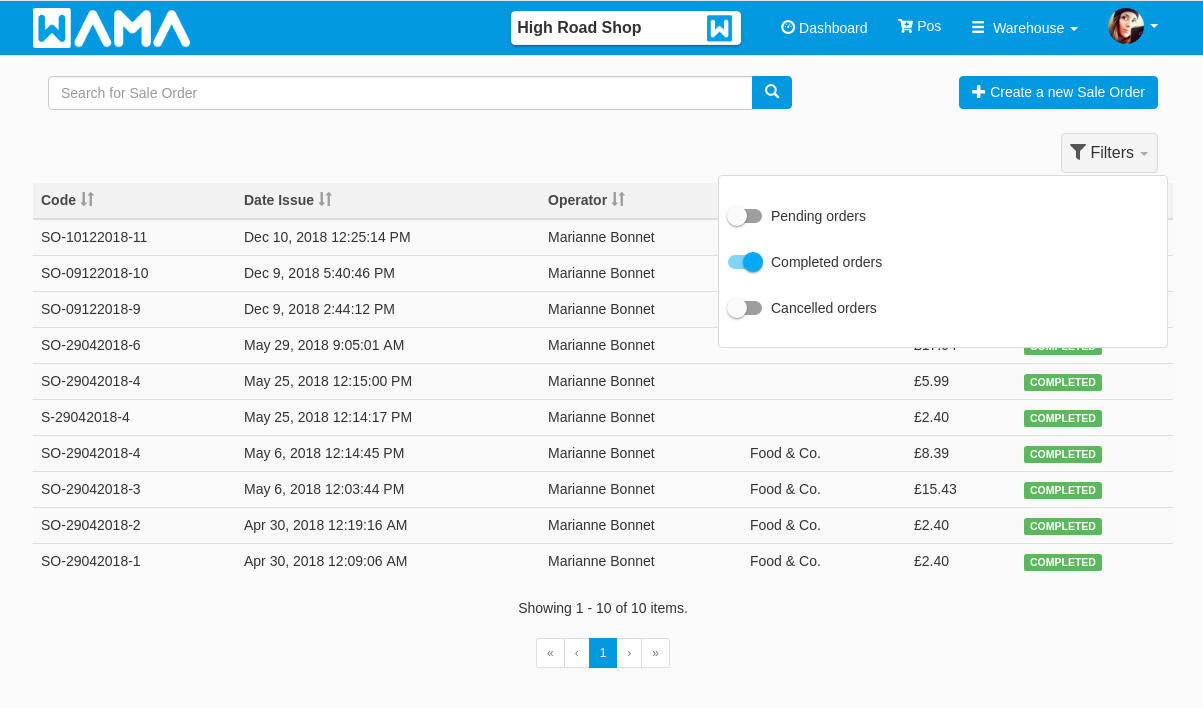
- Sortowanie: Zamówienie sprzedaży można sortować rosnąco lub malejąco według pól:
Code,Date Issue,Operator,Customer,Total,Status. Aby aktywować sortowanie, kliknij przycisk nagłówek tabeli, aby odwrócić kolejność, kliknij ponownie tę samą kolumnę tabeli. - Paginacja: Na tej stronie można wyświetlić jednocześnie maksymalnie 20 zamówień. Aby wyświetlić pozostałe zamówienia, użyj przycisków paginacji znajdujących się na dole tabeli z listą zamówień.
Szczegóły zamówienia sprzedaży
Aby uzyskać dostęp do szczegółów zamówienia sprzedaży ze strony Sales orders, kliknij żądane zamówienie sprzedaży, wyświetli się nowa strona podobna do poniższego zrzutu ekranu:
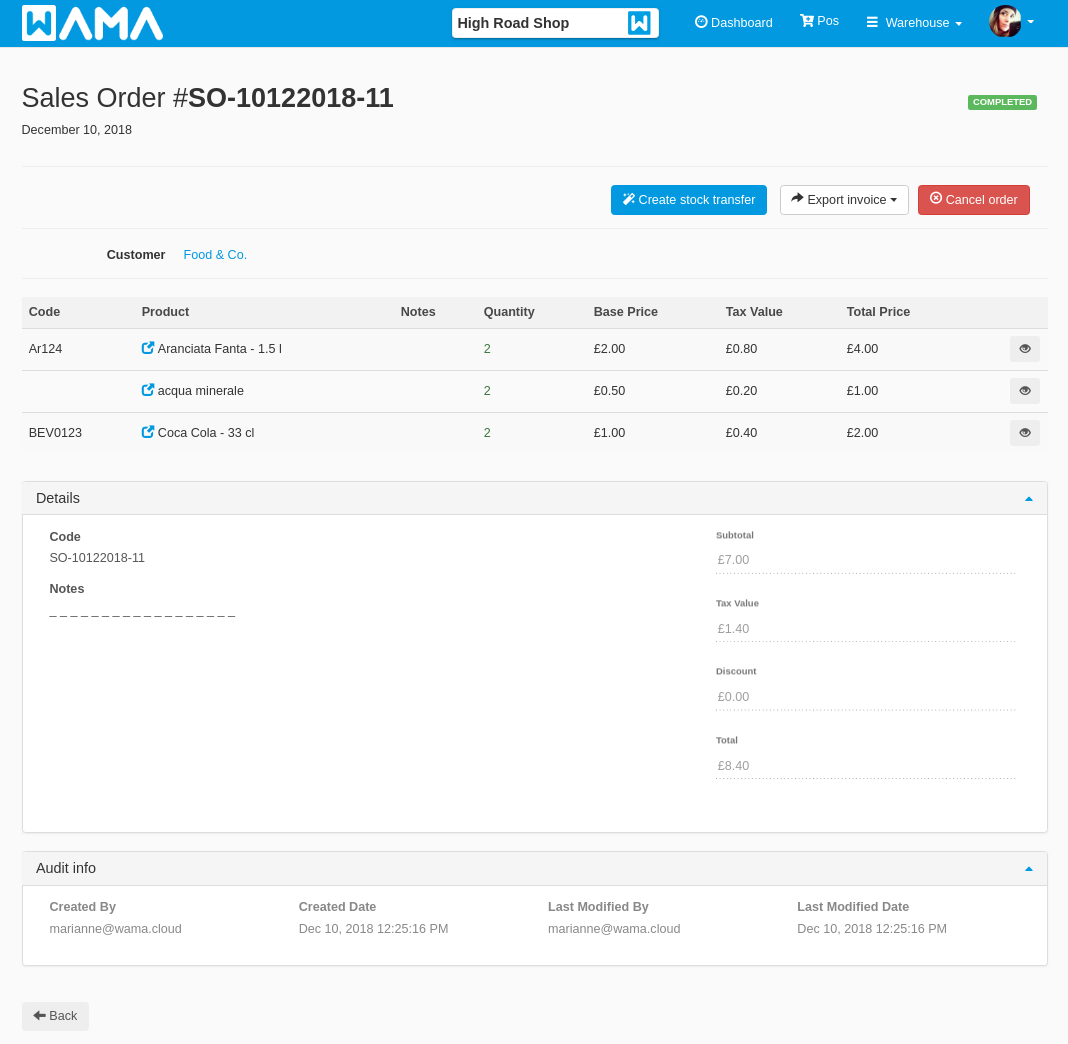 W tej sekcji możliwe jest:
- Wyświetl szczegóły: W tej sekcji wyświetlane są wszystkie szczegóły zamówienia, łącznie z użytkownikiem WAMA, który utworzył zamówienie.
- Pobierz fakturę: Kliknięcie przycisku
Export invoiceumożliwia pobranie faktury w formacie PDF. Przy pobieraniu możesz wybrać rozmiar papieru (na przykład A4 lub format rolki). - Anuluj zamówienie: Po kliknięciu
Cancel orderzamówienie zostanie oznaczone statusem Anulowane, jeżeli zamówienie zostało zrealizowane, stan magazynowy zostanie przywrócony. - Utwórz transfer magazynowy: Na podstawie bieżącego zamówienia sprzedaży można wygenerować transfer magazynowy, na przykład w celu wygenerowania dokumentu dostawy do wysyłki towaru do klienta. Zobacz Transfery magazynowe. Numery partii i daty ważności nie są ustawiane w transferach utworzonych z zamówienia sprzedaży.
Ustawienia PDF faktury
Sekcja: Ustawienia > Moduły > Zamówienia sprzedaży > Dostosuj ustawienia > Generowanie faktury
Możesz kontrolować, co pojawia się na PDF faktury zamówienia sprzedaży:
- Tytuł faktury — tytuł drukowany na dokumencie (domyślny tekst zastępczy: Faktura zamówienia sprzedaży)
- Pokazywanie lub ukrywanie Kodu, Opisu i Informacji o kliencie
- Informacje o firmie — do 7 wierszy tekstu drukowanych wraz z logo firmy (logo pochodzi z Ustawienia > Firma)
Zobacz także Moduły.
Przepływ statusów zamówień sprzedaży
Zamówienia sprzedaży mogą mieć trzy różne statusy Pending, Completed i Cancelled.
- Oczekujące: Zamówienie przyjmuje status oczekującego w przypadku odroczenia płatności (np. płatność przelewem bankowym) lub w przypadku braku wystarczającej ilości towaru. Gdy zamówienie sprzedaży ma status oczekującego, zapasy produktów nie ulegają zmniejszeniu.
- Zrealizowane: Gdy zamówienie zostało złożone przy użyciu gotówki jako metody płatności i jest wystarczająca ilość zapasów, aby zrealizować zamówienie, status zamówienia jest ustawiony na Zrealizowane
- Anulowane: Zamówienie można anulować zarówno ze statusu
Pending, jak iCompleted. Gdy zamówienie ma status OczekująceCancelled, nie są wprowadzane żadne zmiany w stanie zapasów. W przypadku anulowania zamówienia ze statusu zrealizowanego, stan magazynowy zostaje przywrócony automatycznie.graph LR; A[New Order] --> B{Payment method} B -->|Cash| C[Order Completed] B -->|Bank transfer| D[Order Pending] C --> E{Cancel order?} D --> E E --> |Yes| F[Order Cancelled]