Katalog publiczny
<video szerokość=“60%” style=“display: block; margines:auto” steruje src="/documentation/web/sales/publiccatalogue/assets/wamaOnlineShop.mp4" steruje autoodtwarzaniem>
Sklep internetowy pozwala na publikację pod publicznym adresem URL wszystkich produktów magazynowych, np. na stronie e-commerce. Ta funkcja jest przydatna, aby umożliwić Twoim klientom dostęp do aktualnych informacji katalog swoich produktów. Istnieje możliwość personalizacji widocznych szczegółów produktu, możliwa jest także personalizacja wyglądu i sposobu działania sklepu internetowego. Każdy punkt sprzedaży ma swój publiczny adres URL, możesz zdecydować, który z punktów sprzedaży ma sklep publiczny, a który nie. Na chwilę obecną nie ma możliwości składania zamówień przez Klienta ale pracujemy nad tym.
Aktywacja i personalizacja sklepu publicznego
Sekcja: Ustawienia > Moduły > Aktywuj Sklep Internetowy
Info
Po aktywowaniu modułu Sklep Internetowy wszystkie produkty będą od razu widoczne w Internecie dla wszystkich użytkowników posiadających publiczny link.
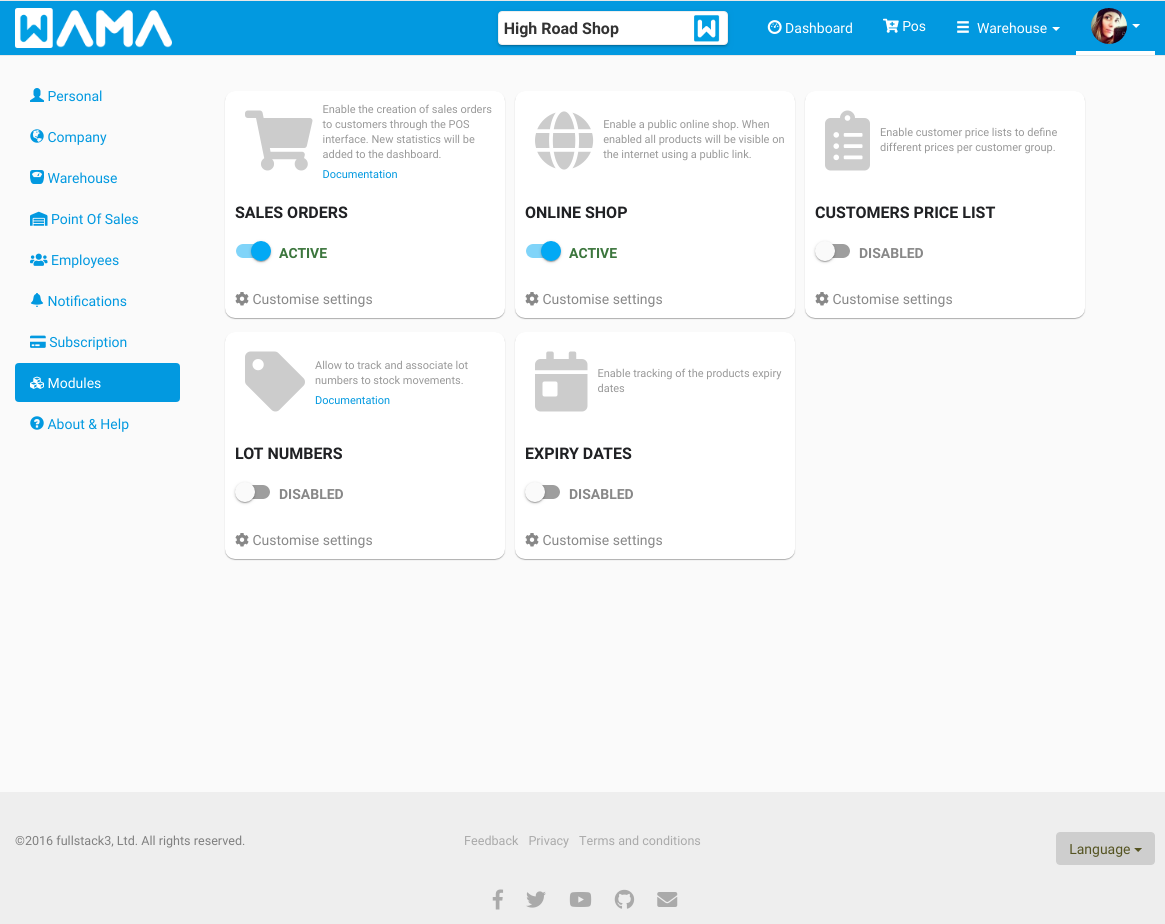
Kliknij Dostosuj ustawienia, aby wyświetlić publiczny adres URL Sklepu Internetowego i dostosować jego wygląd.
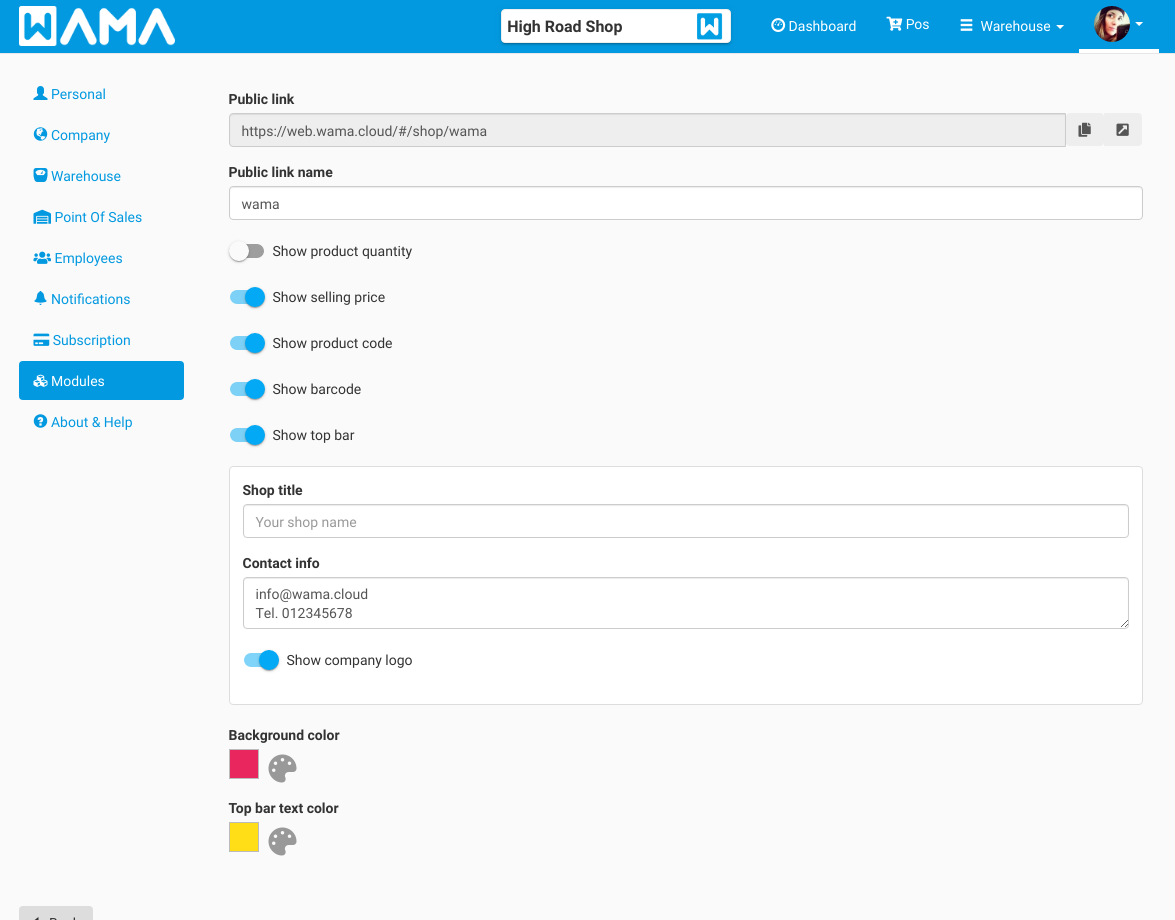
Nazwa łącza publicznego: Ustawiając nazwę łącza publicznego, możliwa jest zmiana publicznej nazwy adresu URL, aby pasowała do Twojej marki lub ulubionej nazwy. Końcowy adres URL będzie wyglądał następująco: web.wama.cloud/#/shop/TWOJA_NAZWA_CUSTOM
Pokaż ilość produktu: Po włączeniu tej opcji ilość produktu będzie widoczna w sklepie internetowym
Pokaż cenę sprzedaży: Po włączeniu cena sprzedaży produktu będzie widoczna w sklepie internetowym
Pokaż kod produktu: Po włączeniu kod produktu będzie widoczny w sklepie internetowym
Pokaż kod kreskowy: Po włączeniu kod kreskowy produktu będzie widoczny w sklepie internetowym
Pokaż górny pasek: Po włączeniu do sklepu internetowego zostanie dodany górny pasek, na górnym pasku mogą znajdować się dwa pola tekstowe oraz logo firmy
Nazwa sklepu: Tytuł sklepu internetowego, pojawi się w górnym pasku po lewej stronie
Informacje kontaktowe: To pole powinno być idealnie wykorzystane do wyświetlenia informacji kontaktowych po prawej stronie górnego paska. Dozwolone są maksymalnie dwie linie tekstu
Sklep logo firmy: Po włączeniu logo firmy (można je dodać w ustawieniach > sekcja firma) zostanie dodane po lewej stronie górnego paska
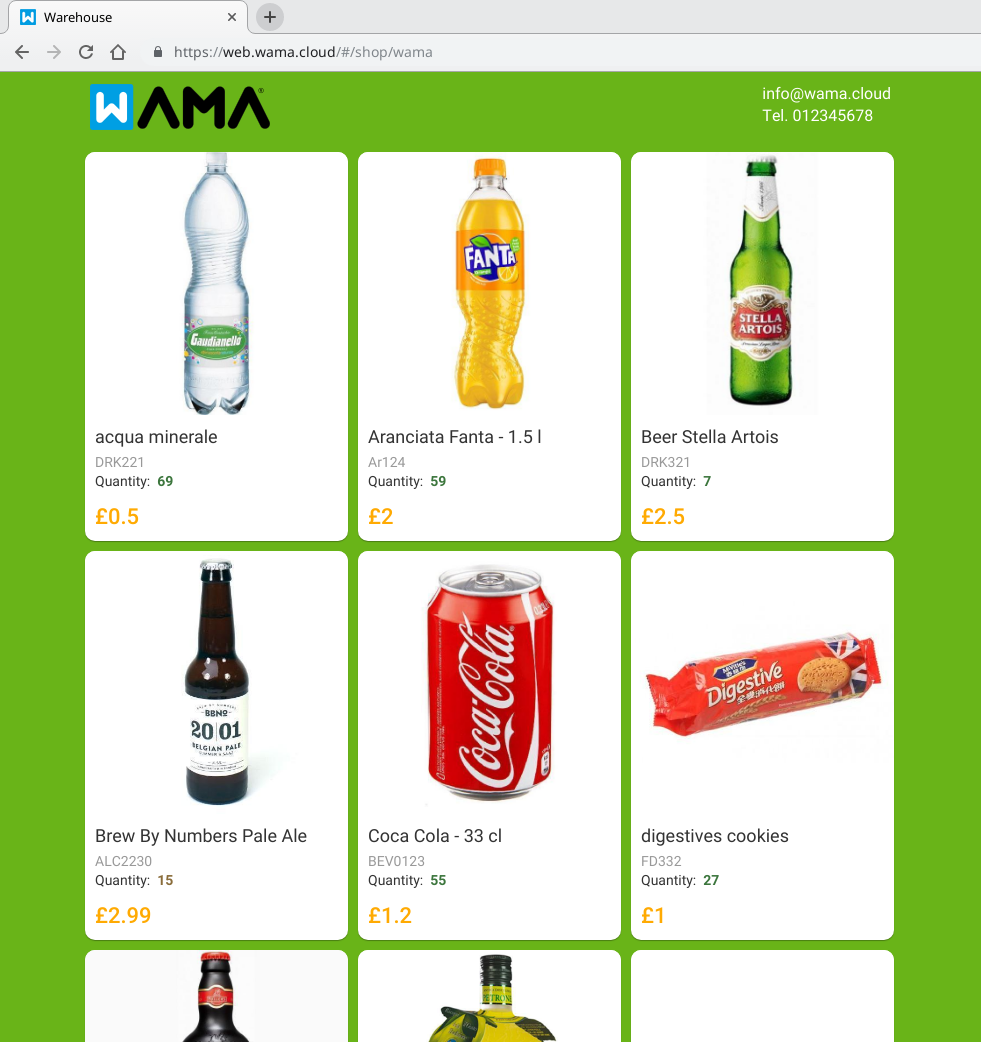
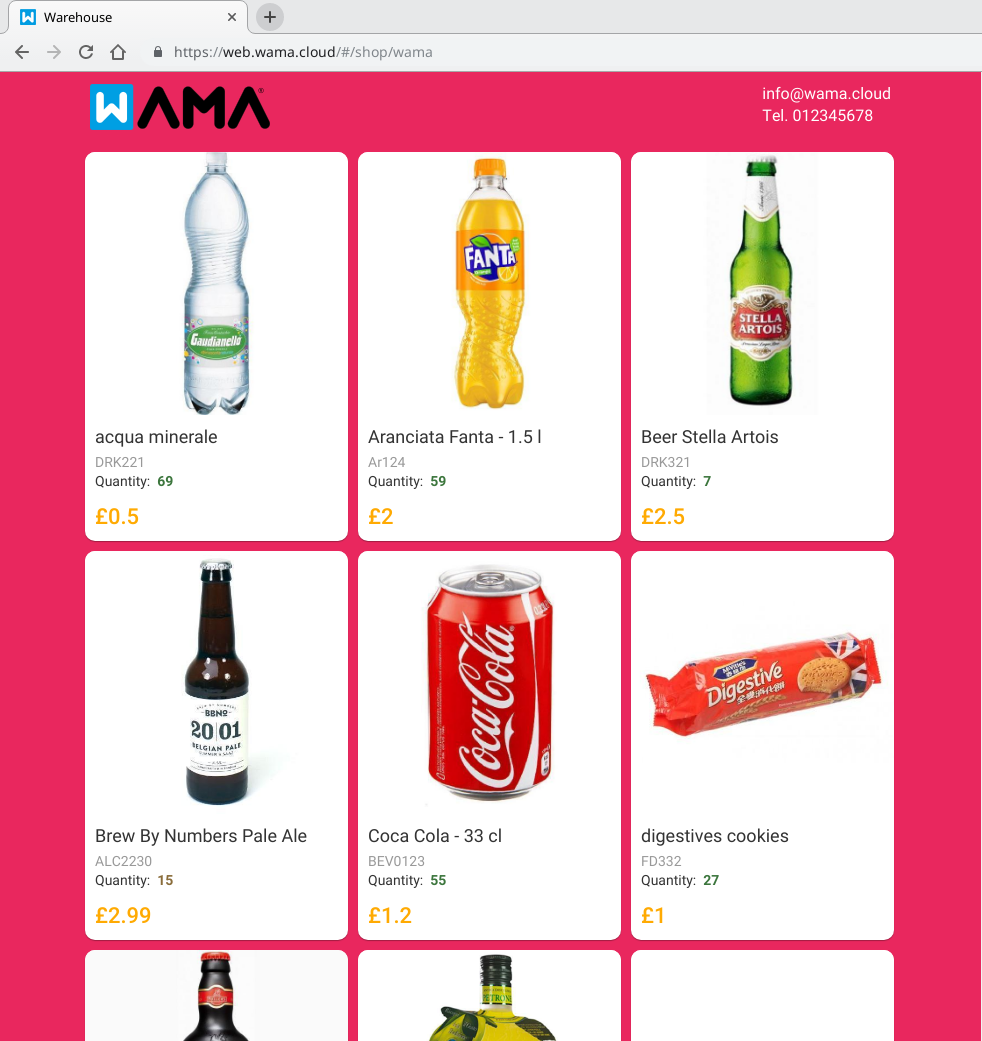
Kolor tła: Umożliwia zmianę koloru tła strony. Istnieje możliwość wyboru koloru z palety lub zastosowania własnego poprzez dodanie koloru szesnastkowego RGB (np.: #CC32AA). Zobacz W3 Próbnik kolorów, aby utworzyć własny kolor
Kolor tekstu na górnym pasku: Umożliwia zmianę koloru tekstu na górnym pasku (tytuł sklepu i informacje kontaktowe)
Przetestuj sklep publiczny
Skopiuj i wklej w przeglądarce Link publiczny lub kliknij przycisk ze strzałką, aby otworzyć w nowej karcie sklep publiczny.
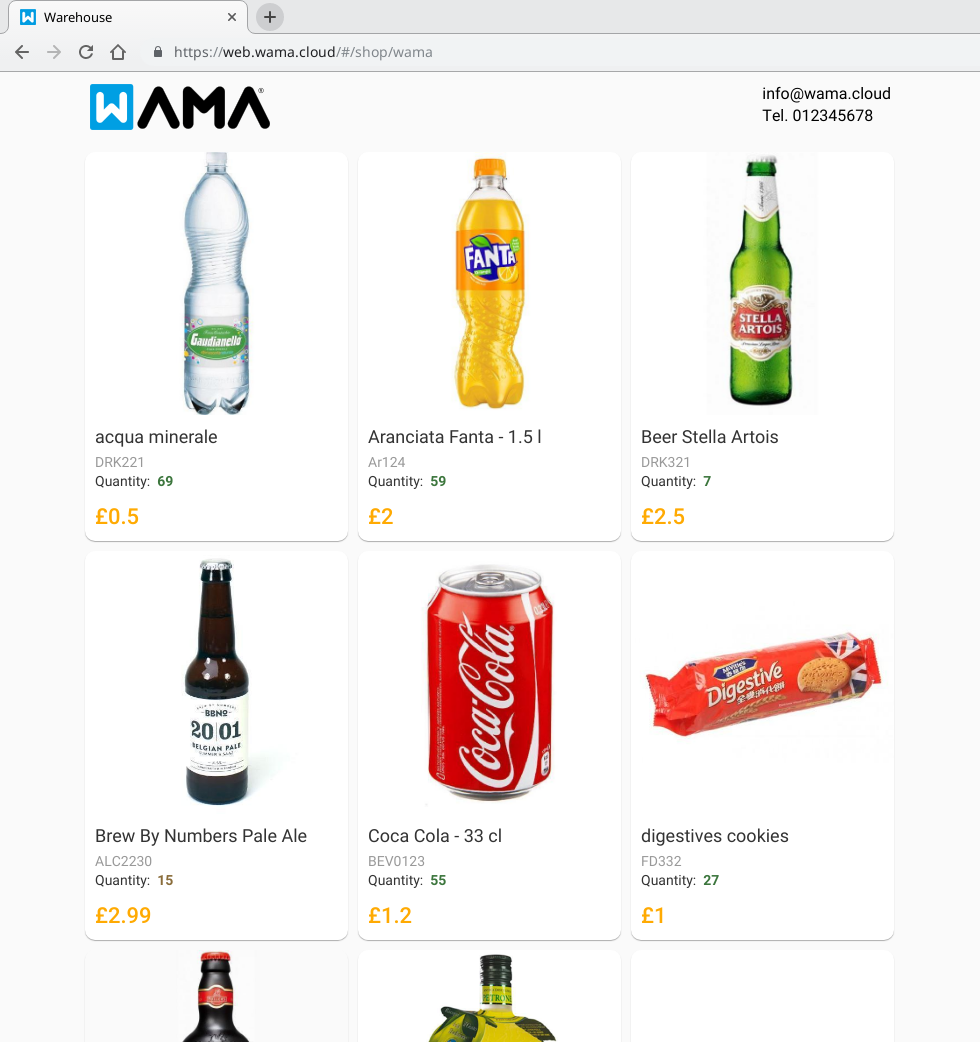
Poniższe zrzuty ekranu przedstawiają kilka przykładów.