Handel elektroniczny
WAMA pozwala stworzyć witrynę e-commerce, w której możesz sprzedawać swoje produkty. Istnieje możliwość zdefiniowania, które produkty są objęte promocją oraz dostosowania, jakie szczegóły produktu mają być widoczne, możliwa jest także personalizacja wyglądu i sposobu działania sklepu internetowego. Sklep internetowy jest połączony z Twoim punktem sprzedaży WAMA, możesz aktywować handel elektroniczny dla niektórych lub wszystkich punktów sprzedaży. Możesz przyjmować zamówienia z płatnością lub bez. Gdy płatności są wyłączone, możesz skorzystać z e-commerce, aby uzyskać rezerwacje dla swoich zamówień. Gdy płatności są włączone, klient będzie musiał zapłacić kartą kredytową lub debetową, aby złożyć zamówienie. Fundusz zostanie bezpiecznie przelany na Twoje konto za pośrednictwem Stripe Connect.
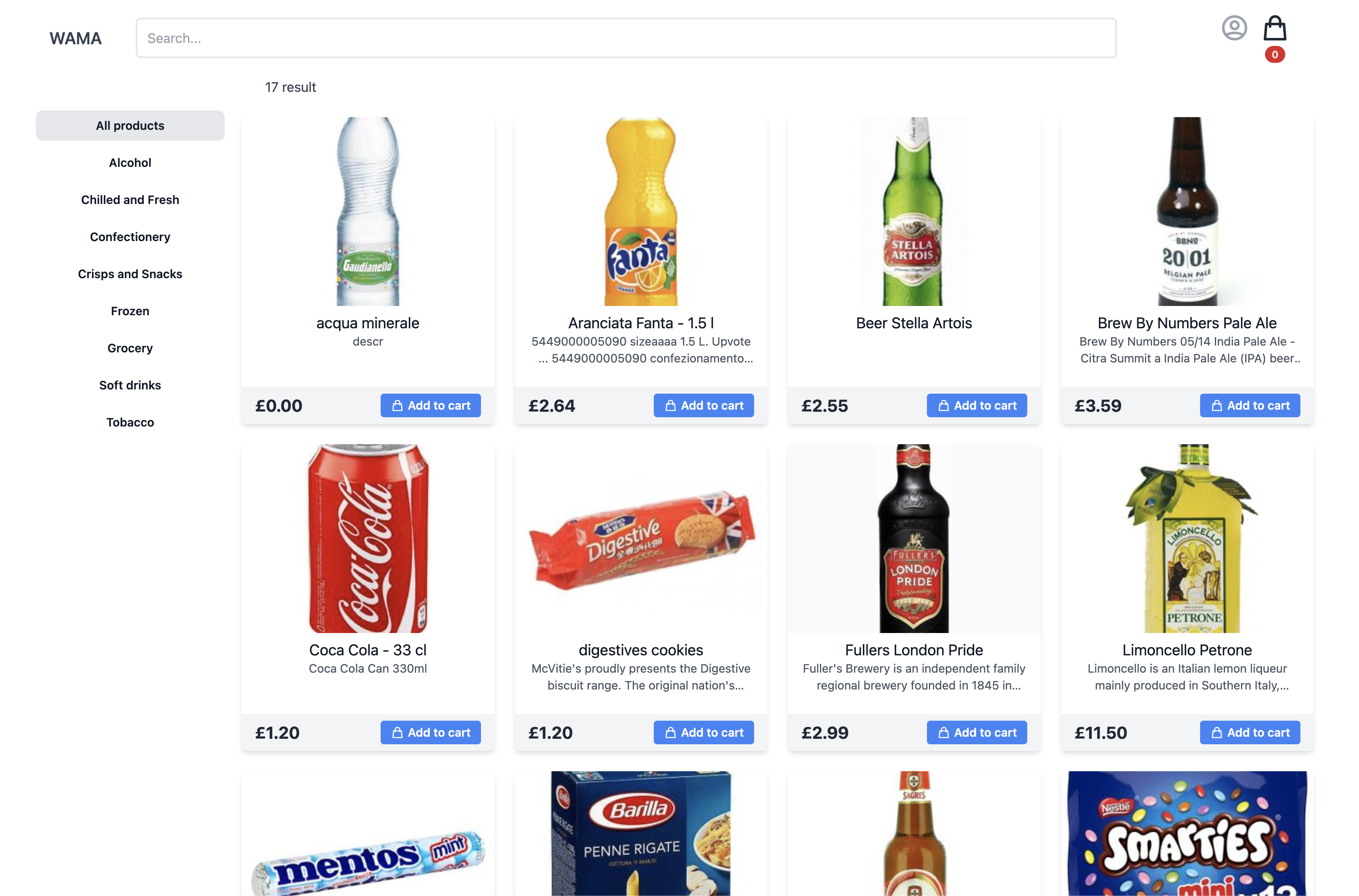
Aktywacja i personalizacja e-commerce
Sekcja: Ustawienia > Moduły > Aktywuj handel elektroniczny
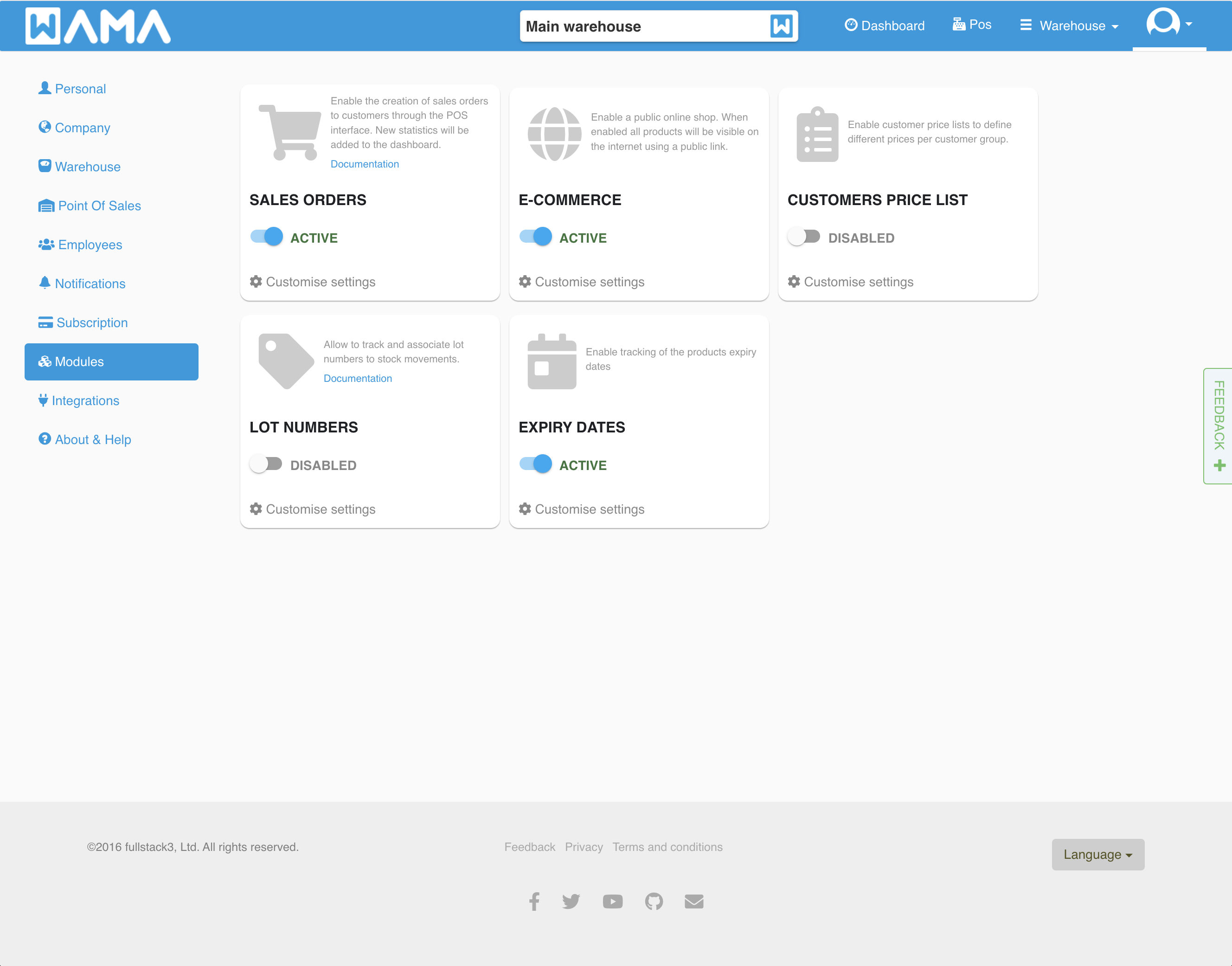
Kliknij Dostosuj ustawienia, aby wyświetlić publiczny adres URL handlu elektronicznego i dostosować jego wygląd.
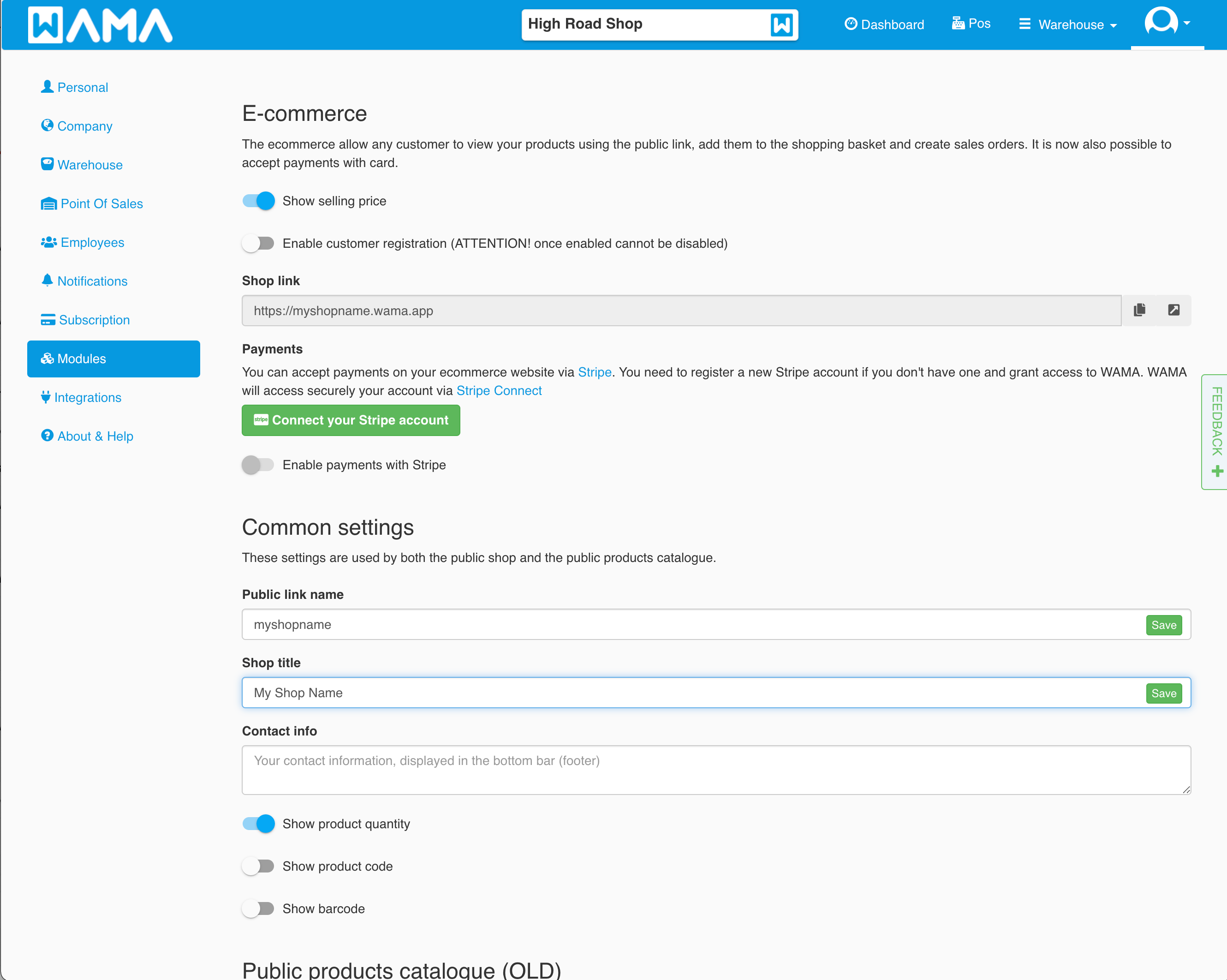
Aby aktywować handel elektroniczny, wybierz Pokaż cenę sprzedaży. Po włączeniu wszystkie products marked as public staną się publicznie dostępne dla każdego użytkownika znającego adres URL Twojego e-commerce. Klienci mogą dodawać produkty do koszyka i tworzyć zamówienia bez konieczności płacenia. Aby włączyć płatności, zaznacz next section.
- Nazwa łącza publicznego: Ustawiając nazwę łącza publicznego, możliwa jest zmiana publicznej nazwy adresu URL, aby pasowała do Twojej marki lub ulubionej nazwy. Końcowy adres URL będzie wyglądał jak
https://YOUR_CUSTOM_NAME.wama.app - Nazwa sklepu: Tytuł sklepu internetowego, pojawi się w górnym pasku po lewej stronie
- Informacje kontaktowe: To pole powinno być idealnie wykorzystane do wyświetlenia informacji kontaktowych po prawej stronie górnego paska. Dozwolone są maksymalnie dwie linie tekstu
- Pokaż ilość produktu: Po włączeniu tej opcji ilość produktu będzie widoczna w sklepie internetowym
- Pokaż kod produktu: Po włączeniu kod produktu będzie widoczny w sklepie internetowym
- Pokaż kod kreskowy: Po włączeniu kod kreskowy produktu będzie widoczny w sklepie internetowym
Akceptuj płatności
Możesz akceptować płatności kartą kredytową lub debetową. Płatności są przetwarzane bezpiecznie za pośrednictwem Stripe Connect
Aby włączyć płatność przy kasie, kliknij Połącz swoje konto Stripe. Jeśli posiadasz już konto Stripe, możesz zalogować się na istniejące konto lub utworzyć nowe.
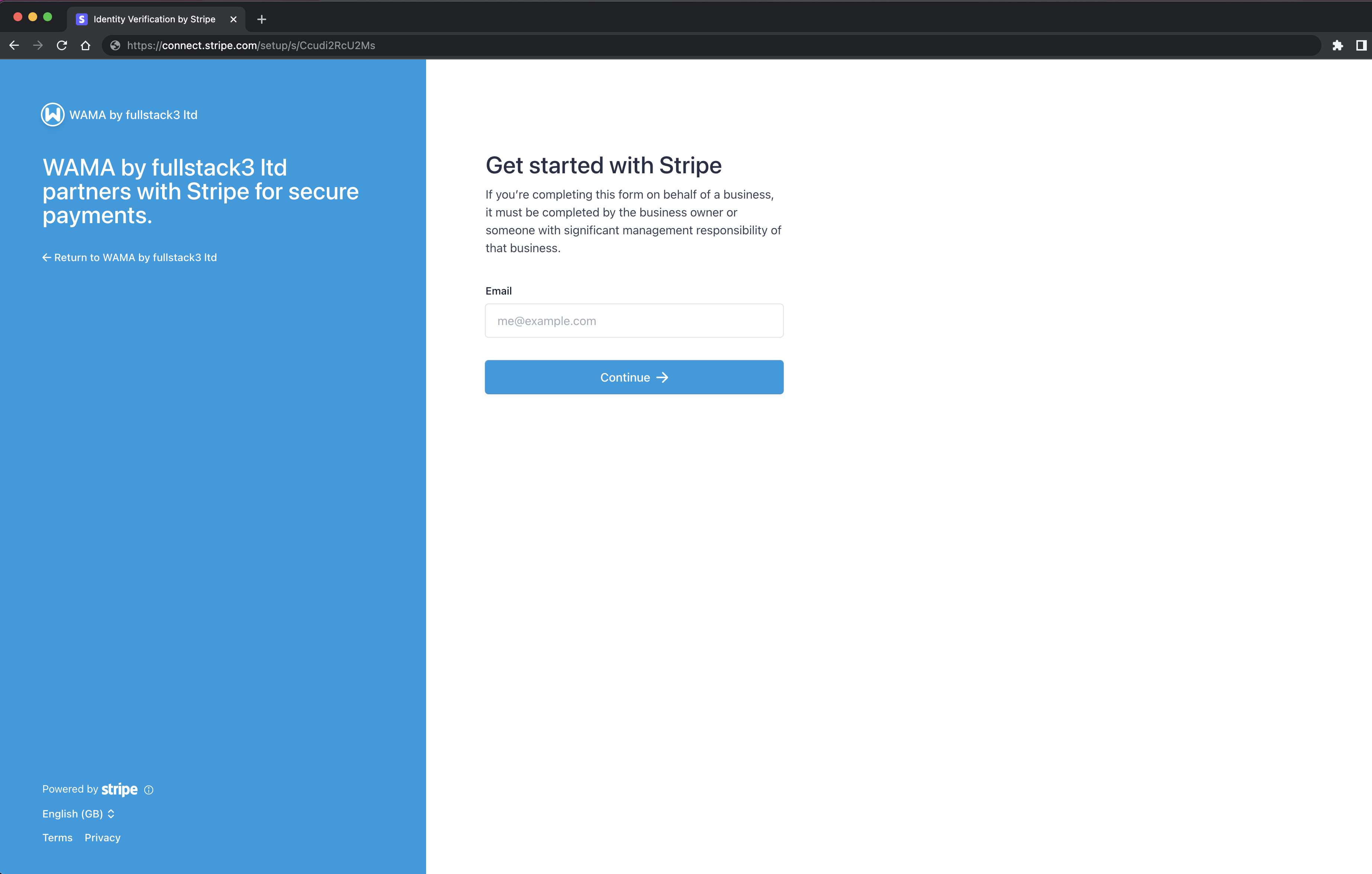
Po zakończeniu rejestracji Stripe Twoi klienci skorzystają z formularza płatności na stronie realizacji transakcji e-commerce i dopiero po zatwierdzeniu płatności zamówienie zostanie utworzone.
Ukryj produkty przed e-commerce
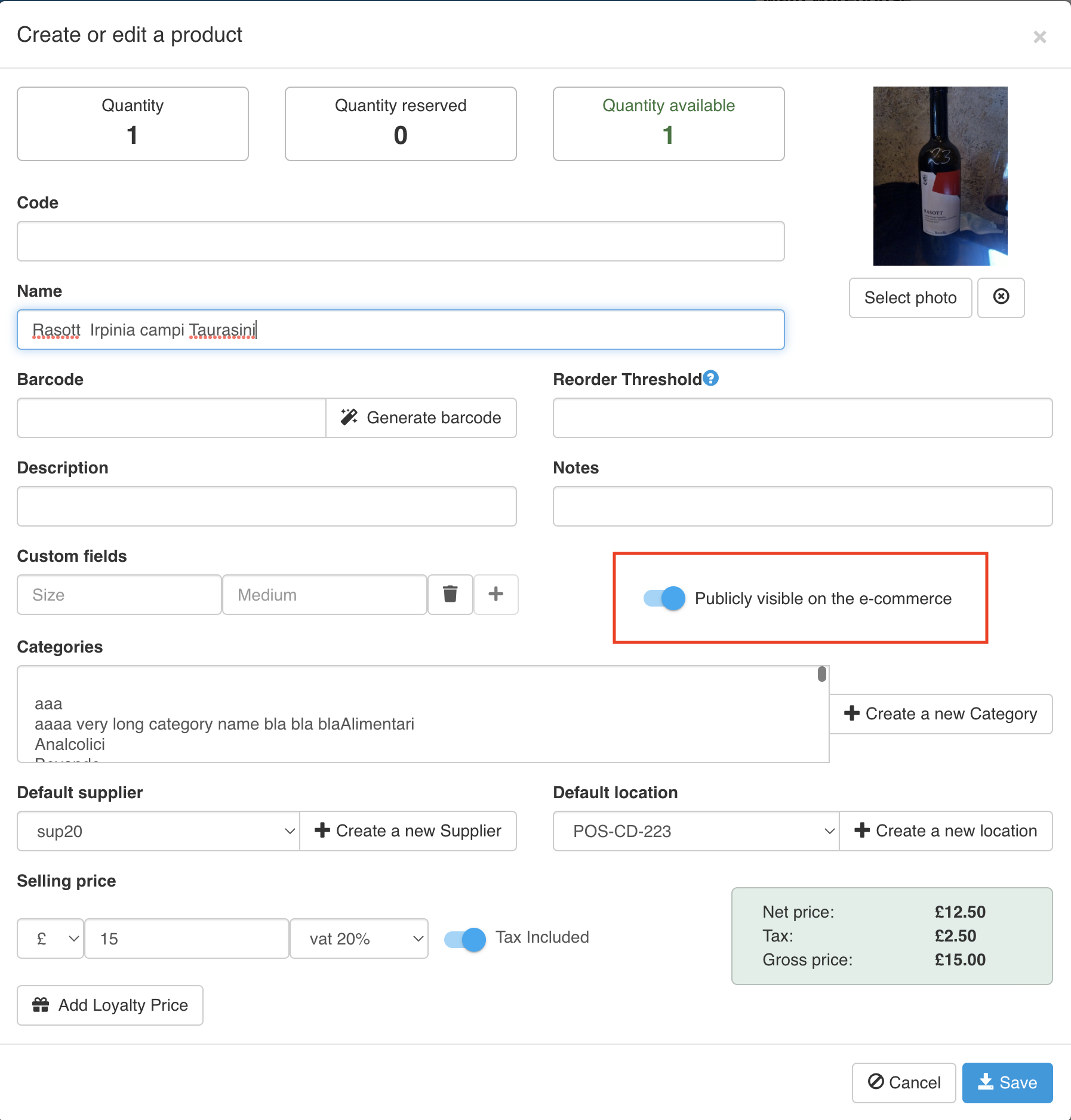
Produkty są domyślnie widoczne w sklepie internetowym. Aby ukryć produkt w e-commerce, edytuj produkt w zwykły sposób i odznacz Widoczny publicznie w e-commerce
Ukryj kategorie przed e-commerce
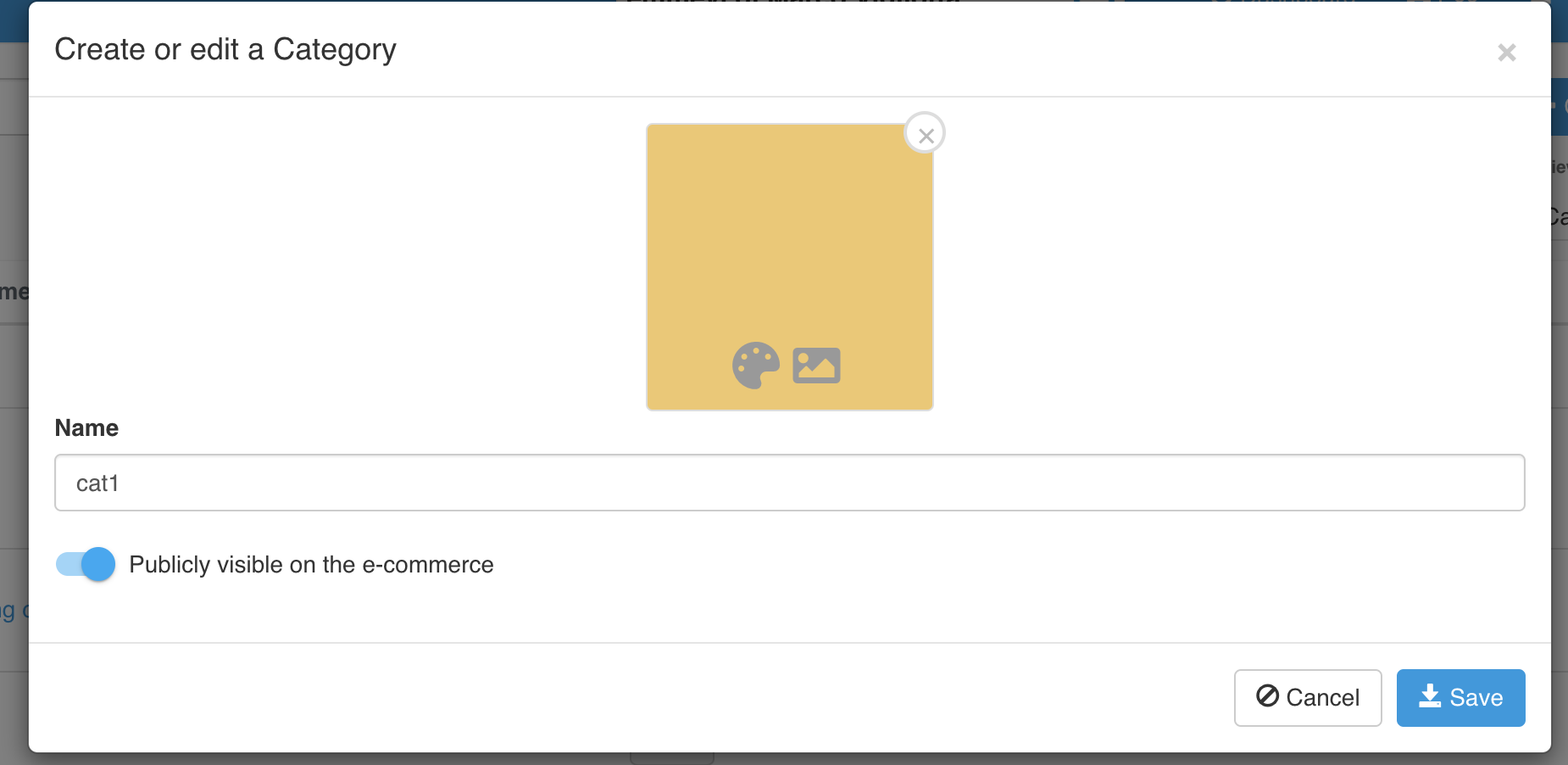
Kategorie są wyświetlane w e-commerce, aby pomóc klientom łatwo znaleźć Twój produkt. Możesz ukryć kategorie, których nie chcesz upubliczniać, wyłączając opcję Widoczne publicznie w sklepie internetowym
Przetestuj e-commerce
Skopiuj i wklej w przeglądarce Link publiczny lub kliknij przycisk ze strzałką, aby otworzyć w nowej karcie sklep publiczny.