Opakowania produktów
Opakowania produktów umożliwiają sprzedaż i przyjmowanie towaru w opakowaniach lub kartonach, przy czym stan magazynowy jest prowadzony w jednostkach bazowych. Każda jednostka opakowania ma etykietę, współczynnik przeliczeniowy, opcjonalny kod kreskowy oraz opcjonalne domyślne ustawienia zakupu i sprzedaży.
Uwaga
Opakowania produktów nie są domyślnie włączone. Włącz moduł Opakowania produktów w Ustawienia > Moduły. Wymagana jest płatna subskrypcja.
Zestawy z wielu produktów opisano w Zestawy produktów (BOM). W Androidzie zobacz Opakowania produktów.
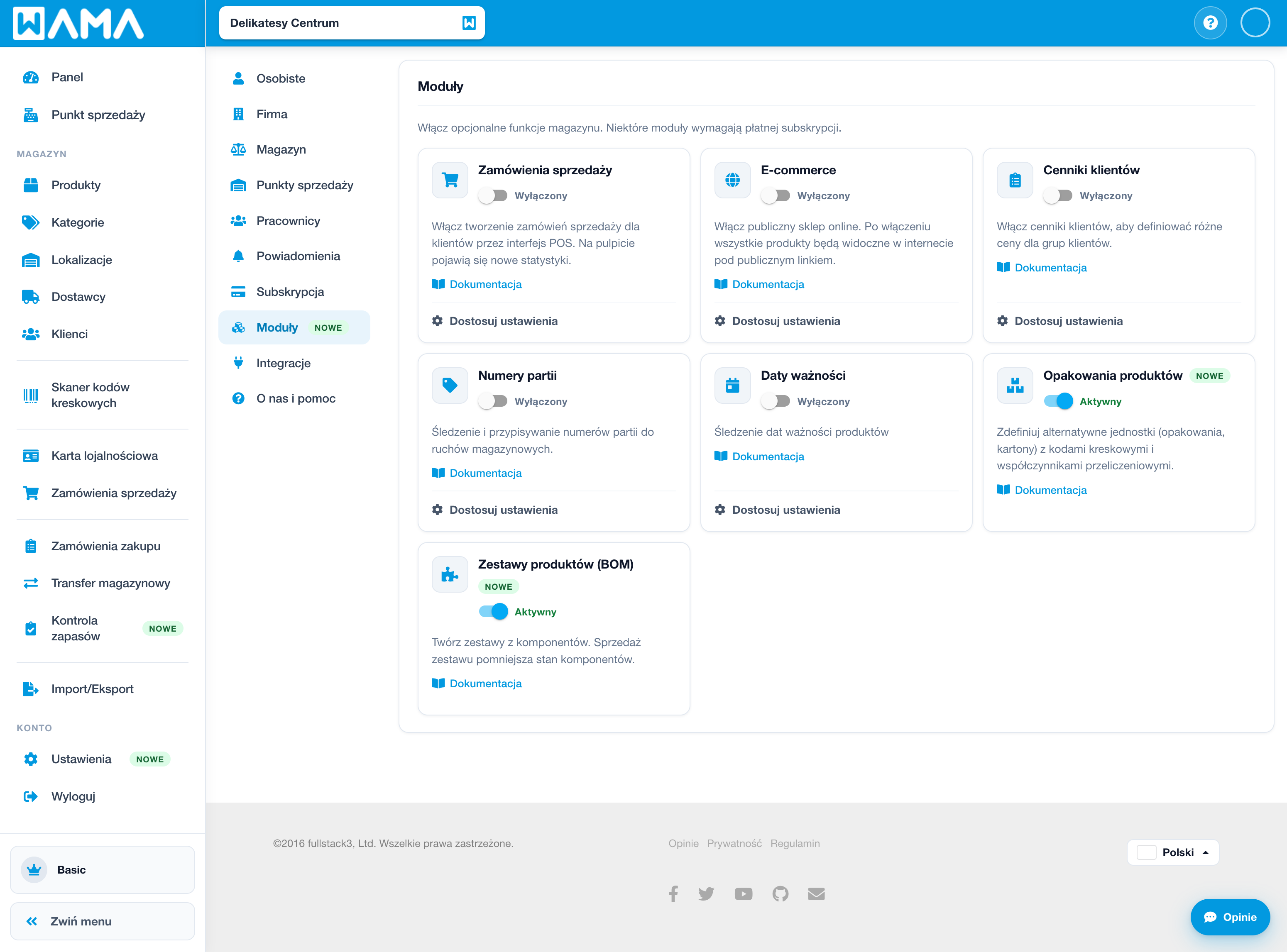
Włącz opakowania produktów
Sekcja: Ustawienia > Moduły
- Otwórz Ustawienia z menu użytkownika i kliknij Moduły.
- Znajdź Opakowania produktów i ustaw na Aktywny.
Skonfiguruj opakowania na produkcie
Sekcja: Produkty > otwórz produkt > Edytuj
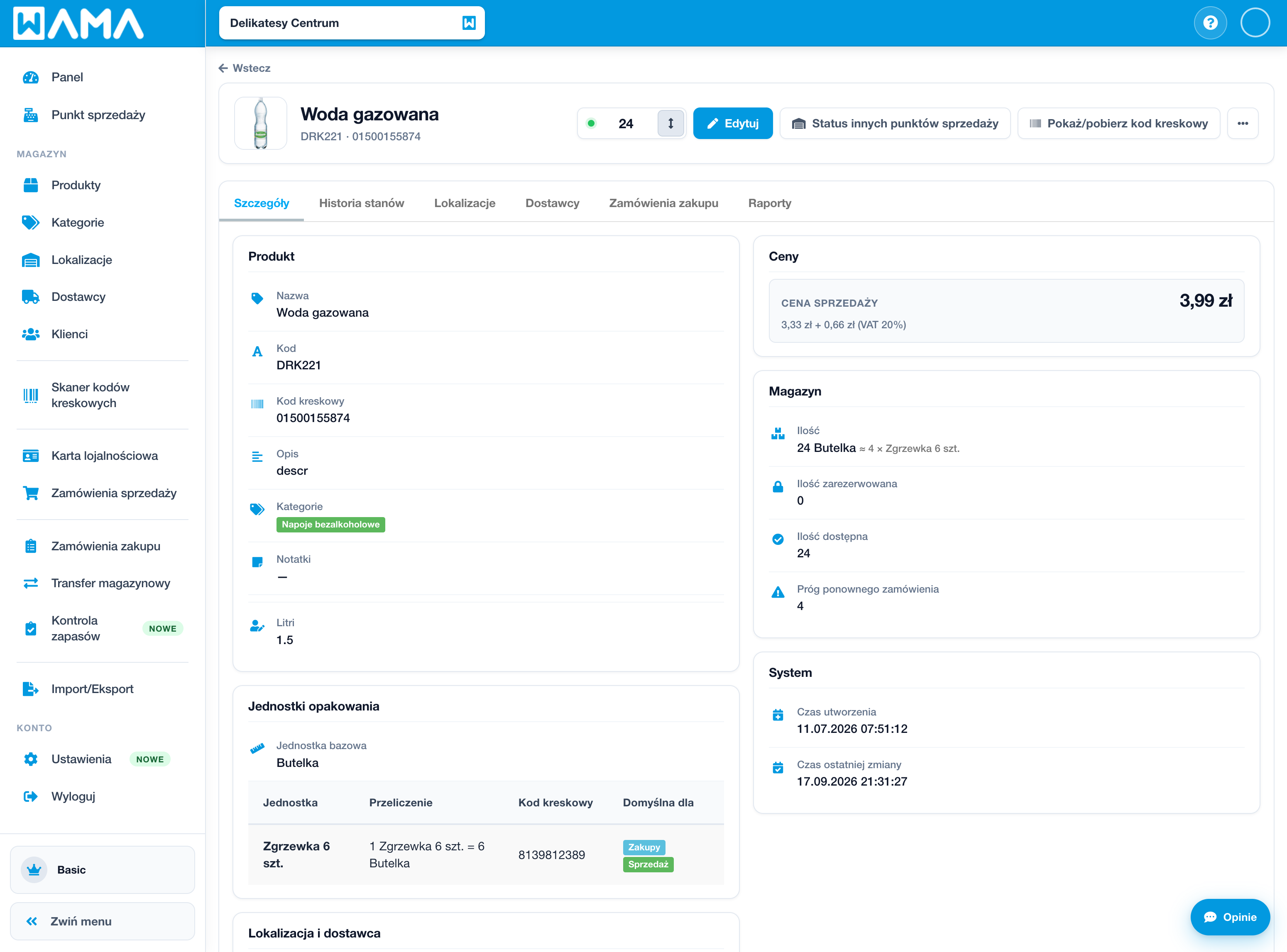
- Otwórz produkt (np. kod
DRK221) i kliknij Edytuj. - W Jednostkach opakowań ustaw opcjonalną jednostkę bazową (np. Sztuka).
- Kliknij Dodaj opakowanie, aby zdefiniować opakowanie lub karton:
- Etykieta — nazwa w listach wyboru (np. Karton)
- Jednostek w opakowaniu — ile jednostek bazowych zawiera opakowanie (musi być większe niż 1)
- Kod kreskowy — opcjonalny kod do skanowania opakowania
- Domyślnie dla zakupu / Domyślnie dla sprzedaży — jednostka wstępnie wybrana w zamówieniach (można zmienić w wierszu)
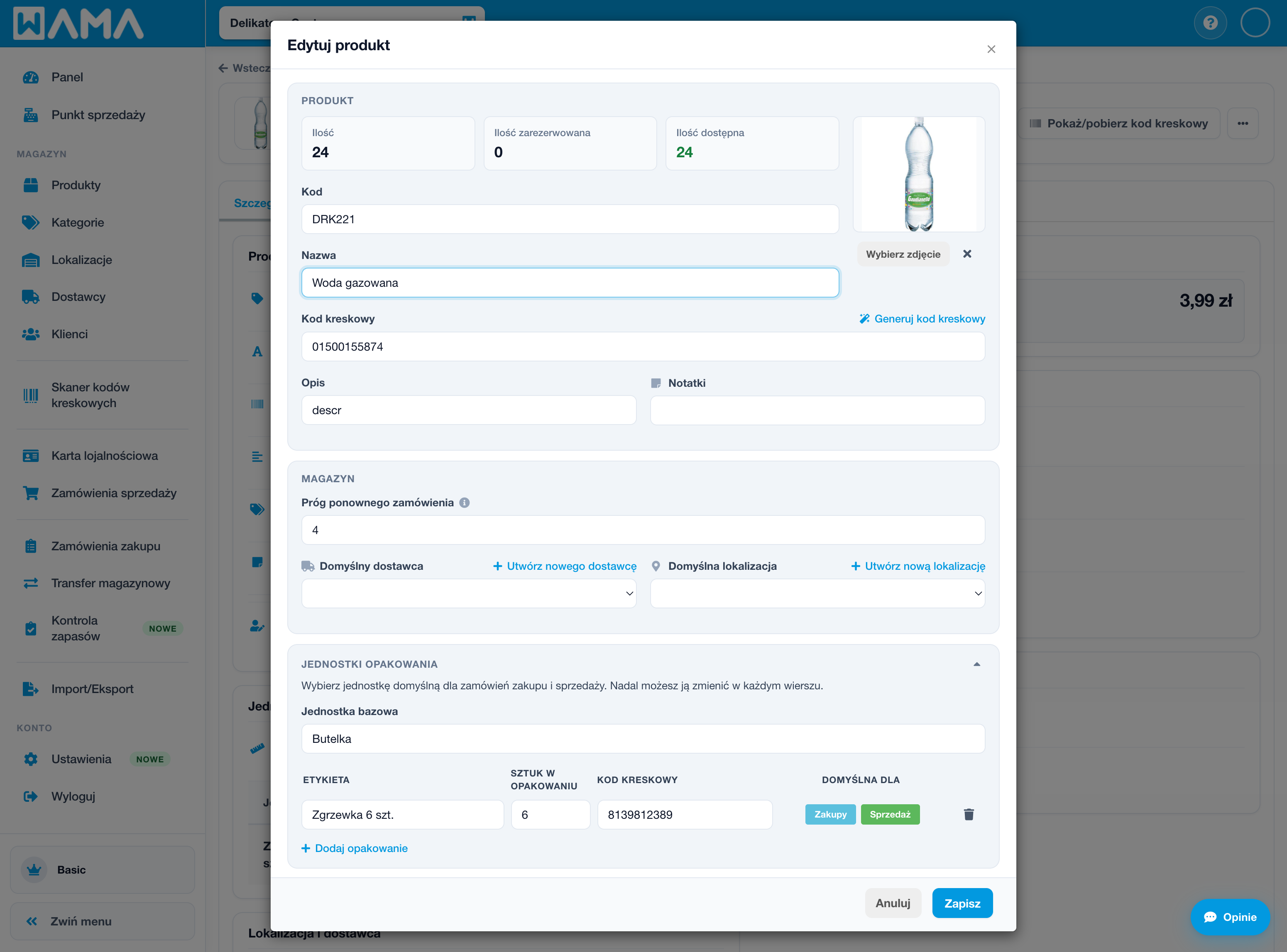
- Zapisz produkt.
Porada
Kody kreskowe opakowań korzystają z tego samego skanowania co kody produktu w kasie. Stosuj unikalne kody dla każdej jednostki opakowania.
Ruchy magazynowe
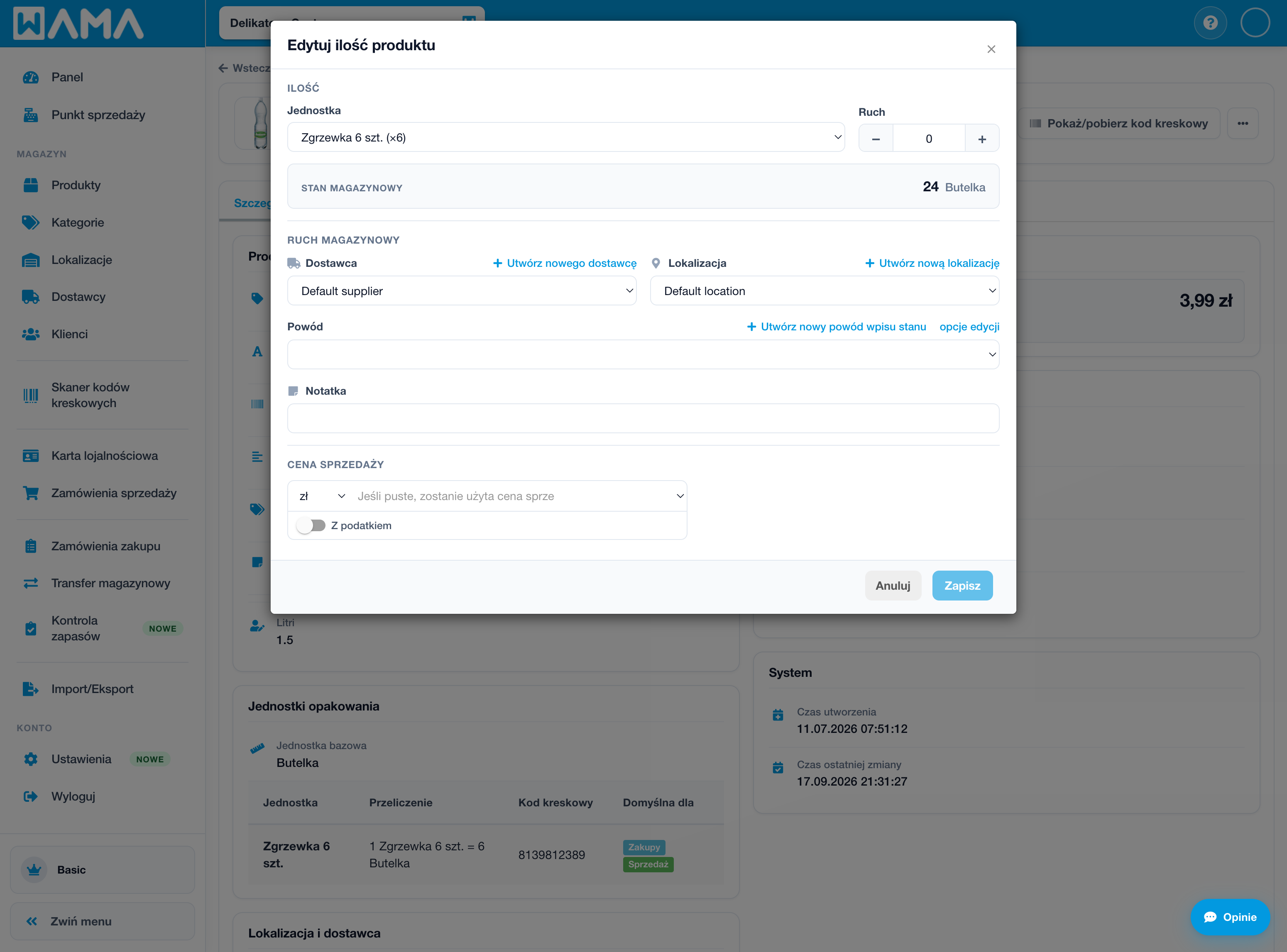
Przy zmianie ilości wybierz Jednostkę (bazową lub opakowania). Wprowadź ilość w tej jednostce; WAMA zapisuje stan w jednostkach bazowych.
Sprzedaż (kasa)
Sekcja: Kasa
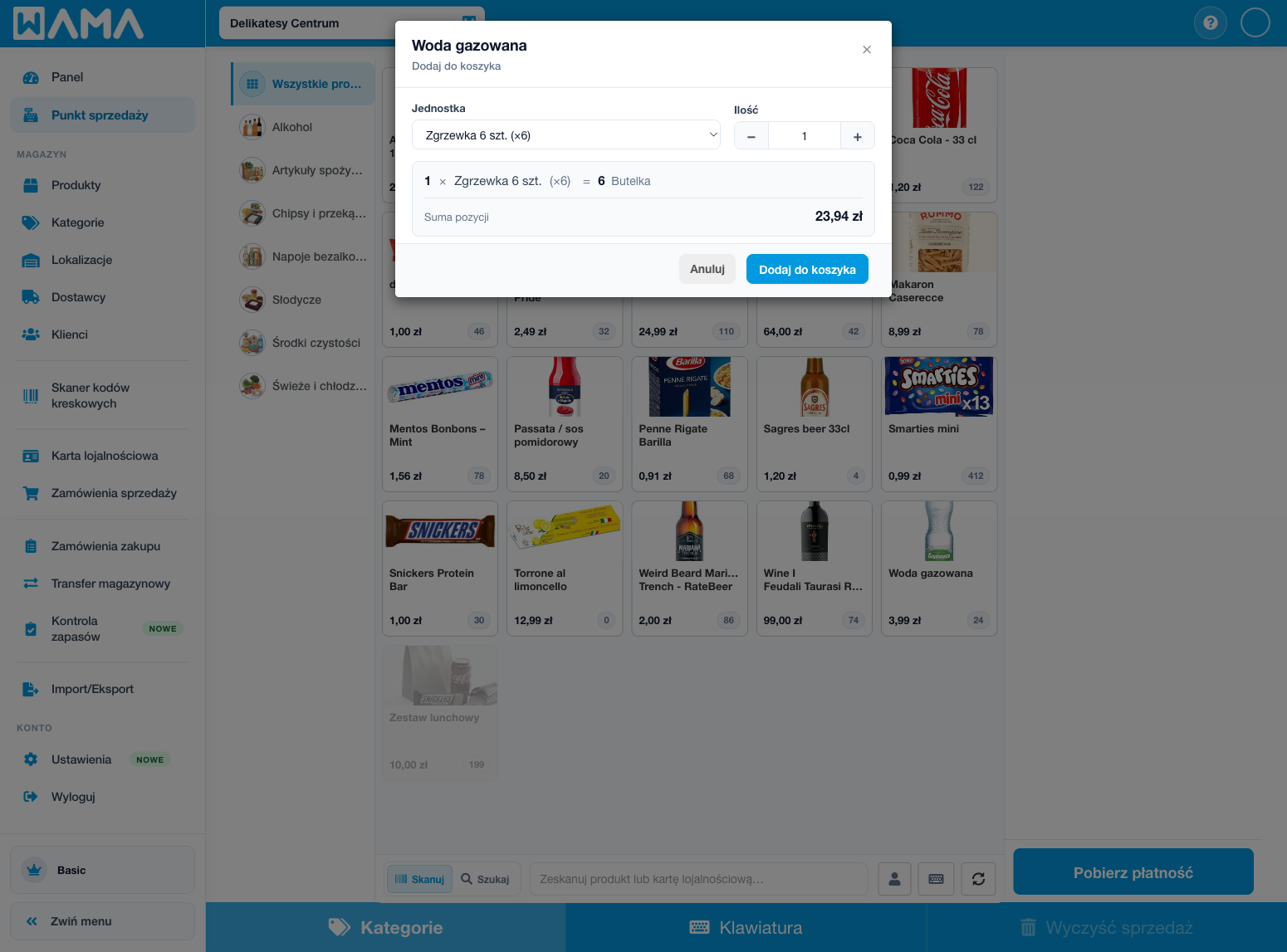
- Otwórz Kasę i dodaj produkt z opakowaniem (np.
DRK221). - W wierszu otwórz wybór Jednostki i wybierz jednostkę opakowania (np. six-pack).
- Wprowadź ilość w tej jednostce. Sprzedaż 1 six-pack ze współczynnikiem 6 fakturuje i pomniejsza stan o 6 jednostek bazowych.
Zamówienia zakupu i transfery magazynowe
Jednostki opakowań są też dostępne, gdy:
- Dodajesz wiersze do zamówienia zakupu
- Przenosisz towar transferem magazynowym
Wybierz Jednostkę w wierszu tak jak w kasie lub przy zmianie ilości. Ilości są zawsze przeliczane i zapisywane w jednostkach bazowych.