Zamówienia zakupu
Zamówienia zakupu umożliwiają rejestrowanie zamówień złożonych u dostawców, śledzenie ich statusu (Nowe, Wydane, Otrzymane, Zamknięte, Anulowane) i aktualizowanie ilości po otrzymaniu towarów. Na stronie szczegółów produktu możesz także sprawdzić, czy jest on zamówiony i kiedy jest oczekiwany.
Dostęp do zamówień zakupu
Sekcja: Menu górne Magazyn > Zamówienia zakupu lub przejdź do Zamówienia zakupu.
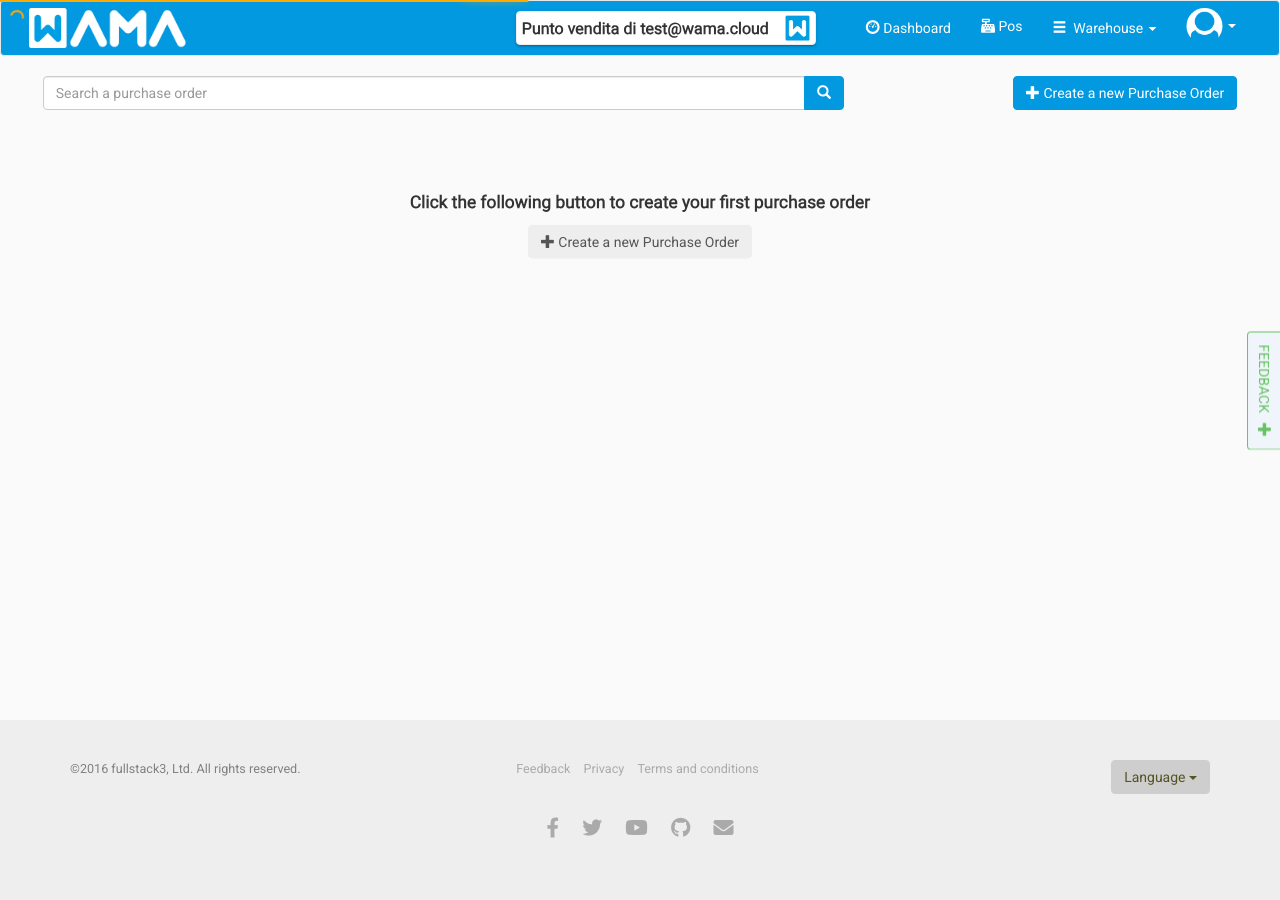
Z listy możesz:
- Utwórz nowe zamówienie: Kliknij Utwórz nowe zamówienie, aby dodać zamówienie dla dostawcy z wierszami (produkty, ilości, ceny) i opcjonalnie oczekiwaną datą dostawy.
- Otwórz zamówienie: Kliknij wiersz, aby otworzyć szczegóły zamówienia i edytować wiersze, ilości lub status.
- Filtruj i sortuj: Do sortowania użyj nagłówków tabeli; w razie potrzeby filtruj według stanu.
Import z dokumentu
Tworząc lub edytując zamówienie zakupu, możesz przesłać fakturę lub dokument zamówienia od dostawcy (PDF, JPG lub PNG, do 10 MB) zamiast wpisywać każdą pozycję ręcznie.
Sekcja: Zamówienia zakupu > Utwórz lub edytuj zamówienie > Importuj z dokumentu.
Jak to działa:
- Prześlij plik — Kliknij Importuj z dokumentu i wybierz PDF lub zdjęcie faktury.
- WAMA odczytuje dokument — WAMA analizuje plik, aby znaleźć dostawcę, produkty, ilości i ceny.
- Dopasowanie do katalogu — WAMA porównuje znalezione pozycje z istniejącymi dostawcami i produktami w WAMA.
- Sprawdź przed zapisaniem — Zamówienie zostaje uzupełnione automatycznie. Sprawdź dostawcę, ilości i ceny, a następnie zapisz.
Jak dopasowywane są produkty
Dla każdej pozycji produktu odczytanej z dokumentu WAMA przeszukuje katalog i próbuje powiązać ją z istniejącym produktem. Sprawdza w tej kolejności:
- Kod produktu — jeśli kod z dokumentu pasuje do kodu produktu w WAMA
- Kod kreskowy — jeśli kod kreskowy z dokumentu pasuje do produktu w WAMA
- Nazwa produktu — jeśli nazwa z dokumentu pasuje lub jest bardzo podobna do nazwy produktu w WAMA
WAMA ufa dokładnemu dopasowaniu kodu lub kodu kreskowego bardziej niż dopasowaniu po nazwie. Jeśli w katalogu nie ma wystarczająco pewnego dopasowania, ta pozycja nie zostanie dodana do zamówienia.
Uwaga
Produkty muszą już istnieć w WAMA. Do zamówienia można dodać tylko produkty, które są już w katalogu. Jeśli produktu z dokumentu nie ma w WAMA, ta pozycja zostanie pominięta. Najpierw dodaj brakujące produkty w Produkty, a potem zaimportuj ponownie lub uzupełnij pozycje ręcznie.
Ten sam import jest dostępny w aplikacji WAMA na Androida — otwórz zamówienie zakupu i użyj Importuj.
Statusy zamówień zakupu
Zamówienia przechodzą przez następujące statusy:
- Nowe: Zamówienie zostało zapisane, ale nie zostało jeszcze wysłane do dostawcy. Możesz zmieniać linie i ilości.
- Zwolnione: Zamówienie zostało wysłane do dostawcy (np. e-mailem lub oznaczone jako wysłane). Nadal możesz dostosować ilość zaległych w każdym wierszu.
- Otrzymano: Otrzymano część lub wszystkie towary. Możesz rejestrować, ile jeszcze pozostało do spłaty.
- Zamknięte: Zamówienie zostało zrealizowane. Wszystkie otrzymane ilości zostały zaksięgowane na stan magazynowy. Zamówienie nie może być już edytowane.
- Anulowane: Zamówienie nie zostanie zrealizowane. Żadne zapasy nie są aktualizowane.
Kiedy zamykasz zamówienie, zapasy magazynowe są aktualizowane w zależności od otrzymanej ilości (zaległość zostaje zredukowana do zera w przypadku tych wierszy). Ilości produktów i historia zapasów odzwierciedlają otrzymane ilości.
Rejestrowanie odebranych ilości
Dla każdej linii zamówienia możesz ustawić ilość zaległą: kwotę pozostałą do otrzymania. Kiedy otrzymasz częściowo towar, zmniejsz pozostałą ilość i zaoszczędź. Kiedy wszystko zostanie odebrane, ustaw wartość zaległych na zero, a następnie zamknij zamówienie, aby zaktualizować stan zapasów.
Wyświetlanie zamówień zakupu produktu
Aby sprawdzić, czy produkt jest zamówiony i kiedy jest oczekiwany:
Sekcja: Produkty > Kliknij produkt > Zakładka Zamówienia.
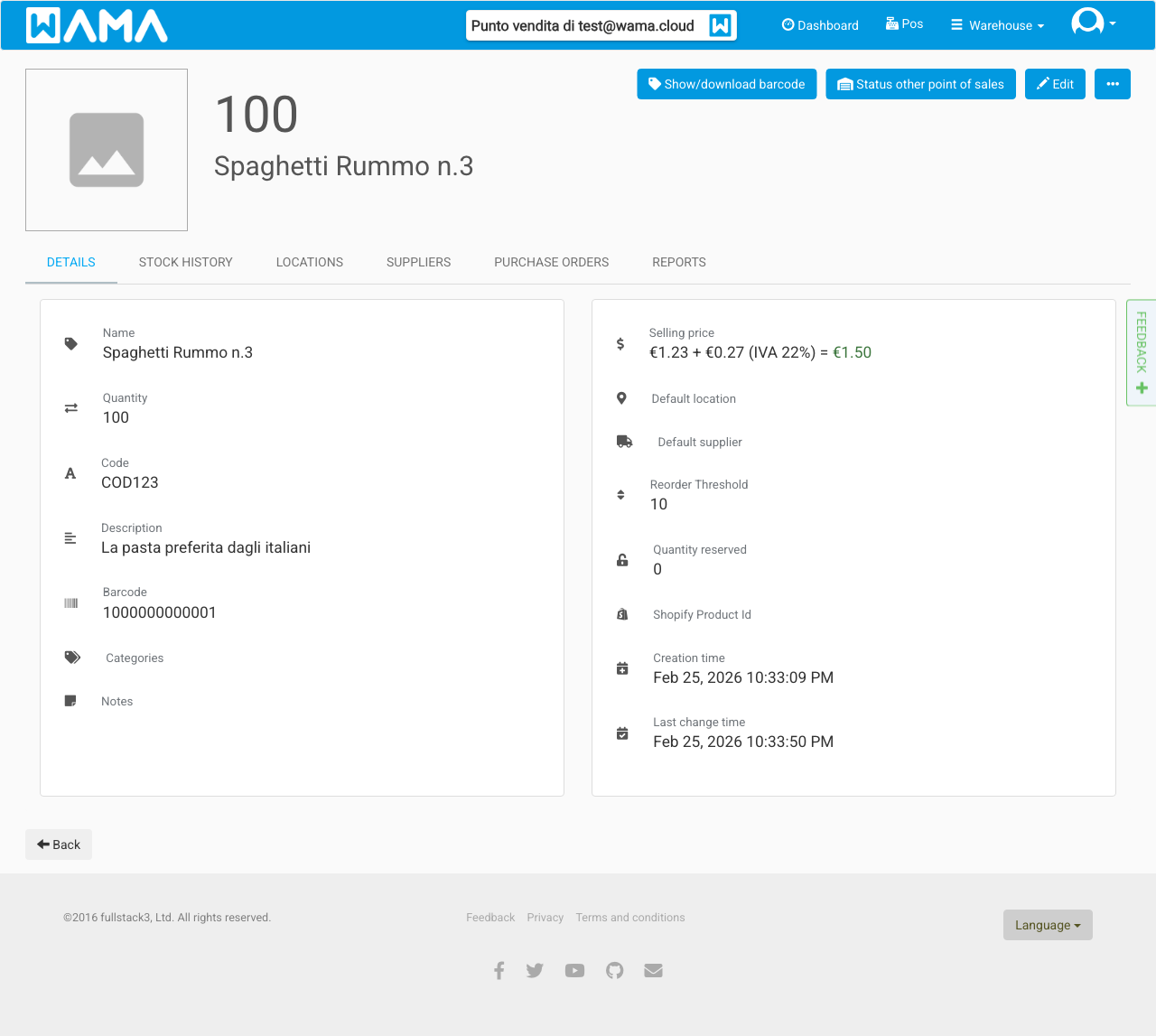
Na karcie wyświetlane są tylko zamówienia otwarte (niezamknięte lub anulowane) i tylko wiersze, w których nadal znajduje się ilość zaległa > 0. Dla każdej linii widzisz:
- Zamówienie: Link do zamówienia.
- Stan: Status zamówienia (np. Zwolnione, Otrzymane).
- Ilość zamówiona i Ilość pozostała.
- Oczekiwana dostawa: Wyświetlana na czerwono, jeśli data przypada w przeszłości.
Dane te ładują się dopiero po otwarciu zakładki Zamówienia, dzięki czemu szczegóły produktu są szybkie.