Karty lojalnościowe
Karty lojalnościowe pozwalają oferować specjalne ceny na POS, gdy klient podaje numer karty (wpisany lub zeskanowany). Przy włączonym module Punkty lojalnościowe zakończone sprzedaże mogą też przyznawać punkty na karcie. Klienci mogą sprawdzić saldo i pokazać skanowalną kartę w sklepie online.
Sekcja: Menu górne Magazyn > Karta lojalnościowa, albo przejdź do Kart lojalnościowych.
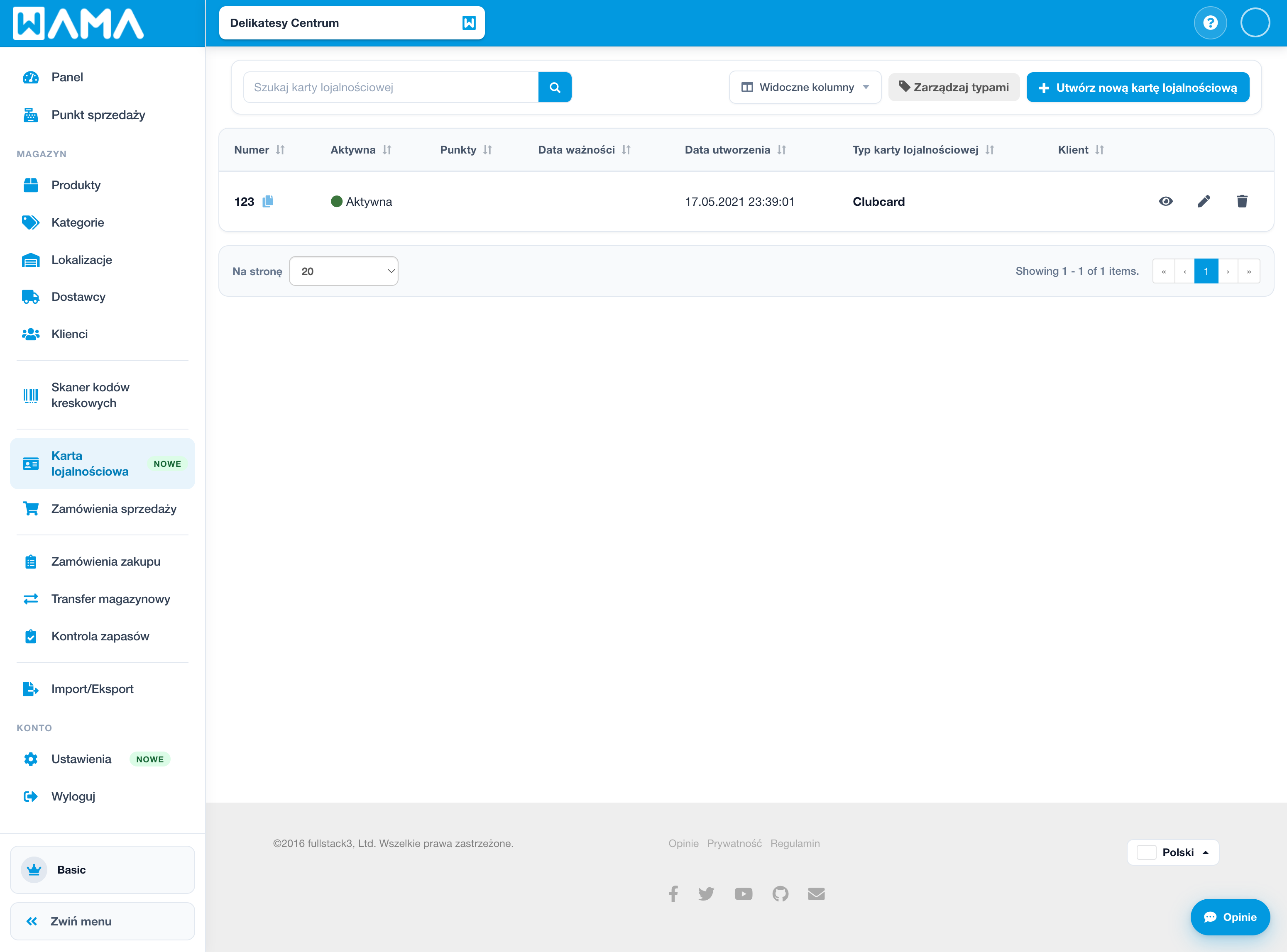
Utwórz typ karty lojalnościowej
Typy grupują karty i określają, które ceny produktów obowiązują (np. Clubcard, Złota lub Srebrna).
- Na liście kart kliknij Zarządzaj typami.
- Kliknij Utwórz nowy typ karty lojalnościowej, podaj Nazwę i zapisz.
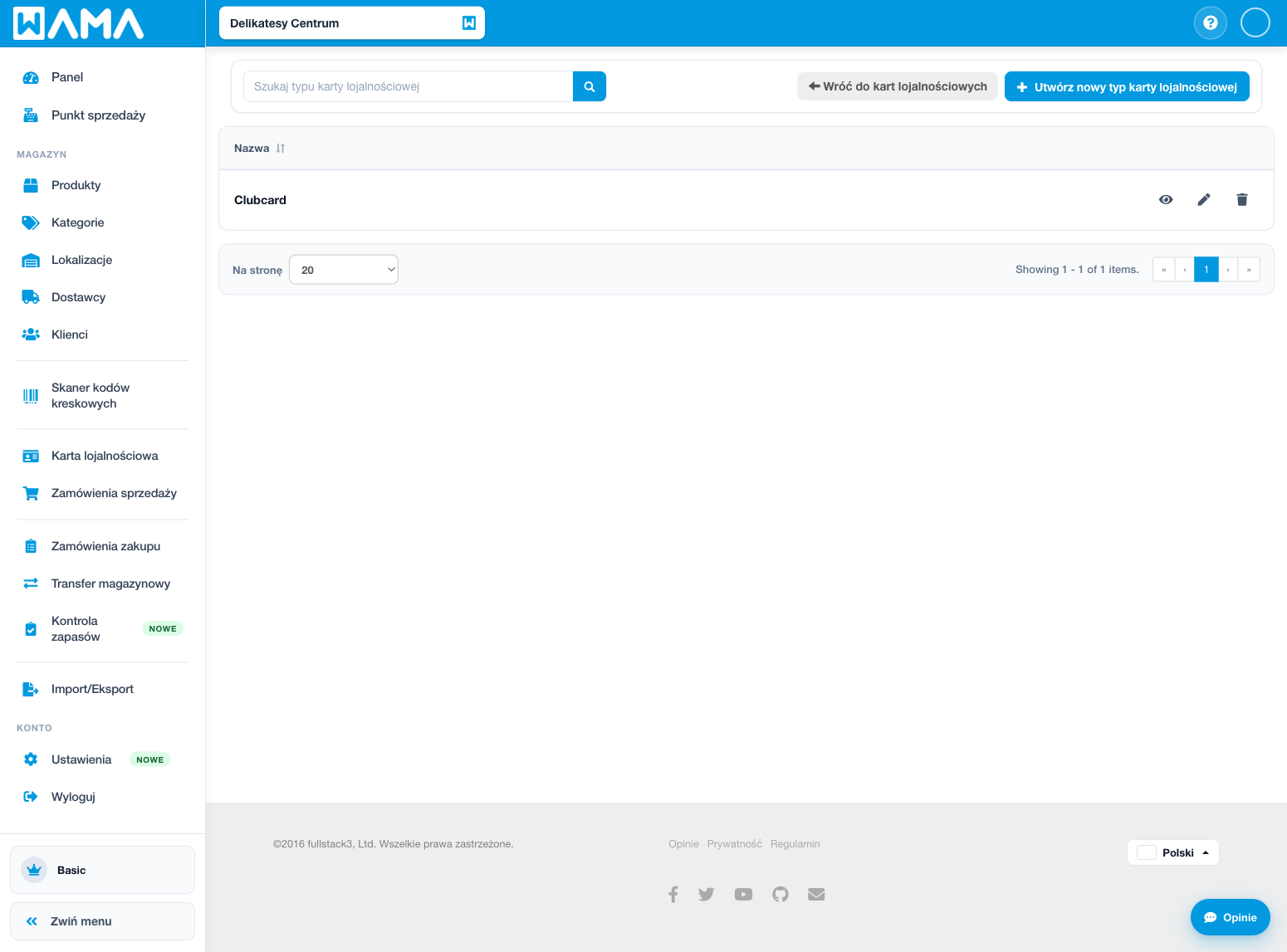
Pierwszy typ możesz też utworzyć w przepływie Rozpocznij, gdy typy jeszcze nie istnieją.
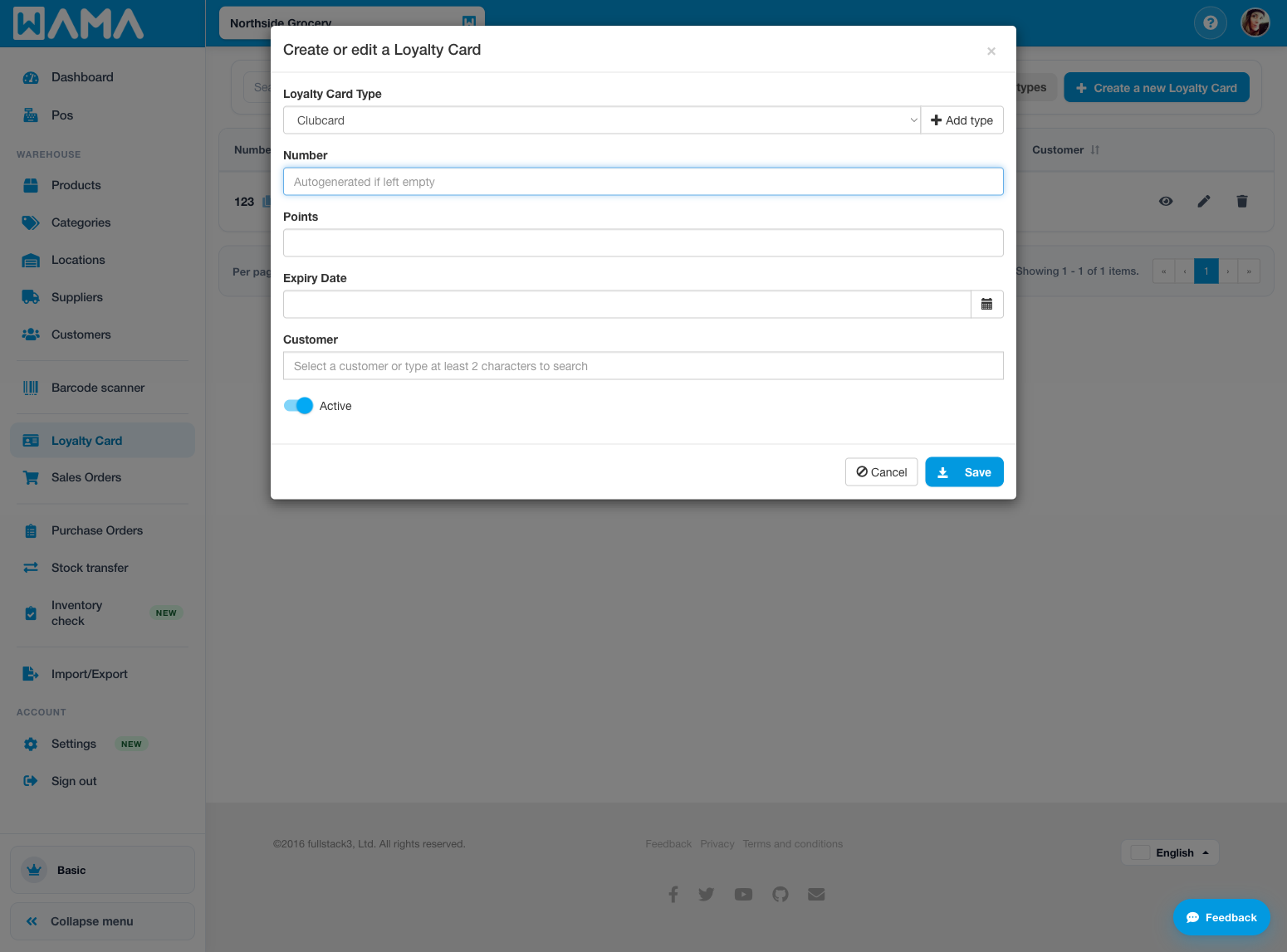
Utwórz kartę lojalnościową
- Kliknij Utwórz nową kartę lojalnościową.
- Wypełnij:
- Numer — kod wpisywany lub skanowany na POS (generowany automatycznie, jeśli pusty)
- Typ karty lojalnościowej
- Data ważności (opcjonalnie)
- Klient (opcjonalnie)
- Aktywna lub nieaktywna
- Kliknij Zapisz.
Punktów nie ustawia się przy tworzeniu karty. Saldo aktualizują zakończone sprzedaże (gdy moduł Punkty lojalnościowe jest włączony) albo ręczna korekta na stronie szczegółów karty.
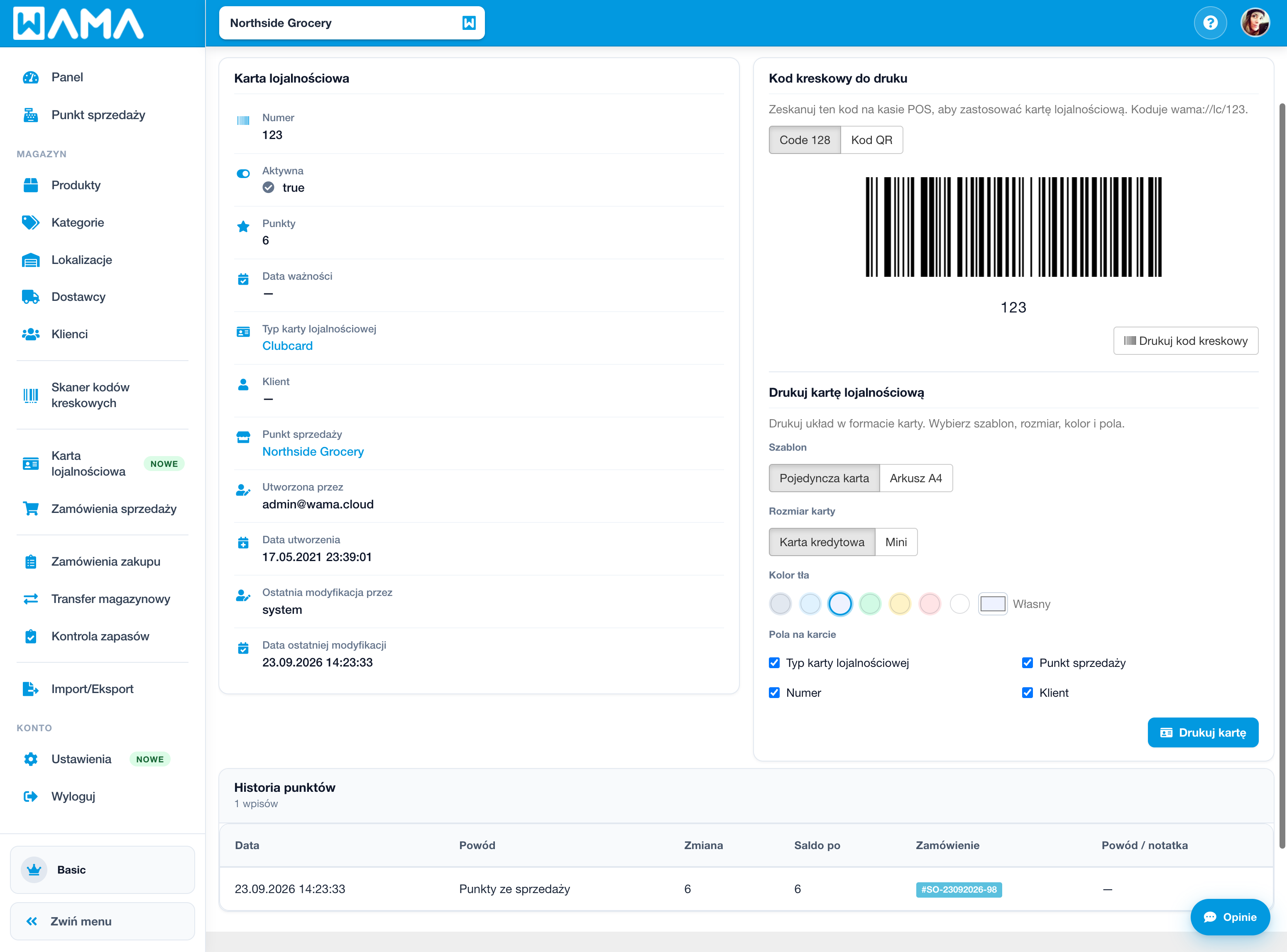
Drukowalny kod kreskowy i druk karty
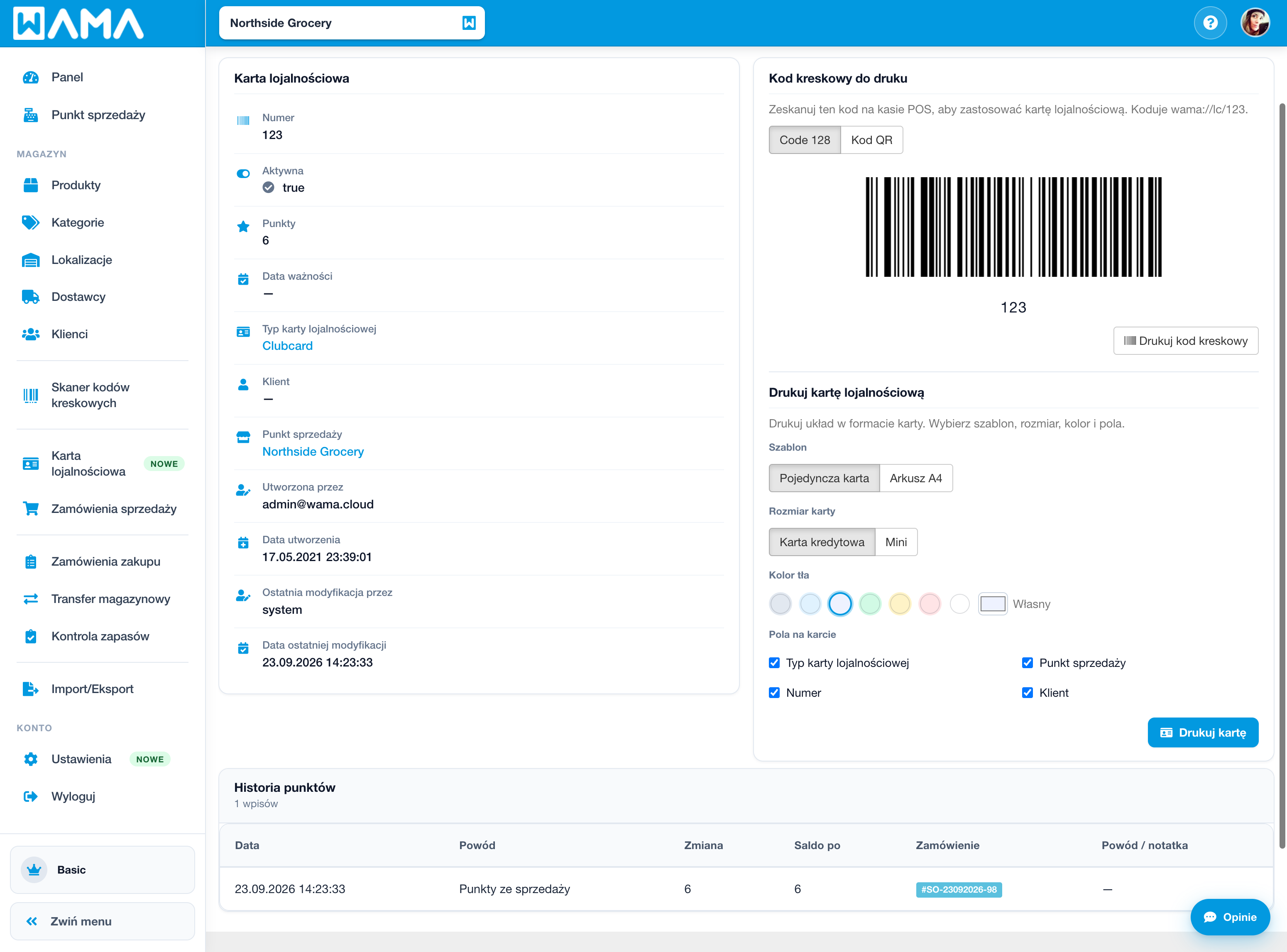
Otwórz kartę (podgląd), aby zobaczyć opcje drukowalnego kodu kreskowego i druku karty lojalnościowej. Zeskanuj kod na POS, aby zastosować kartę. Możesz przełączać Code 128 i Kod QR albo drukować układ w rozmiarze karty.
Punkty lojalnościowe
Włącz punkty w Ustawienia > Moduły > Punkty lojalnościowe, a następnie otwórz Dostosuj ustawienia, aby ustawić:
- Punkty na jednostkę waluty — np.
1przyznaje jeden punkt za euro wydatku w sumie zamówienia po rabatach. - Tytuł programu i Regulamin programu (opcjonalnie) — komunikat w zwykłym tekście pokazywany klientom w sklepie online na stronie punktów oraz w profilu zalogowanego klienta. Użyj tego, aby wyjaśnić zdobywanie i wykorzystanie punktów. Tylko zwykły tekst; podziały wierszy są zachowywane. Zapisz raz po edycji obu pól.
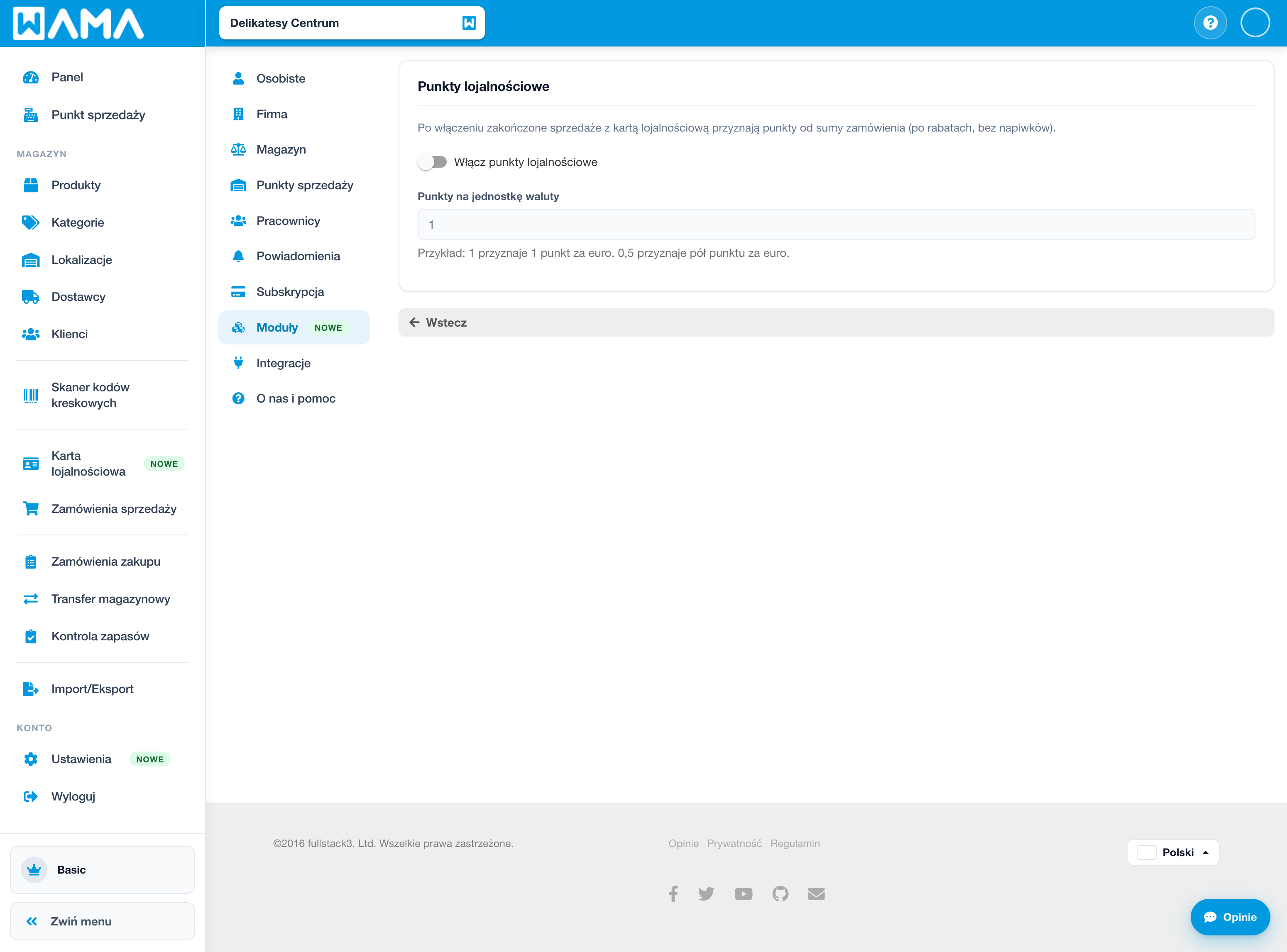
Punkty są naliczane za zakończone zamówienia sprzedaży, gdy karta lojalnościowa jest zastosowana na POS (lub w zamówieniu). Naliczenie bazuje na sumie zamówienia po rabatach (napiwki są wykluczone). Anulowanie zamówienia sprzedaży cofa powiązane punkty.
Na stronie szczegółów karty:
- Sprawdź saldo punktów (tylko do odczytu).
- Kliknij Dostosuj punkty, aby dodać lub odjąć punkty. Podaj niezerową Zmianę oraz Powód / notatkę, a następnie zapisz.
- Przejrzyj Historię punktów (naliczenia ze sprzedaży, anulowania i korekty ręczne). Wiersze powiązane z zamówieniem sprzedaży otwierają to zamówienie.
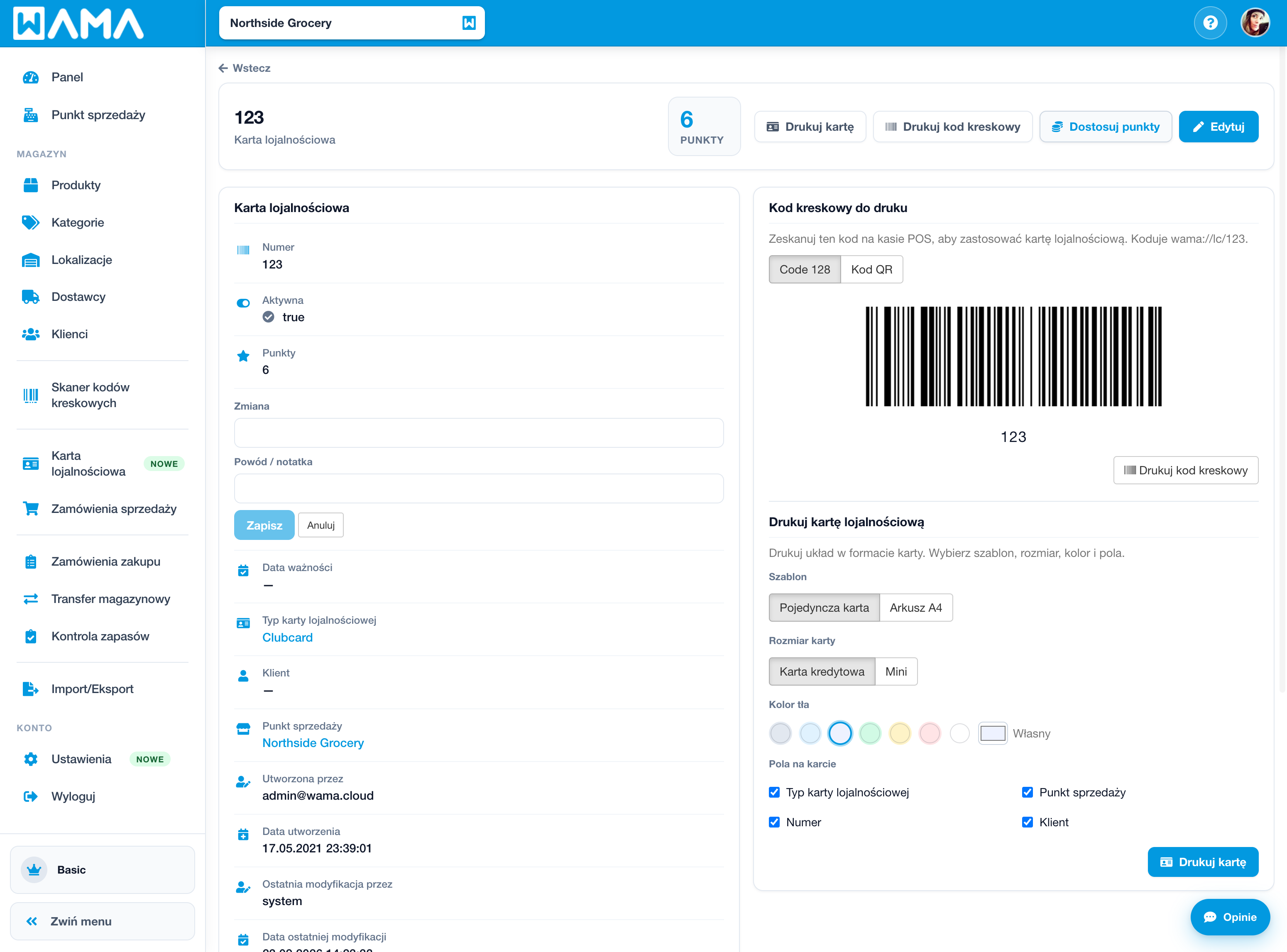
Punkty nie mogą spaść poniżej zera. Wymiana punktów przy kasie nie jest jeszcze dostępna.
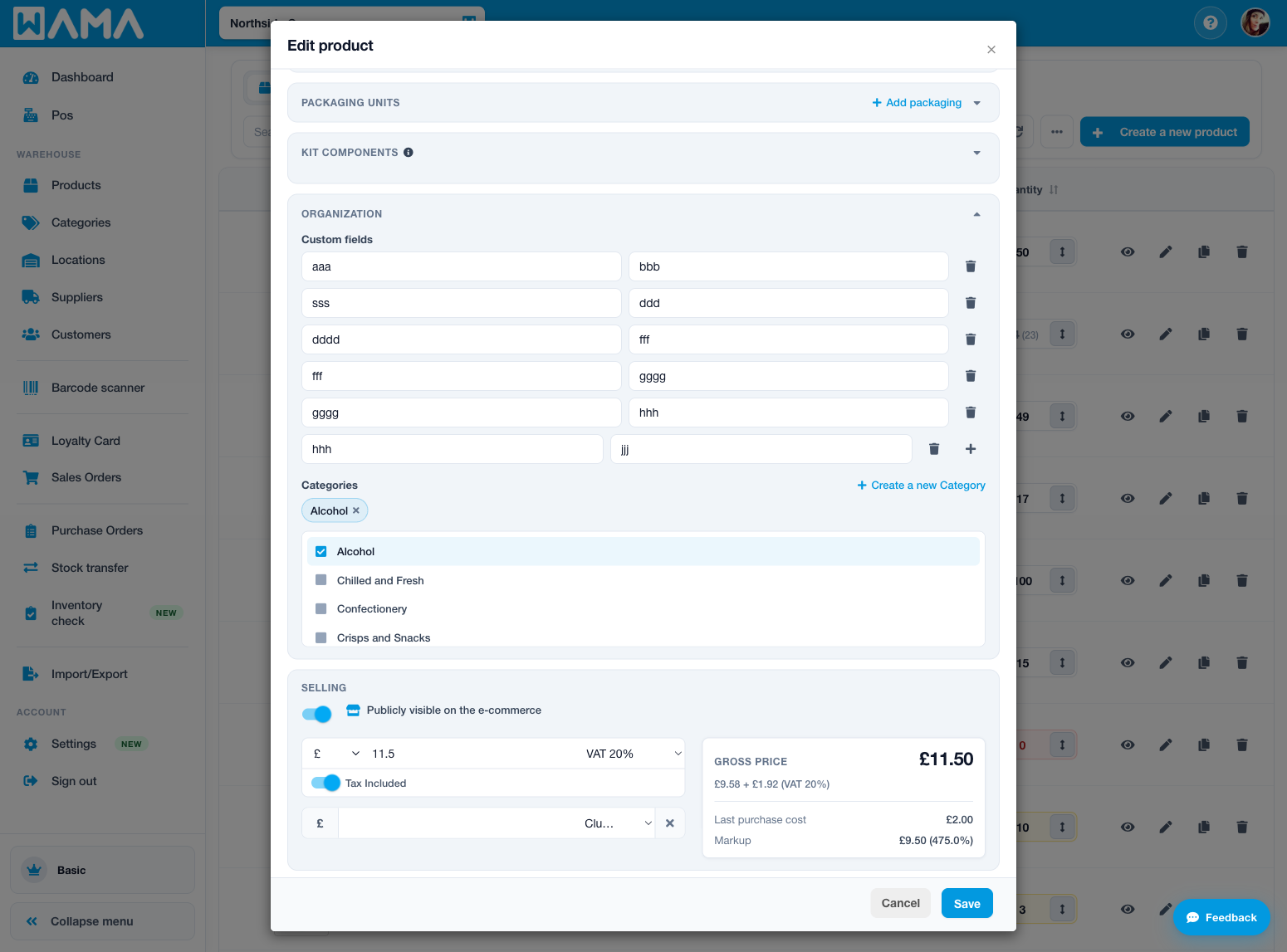
Cena karty lojalnościowej na produkcie
Na produkcie, pod ceną sprzedaży, ustaw Cenę karty lojalnościowej dla typu. Gdy ta karta jest zastosowana na POS, pasujące produkty używają tej ceny zamiast zwykłej ceny sprzedaży.
Użycie na POS
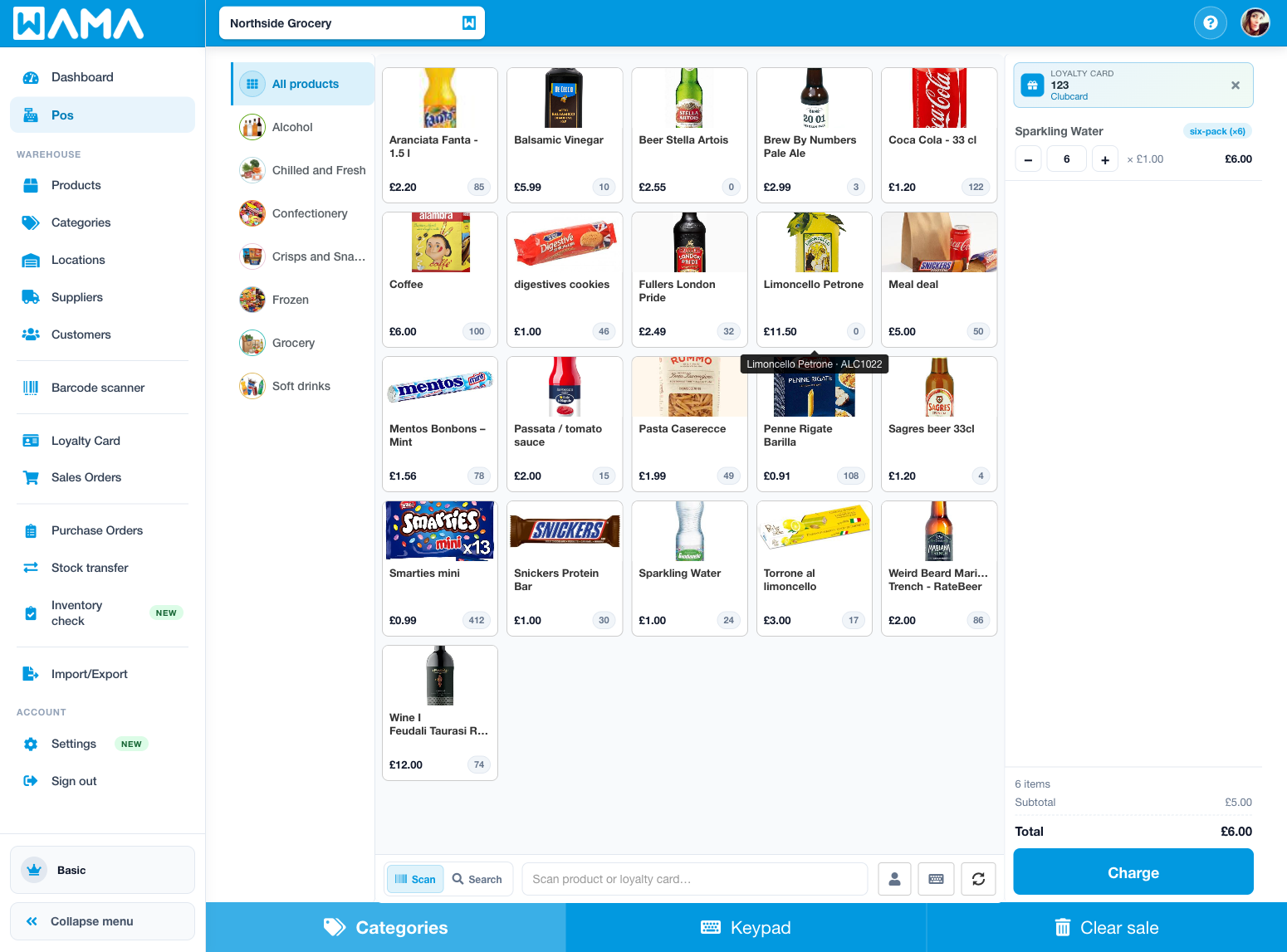
Przy tworzeniu zamówienia sprzedaży na POS:
- Zeskanuj kod kreskowy karty albo wpisz numer w Skanuj produkt lub kartę lojalnościową….
- Albo wybierz Dodaj kartę lojalnościową, podaj Numer i kliknij Zastosuj.
Jeśli karta jest aktywna i niewygasła, pasujące produkty używają Ceny karty lojalnościowej dla tego typu. Etykieta zastosowanej karty może pokazywać bieżące saldo punktów. Kartę możesz usunąć z zamówienia w razie potrzeby.
Sklep online: sprawdź punkty i pokaż kartę
Gdy moduł ecommerce jest aktywny, klienci mogą korzystać z funkcji lojalnościowych w Twoim publicznym sklepie (https://YOUR_SHOP.wama.app):
- Otwórz Punkty lojalnościowe z stopki sklepu lub menu użytkownika (dostępne dla gości i zalogowanych klientów).
- Wpisz numer karty i sprawdź saldo. Sklep pokazuje wizytówkę w stylu karty kredytowej z kodem kreskowym Code 128 kodującym
wama://lc/{number}— ten sam payload co drukowalny kod na stronie web — aby personel mógł go zeskanować na POS. - Możesz też udostępnić bezpośredni link do salda konkretnej karty:
https://YOUR_SHOP.wama.app/loyalty-balance/CARD_NUMBER(użyj drukowanego numeru karty, nie wewnętrznego id systemu). Strona uzupełnia numer i pokazuje saldo automatycznie. - Jeśli skonfigurowałeś Tytuł programu / Regulamin programu w ustawieniach Punktów lojalnościowych, ten komunikat pojawia się na tej stronie (oraz w profilu zalogowanego klienta).
- Zalogowani klienci widzą też powiązane karty w Twój profil, z imieniem i nazwiskiem na wizytówce oraz tym samym skanowalnym kodem.
Uwaga
Aplikacja Android: Kartami, punktami i cenami lojalnościowymi możesz też zarządzać na Androidzie. Tytuł i regulamin programu dla sklepu online konfiguruje się w wersji web. Zobacz Karty lojalnościowe (Android).