Numery partii
Numery partii
Wikipedia definiuje Numer partii jako:
Numer partii to numer identyfikacyjny przypisany do określonej ilości lub partii materiału od jednego producenta. Numery serii można zwykle znaleźć na zewnętrznej stronie opakowania. W przypadku samochodów numer partii łączy się z numerem seryjnym, tworząc numer identyfikacyjny pojazdu. Numer partii umożliwia śledzenie części składowych lub składników, a także dokumentację pracy i sprzętu zaangażowanego w wytwarzanie produktu. Dzięki temu producenci i inne podmioty mogą przeprowadzać kontrole jakości, obliczać daty ważności, oraz wystawiać korekty lub informacje o wycofaniu do podzbiorów swojej produkcji. Daje także konsumentom identyfikator, którego mogą użyć podczas kontaktowania się z producentem i wyszukiwania informacji produkcję otrzymanych towarów. Na przykład w celu ustalenia pochodzenia ryb lub mięsa w przypadku problemu zdrowia publicznego. Niektóre numery partii są generowane na podstawie daty i znaczniki czasu pomagające zidentyfikować konkretną partię.
W WAMA numery partii są powiązane z ruchami magazynowymi. Za każdym razem, gdy zmienia się ilość produktu, można przypisać do niego numer partii. Numery partii można także przypisać przy transferze towarów między magazynami.
Uwaga
Obsługa numerów partii NIE jest domyślnie włączona. Włącz moduł Numery partii w Ustawienia > Moduły (patrz poniżej). Wymagana jest płatna subskrypcja.
Aktywuj numery partii
Sekcja: Ustawienia > Moduły > Aktywuj Numery partii
Numery partii to opcjonalny moduł. Włącz go tutaj, aby w aplikacji webowej pokazywać pola, menu oraz kolumny importu/eksportu numerów partii.
Uwaga
Ta funkcja nie jest dostępna w planie FREE. Jest dostępna we wszystkich płatnych planach subskrypcji.
- Otwórz Ustawienia z menu użytkownika i kliknij Moduły w menu bocznym.
- Znajdź moduł Numery partii i ustaw przełącznik na Aktywny.
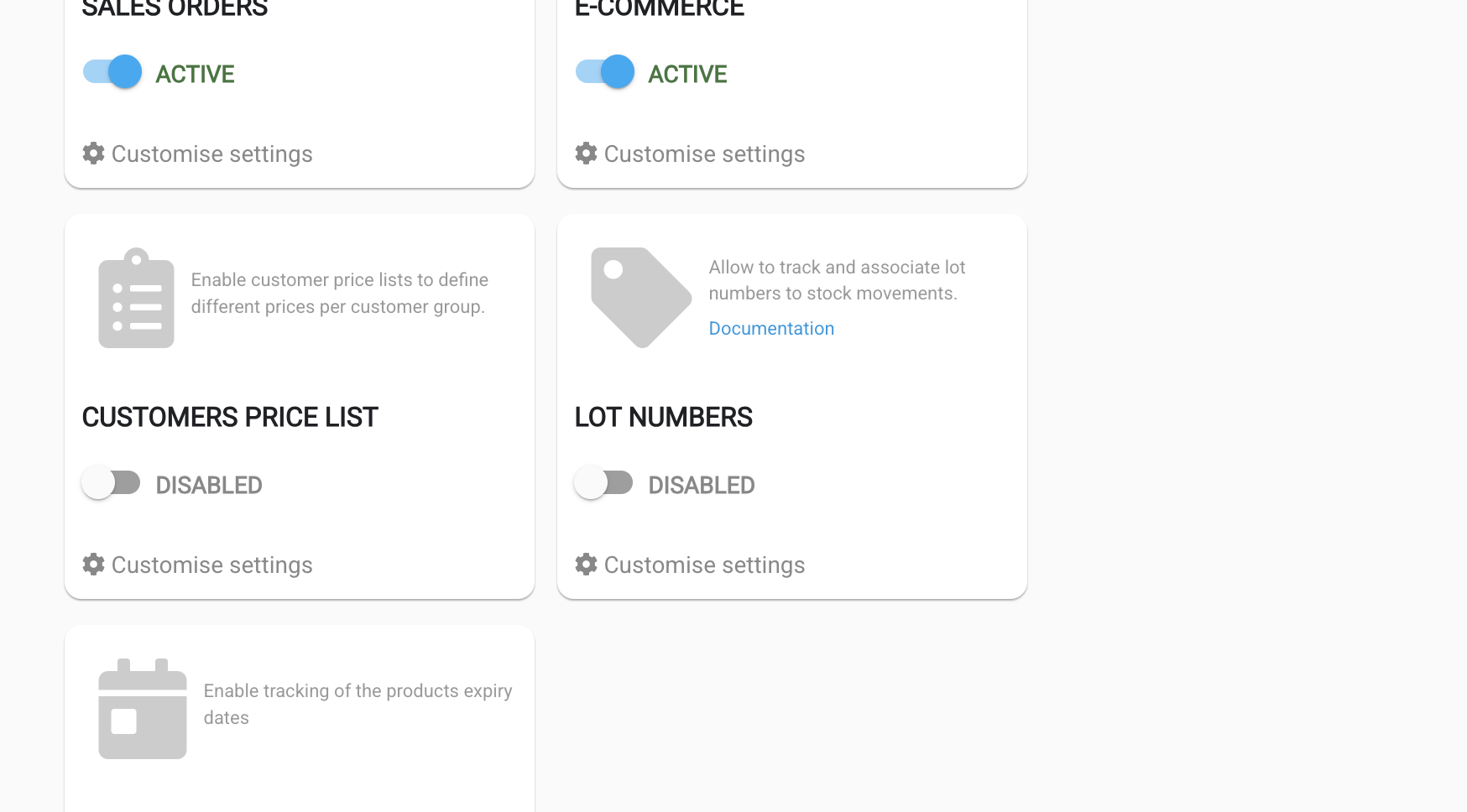
Uwaga
Daty ważności (daty ważności w ruchach magazynowych) są kontrolowane osobno przez moduł Daty ważności na tej samej stronie. Włącz również ten moduł, jeśli potrzebujesz dat ważności lub kolumn importu/eksportu dla best-before dates.
Utworzenie nowego numeru partii
Numery partii można utworzyć na dwa różne sposoby:
Na stronie z numerami partii
Sekcja: Produkty > Numery serii > Utwórz nowy numer partii
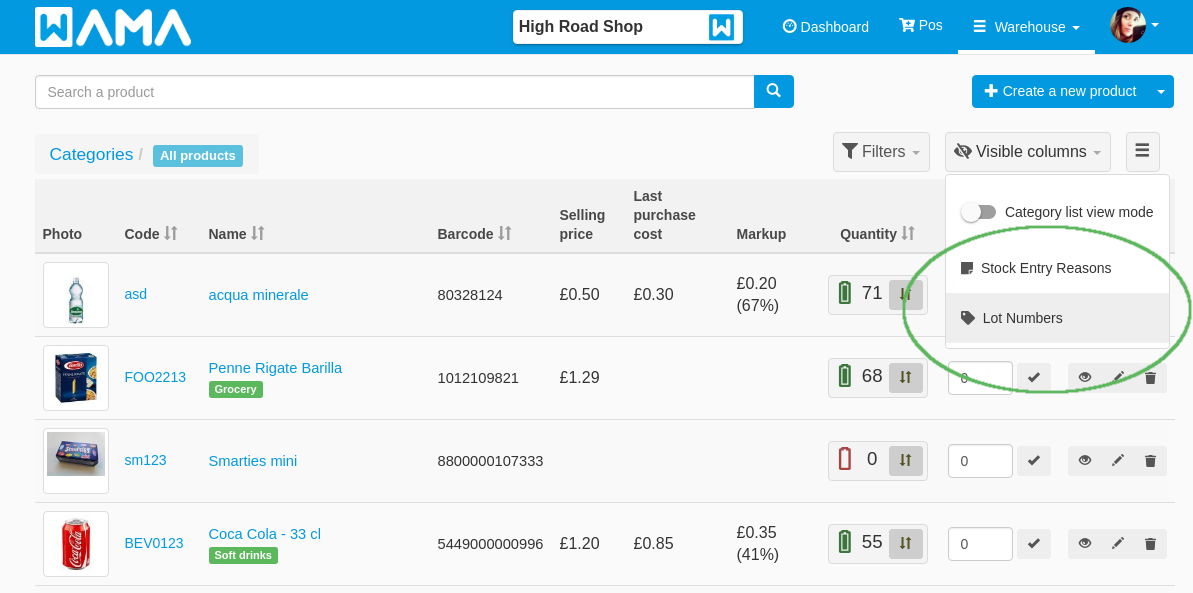
Dostęp do strony z numerami partii można uzyskać ze strony produktu. Kliknij menu opcji w prawym górnym rogu i wybierz Lot numbers, aby uzyskać dostęp do listy wszystkich numerów partii.
Lista numerów partii
Sekcja: Produkty > Numery serii
Lista pokazuje wszystkie otwarte numery partii w magazynie. Użyj pola wyszukiwania, aby znaleźć numer partii po nazwie.
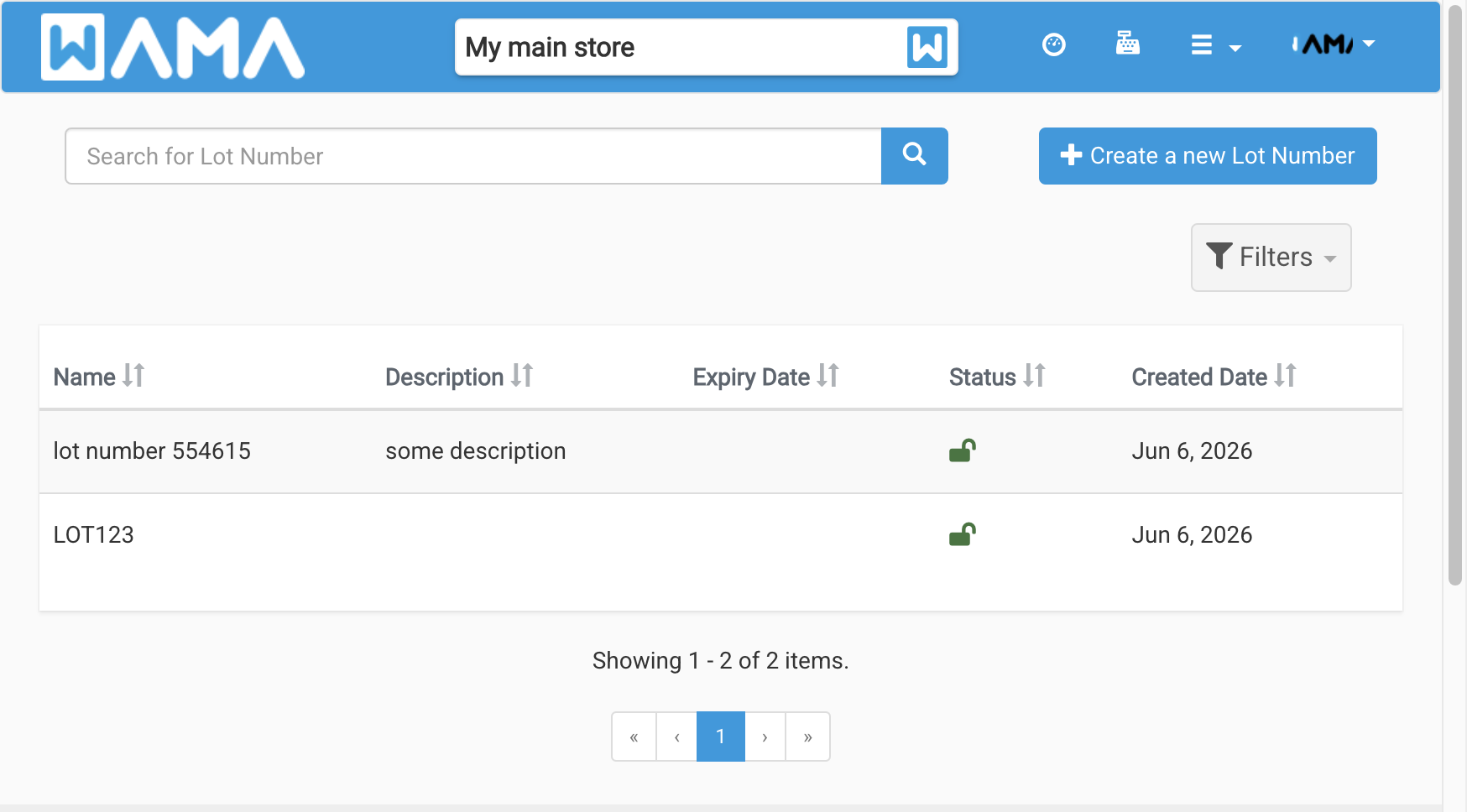
Tabela wyświetla Nazwę, Opis, Datę ważności, Status i Datę utworzenia. Kolumna statusu pokazuje zieloną otwartą kłódkę dla otwartych numerów partii i zamkniętą kłódkę dla zamkniętych. Kliknij wiersz, aby otworzyć szczegóły numeru partii.
Domyślnie zamknięte numery partii są ukryte. Otwórz Filtry nad tabelą i włącz Pokaż zamknięte numery partii, aby uwzględnić je na liście.
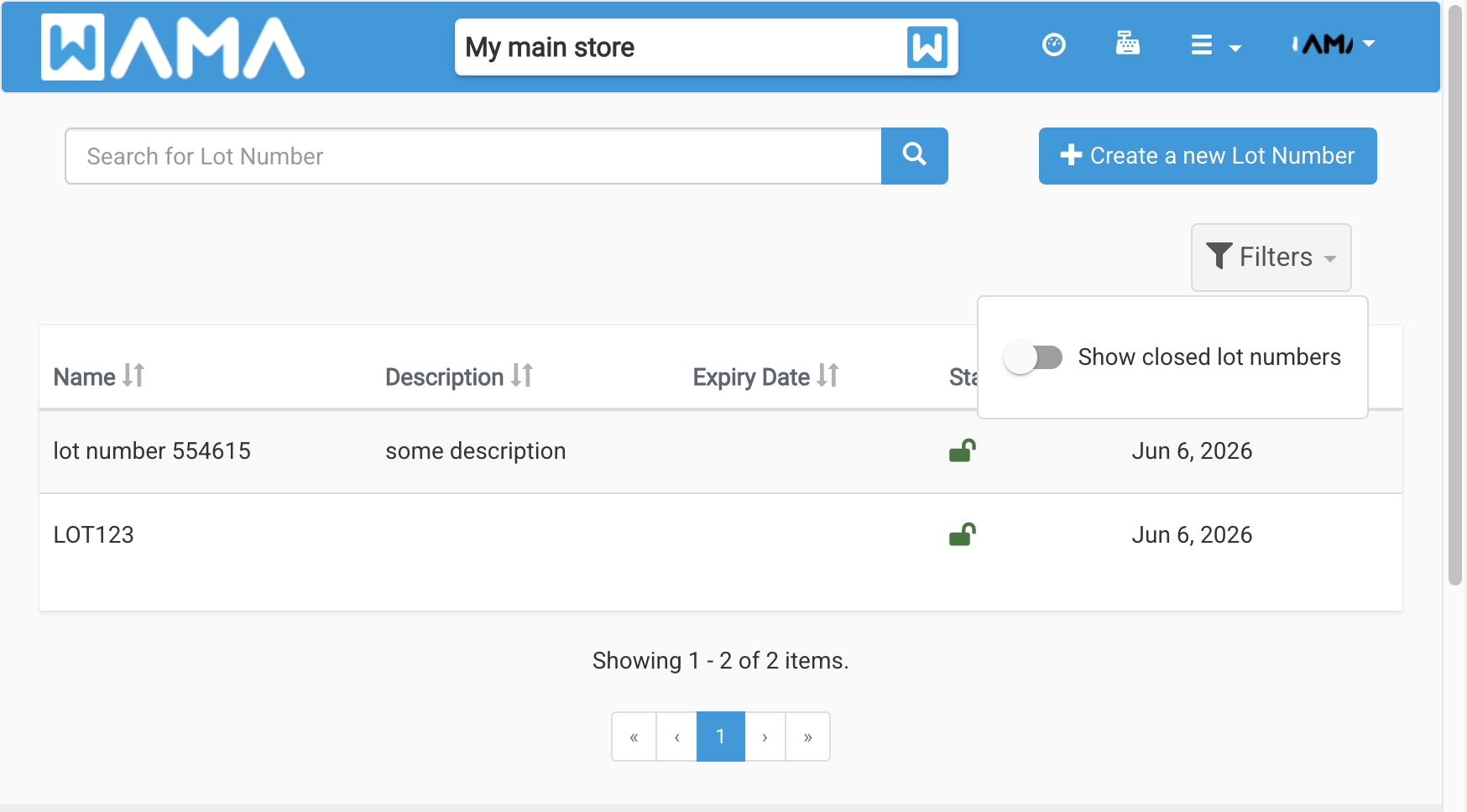
Uwaga
Gdy opcja Pokaż zamknięte numery partii jest włączona i nie ma zamkniętych numerów partii, wyświetlany jest komunikat o pustej liście.
Kliknij Utwórz nowy numer partii, aby otworzyć wyskakujące okienko i wstawić informacje o numerze partii:
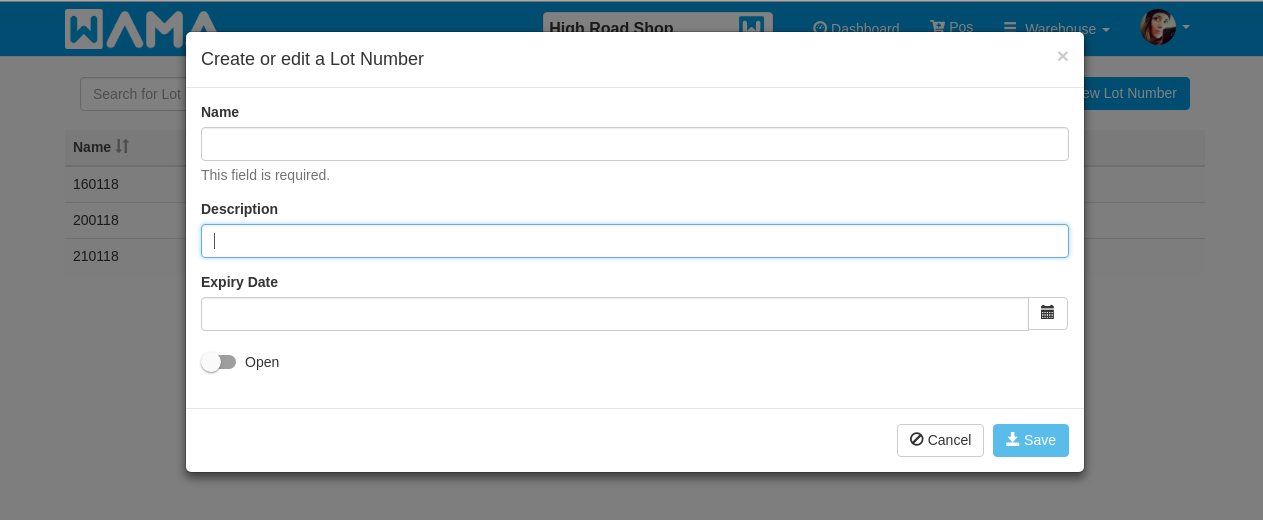
- Nazwa: Nazwa służy do identyfikacji numeru partii. Nazwa zostanie wyświetlona na liście rozwijanej numeru partii, gdy zmieni się ilość produktu (jest to pole obowiązkowe).
- Opis: Dowolne pole tekstowe umożliwiające zapisanie dodatkowych informacji do numeru partii (pole opcjonalne).
- Data ważności: Data ważności numeru partii (pole opcjonalne).
- Stan: Domyślnie numery partii mają status
open. Po uzupełnieniu numeru partii można oznaczyć go jakoclosed, nie będzie on już wyświetlany przy zmianie stanu magazynowego produktu i nie będzie można go modyfikować.
Podczas zmiany ilości produktu
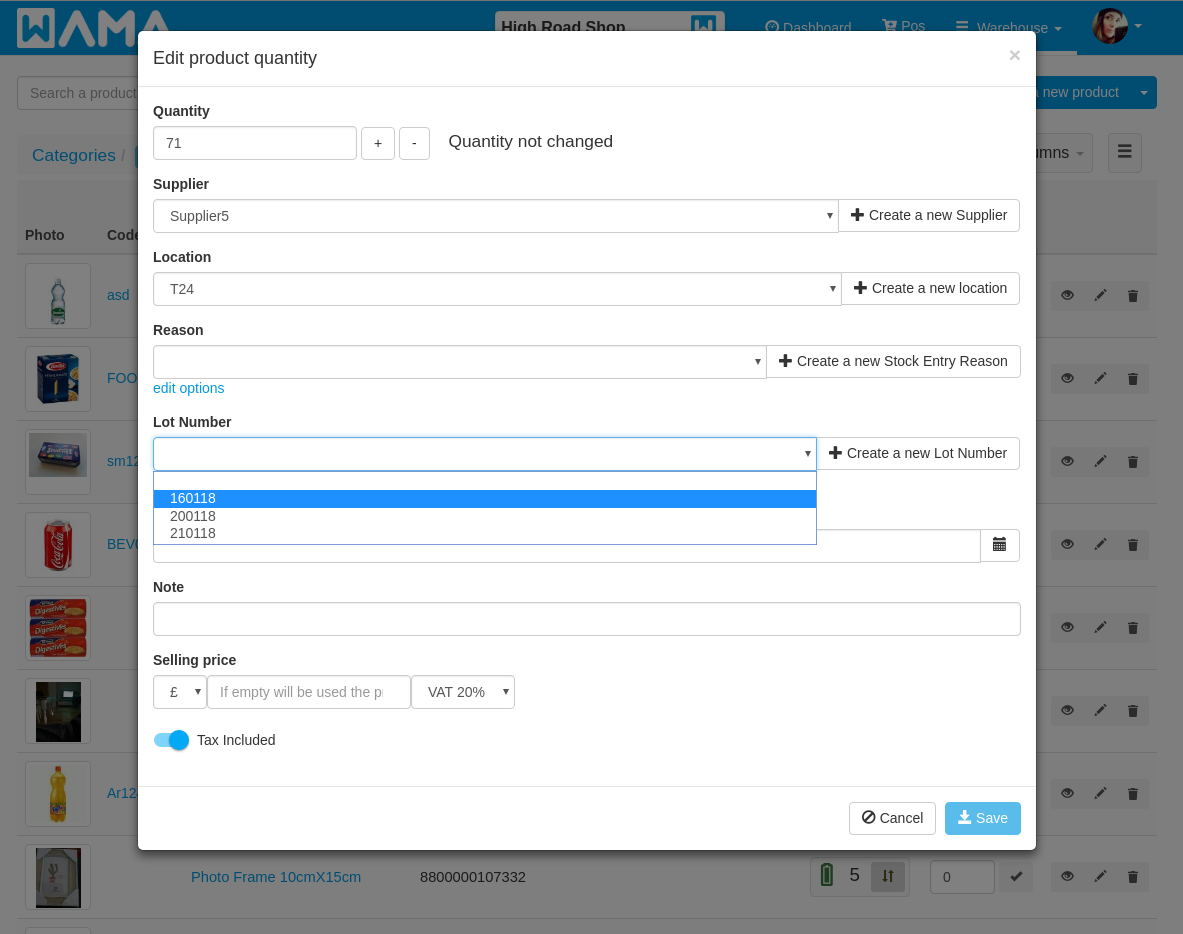
Przy zmianie ilości produktu możliwe jest utworzenie nowego numeru partii, utworzenie możliwe jest tylko w przypadku zwiększenia ilości. Aby utworzyć nowy numer partii, zwiększ ilość
i kliknij Create new lot number po prawej stronie listy rozwijanej numeru partii. Pojawi się nowe pole wprowadzania, w którym będzie można wstawić nazwę nowego numeru partii.
Przed potwierdzeniem zmiany ilości należy kliknąć przycisk Zapisz, aby zapisać nowy numer partii.
Kiedy numer partii jest tworzony w ten sposób, nie można ustawić wszystkich informacji, a jedynie nazwę numeru partii, jednakże informacje te można później zmodyfikować z poziomu strona z numerami partii.
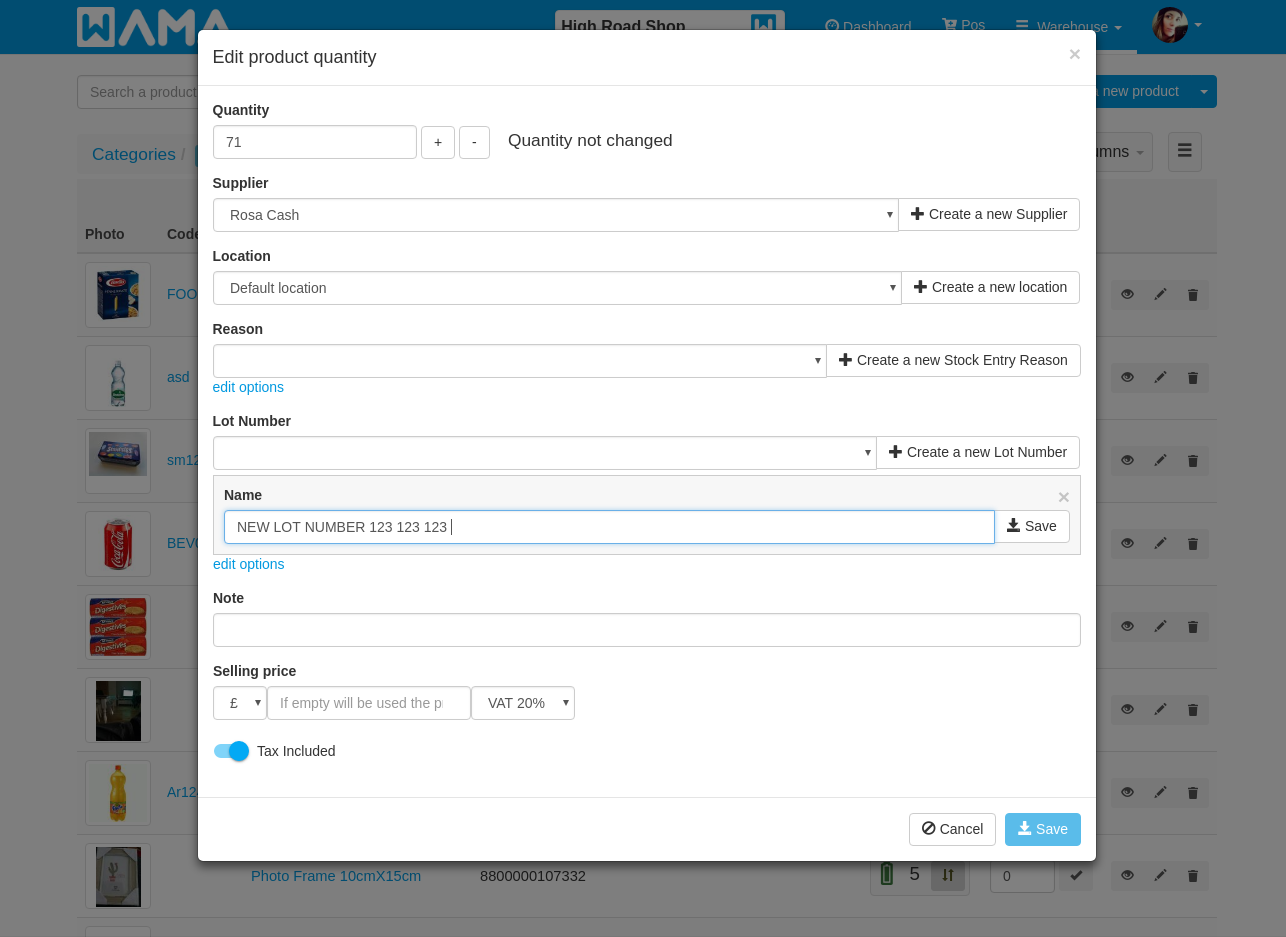
Dodaj numer partii do nowego ruchu magazynowego
Modyfikując ilość towaru istnieje możliwość wybrania istniejącego numeru partii lub utworzenia nowego (tylko przy zwiększaniu ilości).
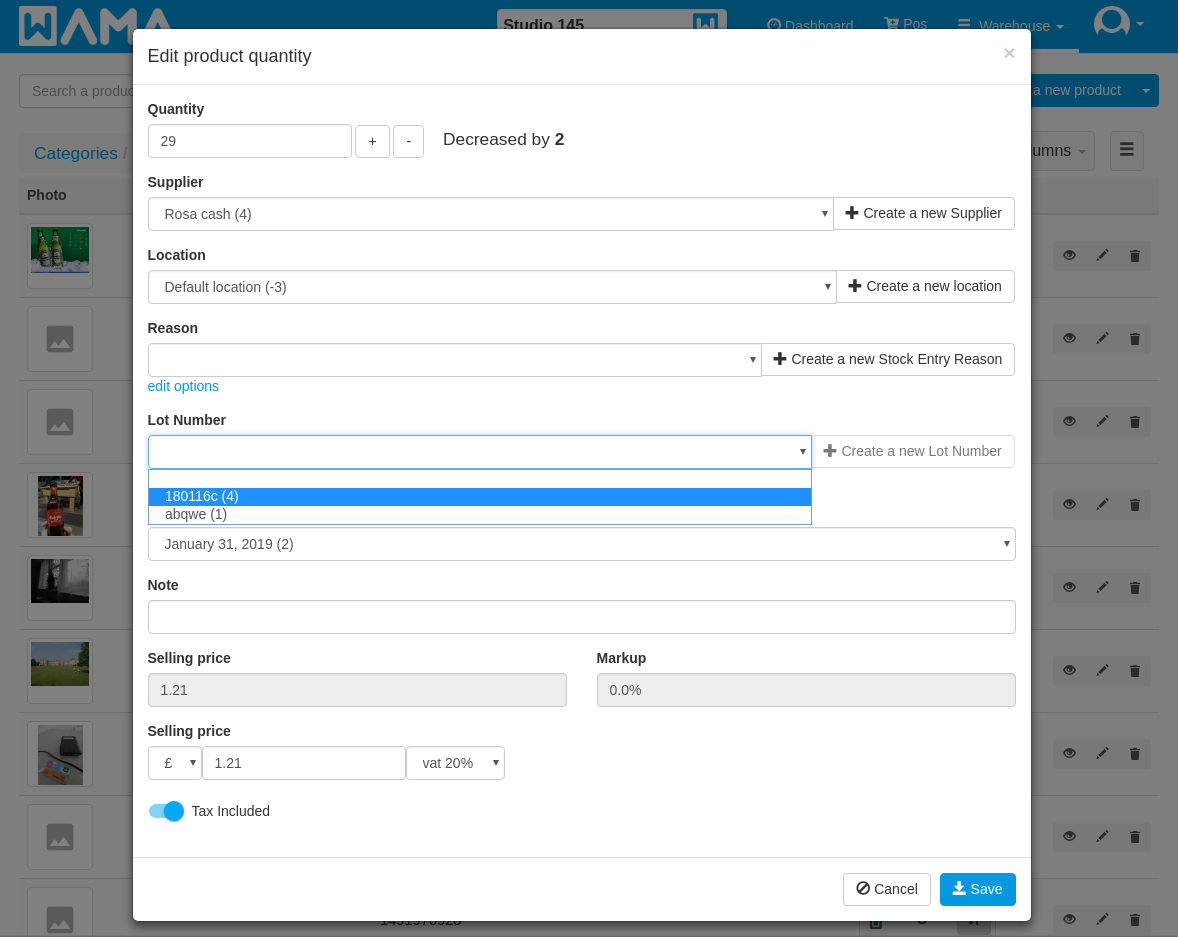
Dodaj numer partii do transferu magazynowego
Przy tworzeniu transferu magazynowego w aplikacji webowej można wybrać numer partii dla każdej pozycji produktu. Wyświetlane są tylko numery partii z dostępnym stanem magazynowym dla danego produktu. Aby przetransferować ten sam produkt z kilku partii, użyj Podziel linię według partii/dat ważności i ustaw numer partii oraz ilość w każdej linii.
Po zakończeniu transferu numer partii jest zapisywany zarówno w ruchu wychodzącym (magazyn źródłowy), jak i wchodzącym (magazyn docelowy).
Pełny przewodnik: Transfery magazynowe.
Uwaga
Nie można ustawiać numerów partii w transferach magazynowych utworzonych z zamówienia sprzedaży.
Szczegóły numeru partii
Sekcja: Produkty > Numery serii > Kliknij istniejący numer partii
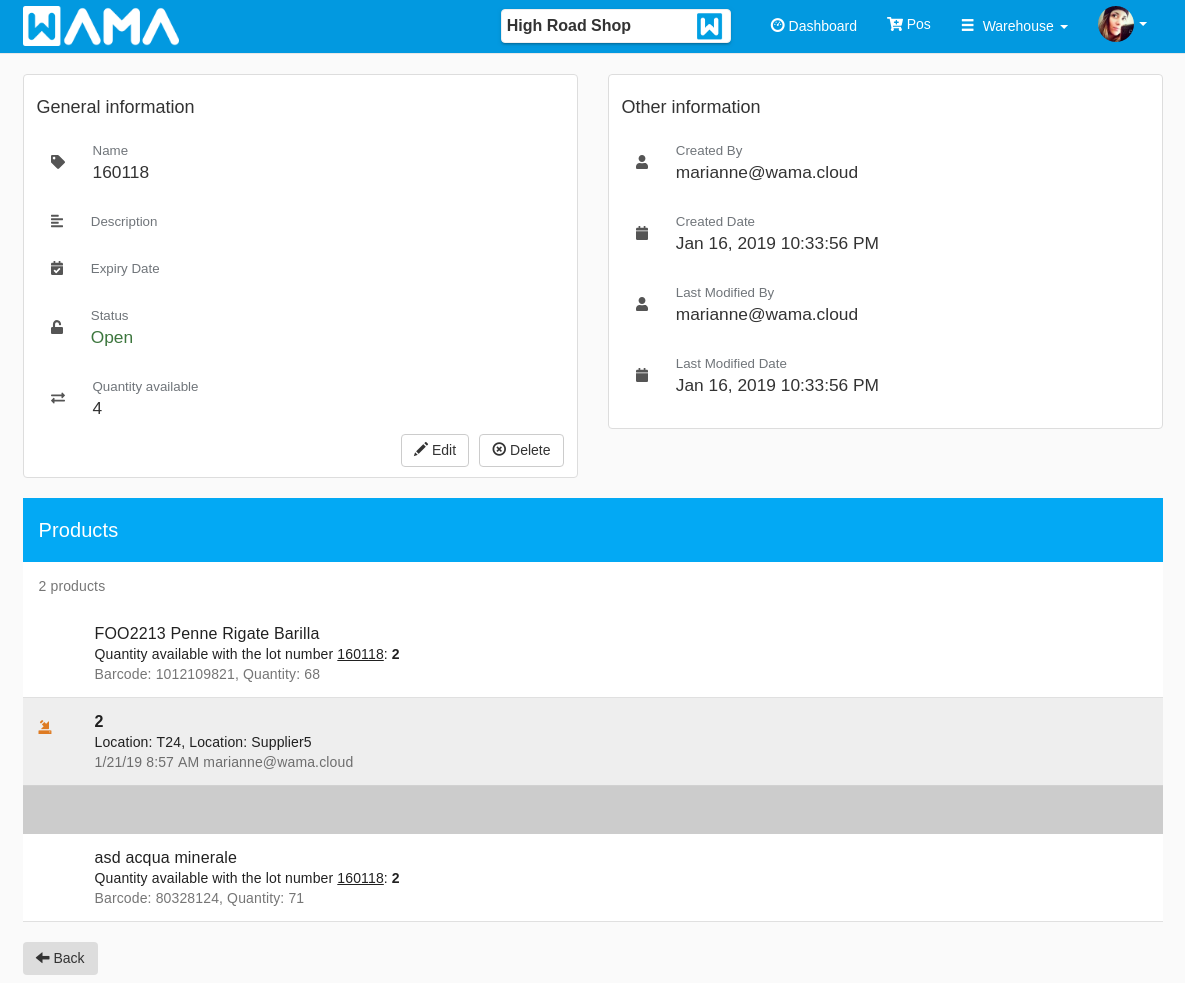
W tej sekcji dostępne są następujące dodatkowe informacje:
- Dostępna ilość: Ta wartość pokazuje całkowitą liczbę produktów dostępnych w magazynie o danym numerze partii.
- Inne informacje: W tej sekcji przedstawiono użytkownika, który utworzył i jako ostatni zmodyfikował obiekt z numerem partii, a także czas utworzenia i czas ostatniej zmiany wpisu numeru partii.
- Produkty: W dolnej części wyświetlane są wszystkie produkty posiadające ten numer partii. Dla każdego produktu podana jest dostępna ilość o danym numerze partii. Po kliknięciu produktu wyświetlane są wszystkie ruchy magazynowe dla tego numeru partii.
W tej sekcji możliwa jest także edycja lub usunięcie wybranego numeru partii.
Numery partii produktów
Sekcja: Produkty > Otwórz istniejący produkt > Karta Numer partii
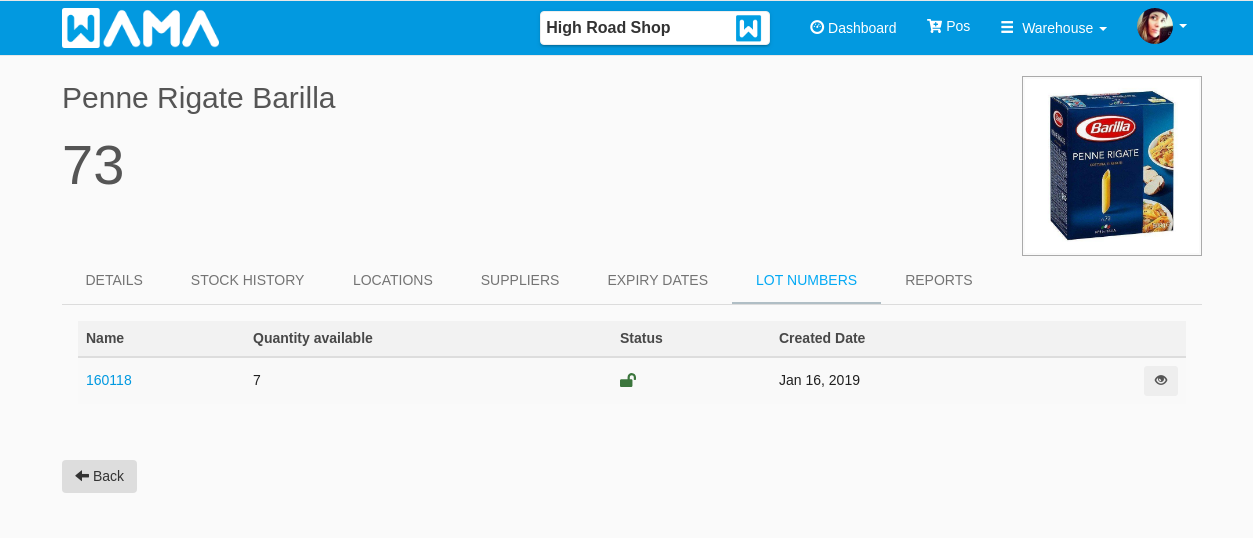
Otwierając szczegóły produktu możliwe jest sprawdzenie wszystkich numerów partii przypisanych do produktu oraz ilości poszczególnych numerów partii dostępnych w magazynie.
Dodaj numer partii do istniejącego ruchu magazynowego
Przy zmianie ilości produktu istnieje możliwość dodania numeru partii. W przypadku zmniejszenia ilości produktu możliwe jest jedynie wybranie istniejącego numeru partii. Ilość dostępna dla każdego numeru partii jest pokazana obok nazwy numeru partii. W przypadku zwiększenia ilości produktu istnieje możliwość wybrania istniejącego numeru partii lub utworzenia nowego.
Uwaga
Na liście rozwijanej zostanie wyświetlony tylko numer partii open. Closed numer partii nie jest wyświetlany i nie można go użyć.
Edytuj numer partii w historii zapasów produktów
Sekcja: Produkty > Otwórz istniejący produkt > Karta Historia zapasów
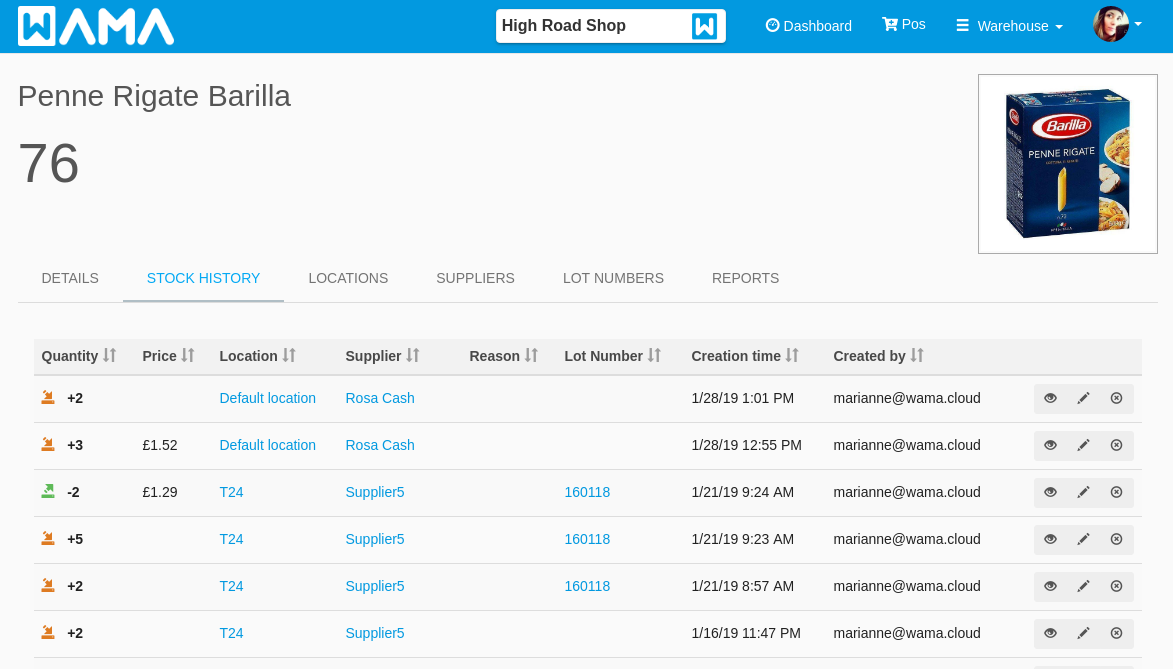
Zakładka historia zapasów produktu umożliwia edycję numeru partii przypisanego do danej zmiany stanu magazynowego produktu. Kliknij przycisk z ikoną ołówka obok wpisu historii zapasów, aby zmienić numer partii.
Import i eksport z numerami partii i datami ważności
Sekcja: Import/Eksport > Import > Szablon Produkty
Gdy moduły Numery partii i/lub Daty ważności są włączone w Ustawienia > Moduły, szablon importu produktów i eksport magazynu zawierają opcjonalne kolumny Numer partii i Data ważności na końcu arkusza kalkulacyjnego.
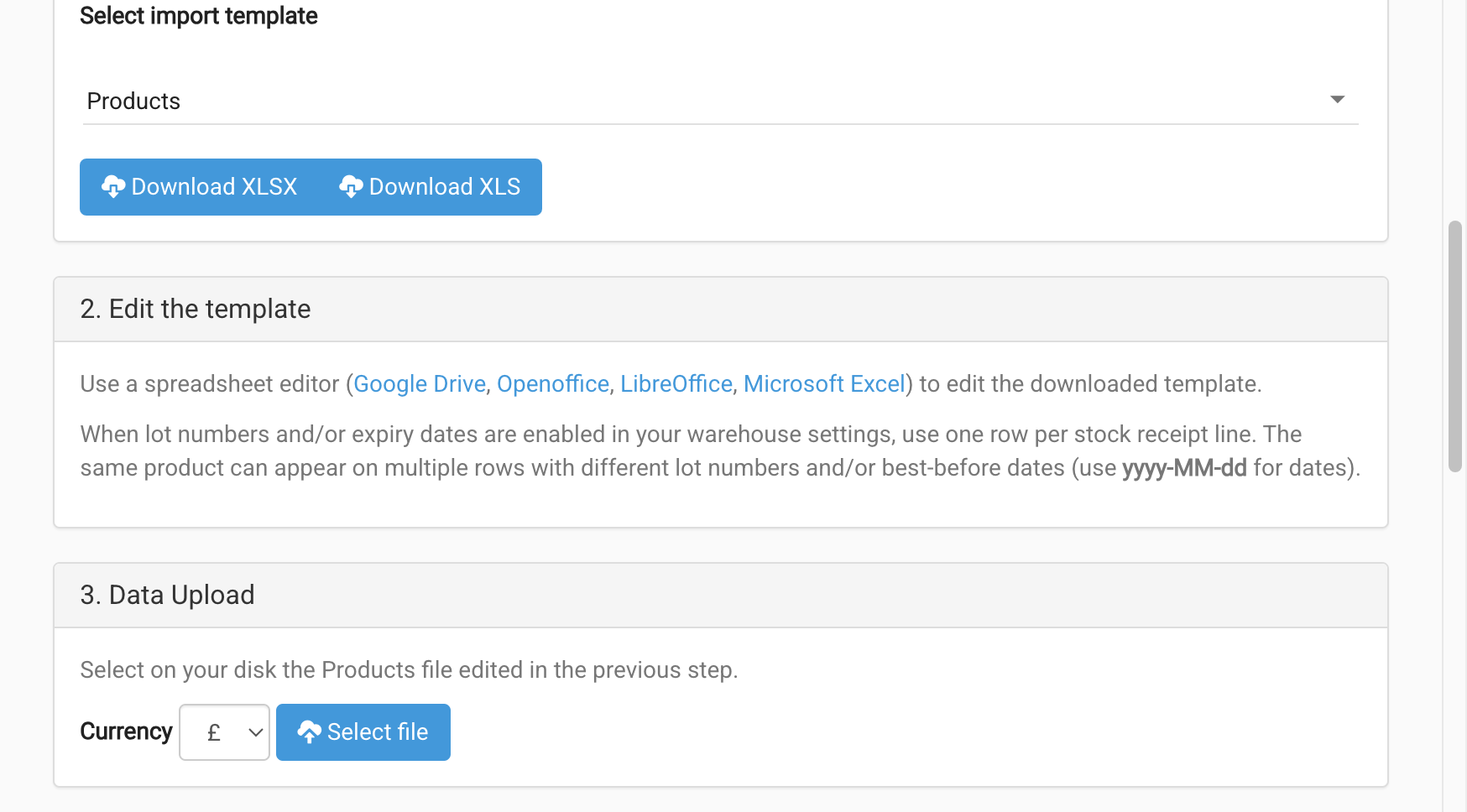
Użyj jednego wiersza na każdą linię przyjęcia stanu. Ten sam produkt może występować w wielu wierszach z różnymi numerami partii i/lub datami ważności. Użyj formatu yyyy-MM-dd dla dat (na przykład 2026-12-31).
Podczas importu podgląd w kroku 4 pokazuje numer partii i datę ważności dla każdego wiersza przed potwierdzeniem.
Uwaga
Eksport i import używają tego samego formatu arkusza Produkty. Przy eksporcie danych magazynu każda kombinacja produktu, numeru partii i daty ważności pojawia się w osobnym wierszu. Ponowny import pliku dodaje stan dla każdego wiersza; nie zastępuje istniejących ilości. Arkusz Ruchy magazynowe w wyeksportowanym pliku służy wyłącznie do podglądu i nie jest używany przy imporcie.
Edytuj lub usuń numer partii
Sekcja: Produkty > Numery serii > Kliknij istniejący numer partii
Aby Edytować numer partii, kliknij przycisk Edit. Pojawi się wyskakujące okienko umożliwiające edycję numeru partii.
Aby Usunąć numer partii, kliknij przycisk Delete, pojawi się wyskakujące okienko z potwierdzeniem.
Uwaga
Jeżeli numer partii był już używany przy przesunięciu zapasów, przy próbie jego usunięcia wyświetli się błąd. Aby usunąć wykorzystany numer partii, cała powiązana historia zapasów ruchy należy edytować, aby zmienić numer partii lub usunąć.