Numery partii
Numery partii
Numer partii identyfikuje konkretną partię lub ilość materiału—na przykład serię produkcyjną lub dostawę. W WAMA numery partii są powiązane z ruchami magazynowymi: za każdym razem, gdy zmienia się ilość produktu, możesz przypisać numer partii. Tę samą funkcję możesz też wykorzystać do śledzenia numerów seryjnych pojedynczych sztuk.
Uwaga
Obsługa numerów partii NIE jest domyślnie włączona. Włącz moduł Numery partii w Ustawienia > Moduły (patrz poniżej). Wymagana jest płatna subskrypcja.
Aktywuj numery partii
Sekcja: Ustawienia > Moduły > Aktywuj Numery partii
Numery partii to opcjonalny moduł. Włącz go tutaj, aby w aplikacji webowej pokazywać pola, menu oraz kolumny importu/eksportu numerów partii.
Uwaga
Ta funkcja nie jest dostępna w planie FREE. Jest dostępna we wszystkich płatnych planach subskrypcji.
- Otwórz Ustawienia z menu użytkownika i kliknij Moduły w menu bocznym.
- Znajdź moduł Numery partii i ustaw przełącznik na Aktywny.
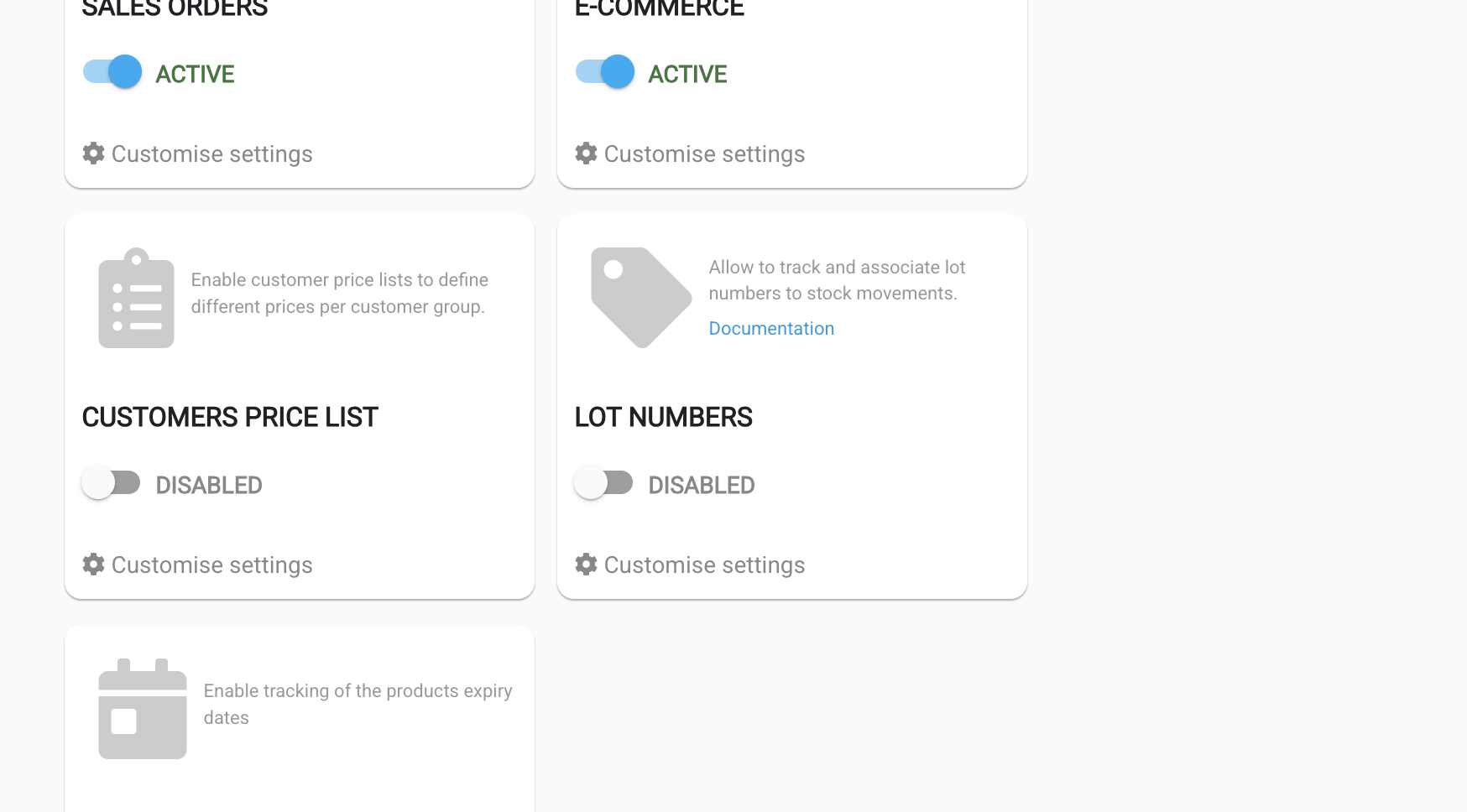
Uwaga
Daty ważności są kontrolowane osobno przez moduł Daty ważności na tej samej stronie. Włącz również ten moduł, jeśli potrzebujesz dat ważności lub kolumn importu/eksportu.
Lista numerów partii
Sekcja: Produkty > Numery serii
Otwórz Produkty, kliknij menu opcji w prawym górnym rogu i wybierz Numery serii, aby zobaczyć wszystkie otwarte numery partii w magazynie. Użyj pola wyszukiwania, aby znaleźć numer po nazwie.
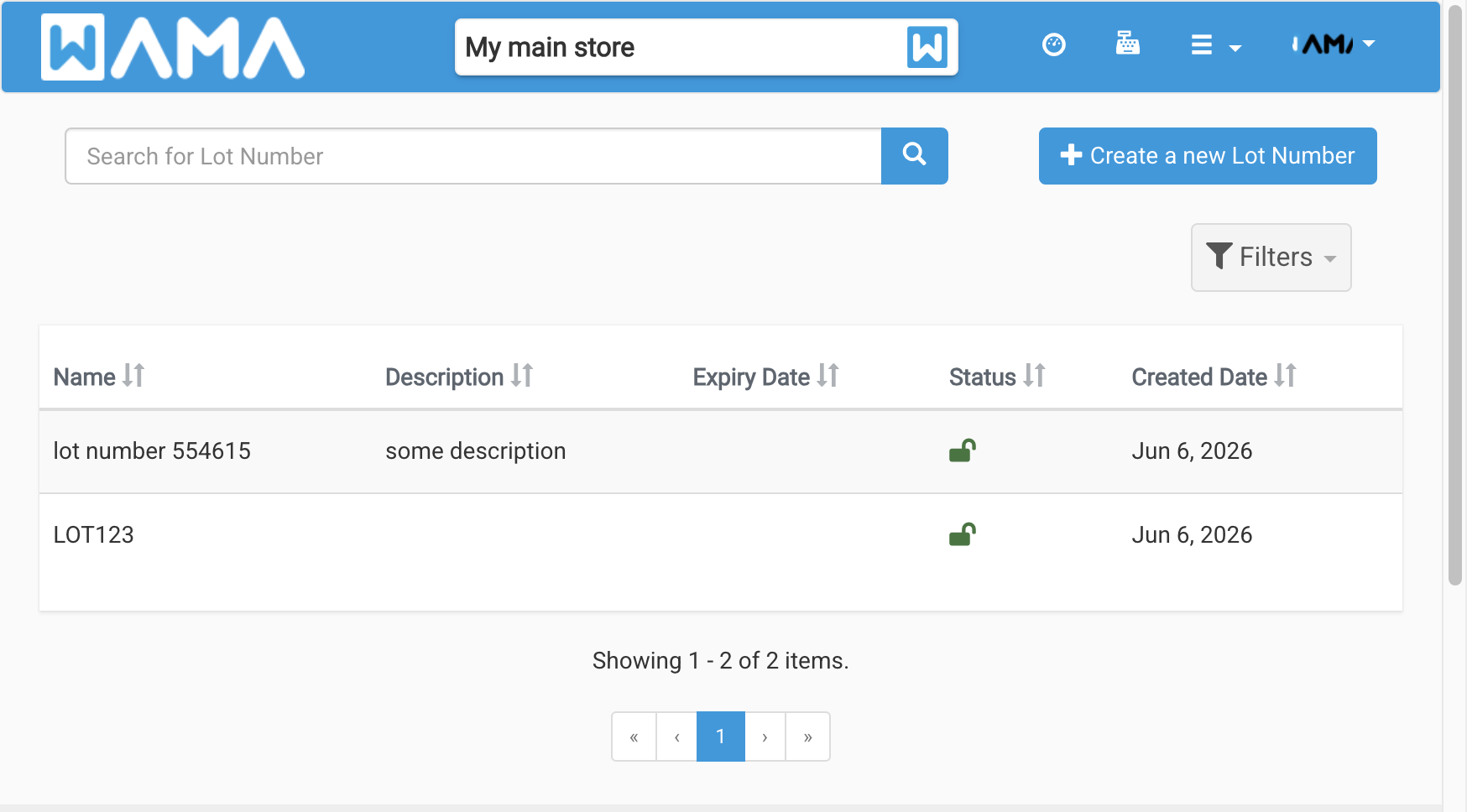
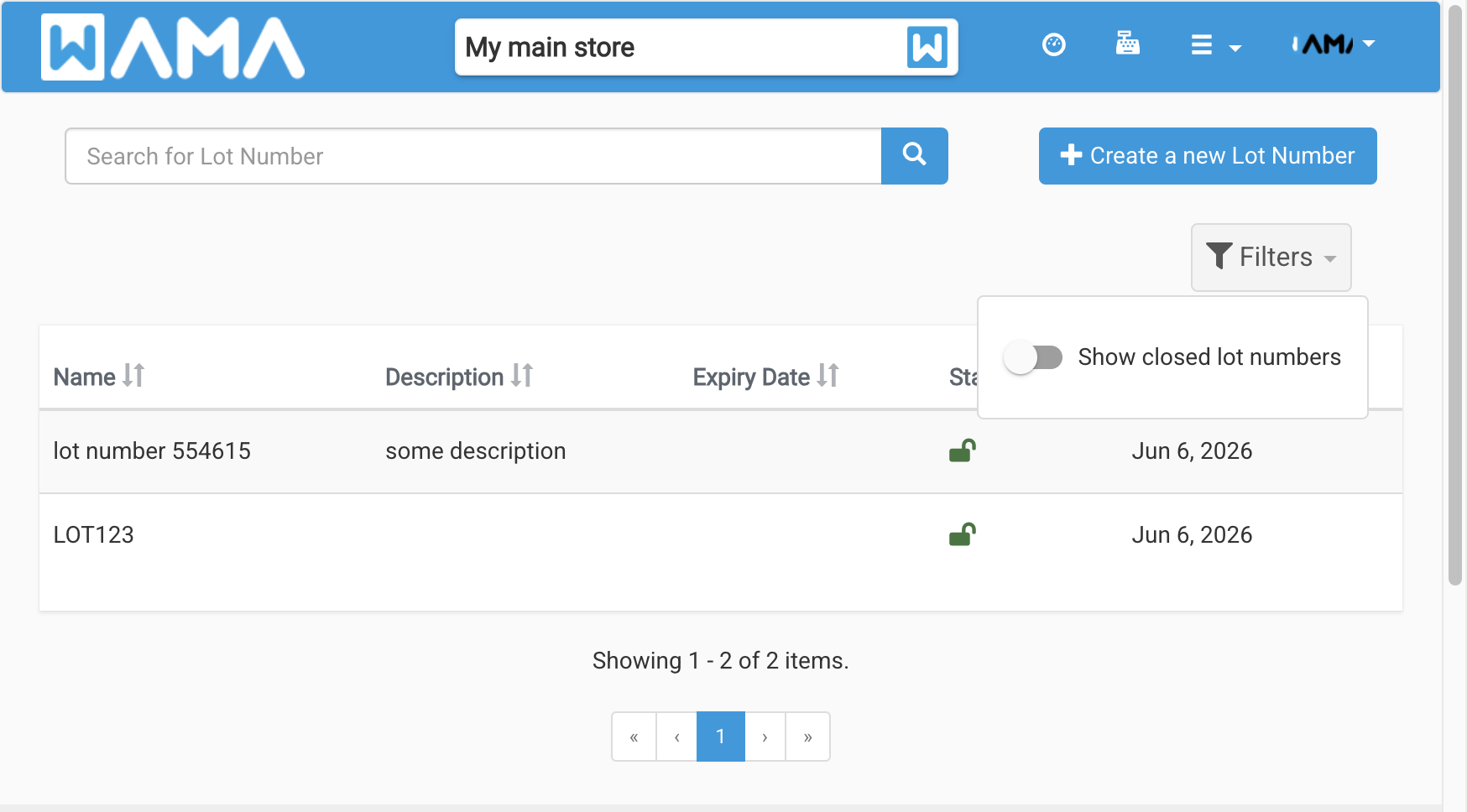
Tabela wyświetla Nazwę, Opis, Datę ważności, Status i Datę utworzenia. Kliknij wiersz, aby otworzyć szczegóły. Domyślnie zamknięte numery partii są ukryte—otwórz Filtry i włącz Pokaż zamknięte numery partii, aby je uwzględnić.
Kliknij Utwórz nowy numer partii, aby dodać go z tej strony:
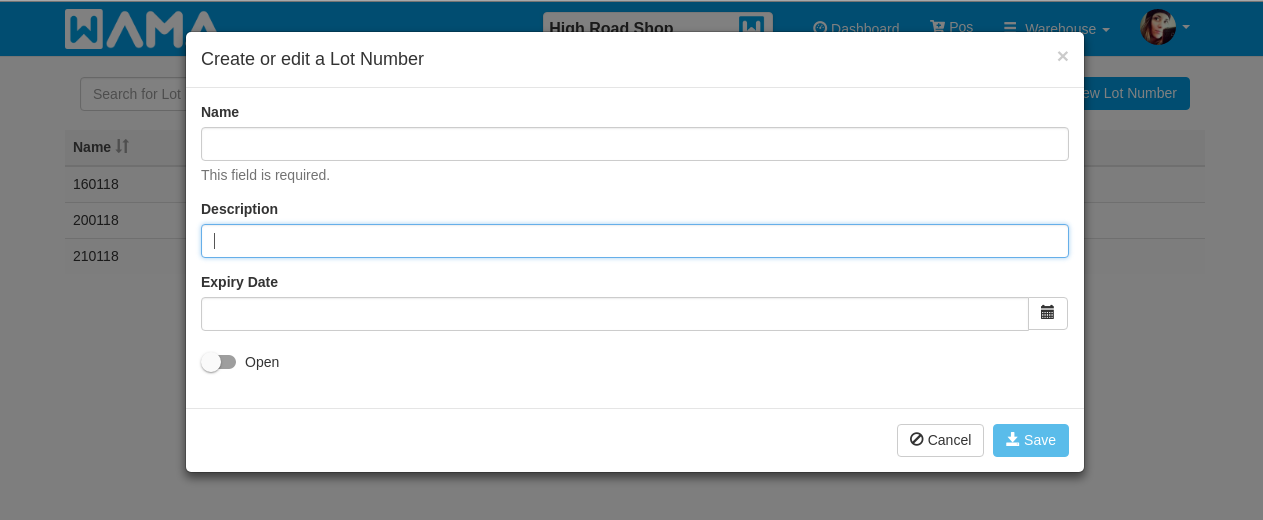
- Nazwa (wymagana): wyświetlana na liście rozwijanej przy zmianie ilości produktu.
- Opis (opcjonalny): dodatkowe uwagi.
- Data ważności (opcjonalna).
- Stan: domyślnie
open; oznacz jakoclosed, gdy zakończony—nie będzie już widoczny przy zmianie stanu i nie będzie można go modyfikować.
Numery partii w ruchach magazynowych
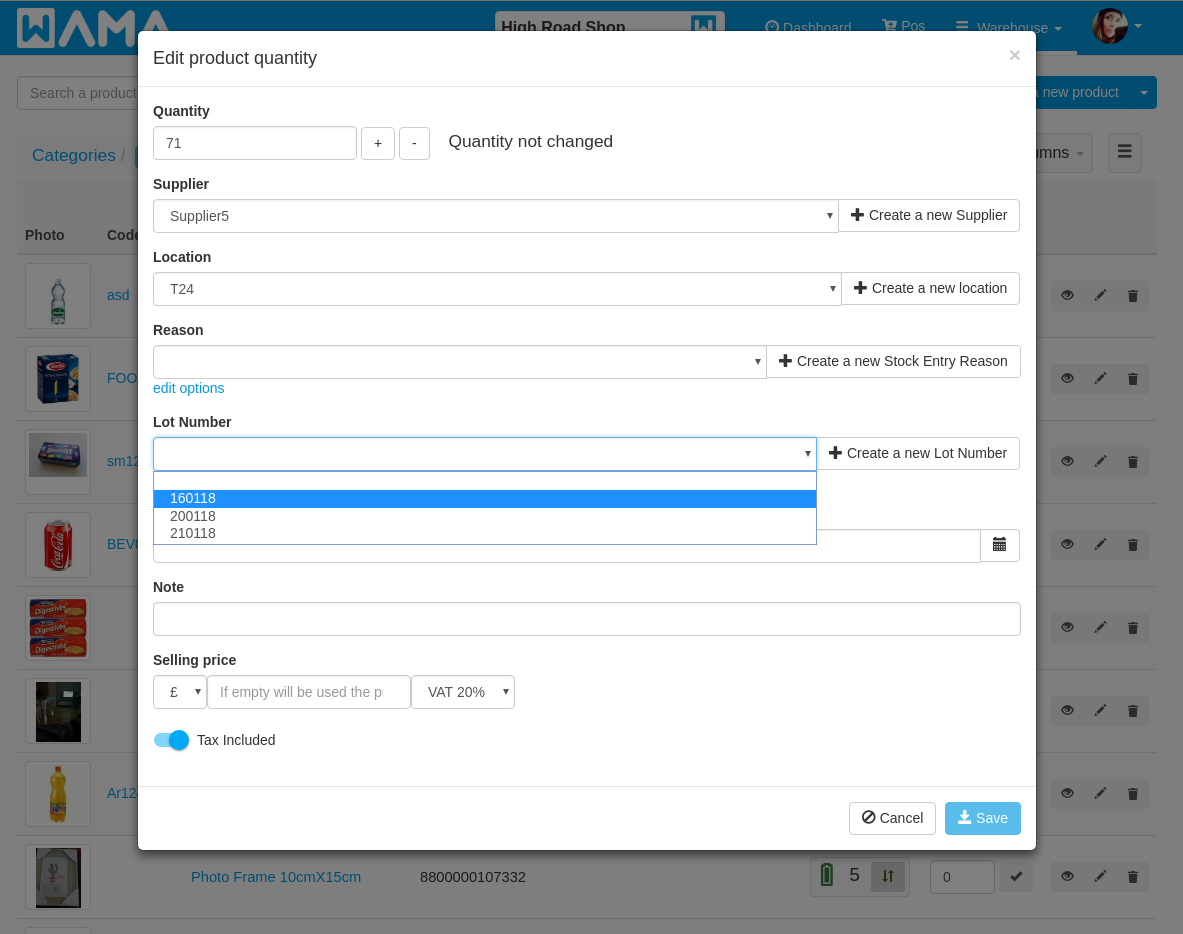
Przy zmianie ilości produktu możesz wybrać istniejący numer partii lub utworzyć nowy.
- Zwiększenie ilości: wybierz istniejący numer partii lub kliknij Create new lot number, aby od razu wpisać nazwę (pozostałe pola można uzupełnić później na stronie numerów partii).
- Zmniejszenie ilości: możesz wybrać tylko istniejący numer partii; dostępna ilość jest pokazana obok każdej nazwy.
- Na liście rozwijanej pojawiają się tylko otwarte numery partii.
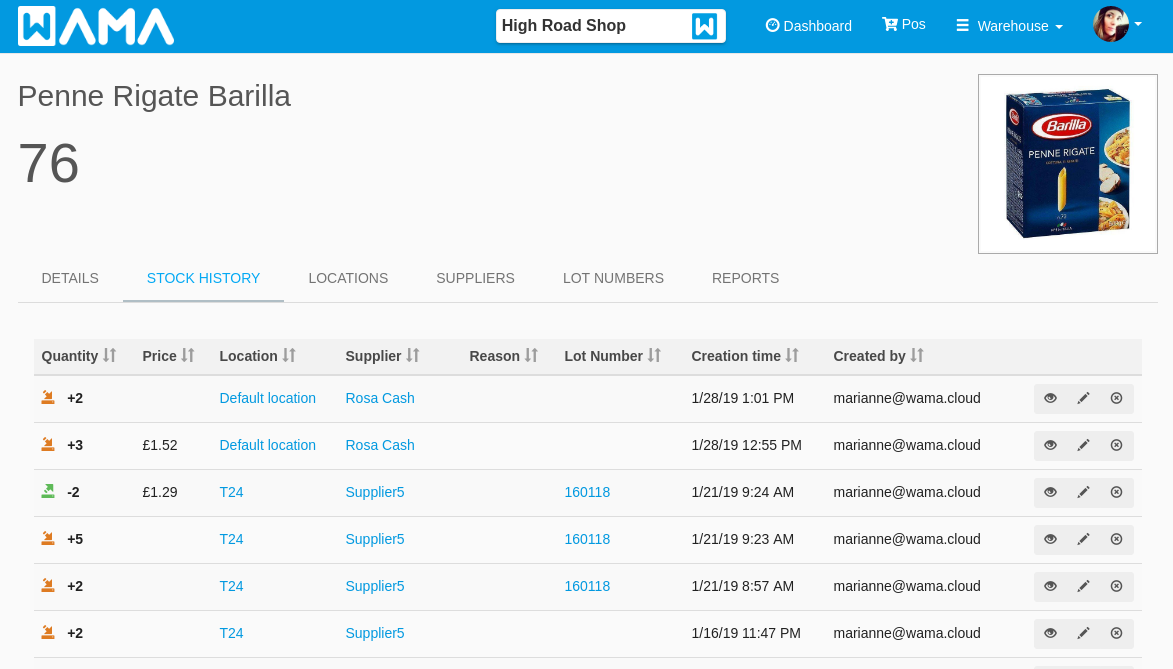
Aby zmienić numer partii w przeszłym ruchu, otwórz kartę Historia zapasów produktu i kliknij ikonę ołówka przy wpisie.
Szczegóły numeru partii
Sekcja: Produkty > Numery serii > Kliknij istniejący numer partii
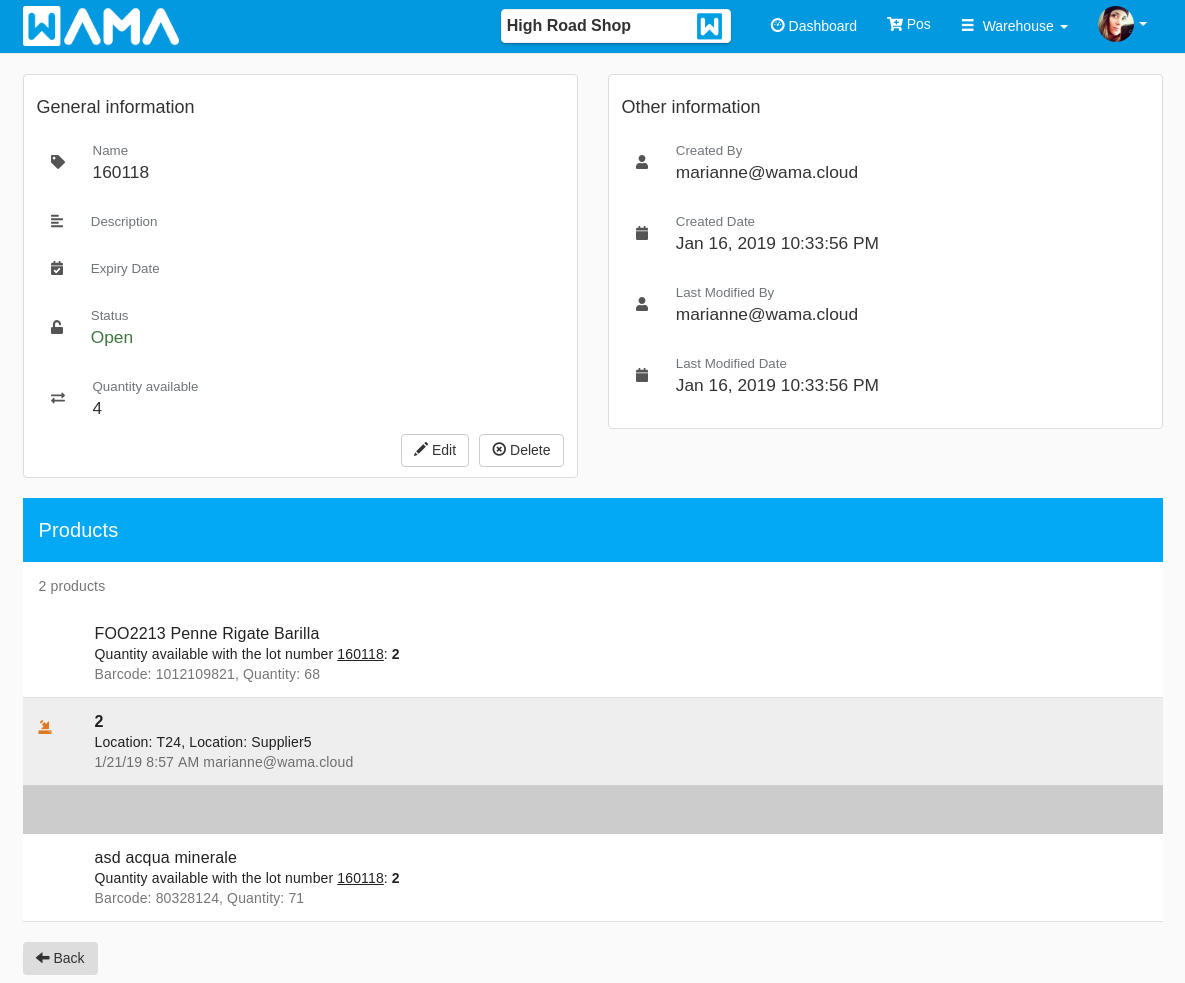
- Dostępna ilość: całkowity stan magazynowy z tym numerem partii.
- Produkty: wszystkie produkty używające tego numeru partii i ich ilości; kliknij produkt, aby zobaczyć jego ruchy magazynowe.
- Edytuj lub Usuń numer partii z tej strony.
Uwaga
Numeru partii, który był już użyty w ruchu magazynowym, nie można usunąć. Najpierw edytuj lub usuń powiązane wpisy w historii zapasów.
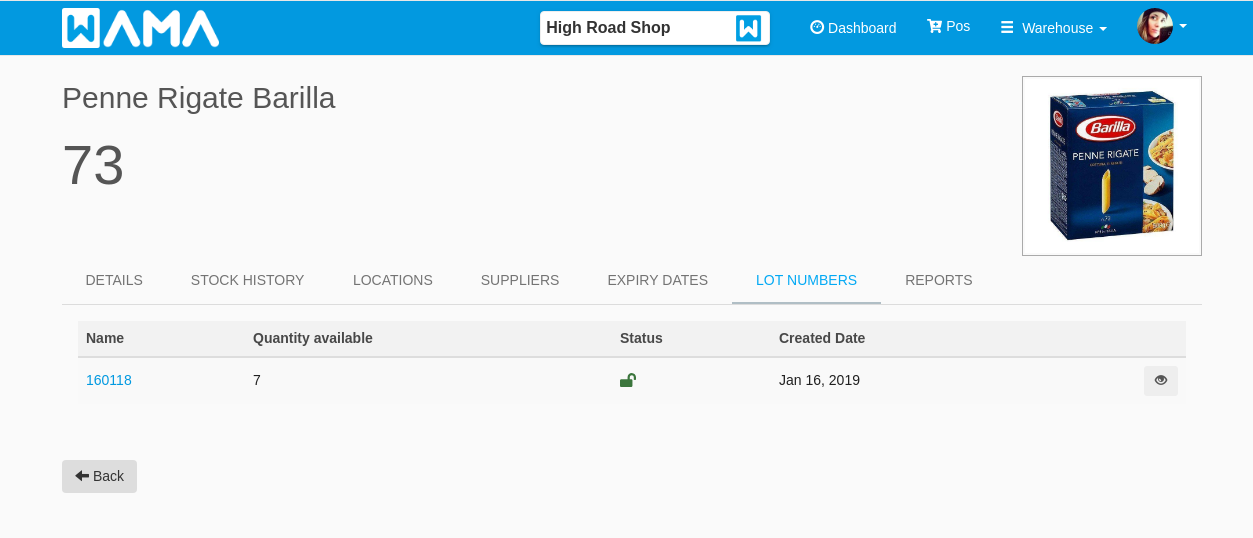
Karta Numery partii produktu
Sekcja: Produkty > Otwórz istniejący produkt > Karta Numer partii
Pokazuje wszystkie numery partii przypisane do produktu oraz dostępną ilość dla każdego z nich.
Import i eksport
Sekcja: Import/Eksport > Import > Szablon Produkty
Gdy moduły Numery partii i/lub Daty ważności są włączone, szablon importu produktów i eksport magazynu zawierają opcjonalne kolumny Numer partii i Data ważności.
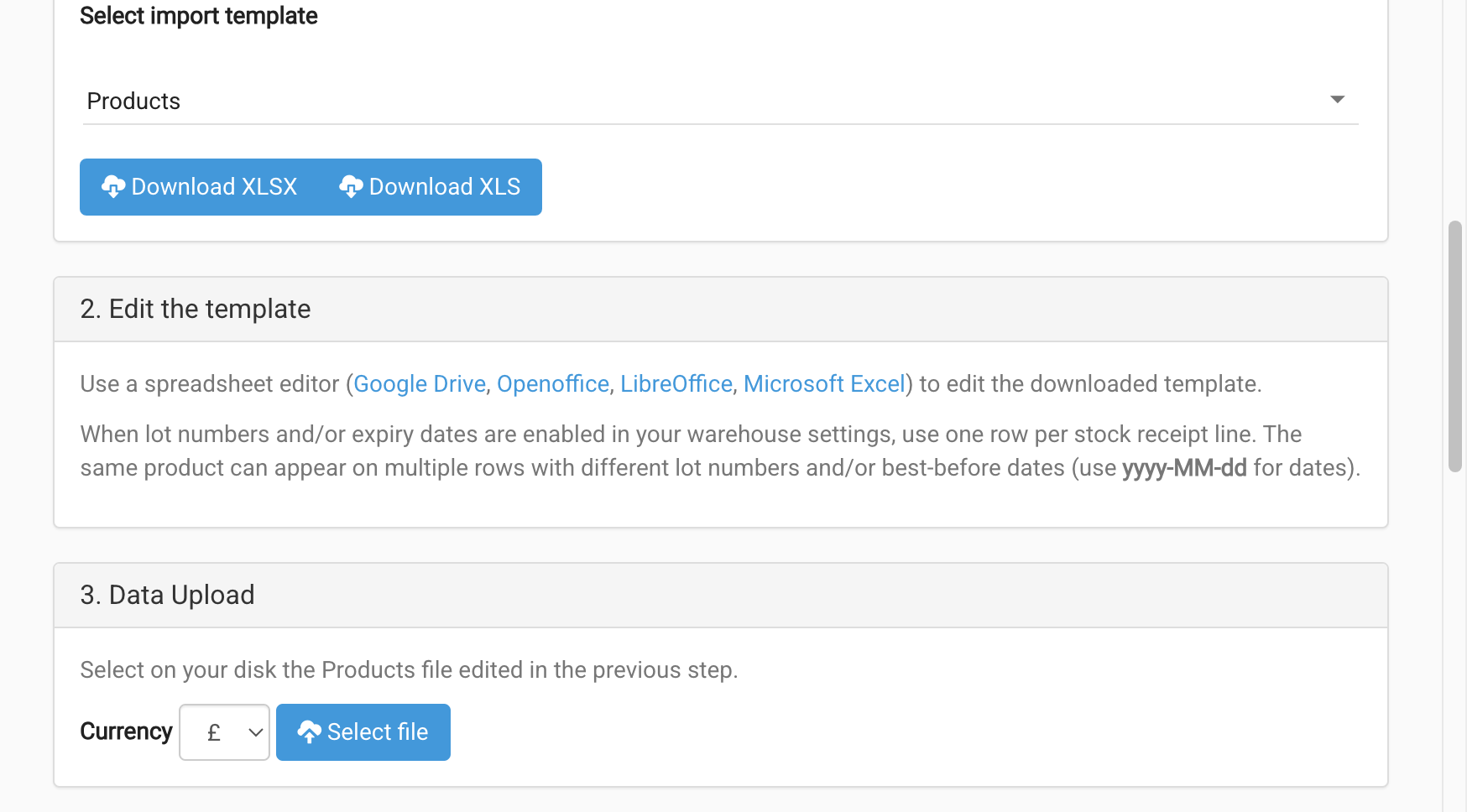
Użyj jednego wiersza na każdą linię przyjęcia stanu. Ten sam produkt może występować w wielu wierszach z różnymi numerami partii i/lub datami ważności. Użyj formatu yyyy-MM-dd dla dat (na przykład 2026-12-31). Podgląd w kroku 4 pokazuje numer partii i datę ważności dla każdego wiersza.
Uwaga
Eksport i import używają tego samego formatu arkusza Produkty. Ponowny import pliku dodaje stan dla każdego wiersza; nie zastępuje istniejących ilości. Arkusz Ruchy magazynowe w wyeksportowanym pliku służy wyłącznie do podglądu.