Daty ważności
Daty ważności pozwalają rejestrować, kiedy dana ilość produktu traci ważność. Można je powiązać z ruchami magazynowymi, transferami magazynowymi oraz importem produktów.
Uwaga
Daty ważności nie są domyślnie włączone. Włącz moduł Daty ważności w Ustawienia > Moduły. Wymagana jest płatna subskrypcja.
Aktywuj daty ważności
Sekcja: Ustawienia > Moduły > Daty ważności
- Znajdź moduł Daty ważności i ustaw go na Aktywny.
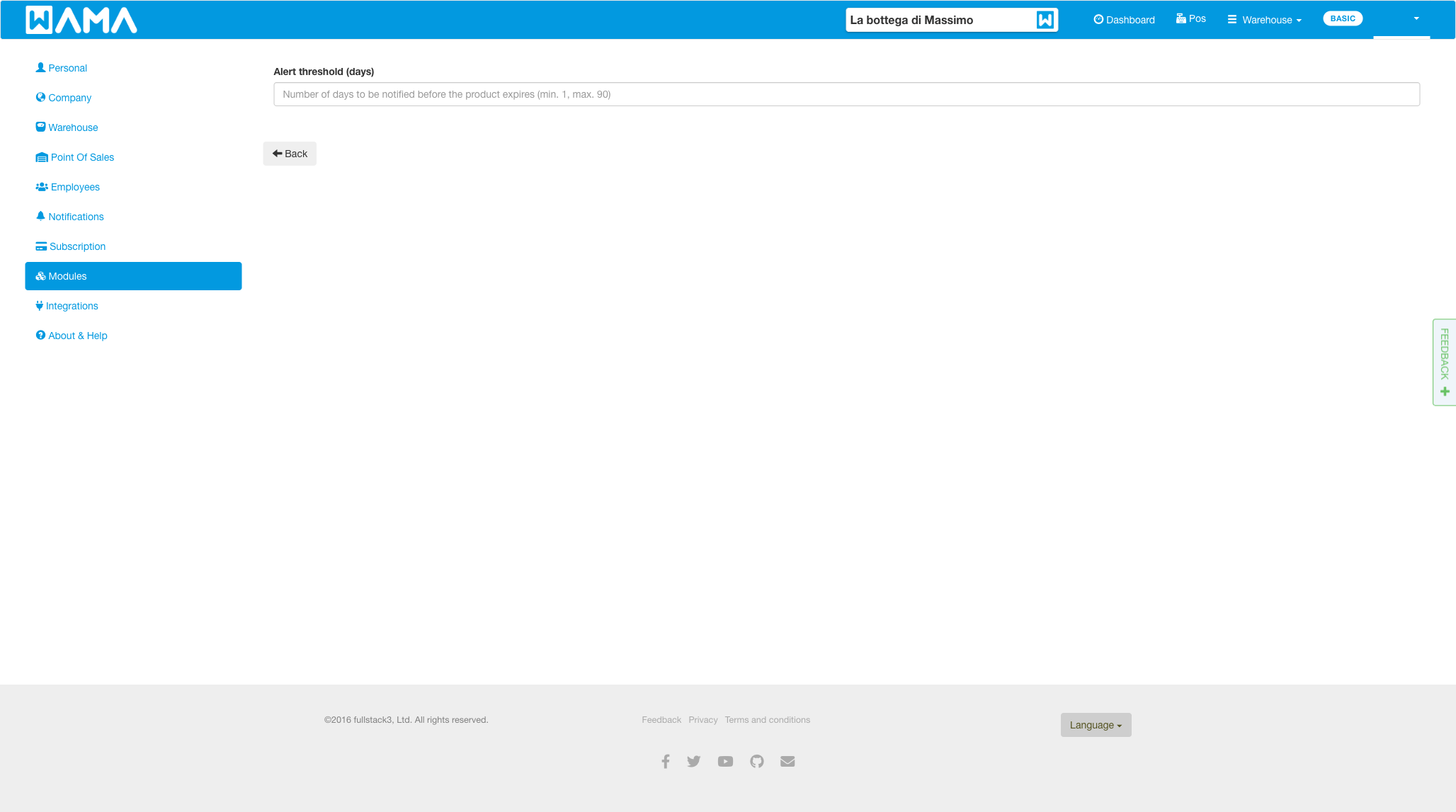
- Kliknij Dostosuj ustawienia, aby ustawić Próg alertu (dni) (od 1 do 90, domyślnie 90). Produkty, których data ważności przypada w tym okresie, pojawiają się na pulpicie.
Dodaj datę ważności do ruchu magazynowego
Przy zmianie ilości produktu możesz ustawić Datę ważności:
- Przy zwiększaniu ilości wybierz datę (na przykład za pomocą kalendarza).
- Przy zmniejszaniu ilości wybierz istniejącą datę ważności, która nadal ma stan magazynowy dla tego produktu. Dostępna ilość jest pokazana obok każdej daty.
Daty ważności są opcjonalne w ruchach magazynowych (w przeciwieństwie do numerów partii, które mogą być wymagane — zobacz Numery partii).
Transfery magazynowe
Daty ważności można także ustawiać w liniach transferu magazynowego, gdy moduł jest aktywny. Użyj Podziel linię według partii/dat ważności, jeśli potrzebujesz kilku dat ważności dla tego samego produktu.
Pulpit
Gdy moduł jest aktywny, Pulpit pokazuje Produkty zbliżające się do daty ważności: produkty z ilością większą od zera, które już przekroczyły datę ważności lub mieszczą się w progu alertu (do 20 produktów).
Import i eksport
Gdy Daty ważności są włączone, szablon importu produktów i eksport magazynu zawierają opcjonalną kolumnę Data ważności. Zobacz Import / Eksport.
Uwaga
Aplikacja Android: zobacz Daty ważności (Android) dla przyjęć i wydań z datą ważności w aplikacji mobilnej.