Skaner kodów kreskowych
Skaner może służyć do załadunku lub rozładunku zapasów istniejących produktów, może być również wykorzystany do tworzenia nowych produktów.
Uwaga
WAMA można skonfigurować tak, aby korzystała z zewnętrznego skanera kodów kreskowych USB lub Bluetooth lub urządzenia ze zintegrowanym skanerem kodów kreskowych. Aby uzyskać więcej informacji na temat konfiguracji, odwiedź stronę strona External barcode scanner
Aby uzyskać dostęp do tej funkcji, kliknij przycisk skanera na dolnym pasku na telefonie lub na bocznym pasku nawigacji na tablecie. Zostanie otwarty następujący ekran.
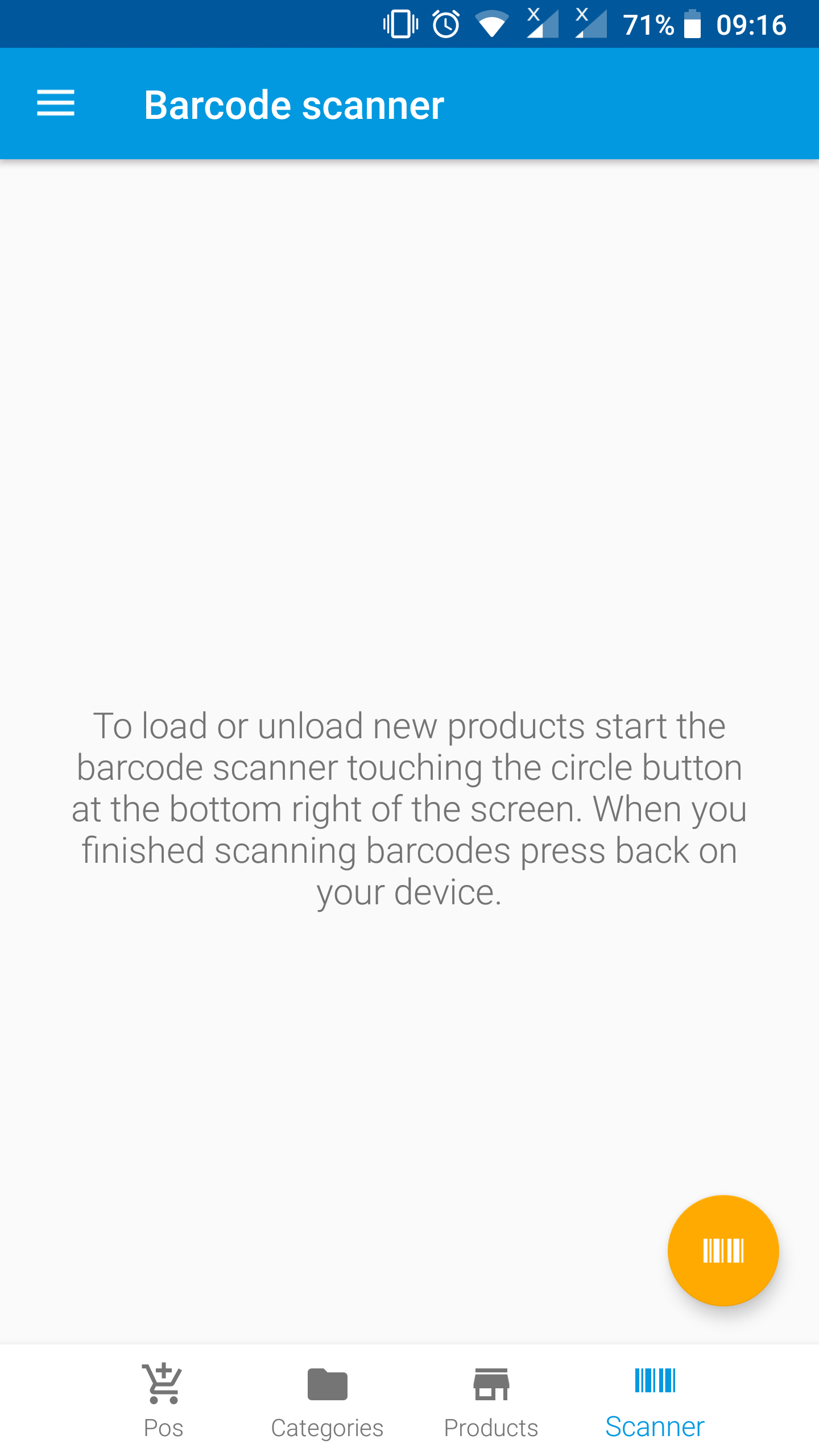
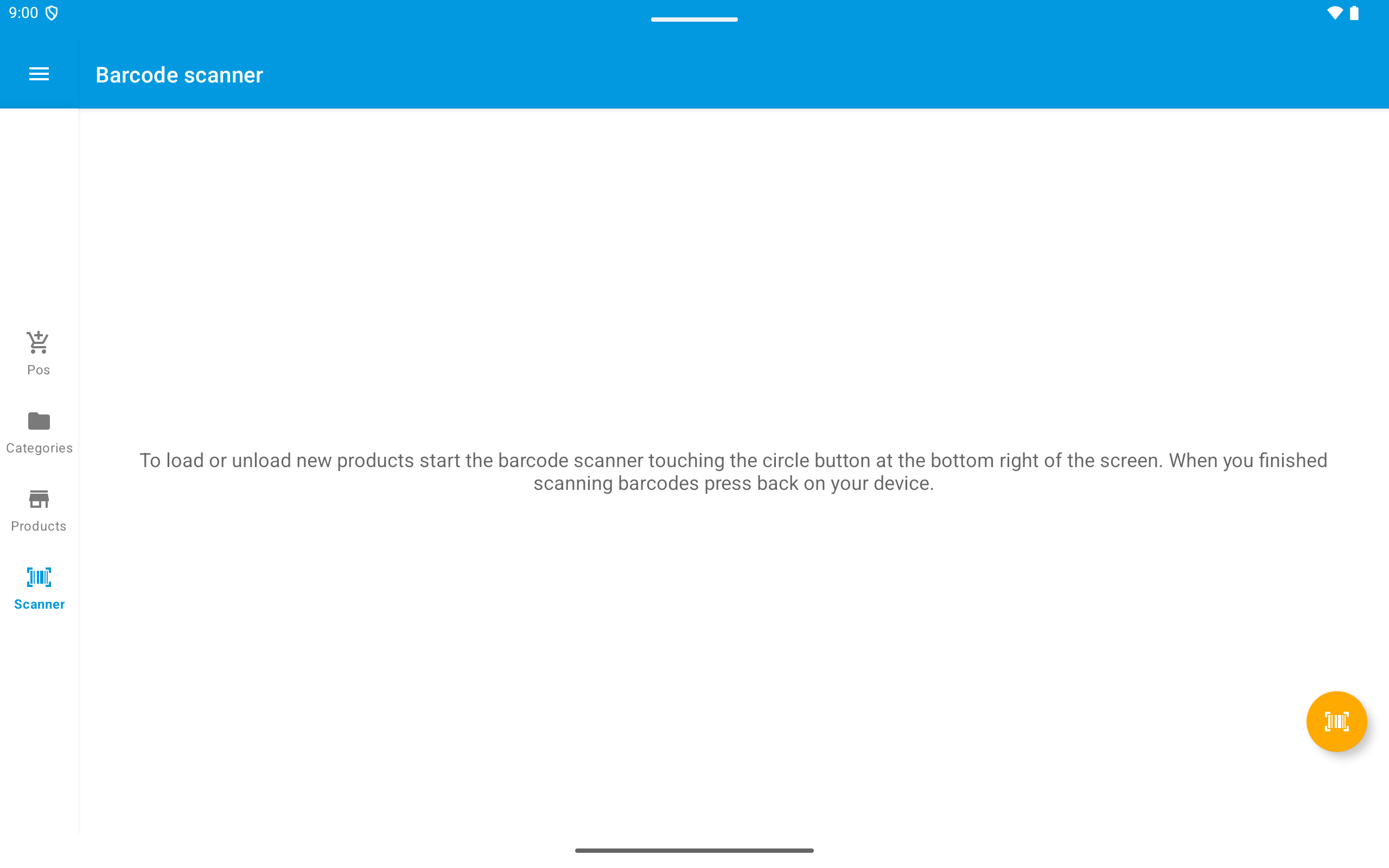
Aby uruchomić skaner, kliknij pomarańczowy przycisk w prawym dolnym rogu ekranu, a aparat Android będzie gotowy do skanowania kodu kreskowego. W górnej części ekranu znajdują się trzy przyciski:
- - / +: Przełącznik przycisku minus (-)/plus (+) określa, czy skaner rozładowuje (-), czy ładuje (+) zapasy.
- Pauza: Aby zatrzymać rozpoznawanie kodów kreskowych przez skaner.
- Włączanie/wyłączanie lampy błyskowej: W przypadku obszarów o słabym oświetleniu, takich jak magazyny, można włączyć lampę błyskową aparatu z systemem Android, aby poprawić niezawodność skanera.
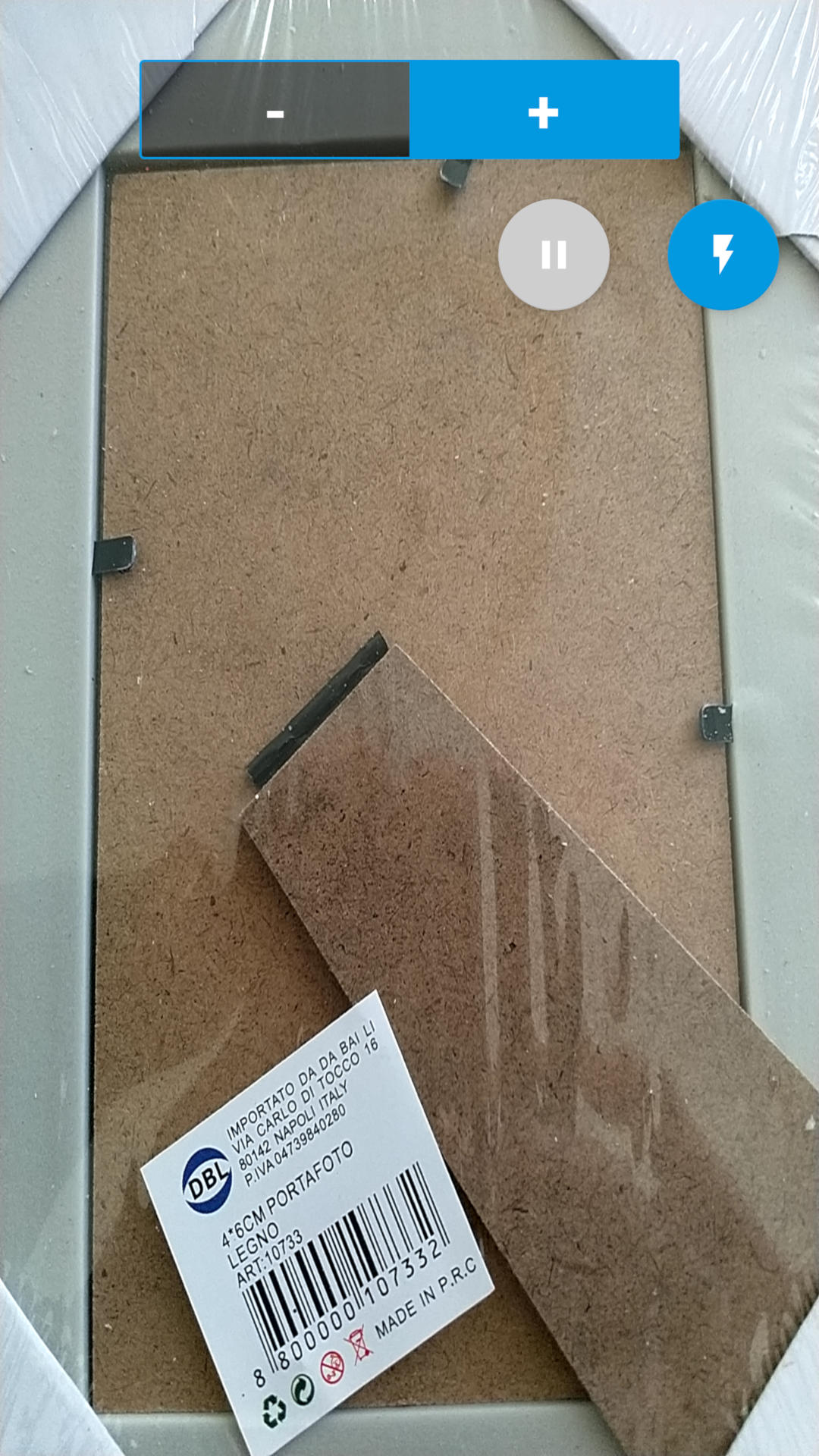
Po rozpoznaniu kodu kreskowego na dole ekranu pojawi się nowy wpis. Można zeskanować wiele kodów kreskowych. Zostaną one dodane na górę przewijanej listy, jeśli ten sam kod kreskowy jest zeskanowane ponownie, ilość zostanie zmieniona.
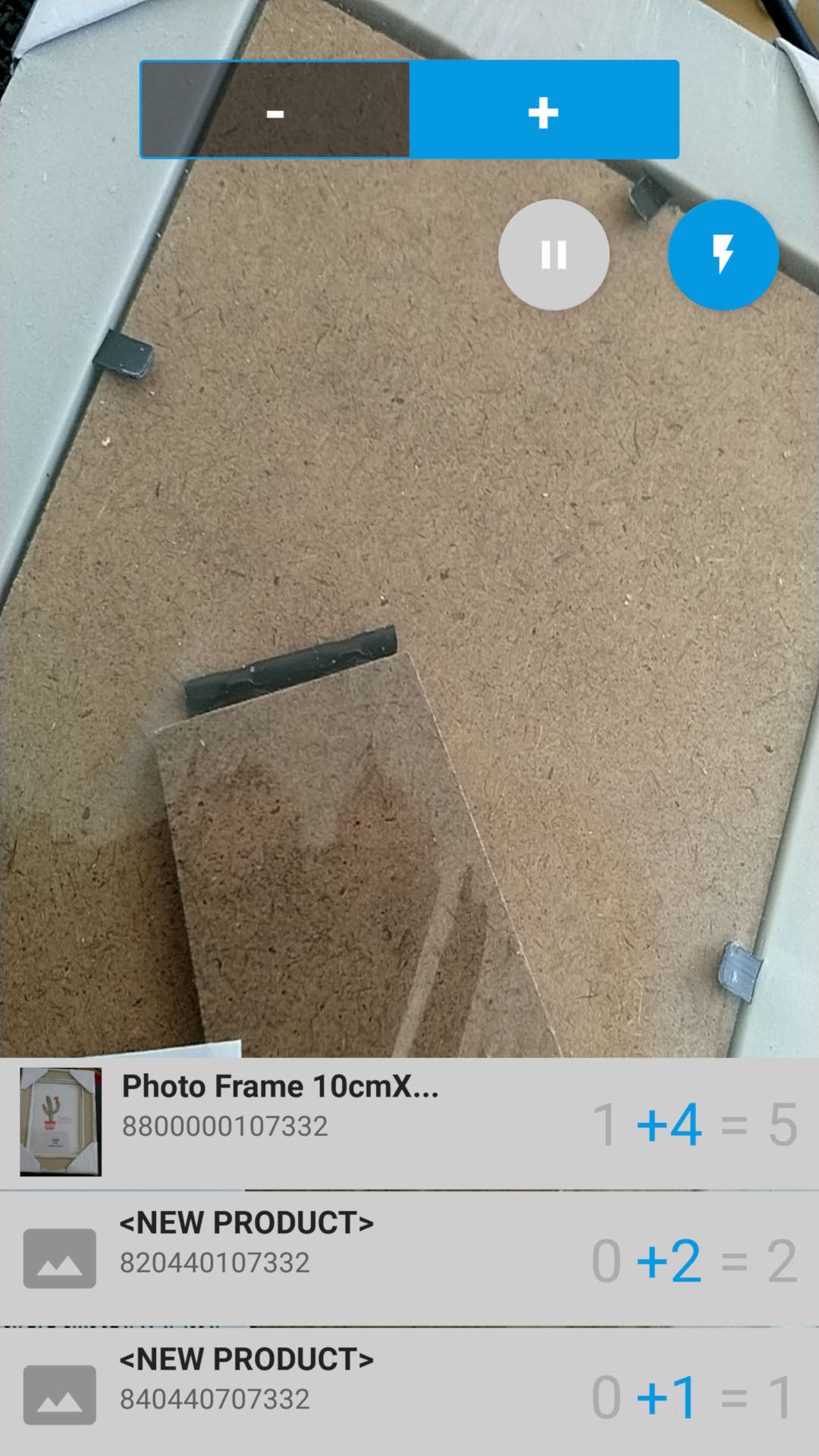
Jeżeli produkt ze zeskanowanym kodem kreskowym był już dostępny w magazynie, na liście zostaną pokazane informacje o produkcie oraz aktualny stan magazynowy. Kliknięcie na zeskanowany element otworzy wyskakujące okienko umożliwiające edycję zeskanowanego elementu.
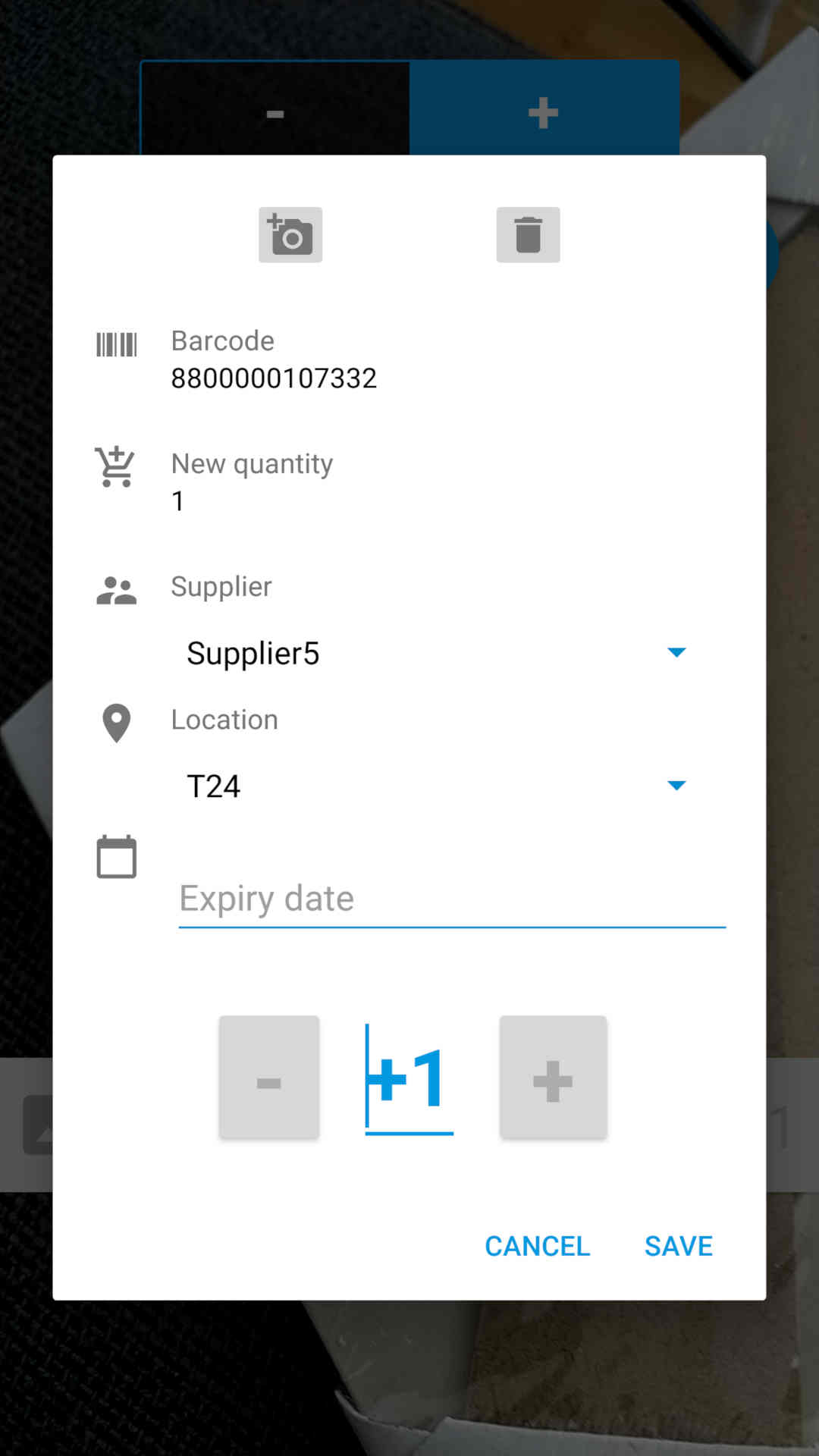
dostępne są następujące opcje:
- Zdjęcie: Kliknij przycisk aparatu, aby zmienić zdjęcie produktu. Można je wykonać aparatem urządzenia z Androidem lub z galerii.
- Usuń: Kliknij przycisk kosza, aby usunąć bieżącą zmianę stanu magazynowego.
- Dostawca: Umożliwia zmianę dostawcy, który zapewnił bieżącą zmianę stanu magazynowego.
- Lokalizacja: Można określić lokalizację przechowywania zapasów w przypadku załadunku zapasów lub lokalizację, w której zapasy są pobierane w przypadku rozładunku zapasów.
- Data ważności: Jeżeli w ustawieniach aplikacji włączona jest obsługa dat ważności, istnieje możliwość wybrania daty ważności produktu.
- Ilość: Użyj przycisku plusa i minusa lub po prostu kliknij liczbę, aby zmienić ilość zmiany zapasów.
Zapisywanie zmian
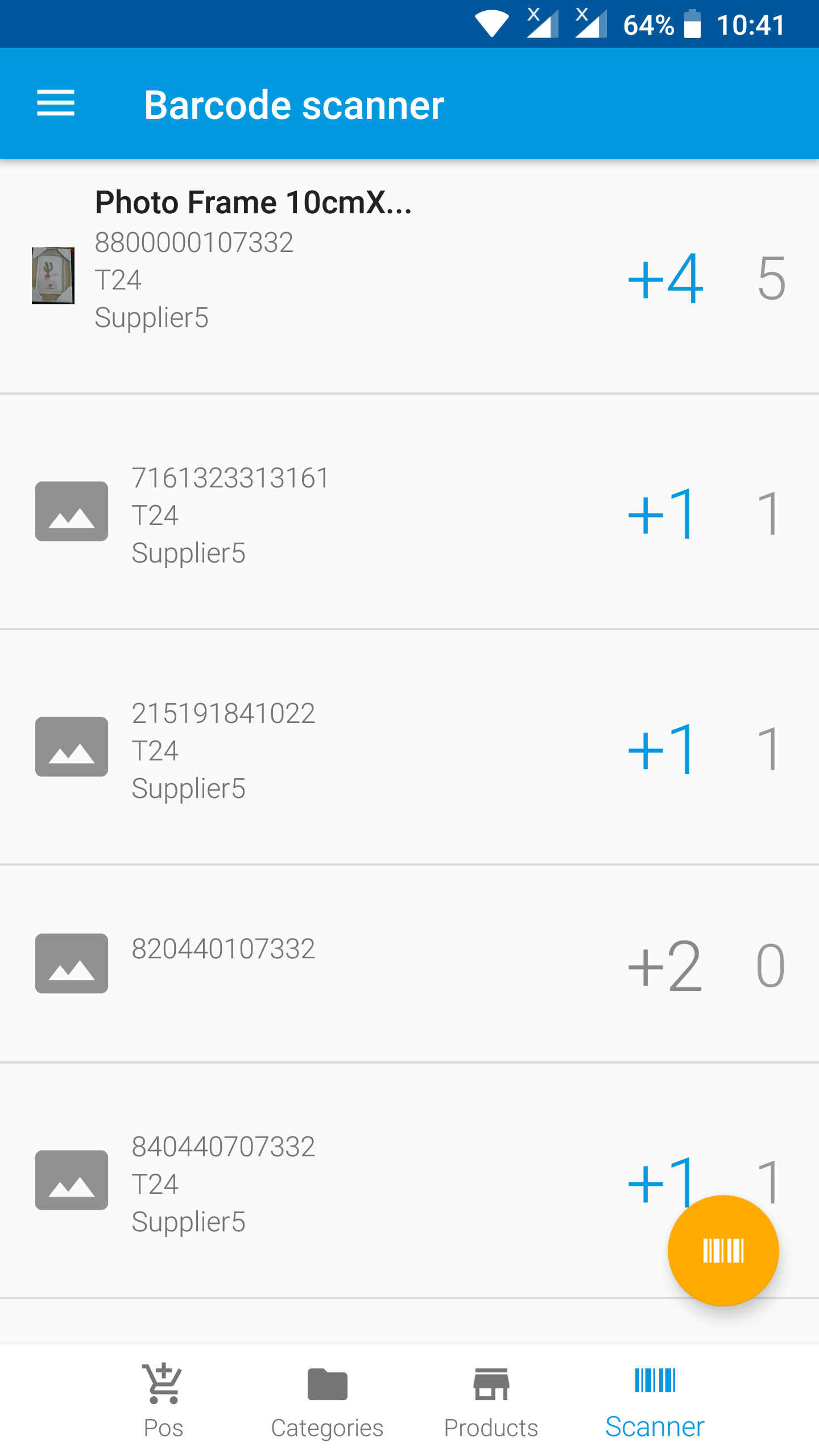
Po zakończeniu skanowania kodu kreskowego naciśnij przycisk android Back na urządzeniu, wszystkie dane zostaną automatycznie zapisane.
Zostanie wyświetlona lista zmienionych produktów, jak pokazano na poniższym zrzucie ekranu. Będzie można otworzyć szczegóły produktu i w razie potrzeby wprowadzić dalsze zmiany.
Ustawienia skanera
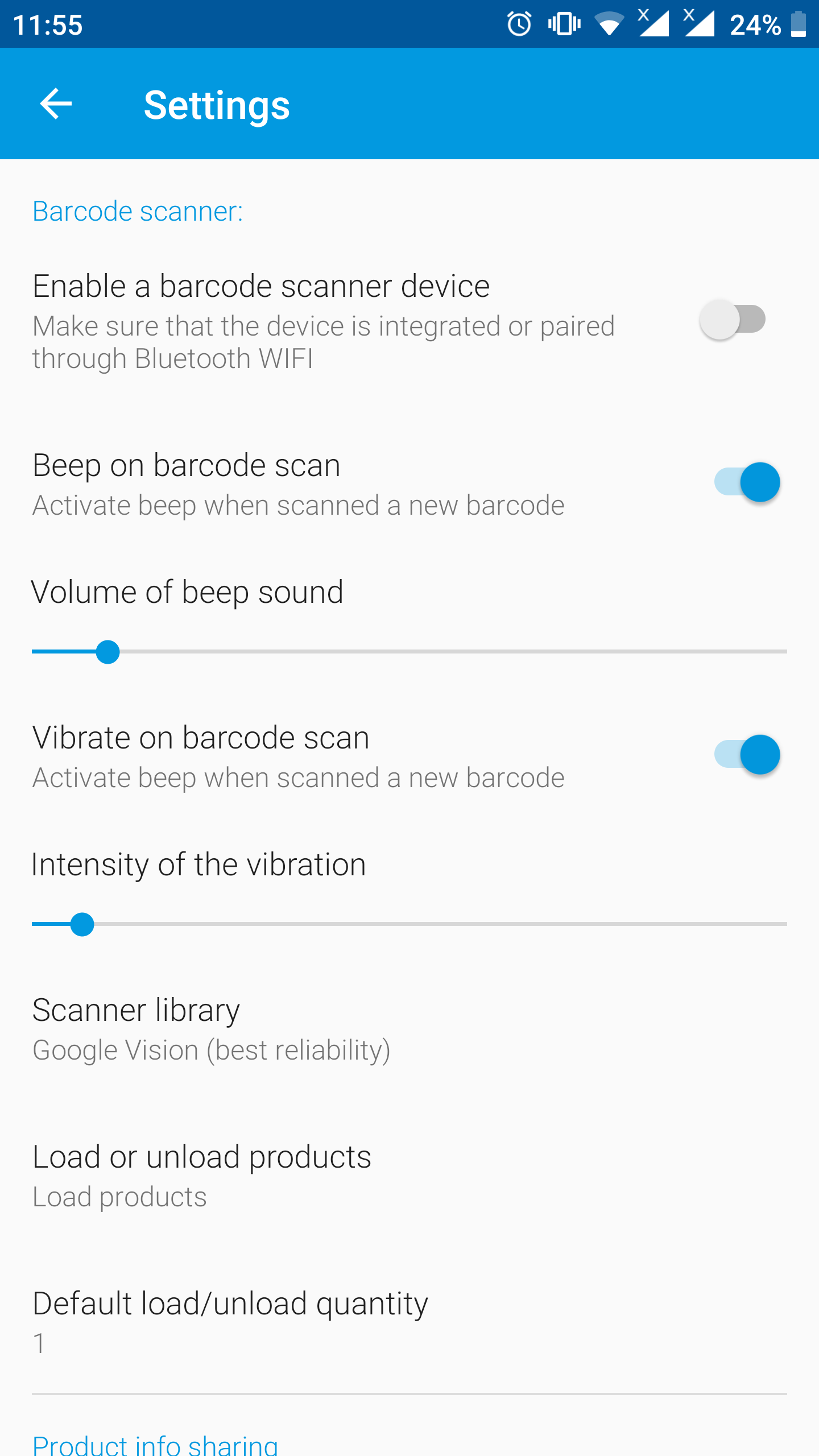
Aby uzyskać dostęp do ustawień skanera, otwórz menu i przejdź do Ustawienia > Ogólne. Można wybrać preferencje dotyczące:
- Włącz urządzenie skanera kodów kreskowych: aktywuj tę opcję, aby aktywować zewnętrzny skaner kodów kreskowych Bluetooth lub USB
- Sygnał dźwiękowy podczas skanowania kodu kreskowego
- Głośność sygnału dźwiękowego
- Wibracje podczas skanowania kodu kreskowego
- Intensywność wibracji
- Biblioteka skanerów: obecnie obsługiwane są różne biblioteki skanerów, ZBar, ZXing i Google Vision. Jeśli masz problemy z niezawodnością skanera lub rodzajem kodu kreskowego, możesz spróbować zmienić bibliotekę. Zalecamy korzystanie z Google Vision.
- Załaduj lub rozładuj produkty: pozwala określić, czy skaner jest domyślnie aktywowany w trybie załadunku czy rozładunku.
- Domyślna ilość załadunku/rozładunku: domyślnie skaner zmienia ilość o 1, za pomocą tych ustawień można zmienić domyślną ilość.