Zamówienia sprzedaży
Utwórz nowe zamówienie sprzedaży
Kliknij przycisk POS na dolnym pasku, aby rozpocząć tworzenie nowego zamówienia sprzedaży
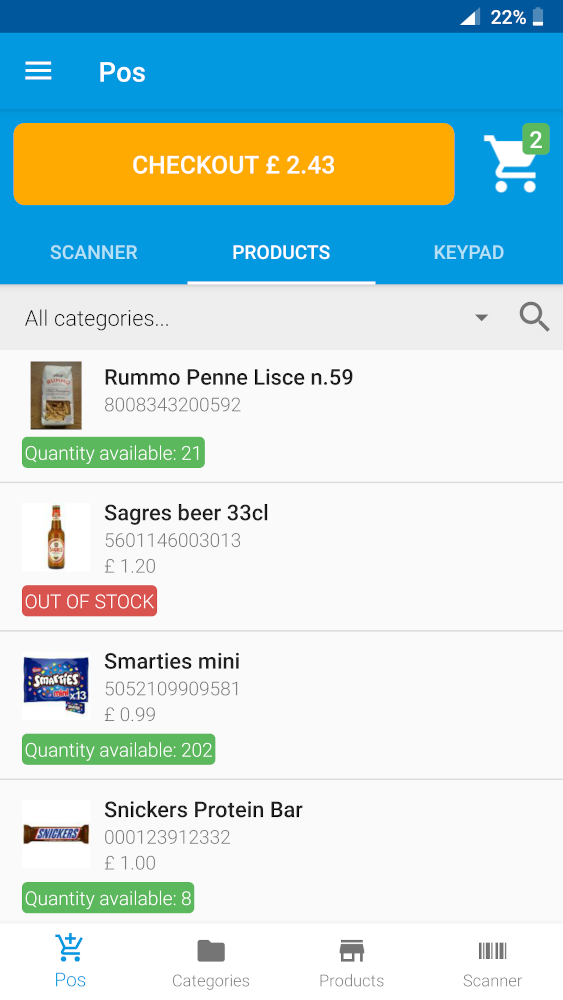
Główny ekran punktu sprzedaży składa się z następujących sekcji:
- 1. Sekcja Dodaj produkty: (pasek zakładek pod przyciskiem kasy) produkty można dodać do bieżącego zamówienia sprzedaży (koszyka) w trzech różnych trybach.
- Skaner kodów kreskowych: Wykorzystuje kamerę urządzenia lub zewnętrzny skaner kodów kreskowych do dodawania produktów do koszyka poprzez zeskanowanie ich kodu kreskowego. Pamiętaj, że produkt musi zostać wcześniej utworzony
- Lista produktów: Kliknij na dostępne produkty, aby dodać je do koszyka. Istnieje możliwość filtrowania produktów według kategorii lub wyszukiwania produktu.
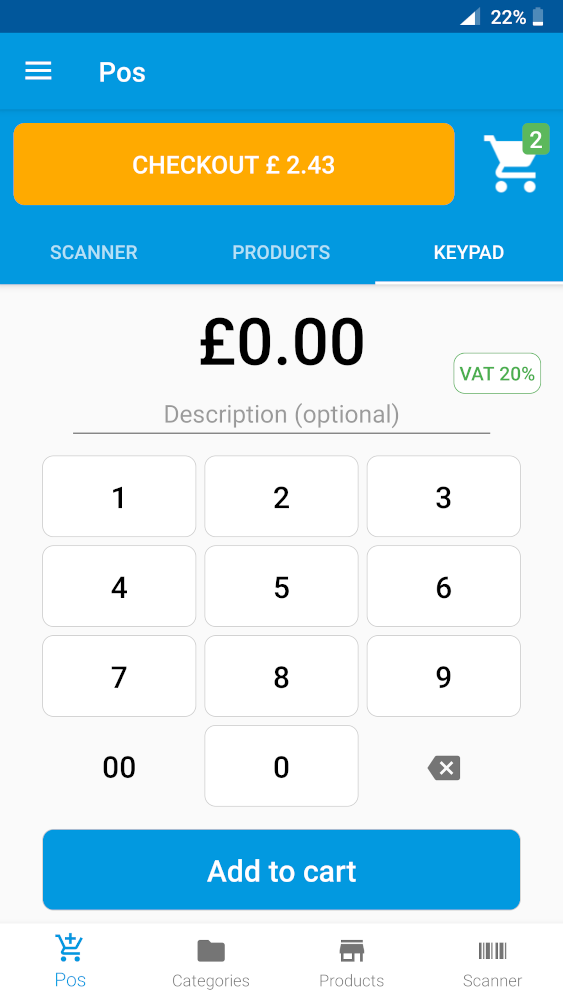
- Klawiatura: W przypadku braku towaru w magazynie klawiatura umożliwia dodanie wpisu do koszyka z podaną ceną i opisem.
- 2. Przycisk koszyka: w prawym górnym rogu ekranu znajduje się przycisk koszyka umożliwiający podgląd i edycję aktualnego zamówienia sprzedaży.
- 3. Przycisk Do kasy: przycisk do kasy umożliwia sfinalizowanie bieżącej sprzedaży poprzez przejrzenie informacji i dodanie dodatkowych informacji, takich jak rabat, metoda płatności i klient.
Klawiatura
Za pomocą klawiatury istnieje możliwość ręcznego dodania wpisu do zamówienia sprzedaży poprzez podanie ceny i opcjonalnego opisu.
Szczegóły zamówienia sprzedaży
Aby uzyskać dostęp do szczegółów zamówienia sprzedaży z bocznego menu, kliknij Sales orders i wybierz żądane zamówienie sprzedaży.
W tej sekcji możliwe jest:
- Wyświetl szczegóły: Wszystkie szczegóły zamówienia są wyświetlane w tej sekcji.
- Pobierz fakturę: Kliknięcie przycisku
Invoiceumożliwia pobranie faktury w formacie PDF. - Anuluj zamówienie: Po kliknięciu przycisku
Cancelzamówienie zostanie oznaczone statusem Anulowane, w przypadku realizacji zamówienia stan magazynowy zostanie przywrócony.
Przepływ statusów zamówień sprzedaży
Zamówienia sprzedaży mogą mieć trzy różne statusy Pending, Completed i Cancelled.
- Oczekujące: Zamówienie przyjmuje status oczekującego w przypadku odroczenia płatności (np. płatność przelewem bankowym) lub w przypadku braku wystarczającej ilości towaru. Gdy zamówienie sprzedaży ma status oczekującego, zapasy produktów nie ulegają zmniejszeniu.
- Zrealizowane: Gdy zamówienie zostało złożone przy użyciu gotówki jako metody płatności i jest wystarczająca ilość zapasów, aby zrealizować zamówienie, status zamówienia jest ustawiony na Zrealizowane
- Anulowane: Zamówienie można anulować zarówno ze statusu
Pending, jak iCompleted. Gdy zamówienie ma status OczekująceCancelled, nie są wprowadzane żadne zmiany w stanie zapasów. W przypadku anulowania zamówienia ze statusu zrealizowanego, stan magazynowy zostaje przywrócony automatycznie.graph LR; A[New Order] --> B{Payment method} B -->|Cash| C[Order Completed] B -->|Bank transfer| D[Order Pending] C --> E{Cancel order?} D --> E E --> |Yes| F[Order Cancelled]