Karty lojalnościowe
Karty lojalnościowe pozwalają oferować specjalne ceny na POS, gdy klient podaje numer karty. Na Androidzie możesz tworzyć i edytować karty, udostępniać drukowalny kod kreskowy, ustawiać opcjonalną cenę karty lojalnościowej na produktach oraz (przy włączonych Punktach lojalnościowych) przeglądać saldo, korygować punkty i historię.
Pełny przepływ w wersji web (lista typów, druk karty i zastosowanie na POS): zobacz Karty lojalnościowe.
Otwórz karty lojalnościowe
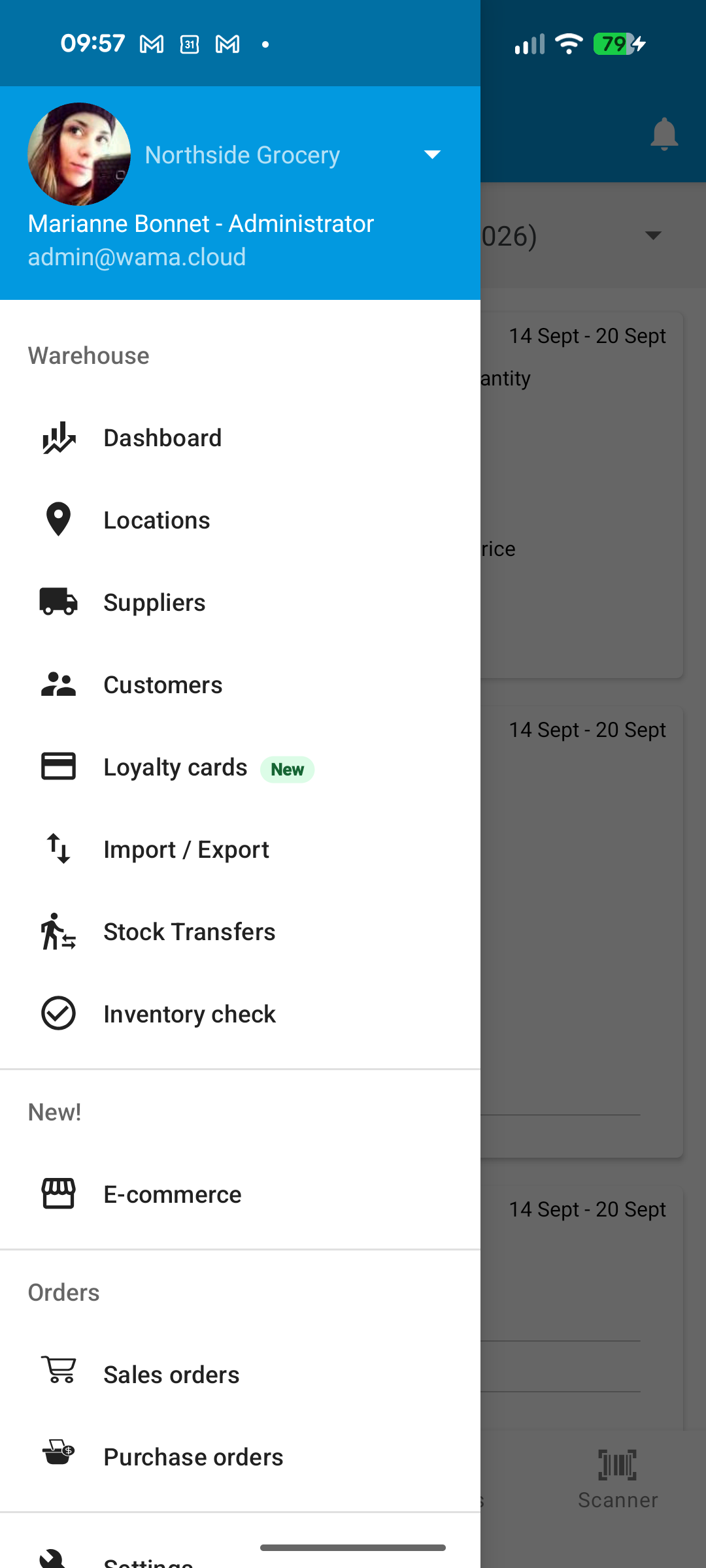
Otwórz menu i przejdź do Magazyn > Karty lojalnościowe.
Utwórz lub edytuj kartę
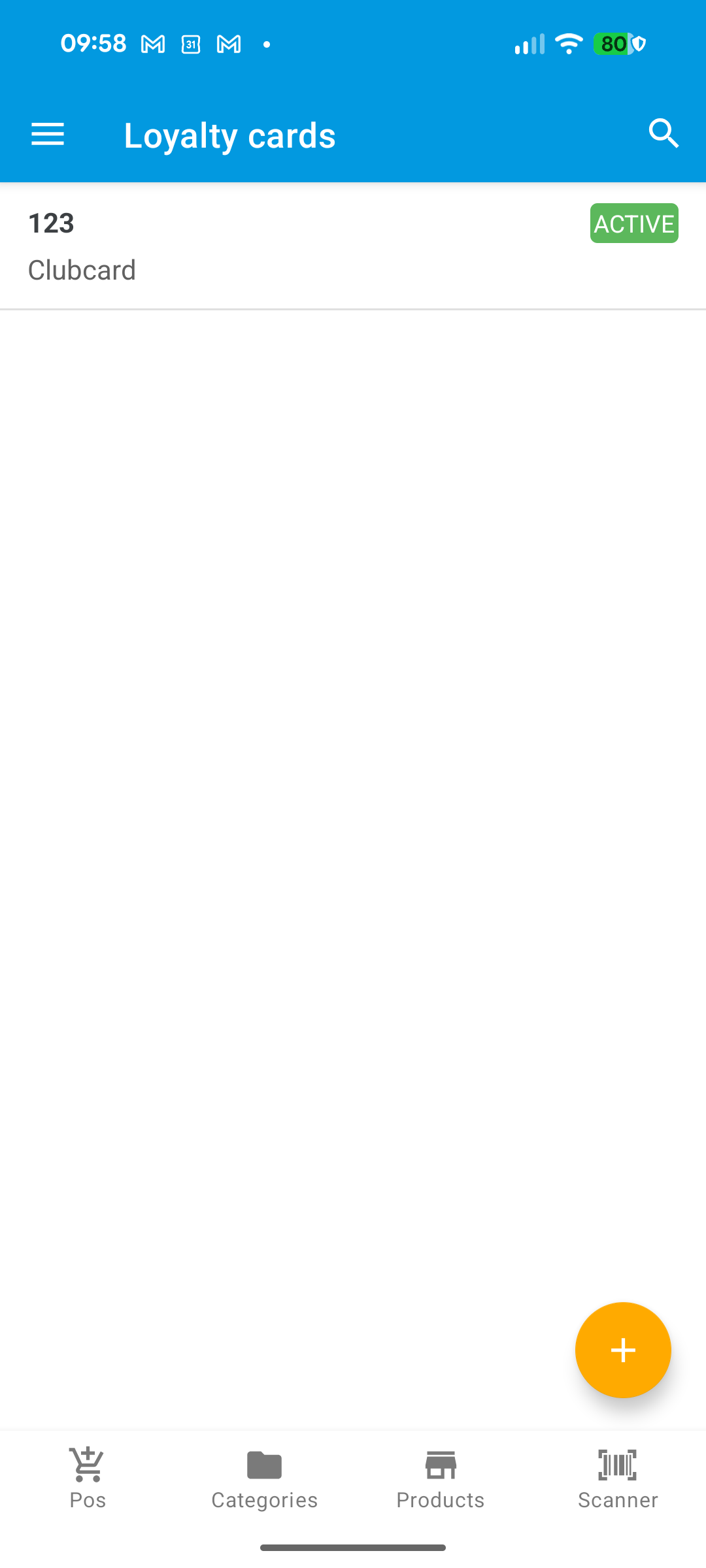
- Dotknij +, aby utworzyć kartę, albo dotknij istniejącego wiersza, aby edytować.
- Wybierz lub utwórz Typ karty lojalnościowej (typy grupują karty i mogą oferować różne rabaty).
- Opcjonalnie ustaw Numer karty (generowany automatycznie, jeśli pusty), Klienta, Datę ważności i Aktywną.
- Dotknij ptaszka, aby zapisać.
Punkty są tylko do odczytu na karcie. Aktualizują je zakończone sprzedaże (gdy moduł Punkty lojalnościowe jest włączony) albo ręczna korekta.
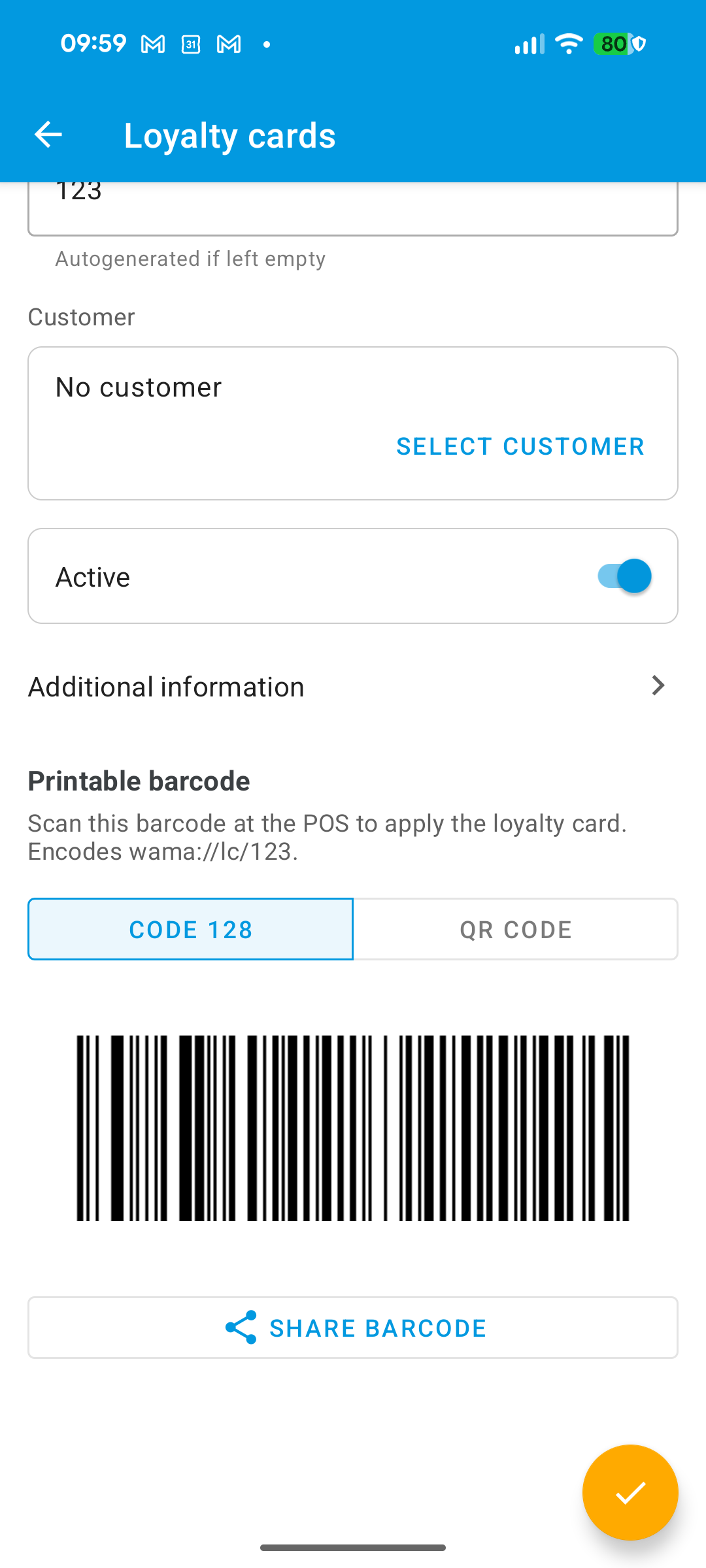
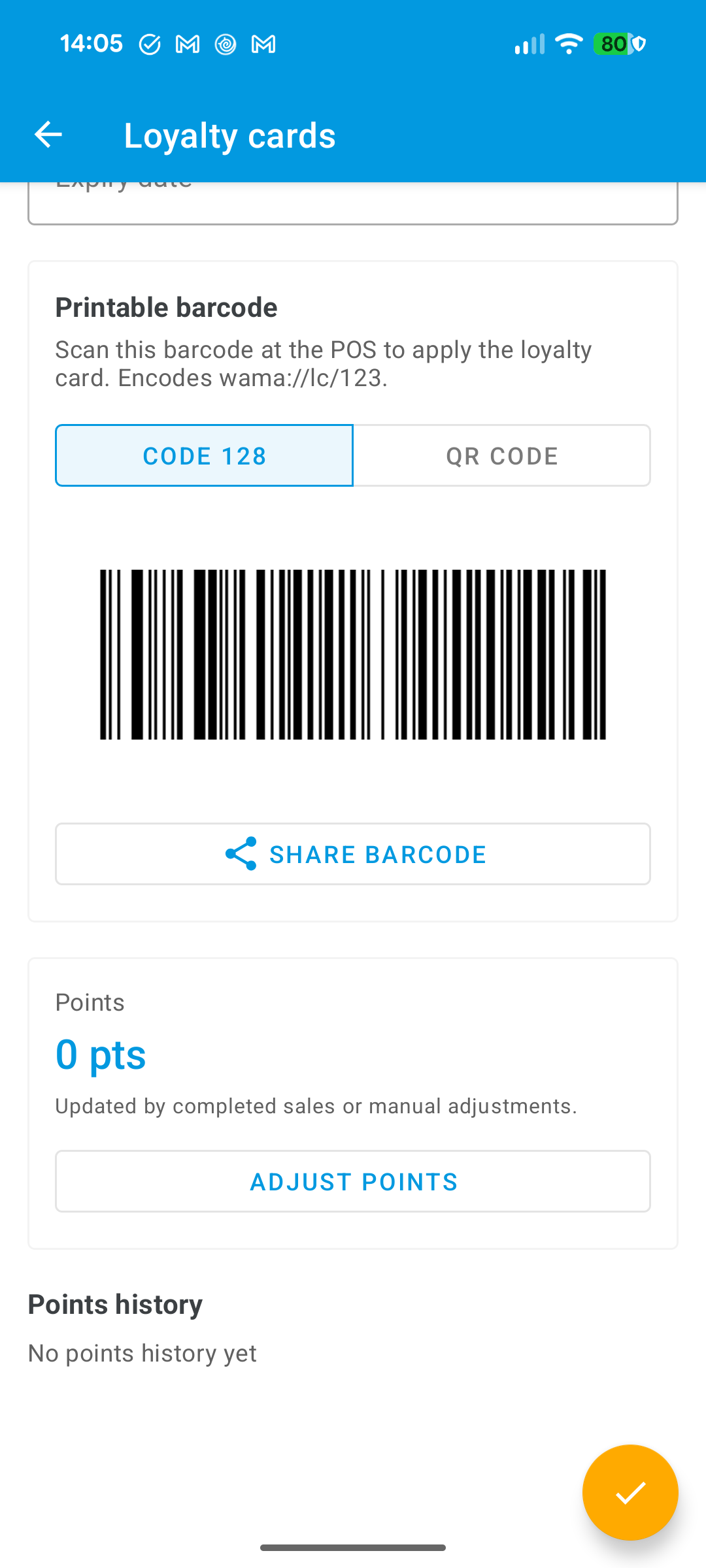
Po zapisaniu karty otwórz ją ponownie, aby użyć Drukowalnego kodu kreskowego: przełącz Code 128 i Kod QR, potem Udostępnij kod kreskowy.
Punkty lojalnościowe
- Otwórz Ustawienia > Moduły i włącz Punkty lojalnościowe.
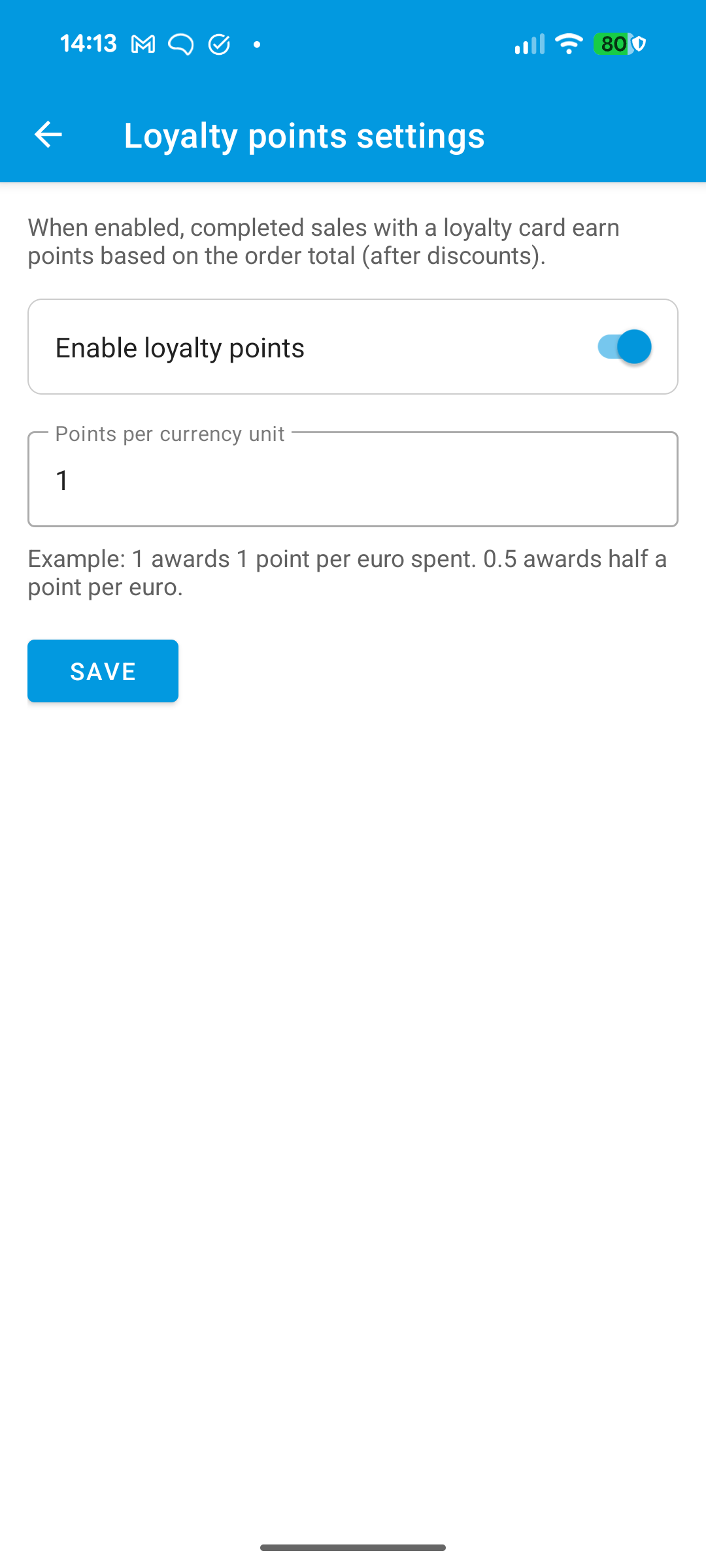
- Dotknij Opcje (lub otwórz ustawienia Punktów lojalnościowych) i ustaw Punkty na jednostkę waluty, a następnie zapisz.
Opcjonalny Tytuł programu i Regulamin programu dla klientów w sklepie online konfiguruje się w wersji web w ustawieniach Punktów lojalnościowych (zobacz Karty lojalnościowe (web)).
Punkty są naliczane za zakończone zamówienia sprzedaży, gdy karta lojalnościowa jest zastosowana na POS. Naliczenie bazuje na sumie zamówienia po rabatach. Anulowanie zamówienia sprzedaży cofa powiązane punkty.
Na zapisanej karcie:
- Sprawdź saldo punktów (aktualizowane przez zakończone sprzedaże i korekty ręczne).
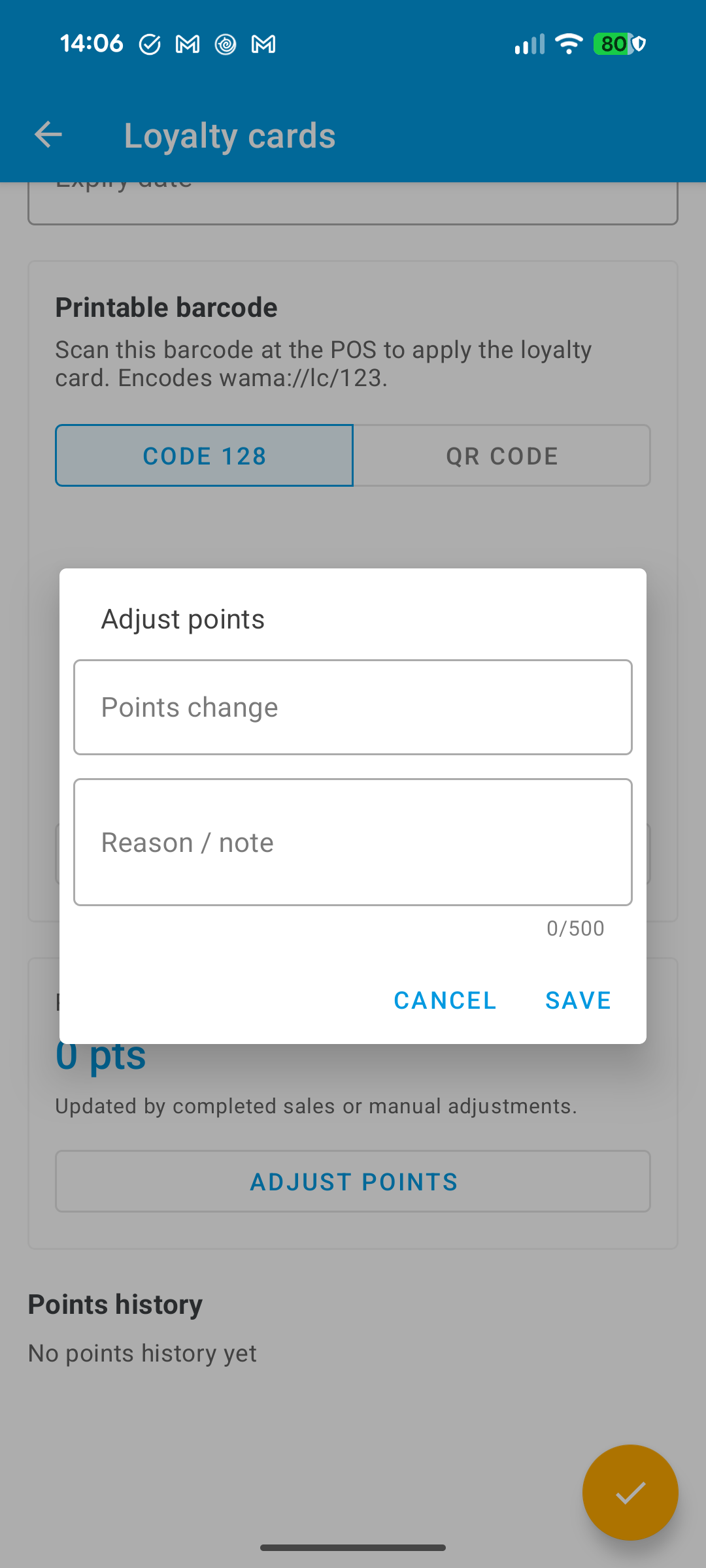
- Dotknij Koryguj punkty, podaj niezerową Zmianę punktów oraz Powód / notatkę, a następnie zapisz.
- Przewiń do Historii punktów. Dotknij wiersza powiązanego ze sprzedażą, aby otworzyć to zamówienie sprzedaży.
Cena karty lojalnościowej na produkcie
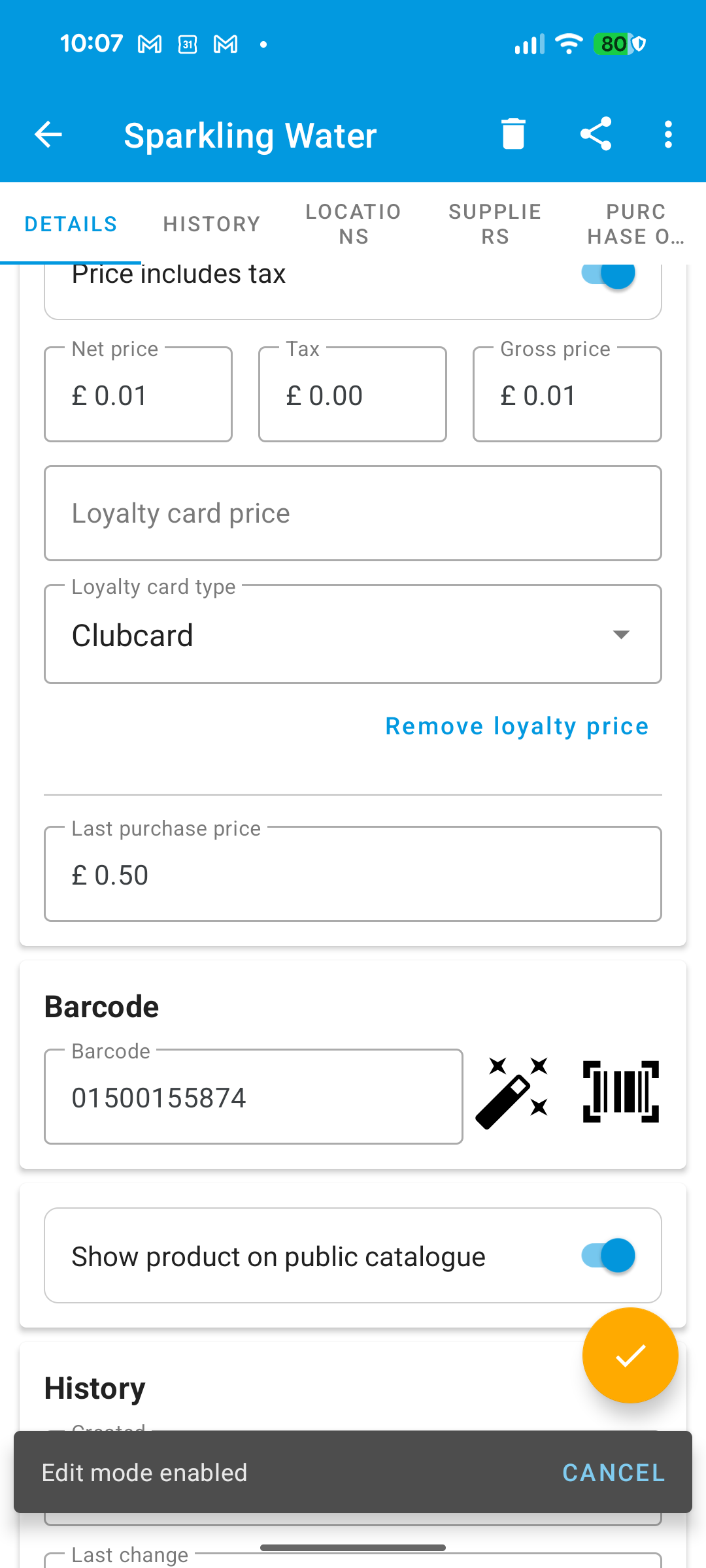
Na produkcie (tworzenie lub edycja), w sekcji Cena:
- Najpierw ustaw cenę sprzedaży.
- Dotknij Dodaj cenę lojalnościową.
- Wpisz Cenę karty lojalnościowej i wybierz Typ karty lojalnościowej.
- Zapisz produkt.
Dotknij Usuń cenę lojalnościową, jeśli nie chcesz już specjalnej ceny dla tego typu.
Uwaga
Upewnij się, że w menu nawigacji wybrany jest właściwy punkt sprzedaży. Karty i ceny lojalnościowe są powiązane z bieżącym punktem sprzedaży.