Ordini di vendita
Crea un nuovo ordine di vendita
Gli ordini di vendita possono essere creati cliccando sul pulsante POS nella barra di navigazione in alto oppure usando il link https://web.wama.cloud/#/pos.
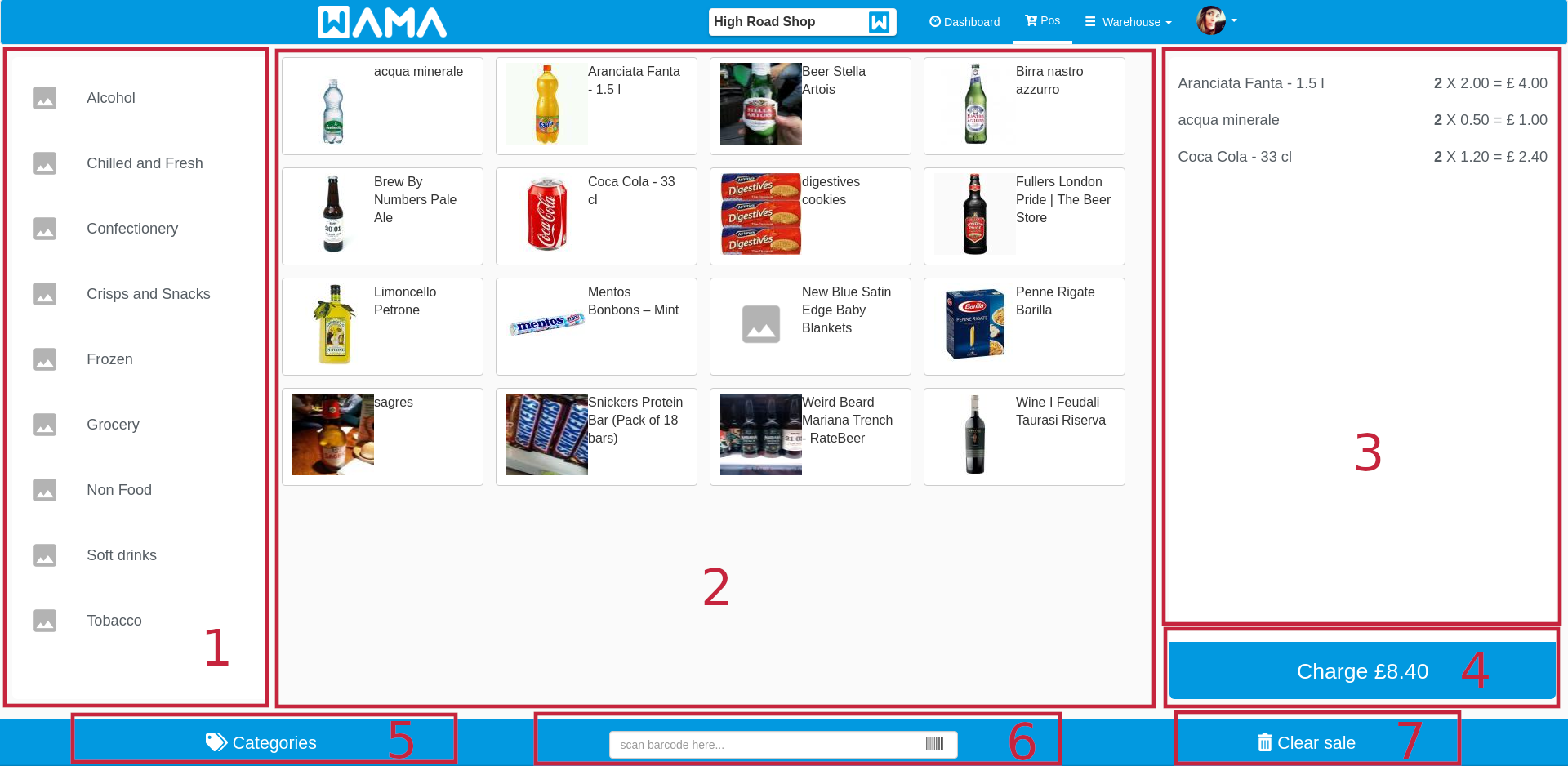
La pagina POS e composta dalle seguenti sezioni:
1 - Sezione categorie: qui e possibile filtrare i prodotti mostrati nella sezione 2 per categoria. Per creare una nuova categoria consulta la documentazione Categorie.
2 - Sezione prodotti: qui puoi selezionare i prodotti da aggiungere alla vendita. Clicca sul box prodotto per aggiungerlo; cliccando piu volte aumenti la quantita. Se un prodotto ha dati mancanti (es. prezzo) viene mostrato con sfondo rosso chiaro e non puo essere aggiunto finche i dati obbligatori non sono completi.
3 - Vendita corrente: qui puoi vedere la vendita corrente e cambiare quantita o rimuovere prodotti. Cliccando su un prodotto si apre una popup con modifica quantita e pulsante elimina.
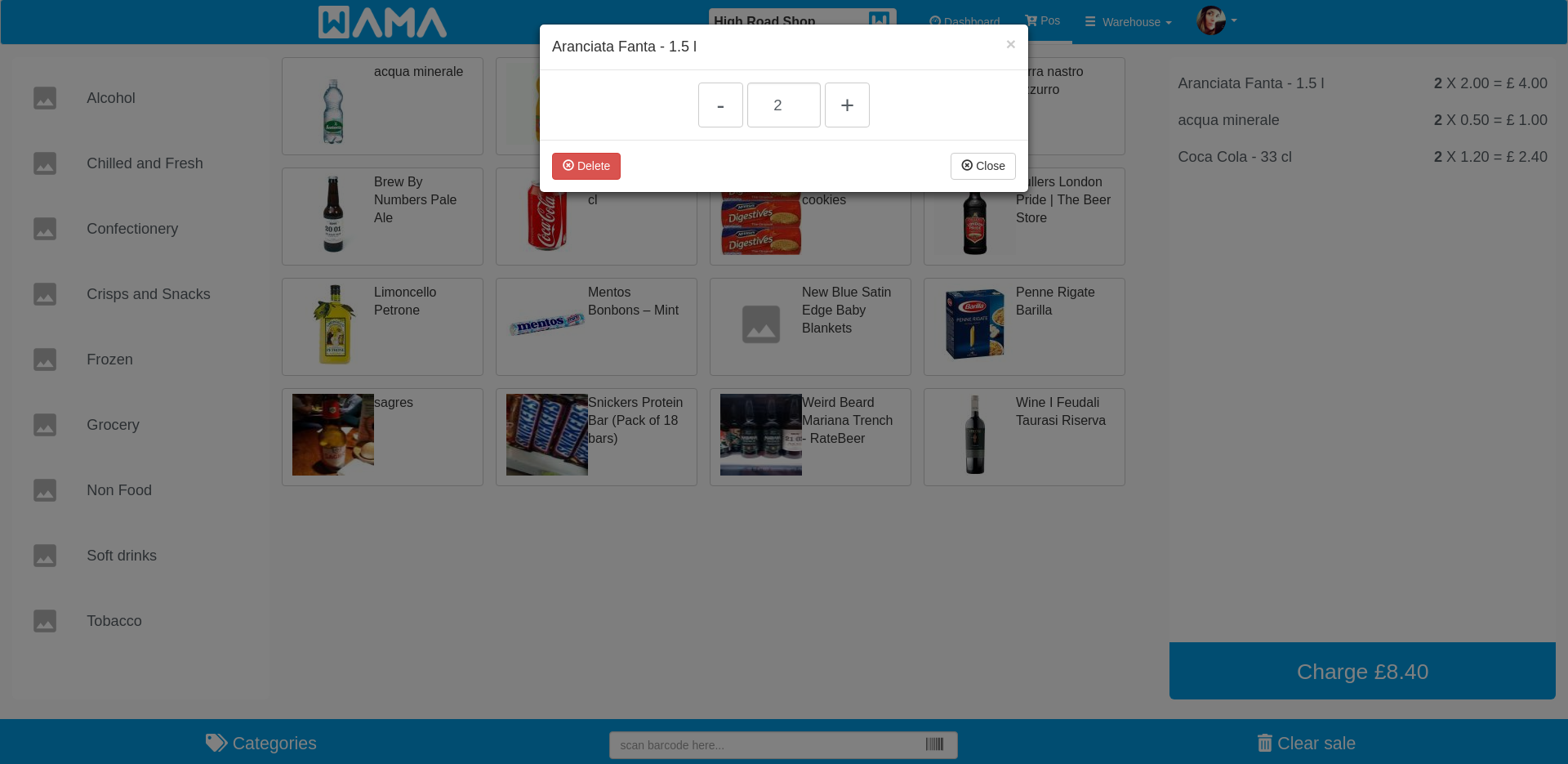
4 - Completa vendita corrente: dopo aver aggiunto i prodotti clicca su
Incassaper completare l’ordine. Si apre una popup dove puoi definire altri dettagli.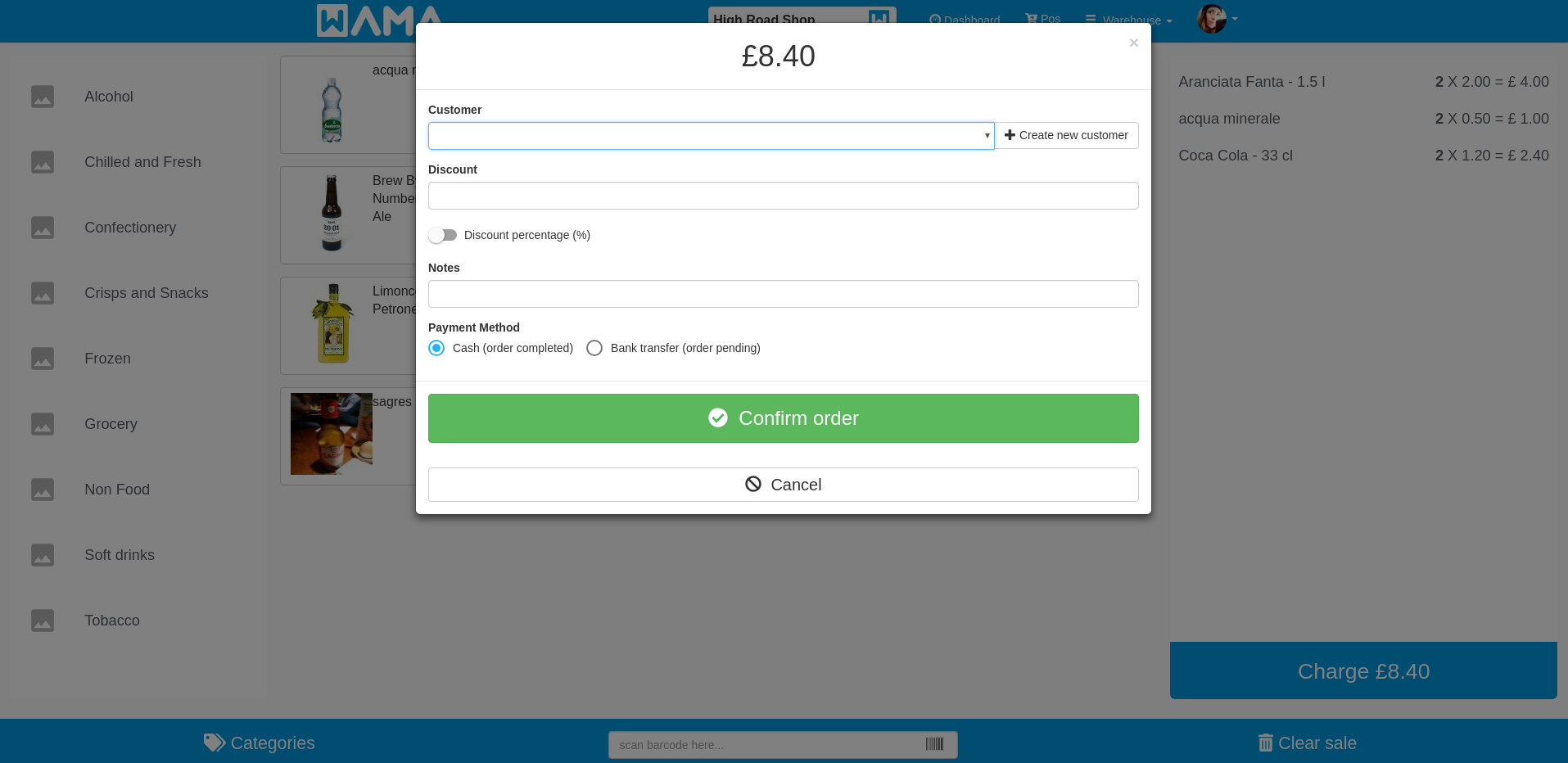
- Seleziona o crea cliente: puoi selezionare un cliente esistente o crearne uno nuovo con
Crea nuovo cliente. Il cliente non e obbligatorio. - Aggiungi sconto: lo sconto puo essere in valore assoluto o percentuale sul totale ordine.
- Note: puoi aggiungere note all’ordine, visibili poi nella lista ordini.
- Metodo pagamento: gestisce lo stato ordine dopo la conferma.
Quando scegli Contanti, l’ordine va in stato
Completatoe le quantita prodotto vengono scalate automaticamente. L’unica modifica successiva possibile e l’annullamento totale, che ripristina le quantita. Quando scegli Bonifico, l’ordine va in statoIn attesae le quantita non vengono scalate. Una volta ricevuto il pagamento, puoi completare cliccandoCompleta ordinenei dettagli ordine.
- Seleziona o crea cliente: puoi selezionare un cliente esistente o crearne uno nuovo con
Clicca su
Conferma ordineper chiudere la vendita corrente; verra mostrato il riepilogo ordine.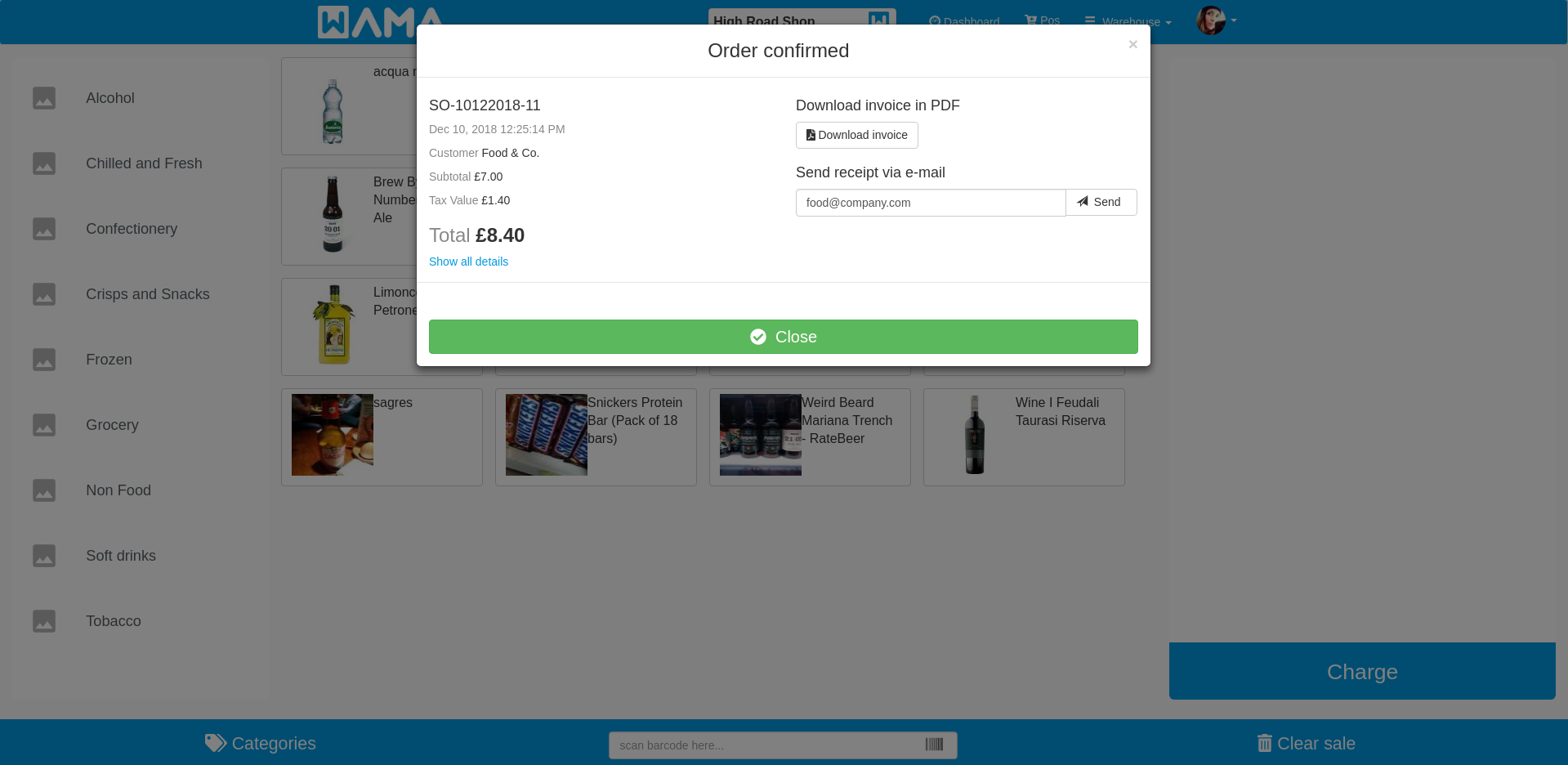 Nel riepilogo sono mostrati codice ordine, data, cliente, totale, subtotale e totale tasse.
Puoi vedere tutti i dettagli con
Nel riepilogo sono mostrati codice ordine, data, cliente, totale, subtotale e totale tasse.
Puoi vedere tutti i dettagli con Mostra tutti i dettaglie scaricare la fattura PDF. Gli utenti con piani non gratuiti possono anche inviare via email il PDF della fattura. Se e selezionato un cliente con email valorizzata, il campo email viene compilato automaticamente.5 - Pulsante mostra/nascondi categorie: cliccando
categoriepuoi mostrare/nascondere la sezione categorie (1), utile su schermi piccoli o quando le categorie non sono usate.6 - Aggiunta prodotti da barcode: in questo box puoi aggiungere prodotti tramite barcode. Il barcode puo essere inserito da tastiera e confermato con
Invio, oppure con scanner USB/Seriale con carattere di fine riga configurato.7 - Pulisci vendita corrente: per eliminare tutte le voci della vendita corrente clicca su
Pulisci vendita.
Visualizza tutti gli ordini di vendita
Dal menu in alto segui Magazzino > Ordini di vendita oppure apri https://web.wama.cloud/#/sale-order.
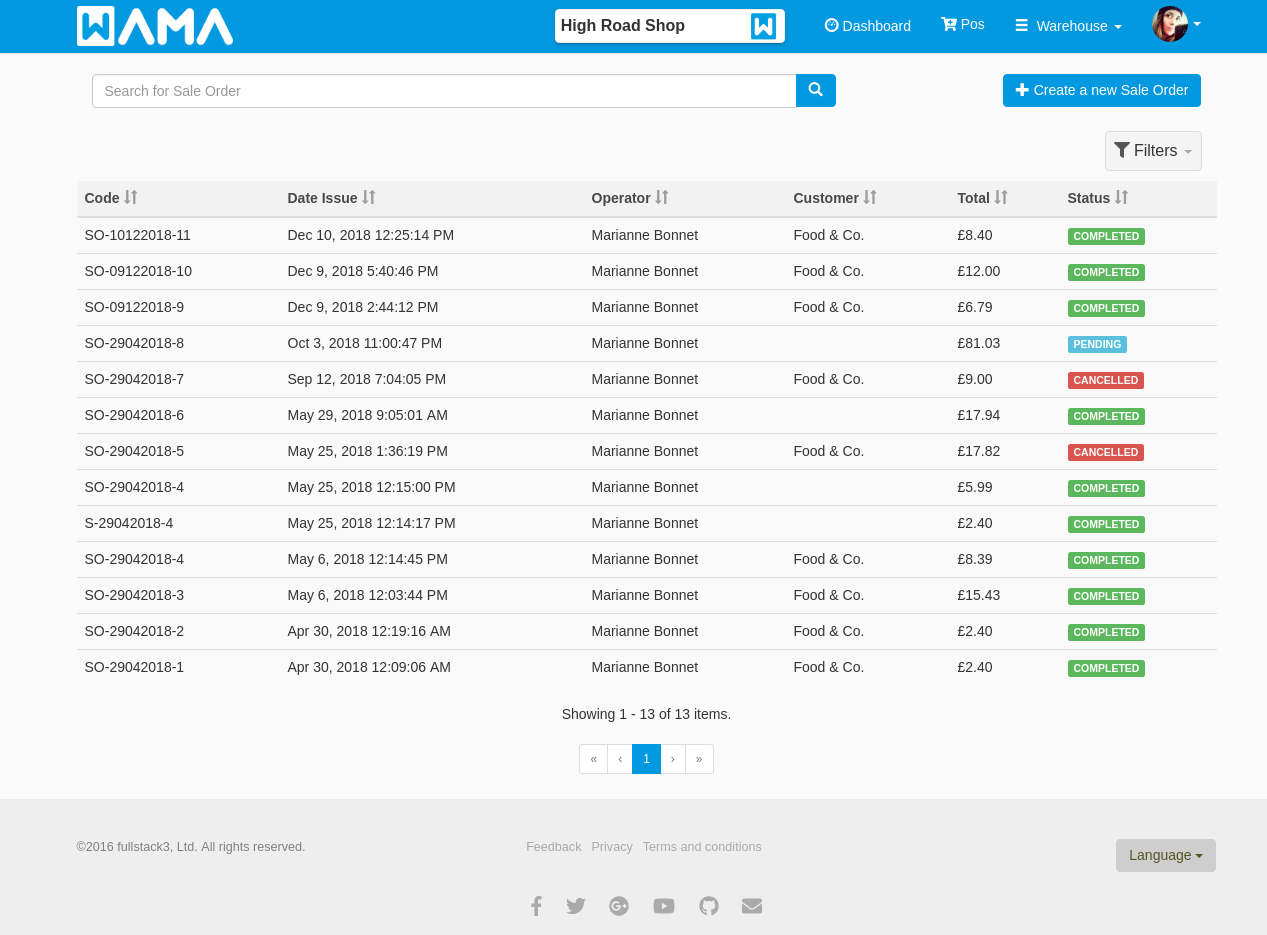
In questa sezione sono disponibili:
- Ricerca ordine: nella casella ricerca puoi cercare ordini per codice, data o altri campi.
- Filtro ordini per stato: cliccando
Filtripuoi mostrare solo ordini negli stati selezionati (In attesa,Completato,Annullato).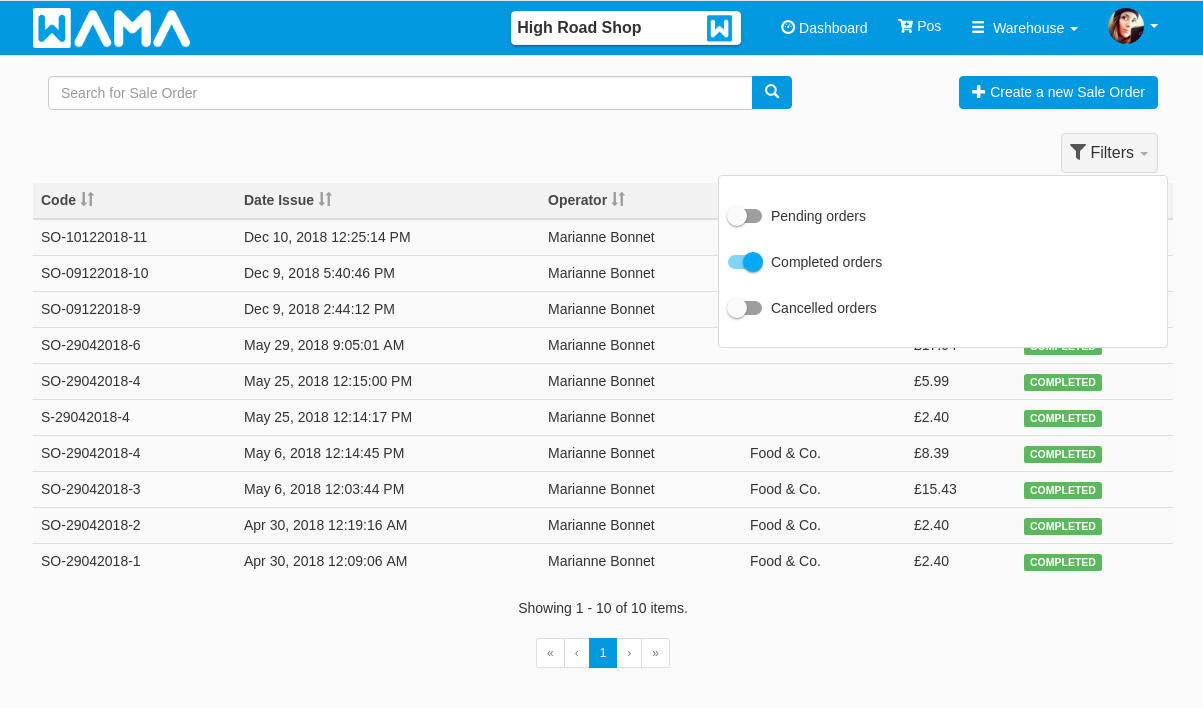
- Ordinamento: gli ordini possono essere ordinati crescente/decrescente per
Codice,Data emissione,Operatore,Cliente,Totale,Stato. - Paginazione: in pagina vengono mostrati al massimo 20 ordini; per gli altri usa i pulsanti di paginazione in basso.
Dettagli ordine di vendita
Per accedere ai dettagli da Ordini di vendita clicca sull’ordine desiderato.
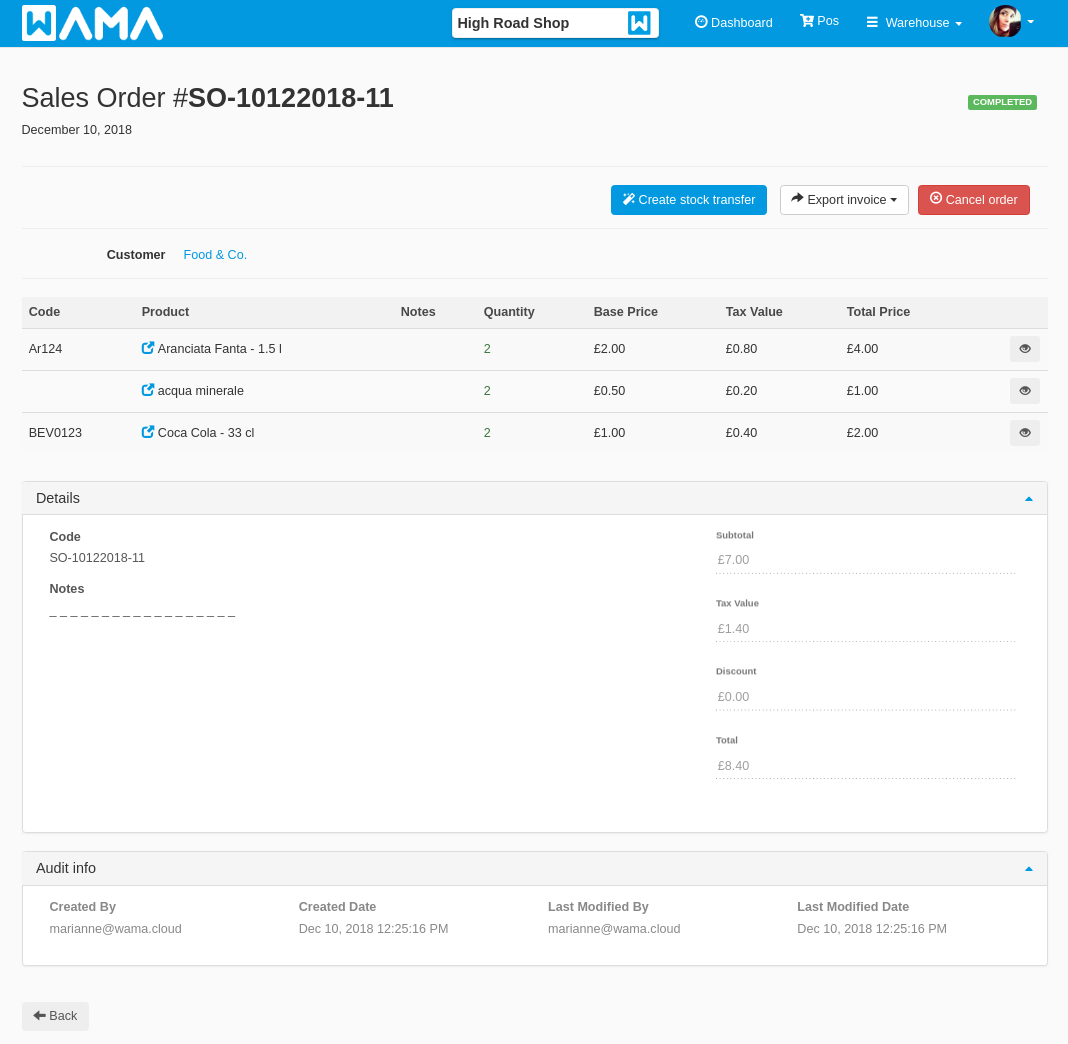
In questa sezione e possibile:
- Visualizzare i dettagli: include tutti i dettagli ordine e l’utente WAMA che lo ha creato.
- Scaricare fattura: cliccando
Esporta fatturascarichi il PDF. Puoi scegliere il formato carta in fase di download (ad esempio A4 o formato rotolo). - Annullare ordine: cliccando
Annulla ordinel’ordine passa ad Annullato; se era completato lo stock viene ripristinato. - Creare trasferimento merce: partendo dall’ordine corrente e possibile generare un trasferimento merce, ad esempio per creare il documento di consegna al cliente. Vedi Trasferimenti merce. Nota: numeri di lotto e date di scadenza non vengono impostati sui trasferimenti creati da un ordine di vendita.
Impostazioni PDF fattura
Sezione: Impostazioni > Moduli > Ordini di vendita > Personalizza impostazioni > Generazione fattura
Puoi controllare cosa compare nel PDF della fattura dell’ordine di vendita:
- Titolo fattura — titolo stampato sul documento (segnaposto predefinito: Fattura ordine di vendita)
- Mostra o nascondi Codice, Descrizione e Informazioni cliente
- Informazioni azienda — fino a 7 righe di testo stampate insieme al logo aziendale (il logo è preso da Impostazioni > Azienda)
Vedi anche Moduli.
Flusso stati ordini di vendita
Gli ordini possono essere in tre stati: In attesa, Completato e Annullato.
- In attesa: ordine in stato in attesa se pagamento differito (es. bonifico) o stock insufficiente. In questo stato lo stock non viene scalato.
- Completato: con pagamento in contanti e stock sufficiente, l’ordine passa a completato.
- Annullato: annullabile sia da
In attesasia daCompletato. Da in attesa non cambia lo stock; da completato lo stock viene ripristinato automaticamente.graph LR; A[Nuovo ordine] --> B{Metodo di pagamento} B -->|Contanti| C[Ordine completato] B -->|Bonifico| D[Ordine in attesa] C --> E{Annullare ordine?} D --> E E --> |Si| F[Ordine annullato]