Unità di misura alternative
Le unità di misura alternative permettono di vendere e ricevere merce in pack o casse mantenendo lo stock in unità base. Ogni unità ha un’etichetta, un fattore di conversione, un codice a barre opzionale e valori predefiniti opzionali per acquisto e vendita.
Nota
Le unità di misura alternative non sono abilitate di default. Attiva il modulo Unità di misura alternative in Impostazioni > Moduli. È richiesto un abbonamento a pagamento.
Per i kit composti da più prodotti, vedi Kit prodotto (distinta base). Su Android, vedi Unità di misura alternative.
Attiva le unità di misura alternative
Sezione: Impostazioni > Moduli
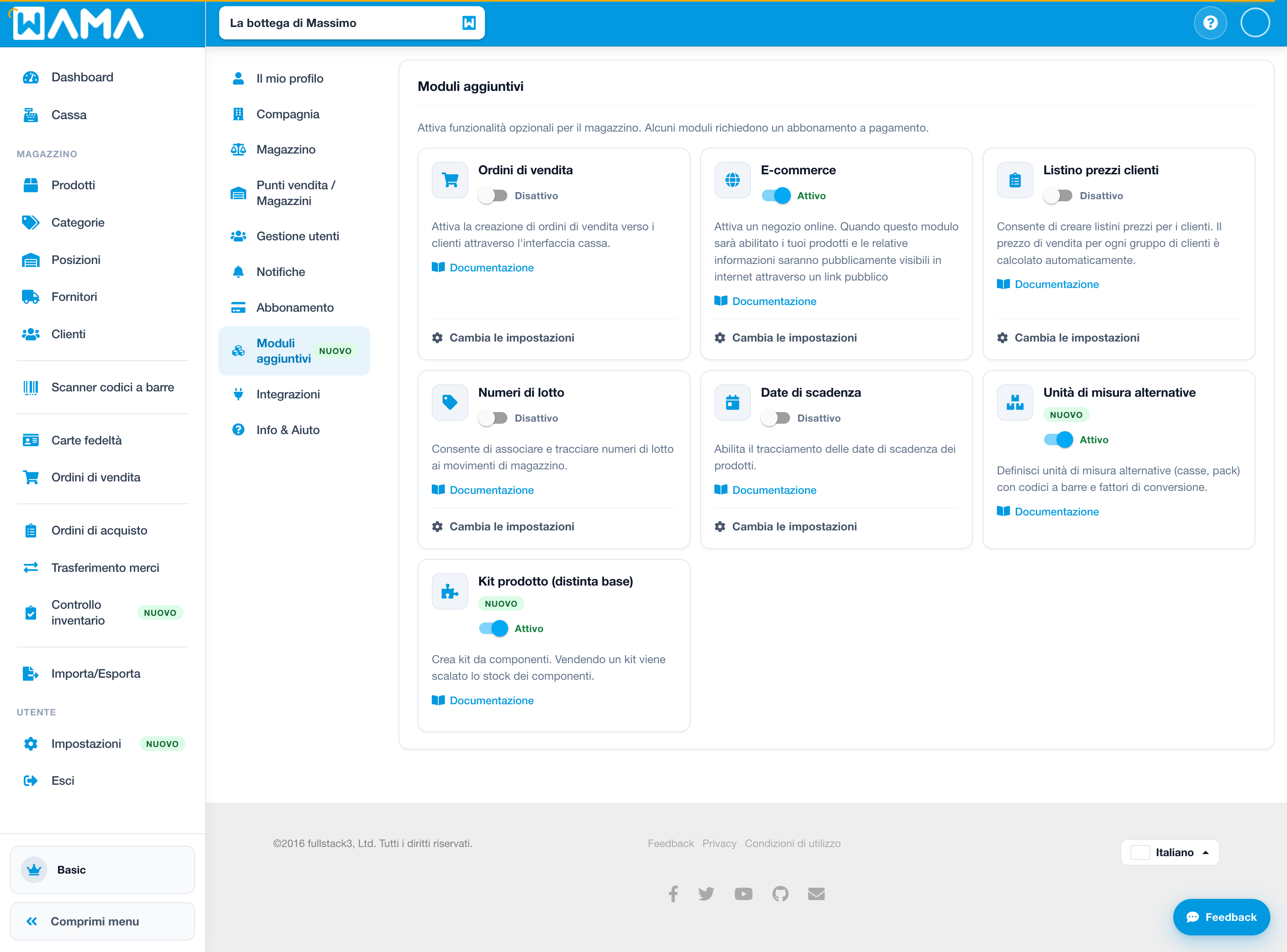
- Apri Impostazioni dal menu utente e clicca Moduli.
- Trova Unità di misura alternative e impostalo su Attivo.
Configura le unità di misura su un prodotto
Sezione: Prodotti > apri un prodotto > Modifica
- Apri il prodotto (ad esempio codice
DRK221) e clicca Modifica. - In Unità di misura alternative, imposta un’Unità base opzionale (ad esempio Pezzo).
- Clicca Aggiungi unità per definire un pack o una cassa:
- Etichetta — nome mostrato nei selettori (ad esempio Cassa)
- Unità per confezione — quante unità base contiene un pack (deve essere maggiore di 1)
- Codice a barre — codice a barre opzionale per scansionare quel pack
- Predefinito per acquisto / Predefinito per vendita — unità preselezionata su ordini di acquisto e vendite (puoi cambiarla per riga)
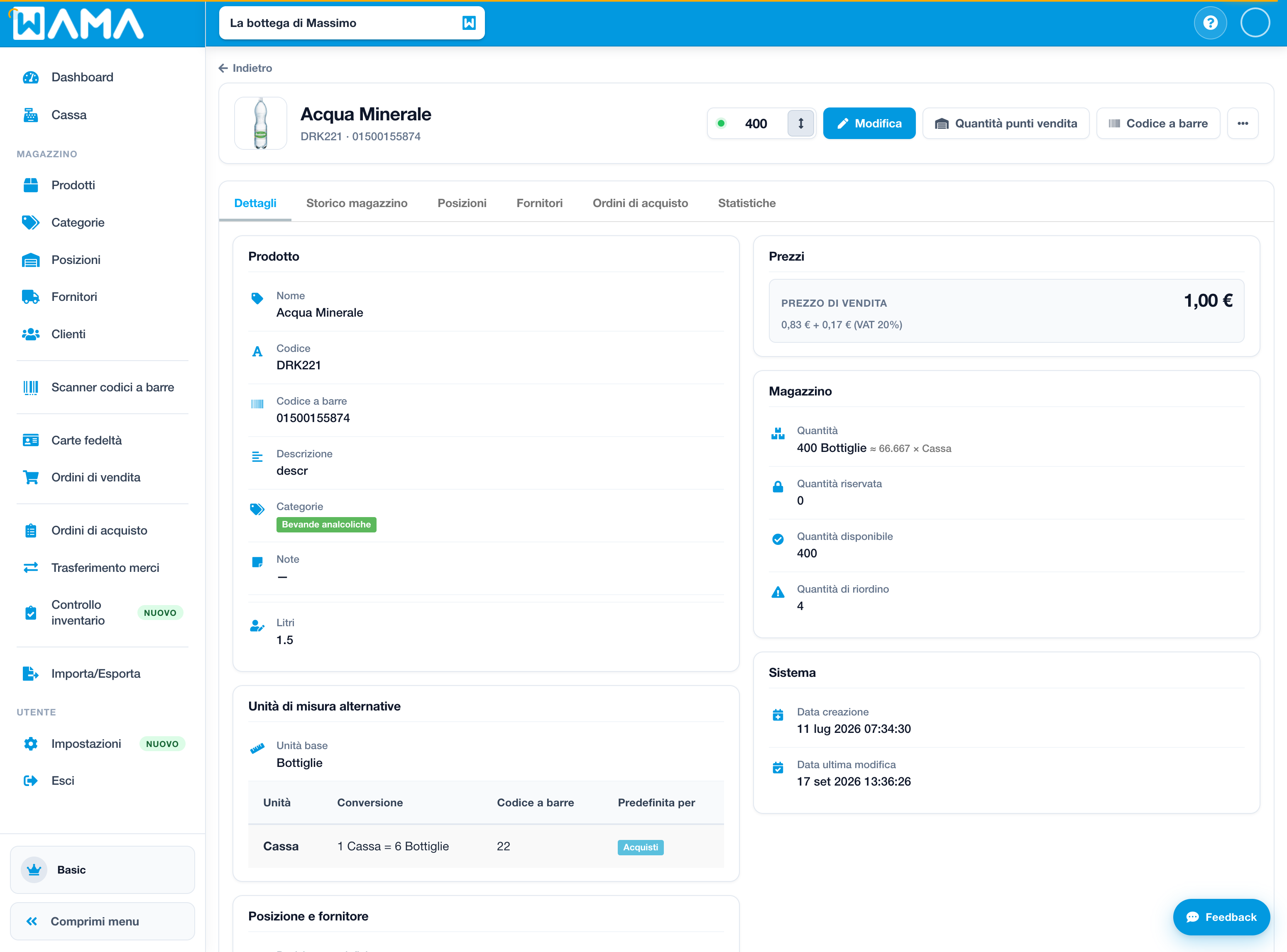
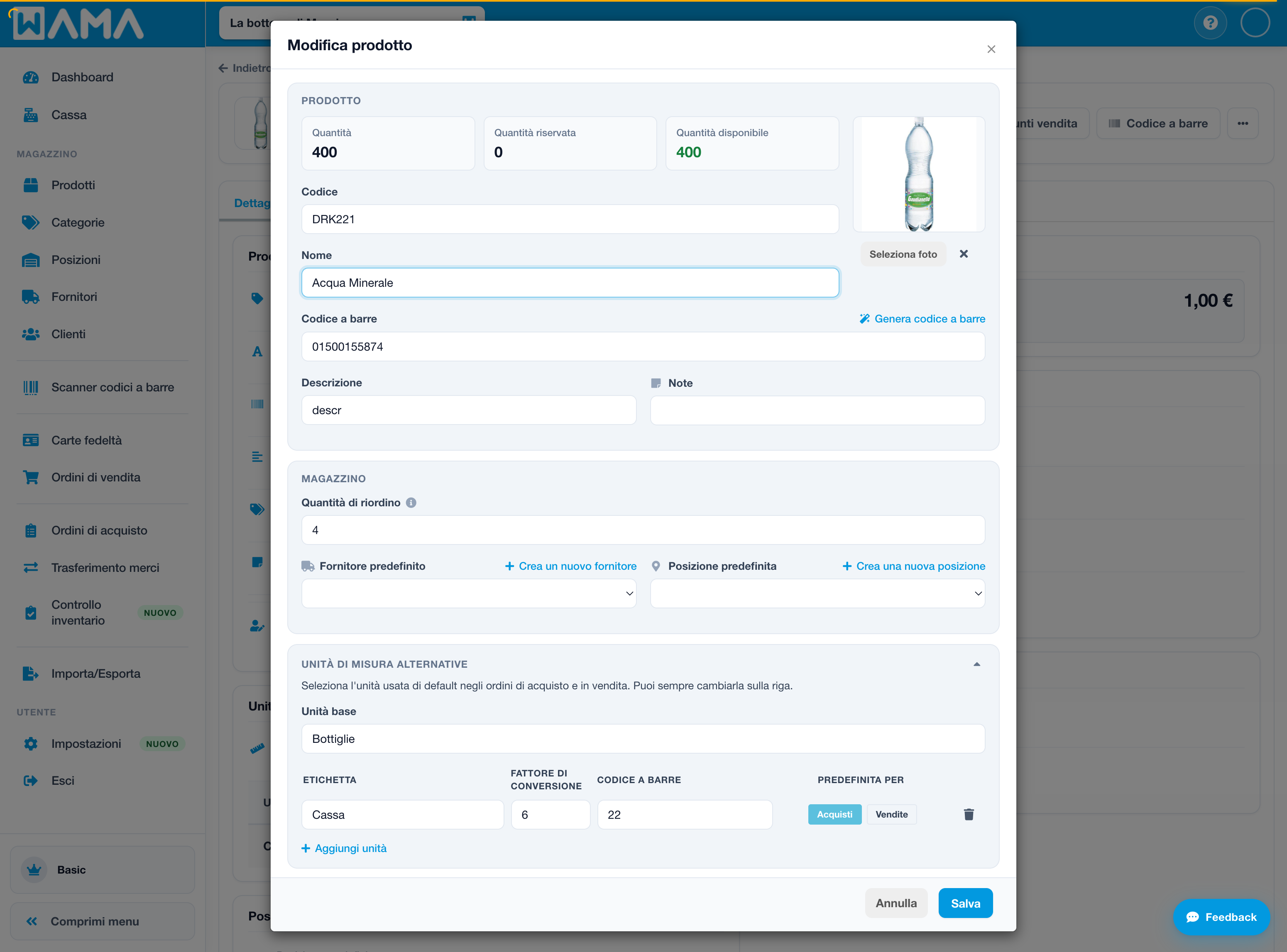
- Salva il prodotto.
Suggerimento
I codici a barre dei pack condividono lo stesso spazio di scansione dei codici prodotto in cassa. Preferisci codici a barre univoci per ogni unità di misura.
Movimenti di magazzino
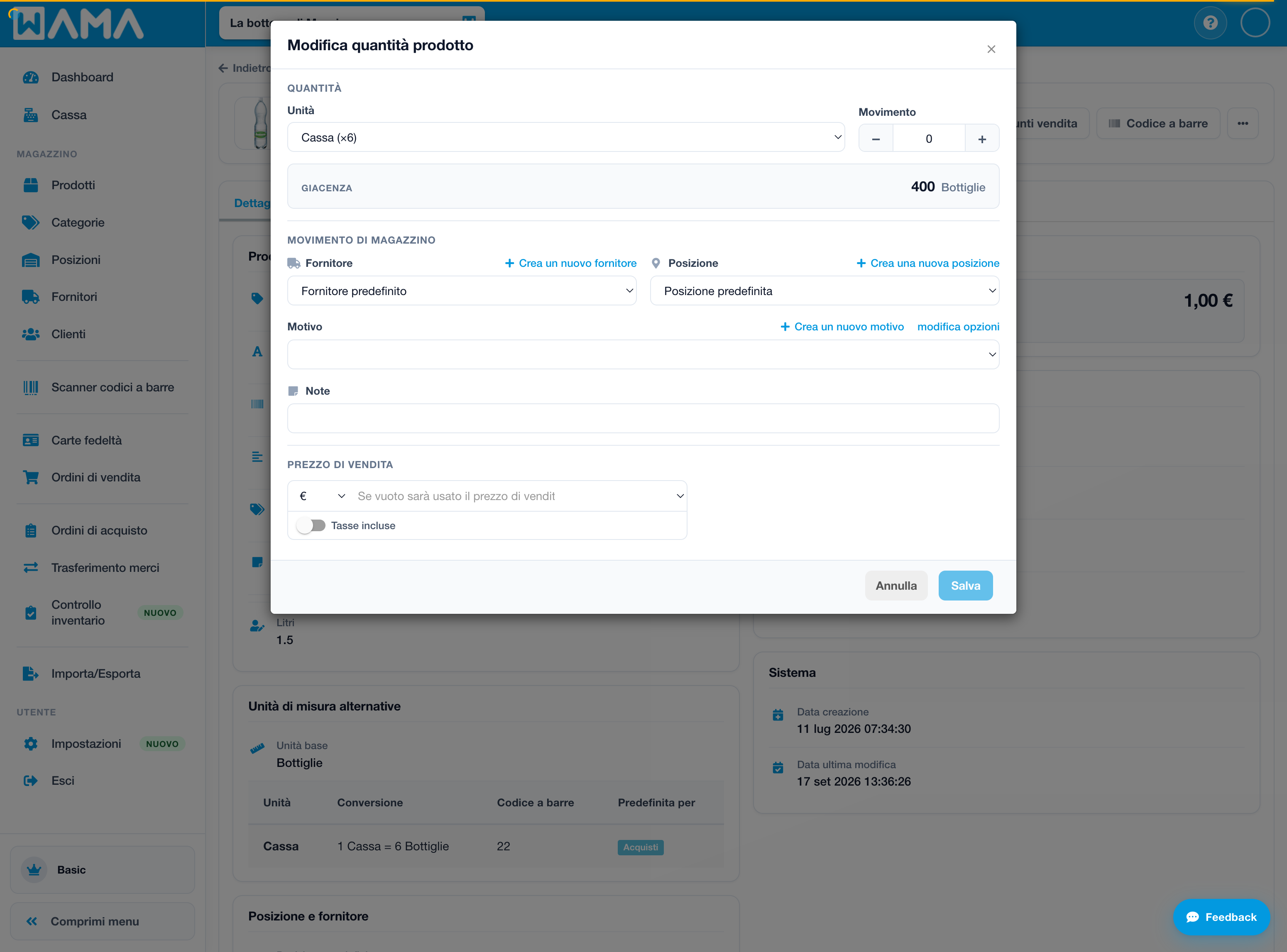
Quando modifichi la quantità, scegli l’Unità (base o un’unità di misura). Inserisci la quantità in quell’unità; WAMA registra lo stock in unità base.
Vendite (Cassa)
Sezione: Cassa
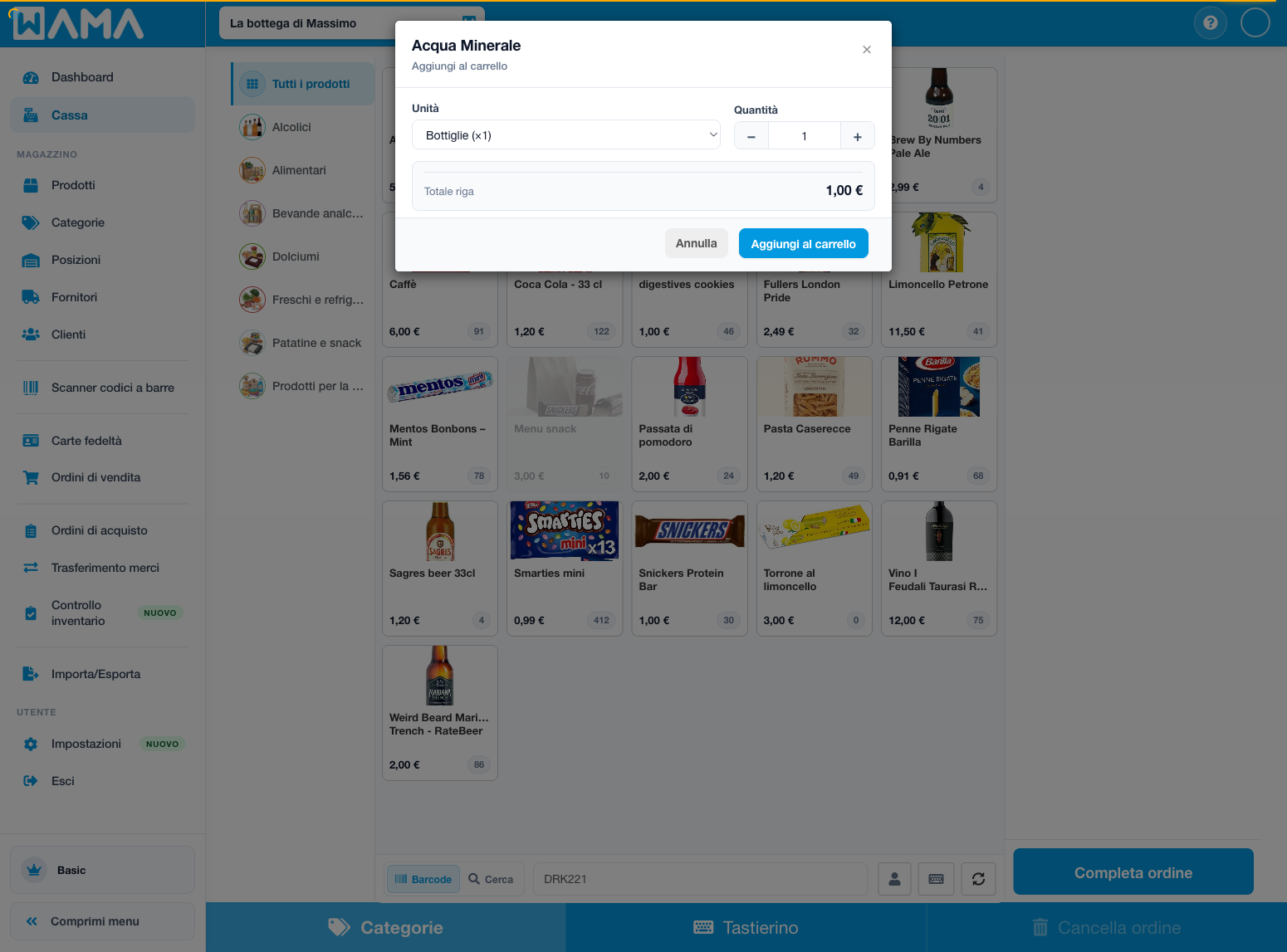
- Apri Cassa e aggiungi un prodotto con unità di misura (ad esempio
DRK221). - Sulla riga, apri il selettore Unità e scegli l’unità di misura (ad esempio six-pack).
- Inserisci la quantità in quell’unità. Vendere 1 six-pack con fattore 6 fattura e scala 6 unità base.
Ordini di acquisto e trasferimenti merci
Le unità di misura sono disponibili anche quando:
- Aggiungi righe a un ordine di acquisto
- Sposti stock con un trasferimento merci
Scegli l’Unità sulla riga come in cassa o nei movimenti di quantità. Le quantità sono sempre convertite e memorizzate in unità base.