Ordini di acquisto
Gli ordini di acquisto permettono di registrare gli ordini effettuati ai fornitori, seguirne lo stato (Nuovo, Inviato, Ricevuto, Chiuso, Cancellato) e aggiornare le quantità quando la merce viene ricevuta. Dalla scheda prodotto puoi anche vedere se quel prodotto è in ordine e la data di consegna prevista.
Accedere agli ordini di acquisto
Sezione: Menu in alto Magazzino > Ordini di acquisto, oppure vai a Ordini di acquisto.
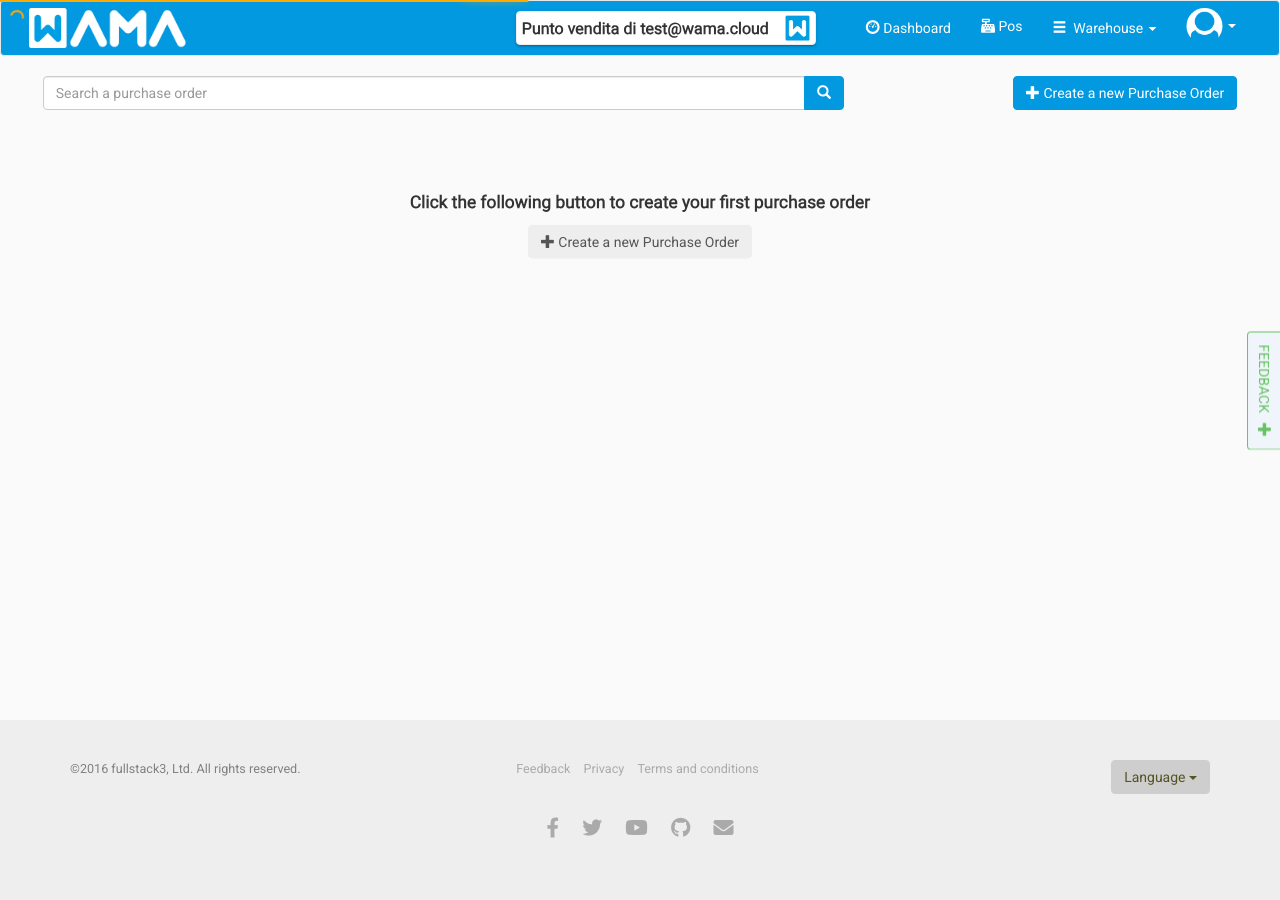
Dall’elenco puoi:
- Crea un nuovo ordine: Clicca Crea un nuovo ordine di acquisto per aggiungere un ordine a un fornitore, con righe (prodotti, quantità, prezzi) e eventuale data di consegna prevista.
- Aprire un ordine: Clicca su una riga per aprire il dettaglio e modificare righe, quantità o stato.
- Ordinare e filtrare: Usa le intestazioni della tabella per ordinare; filtra per stato se necessario.
Importare da un documento
Quando crei o modifichi un ordine di acquisto, puoi caricare una fattura o un ordine del fornitore (PDF, JPG o PNG, fino a 10 MB) invece di digitare ogni riga manualmente.
Sezione: Ordini di acquisto > Crea o modifica un ordine > Importa da documento.
Come funziona:
- Carica il file — Clicca Importa da documento e scegli un PDF o una foto della fattura.
- WAMA legge il documento — WAMA analizza il file per trovare fornitore, prodotti, quantità e prezzi.
- Abbinamento con il catalogo — WAMA confronta quanto ha trovato con i fornitori e i prodotti già presenti in WAMA.
- Controlla prima di salvare — L’ordine viene compilato automaticamente. Verifica fornitore, quantità e prezzi, poi salva.
Come vengono abbinati i prodotti
Per ogni riga prodotto letta dal documento, WAMA cerca nel catalogo e prova a collegarla a un prodotto esistente. Controlla, in ordine:
- Codice prodotto — se il codice nel documento corrisponde a un codice prodotto in WAMA
- Codice a barre — se un codice a barre nel documento corrisponde a un prodotto in WAMA
- Nome prodotto — se il nome nel documento corrisponde o è molto simile a un nome prodotto in WAMA
WAMA preferisce una corrispondenza esatta di codice o codice a barre rispetto al nome. Se nel catalogo non c’è un abbinamento sufficientemente sicuro, quella riga non viene aggiunta all’ordine.
Nota
I prodotti devono già esistere in WAMA. Solo i prodotti già presenti nel catalogo possono essere aggiunti all’ordine. Se un prodotto nel documento non è in WAMA, quella riga viene ignorata. Aggiungi prima i prodotti mancanti in Prodotti, poi importa di nuovo o aggiungi quelle righe manualmente.
Lo stesso import è disponibile anche sull’app Android WAMA — apri un ordine di acquisto e usa Importa.
Stati dell’ordine di acquisto
Gli ordini passano attraverso questi stati:
- Nuovo: L’ordine è salvato ma non ancora inviato al fornitore. Puoi modificare righe e quantità.
- Inviato: L’ordine è stato inviato al fornitore (ad es. via email o segnato come inviato). Puoi ancora modificare la quantità in attesa per riga.
- Ricevuto: Parte o tutta la merce è stata ricevuta. Puoi indicare quanto è ancora in attesa.
- Chiuso: L’ordine è concluso. Le quantità ricevute sono state applicate allo stock del magazzino. L’ordine non è più modificabile.
- Cancellato: L’ordine non sarà evaso. Lo stock non viene aggiornato.
Quando chiudi un ordine, lo stock del magazzino viene aggiornato in base alla quantità ricevuta (quantità in attesa azzerata per quelle righe). Le quantità prodotto e lo storico di magazzino riflettono le quantità ricevute.
Registrare le quantità ricevute
Per ogni riga d’ordine puoi impostare la quantità in attesa: l’importo ancora da ricevere. In caso di ricezione parziale, riduci la quantità in attesa e salva. Quando tutto è ricevuto, imposta la quantità in attesa a zero e chiudi l’ordine per aggiornare lo stock.
Vedere gli ordini di acquisto da un prodotto
Per vedere se un prodotto è in ordine e quando è prevista la consegna:
Sezione: Prodotti > Clicca su un prodotto > scheda Ordini di acquisto.
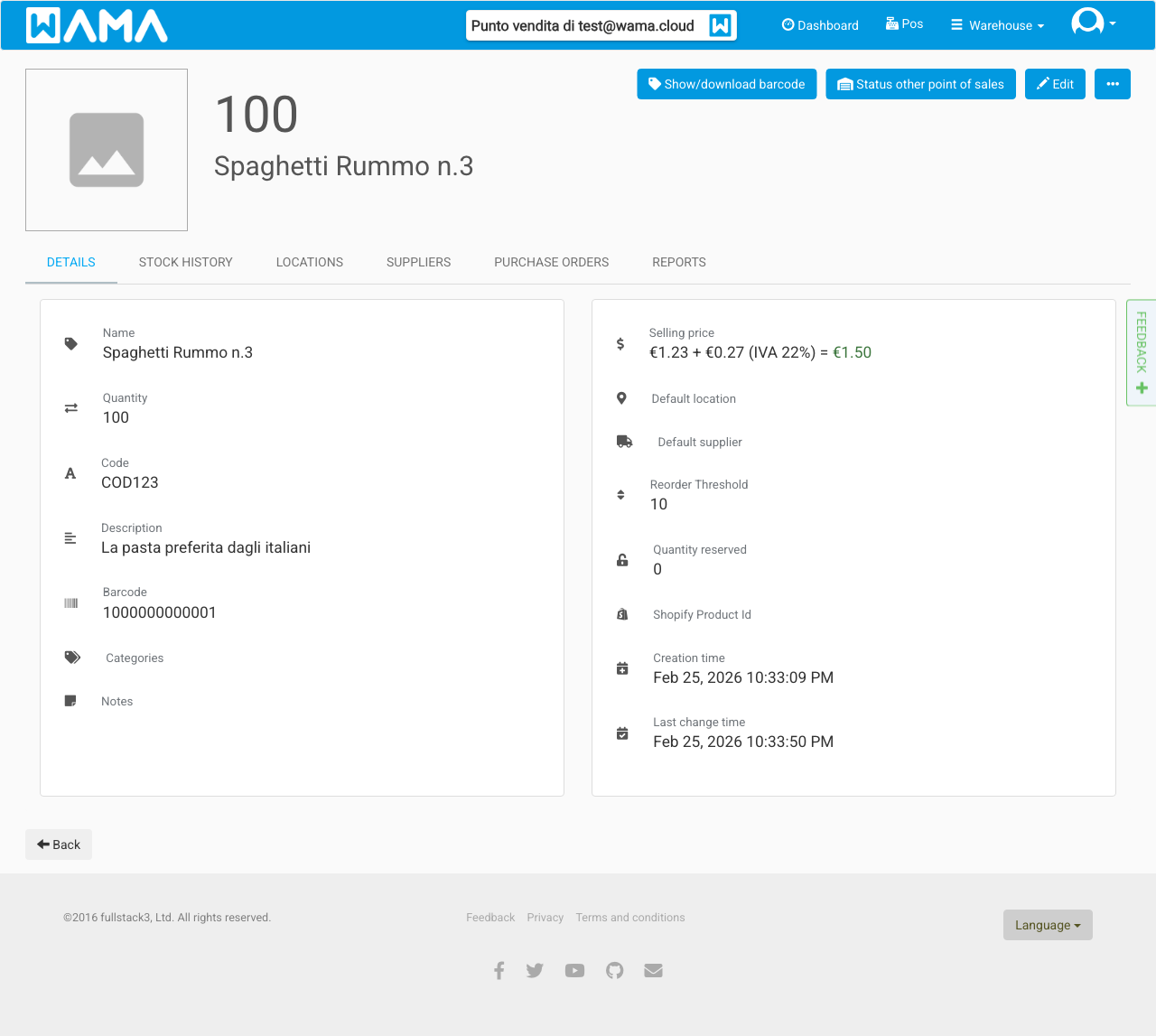
La scheda mostra solo ordini aperti (non chiusi o cancellati) e solo le righe con quantità in attesa > 0. Per ogni riga vedi:
- Ordine: Link all’ordine di acquisto.
- Stato: Stato dell’ordine (es. Inviato, Ricevuto).
- Quantità ordinata e Quantità in attesa.
- Consegna prevista: in rosso se la data è nel passato.
Questi dati vengono caricati solo quando apri la scheda Ordini di acquisto, così il dettaglio prodotto resta veloce.