Carte fedeltà
Le carte fedeltà ti permettono di offrire prezzi speciali al POS quando un cliente presenta un numero di carta (digitato o scansionato). Con il modulo Punti fedeltà attivo, le vendite completate possono anche assegnare punti alla carta. I clienti possono controllare il saldo e mostrare una carta scansionabile nello shop online.
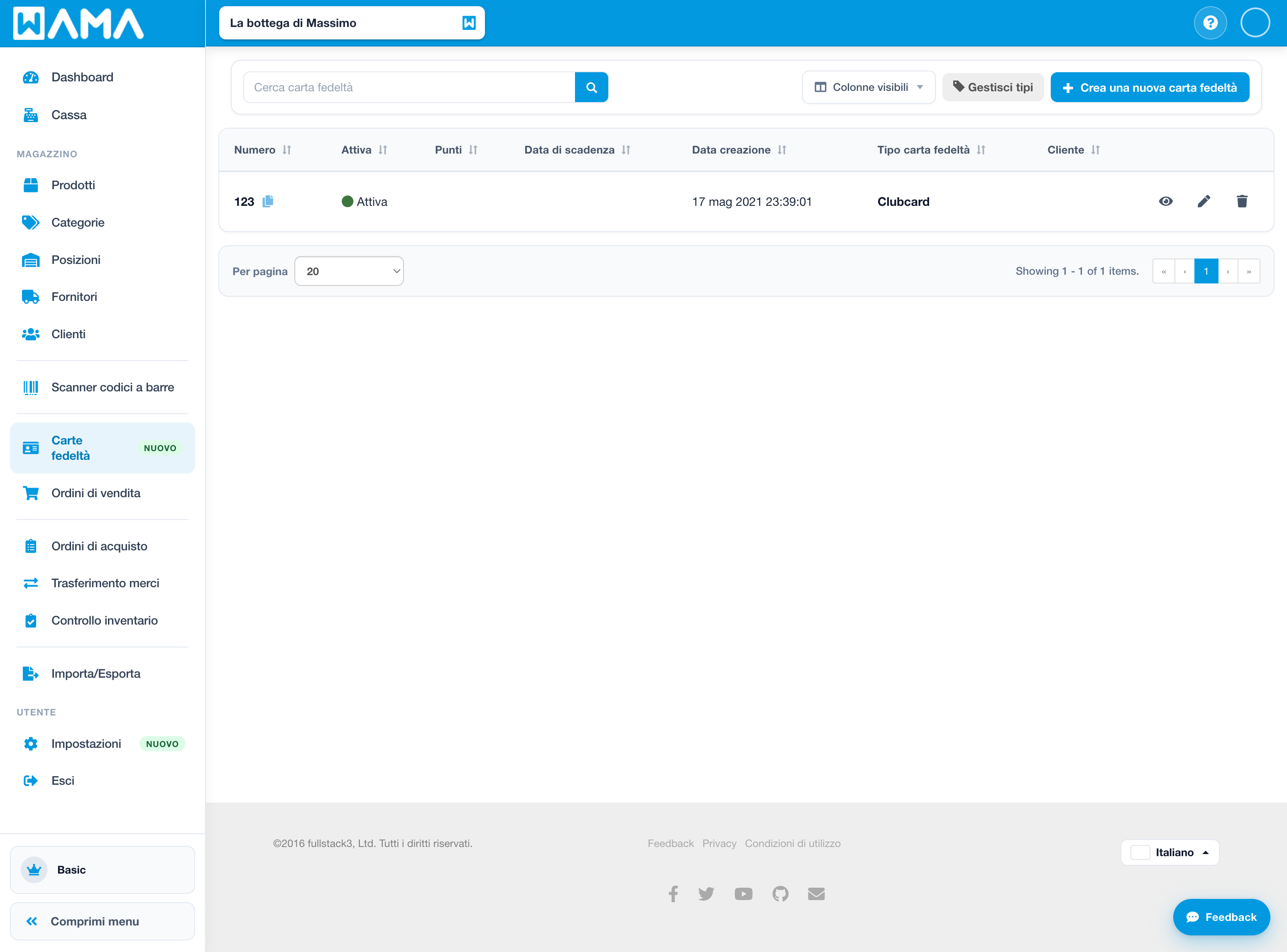
Sezione: Menu in alto Magazzino > Carta fedeltà, oppure vai a Carte fedeltà.
Crea un tipo di carta fedeltà
I tipi raggruppano le carte e definiscono quali prezzi prodotto si applicano (ad esempio Clubcard, Oro o Argento).
- Nell’elenco delle carte fedeltà, clicca Gestisci tipi.
- Clicca Crea un nuovo tipo di carta fedeltà, inserisci un Nome e salva.
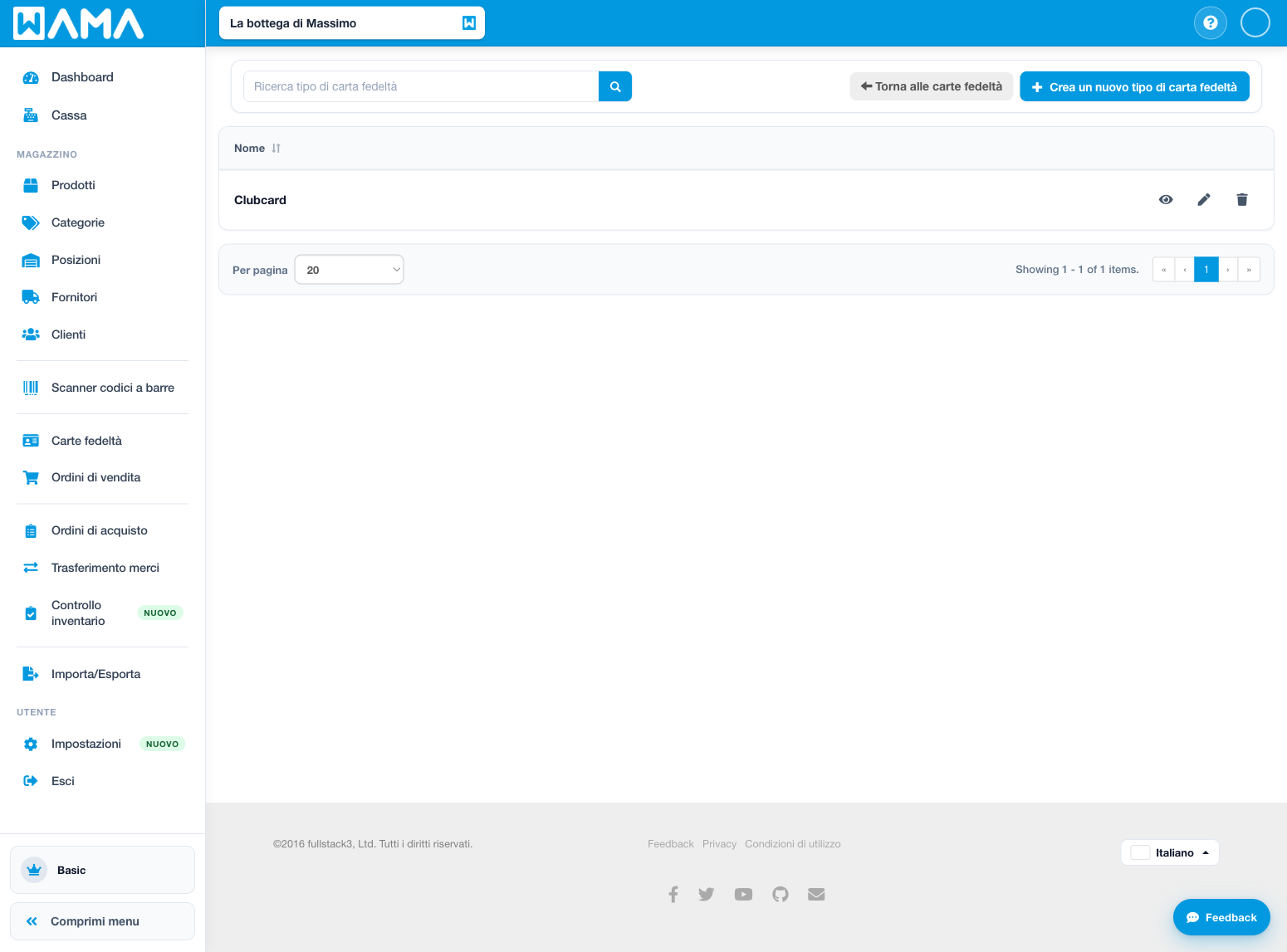
Puoi anche creare il primo tipo dal flusso Inizia delle carte fedeltà quando non esistono ancora tipi.
Crea una carta fedeltà
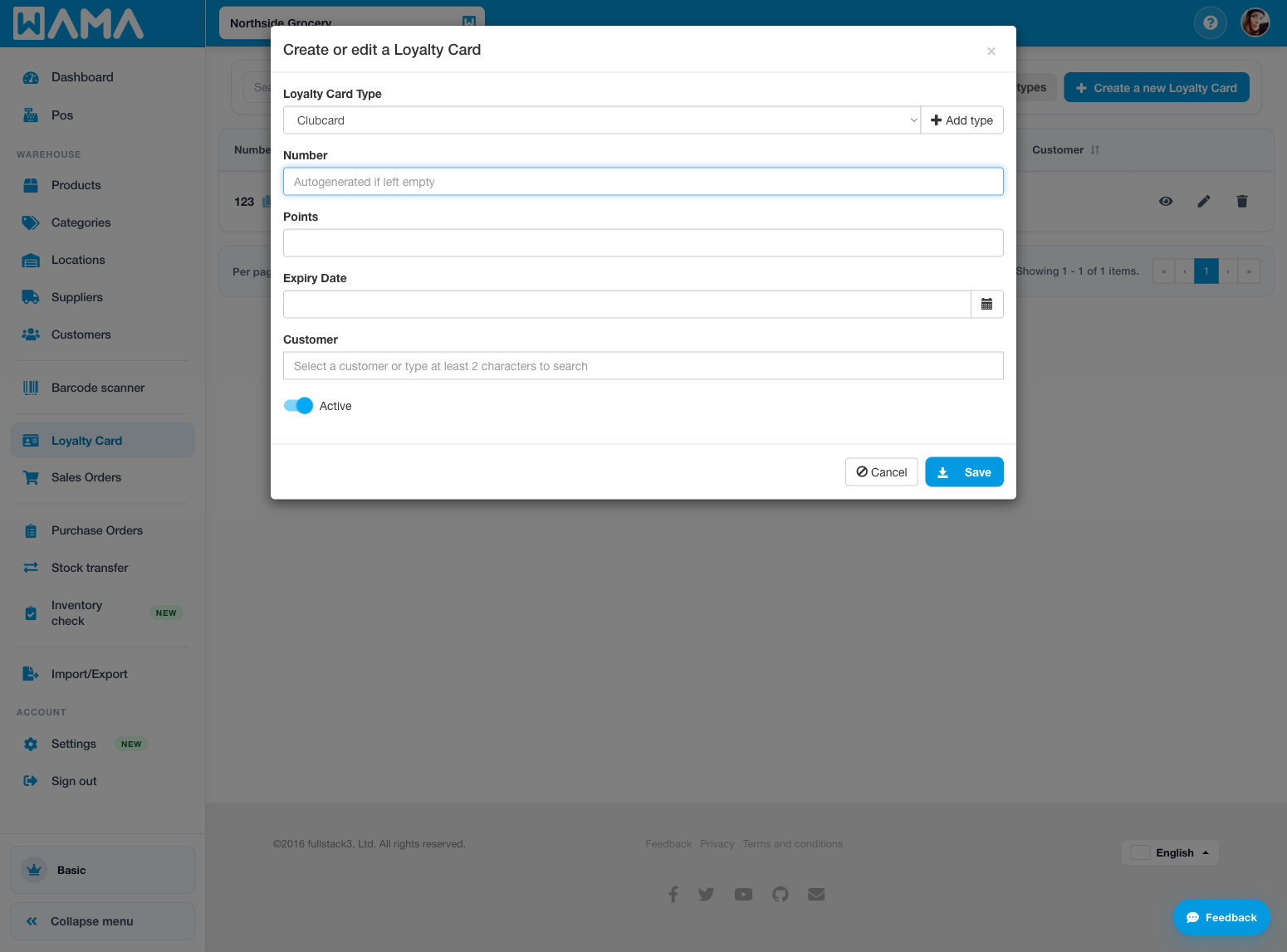
- Clicca Crea una nuova carta fedeltà.
- Compila:
- Numero — codice inserito o scansionato al POS (autogenerato se lasciato vuoto)
- Tipo carta fedeltà
- Data di scadenza (opzionale)
- Cliente (opzionale)
- Attiva o disattiva
- Clicca Salva.
I punti non si impostano in creazione. Il saldo si aggiorna con le vendite completate (se il modulo Punti fedeltà è attivo) o con una regolazione manuale nella pagina di dettaglio della carta.
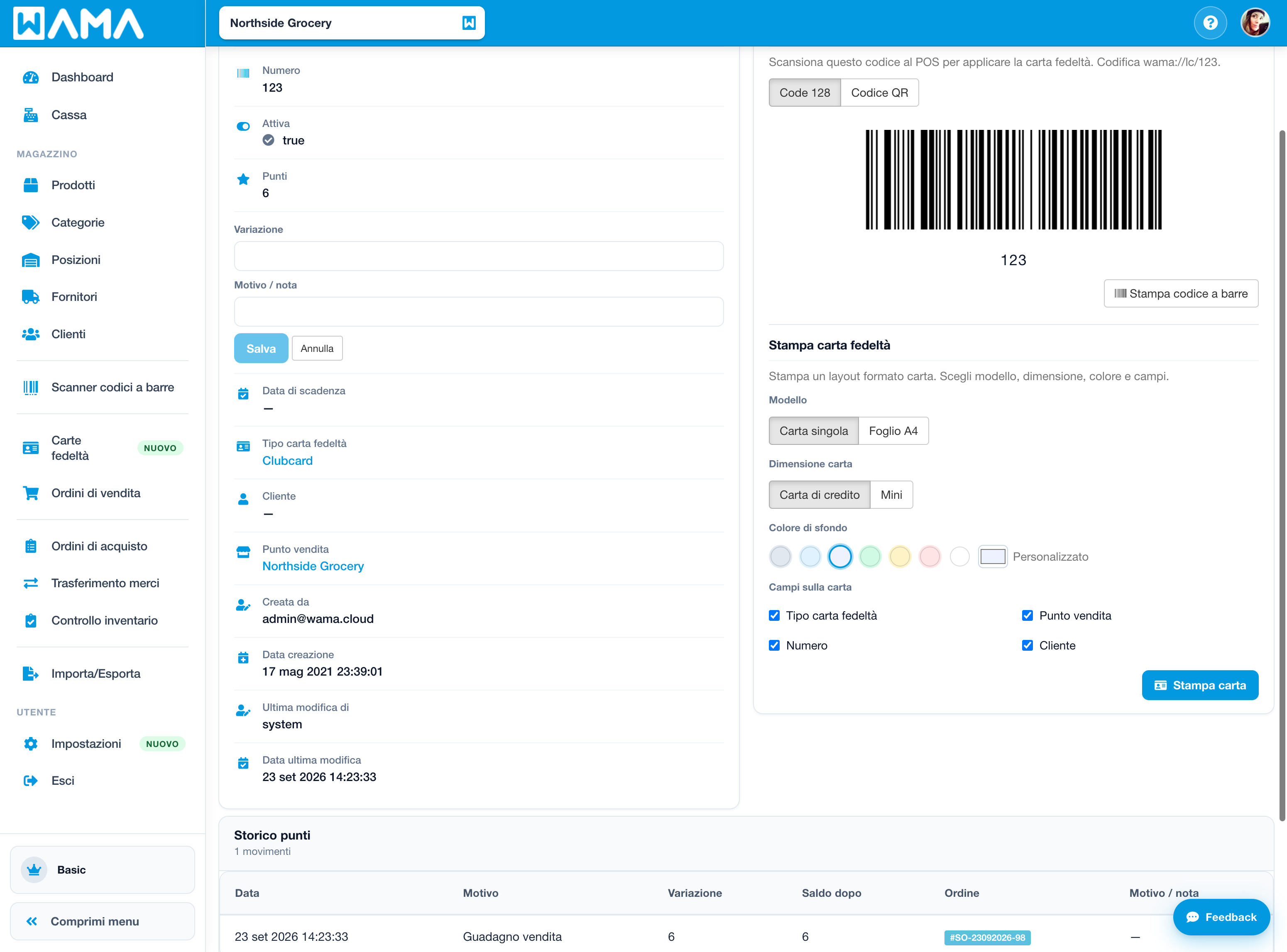
Codice a barre stampabile e stampa carta
Apri una carta (visualizza) per vedere le opzioni codice a barre stampabile e stampa carta fedeltà. Scansiona il codice al POS per applicare la carta. Puoi passare tra Code 128 e Codice QR, oppure stampare un layout formato carta.
Punti fedeltà
Abilita i punti da Impostazioni > Moduli > Punti fedeltà, poi apri Cambia le impostazioni per impostare:
- Punti per unità di valuta — ad esempio
1assegna un punto per euro speso sul totale ordine dopo gli sconti. - Titolo del programma e Regolamento del programma (opzionali) — messaggio in testo libero mostrato ai clienti nello shop online nella pagina punti fedeltà e nel profilo cliente autenticato. Usa questi campi per spiegare come si guadagnano e si utilizzano i punti. Solo testo semplice; gli a capo vengono preservati. Salva una sola volta dopo aver modificato entrambi i campi.
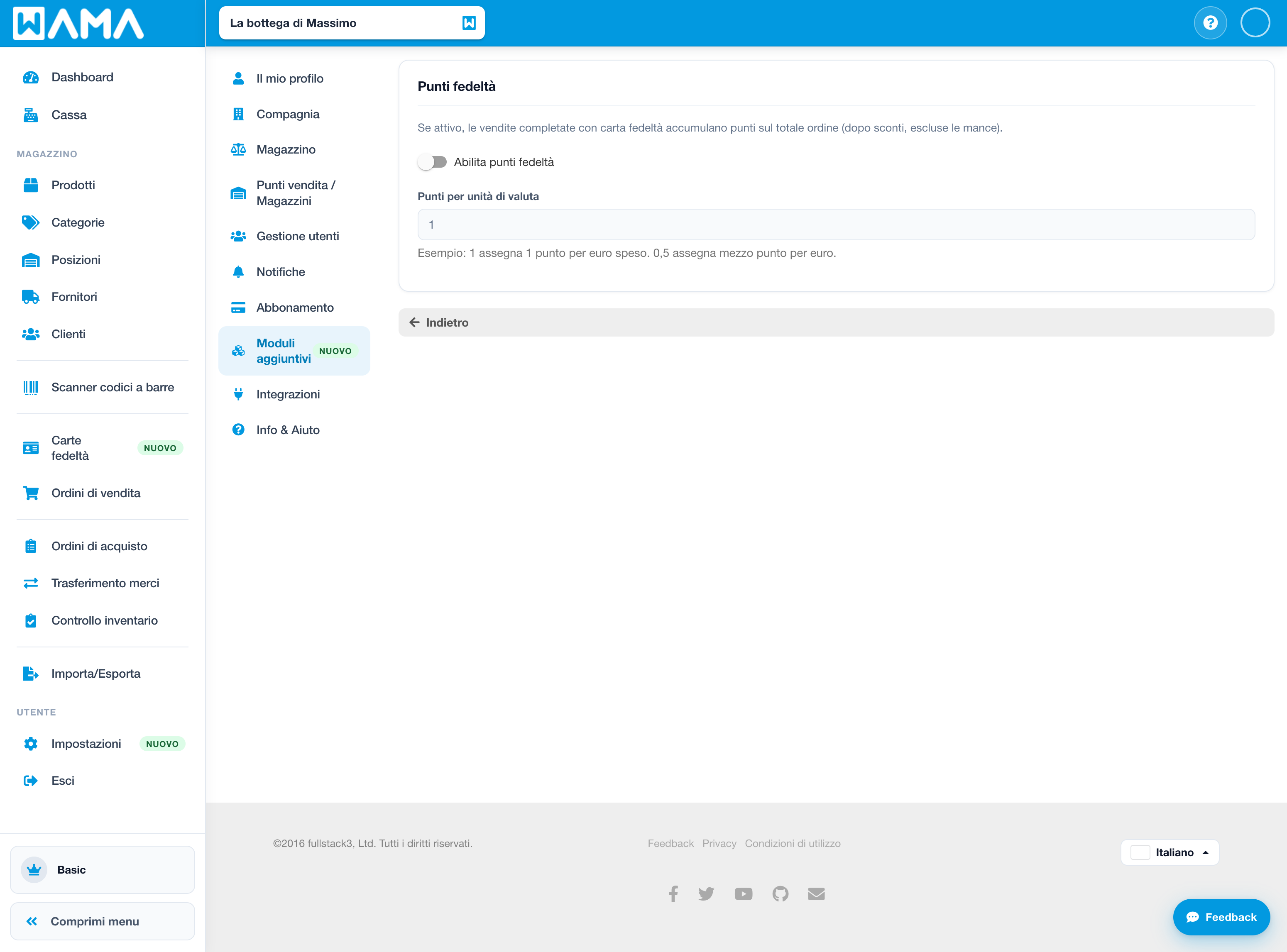
I punti si guadagnano sugli ordini di vendita completati quando una carta fedeltà è applicata al POS (o all’ordine). Il guadagno usa il totale ordine dopo gli sconti (le mance sono escluse). L’annullamento di un ordine di vendita storna i punti correlati.
Nella pagina di dettaglio della carta:
- Controlla il saldo punti (sola lettura).
- Clicca Modifica punti per aggiungere o togliere punti. Inserisci una Variazione diversa da zero e un Motivo / nota, poi salva.
- Consulta la Cronologia punti per guadagni da vendita, annullamenti e regolazioni manuali. Le righe collegate a un ordine di vendita aprono quell’ordine.
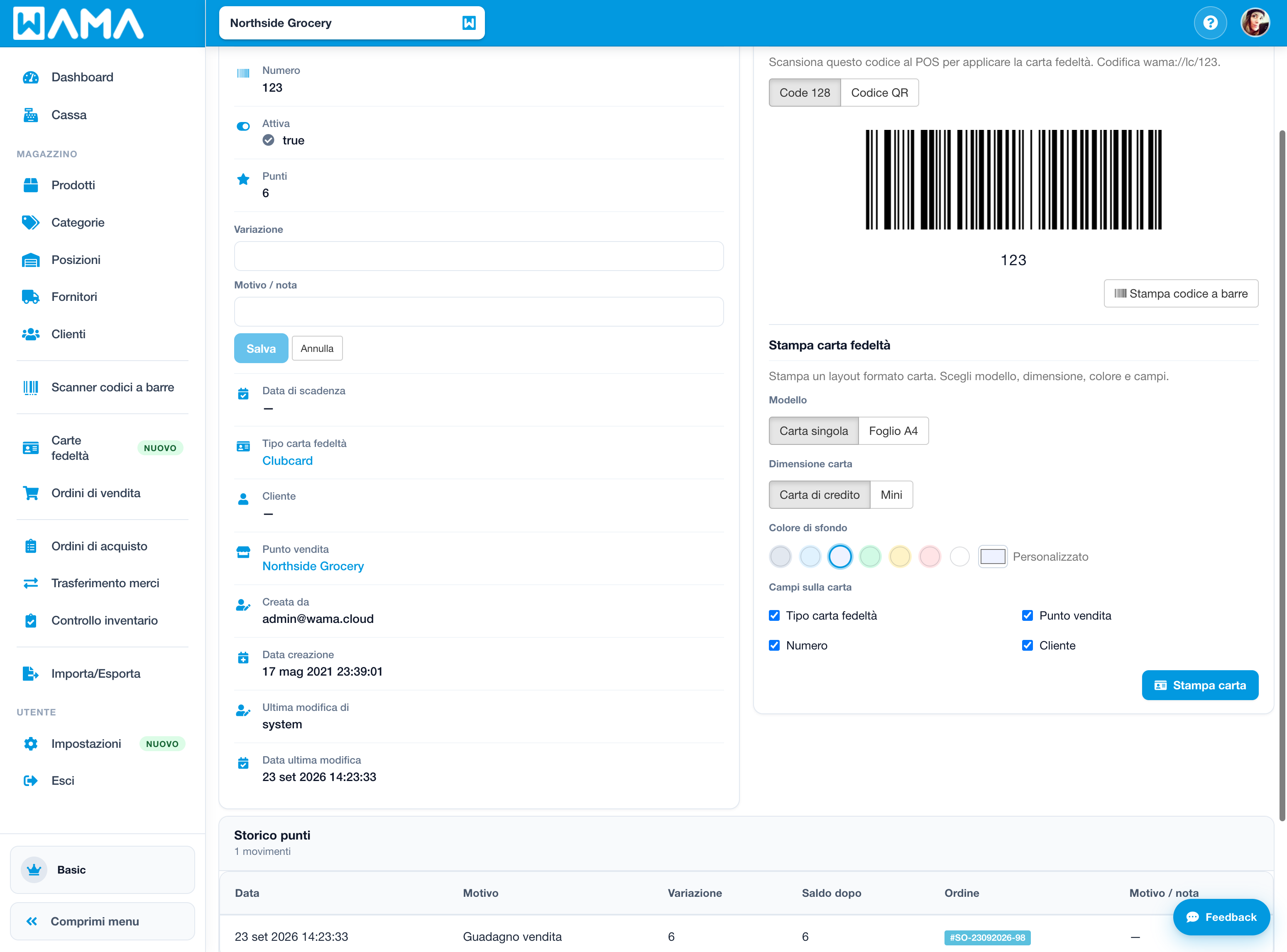
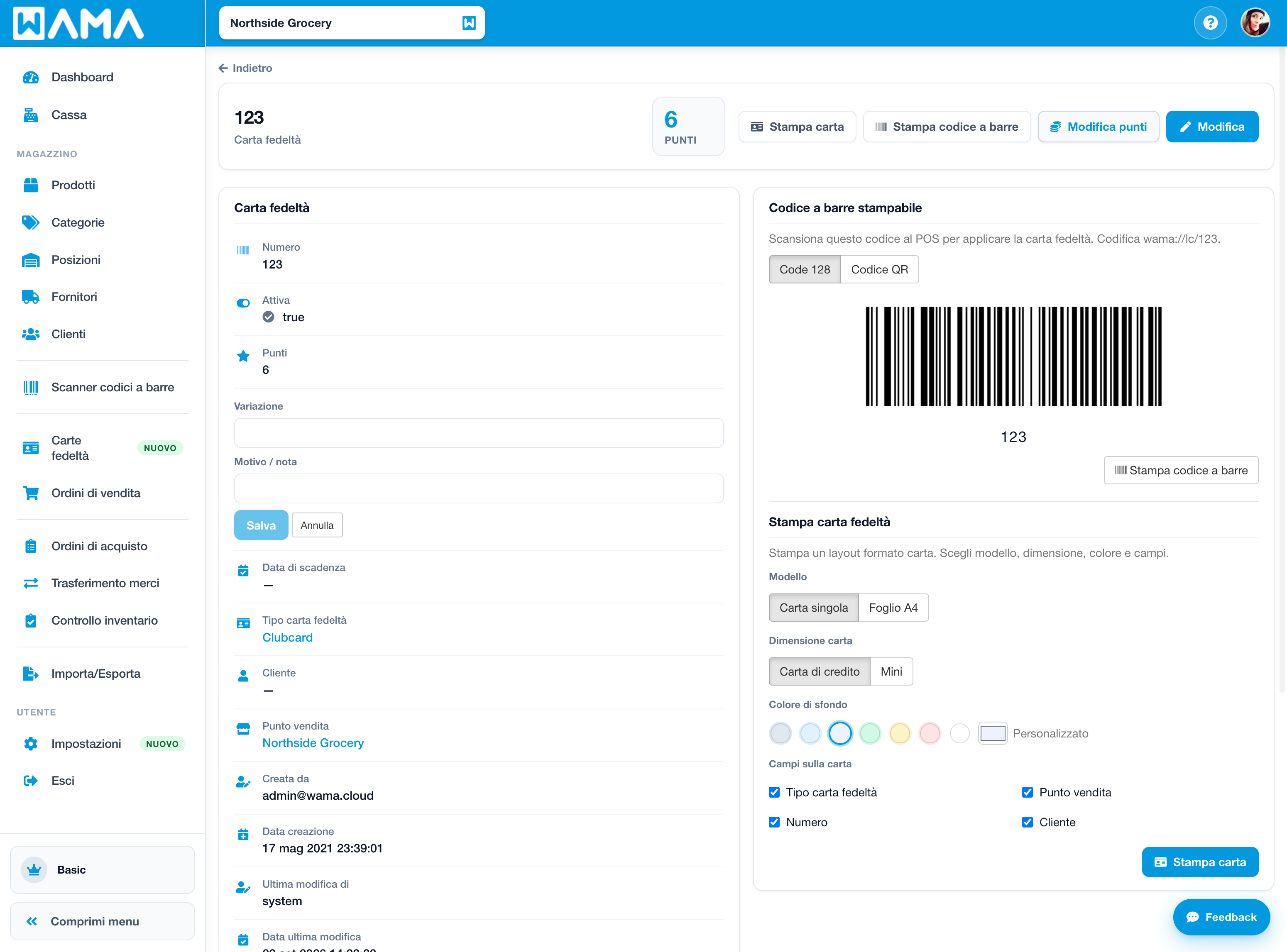
I punti non possono scendere sotto zero. Il riscatto dei punti al checkout non è ancora disponibile.
Prezzo carta fedeltà sul prodotto
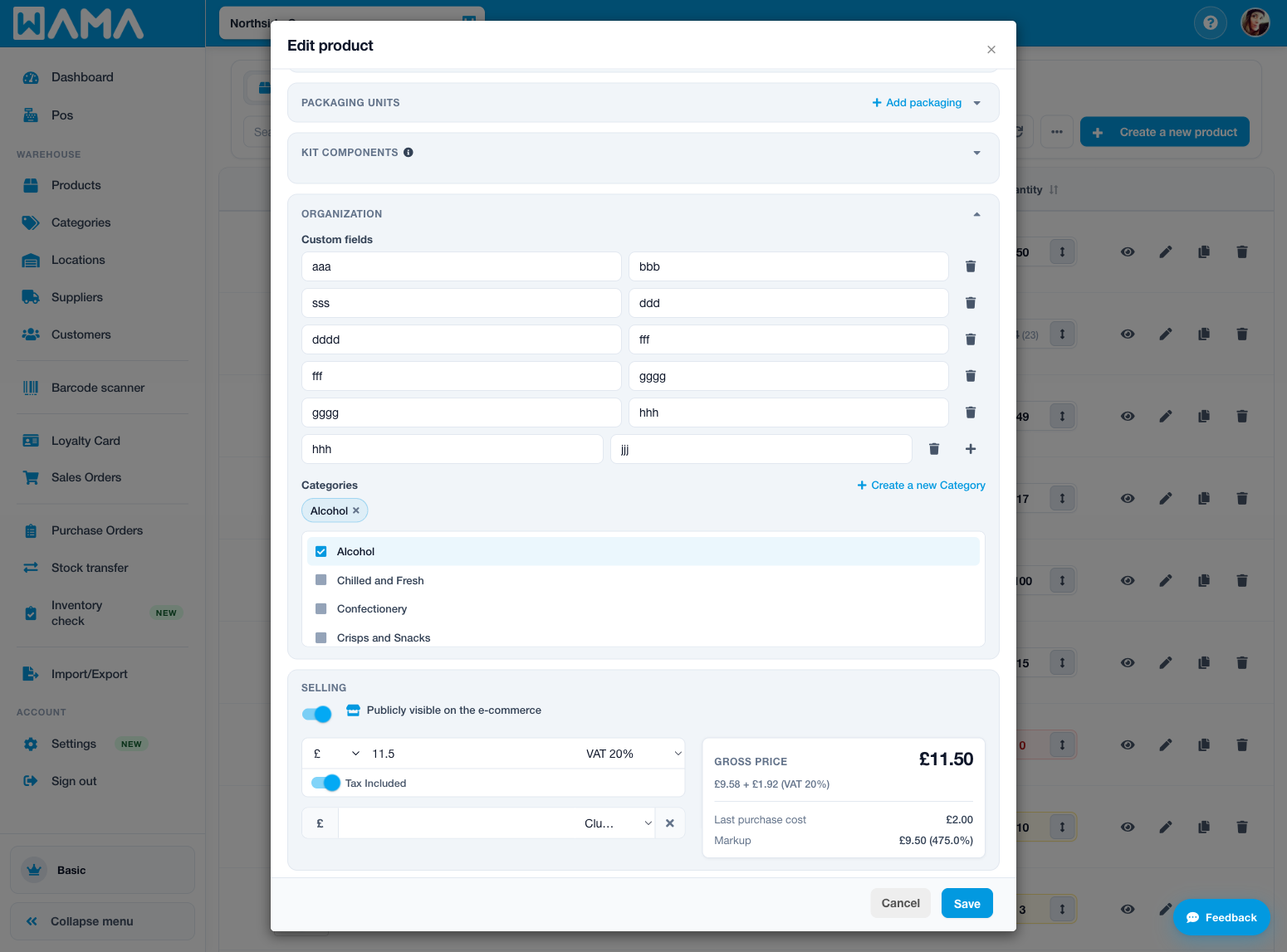
Su un prodotto, sotto il prezzo di vendita, imposta un Prezzo carta fedeltà per un tipo di carta. Quando quella carta è applicata al POS, i prodotti corrispondenti usano questo prezzo al posto del prezzo di vendita normale.
Uso al POS
Quando crei un ordine di vendita nel POS:
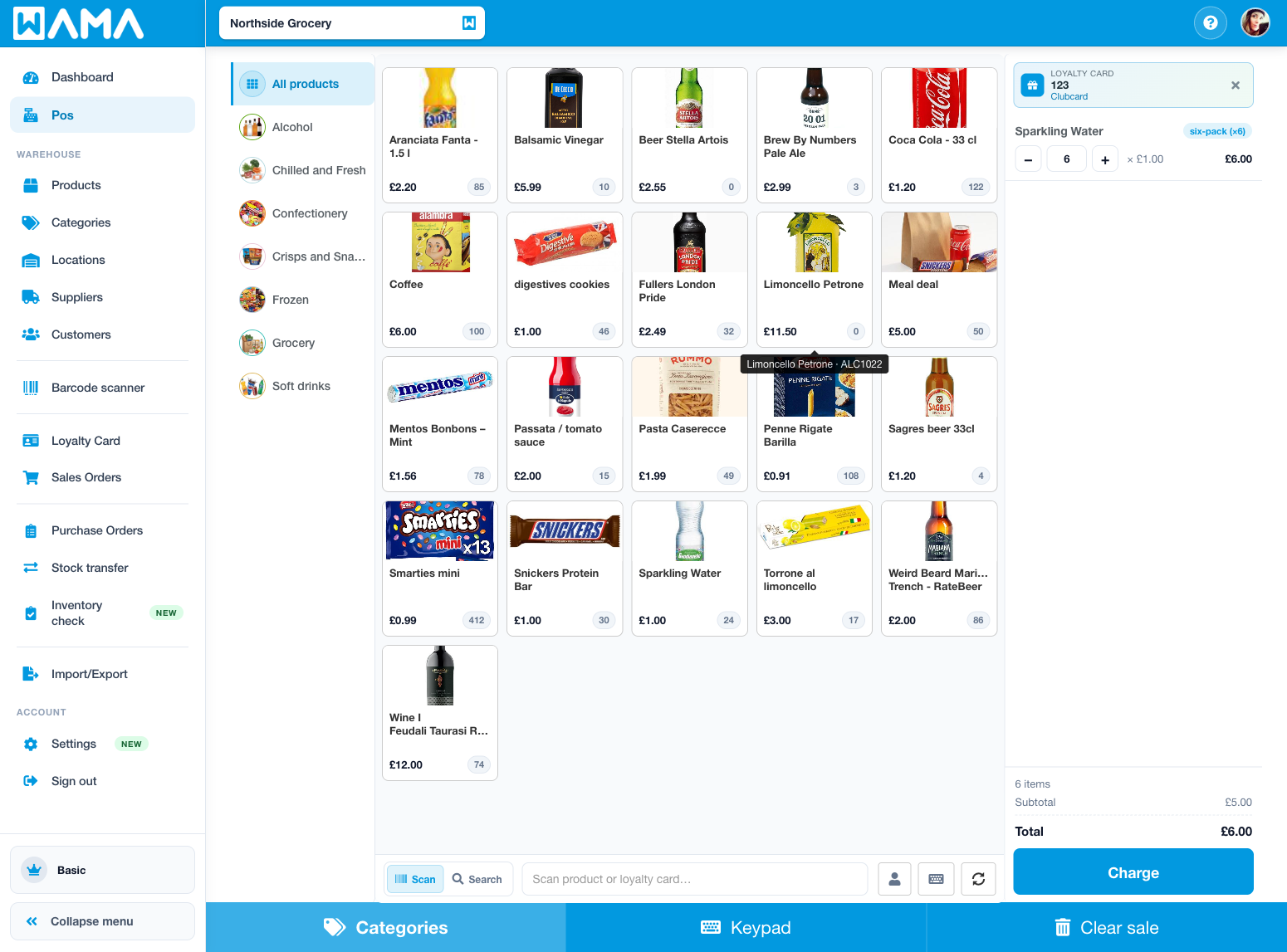
- Scansiona il codice a barre della carta fedeltà, oppure digita il numero in Scansiona prodotto o carta fedeltà….
- Oppure scegli Aggiungi carta fedeltà, inserisci il Numero e clicca Applica.
Se la carta è attiva e non scaduta, i prodotti corrispondenti usano il Prezzo carta fedeltà per quel tipo. L’etichetta della carta applicata può mostrare il saldo punti attuale. Puoi rimuovere la carta dall’ordine se necessario.
Shop online: controlla i punti e mostra la carta
Quando il modulo ecommerce è attivo, i clienti possono usare le funzioni fedeltà nel tuo shop pubblico (https://YOUR_SHOP.wama.app):
- Apri Punti fedeltà dal footer dello shop o dal menu utente (disponibile per ospiti e clienti autenticati).
- Inserisci il numero carta e controlla il saldo. Lo shop mostra una facciata stile carta di credito con un codice a barre Code 128 che codifica
wama://lc/{number}— lo stesso payload del codice stampabile sul web — così il personale può scansionarlo al POS. - Puoi anche condividere un link diretto al saldo di una carta:
https://YOUR_SHOP.wama.app/loyalty-balance/CARD_NUMBER(usa il numero carta stampato, non un id interno di sistema). La pagina compila il numero e mostra il saldo automaticamente. - Se hai configurato Titolo del programma / Regolamento del programma nelle impostazioni Punti fedeltà, quel messaggio compare in questa pagina (e nel profilo del cliente autenticato).
- I clienti autenticati vedono anche le carte collegate in Il tuo profilo, con il nome del cliente sulla facciata e lo stesso codice scansionabile.
Nota
App Android: Puoi gestire carte fedeltà, punti e prezzi fedeltà anche su Android. Titolo e regolamento del programma per lo shop online si configurano sul web. Vedi Carte fedeltà (Android).