Prodotti
Creazione di un nuovo prodotto
Sezione: Prodotti
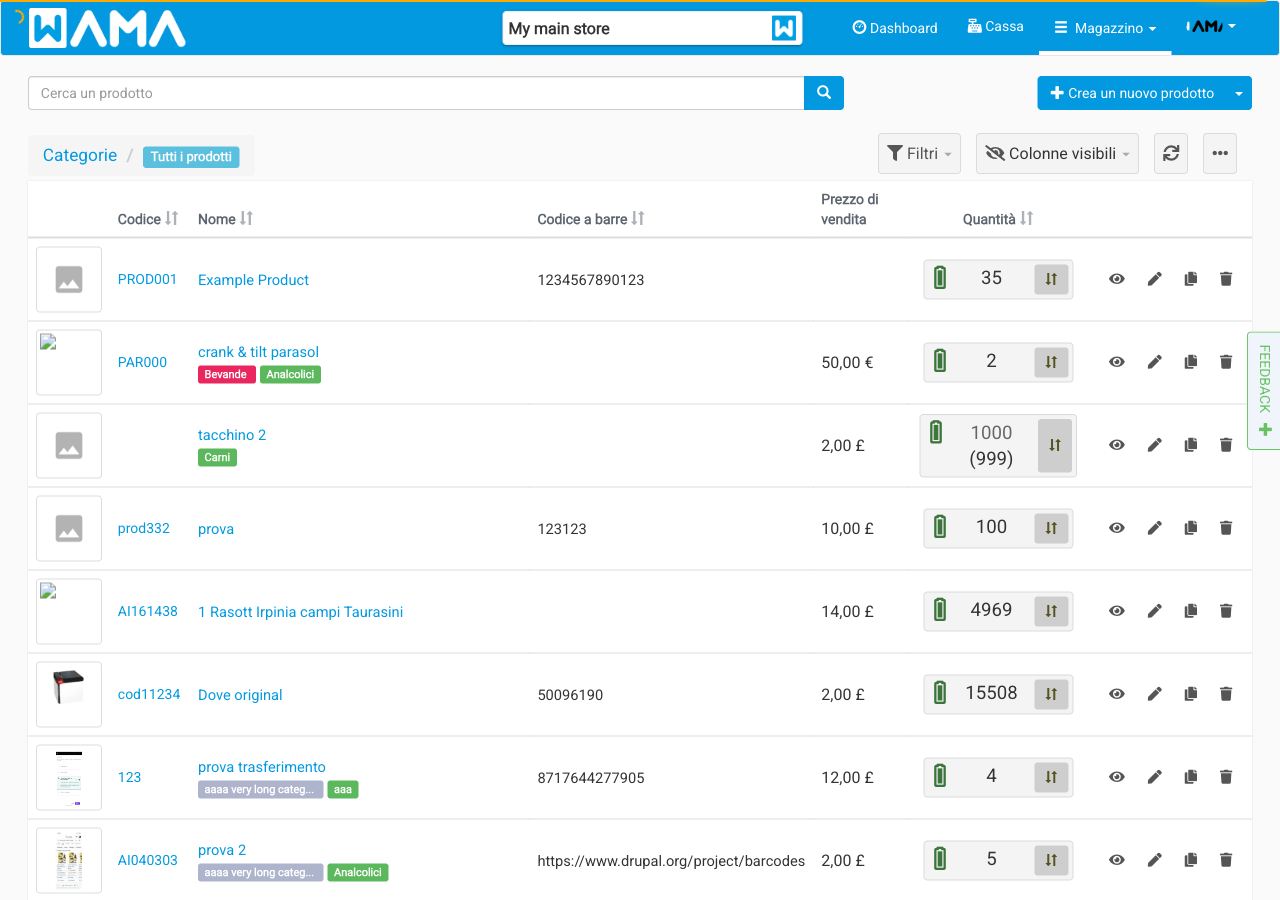
Per accedere alla sezione prodotti nel menu in alto clicca su Magazzino e poi seleziona Prodotti. Clicca sul pulsante Crea un nuovo prodotto per iniziare.
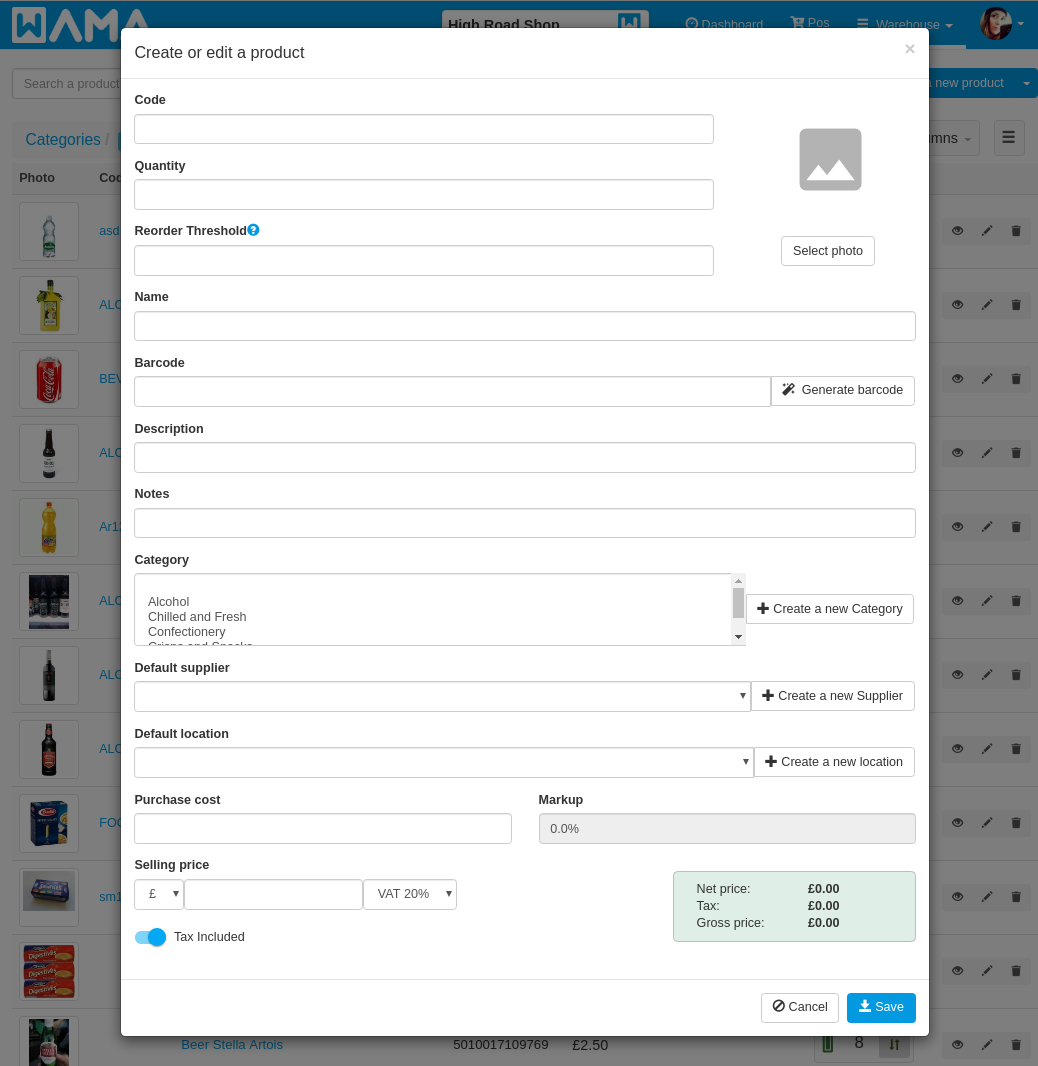
- Codice: codice prodotto, spesso chiamato SKU, usato per identificare il prodotto. In WAMA e usato anche per identificare lo stesso prodotto tra piu punti vendita.
- Quantita: durante la creazione e possibile impostare la quantita iniziale in magazzino. La quantita puo essere cambiata successivamente e, se non specificata, viene impostata automaticamente a zero.
- Soglia riordino: valore numerico che indica quando il prodotto e considerato in esaurimento. Se la quantita e minore o uguale alla soglia, il prodotto viene evidenziato con icona batteria gialla, mostrato nella sezione low stock della dashboard e nella sezione low stock in creazione ordine di acquisto.
- Nome: nome del prodotto.
- Codice a barre: barcode del prodotto. Se non disponibile, puo essere generato con il pulsante
Genera barcode. - Descrizione: descrizione estesa del prodotto.
- Note: campo testo libero per aggiungere informazioni.
- Categoria: un prodotto puo essere organizzato in una o piu categorie. Se non esiste, usa
Crea una nuova categoria. - Fornitore predefinito: fornitore usato di default quando cambi la quantita senza specificare il fornitore.
- Posizione predefinita: posizione usata di default quando cambi la quantita senza specificare la posizione.
- Costo di acquisto: il costo di acquisto di un prodotto cambia nel tempo; WAMA supporta prezzi di acquisto diversi per lo stesso prodotto.
Il costo di acquisto e associato a un cambio positivo di stock. Se crei un prodotto con quantita zero non e possibile associare un costo di acquisto perche non e stato acquistato nulla. Il costo puo essere definito in due momenti:
- Quando si crea un nuovo prodotto con quantita maggiore di zero.
- Quando si aumenta la quantita di un prodotto esistente.
I costi di acquisto per ogni variazione positiva vengono salvati nella cronologia positiva del prodotto. Per modificare un vecchio costo di acquisto, apri i dettagli prodotto, scheda
Storico, modifica il movimento positivo e aggiorna il costo.
- Prezzo di vendita: prezzo di vendita del prodotto. E il prezzo usato automaticamente nella creazione ordini tramite POS.
Nota
I prodotti possono essere creati e modificati in blocco con la funzione di importazione prodotti tramite file foglio di calcolo. Quando i numeri di lotto e/o le date di scadenza sono attivi, vedi Numeri di lotto per i dettagli su importazione ed esportazione.
Ricerca prodotti
I prodotti possono essere cercati con qualsiasi valore dei campi: nome, barcode, parole della descrizione, quantita, ecc. La ricerca parziale di parole al momento non e supportata: se un prodotto si chiama Wine bottle medium size la ricerca funziona con parole complete come wine o bottle. Parole parziali come win o bottl non restituiranno risultati.
Cambio quantita prodotto
Sezione: Prodotti — clicca la quantita nell’elenco oppure apri un prodotto e usa i controlli quantita.
Usa + / − o digita un nuovo valore. Quando aumenti lo stock puoi impostare il prezzo di acquisto. Puoi anche scegliere fornitore, posizione e motivo. Se numeri di lotto o date di scadenza sono attivi, compaiono anche quei campi.
Clicca Salva per registrare il movimento nella cronologia stock.
Sezione dettagli prodotto
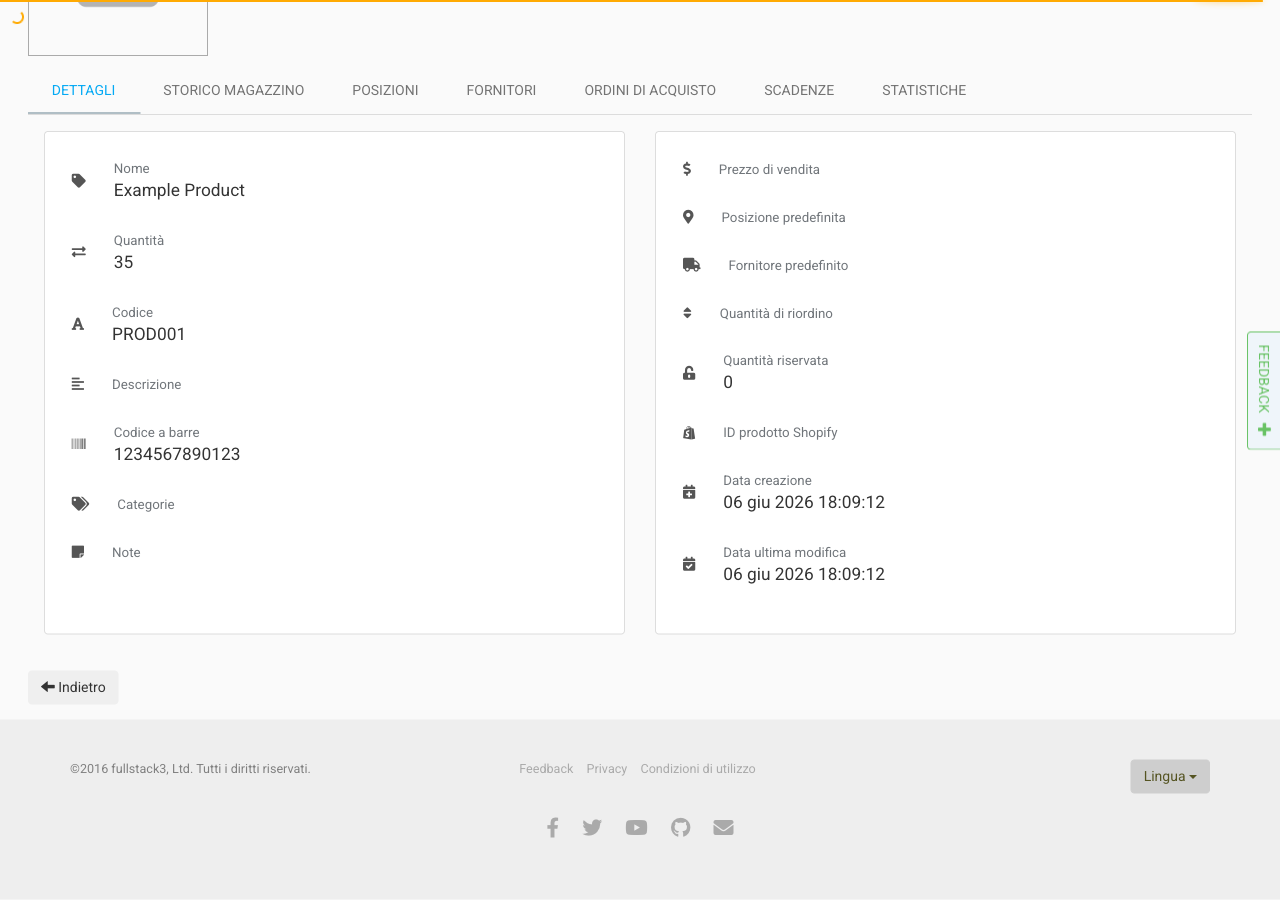
Clicca il nome del prodotto o Visualizza per aprire la pagina dettaglio.
- Dettagli — codice, barcode, categorie, prezzi, note, campi personalizzati.
- Cronologia stock — movimenti passati; modifica prezzo di acquisto o numero di lotto da qui.
- Posizioni, Fornitori, Ordini di acquisto — stock e ordini per questo prodotto.
- Date di scadenza / Numeri di lotto — visibili quando i moduli sono attivi (vedi Date di scadenza e Numeri di lotto).
- Report — disponibili se il tuo ruolo include report prodotto.
Usa Modifica per cambiare il prodotto, Copia nell’elenco per duplicarlo, o il menu ⋮ per export Excel ed etichette.