Carte fedeltà
Le carte fedeltà tracciano i punti premio. Apri Magazzino → Carta fedeltà (#/loyalty-card).
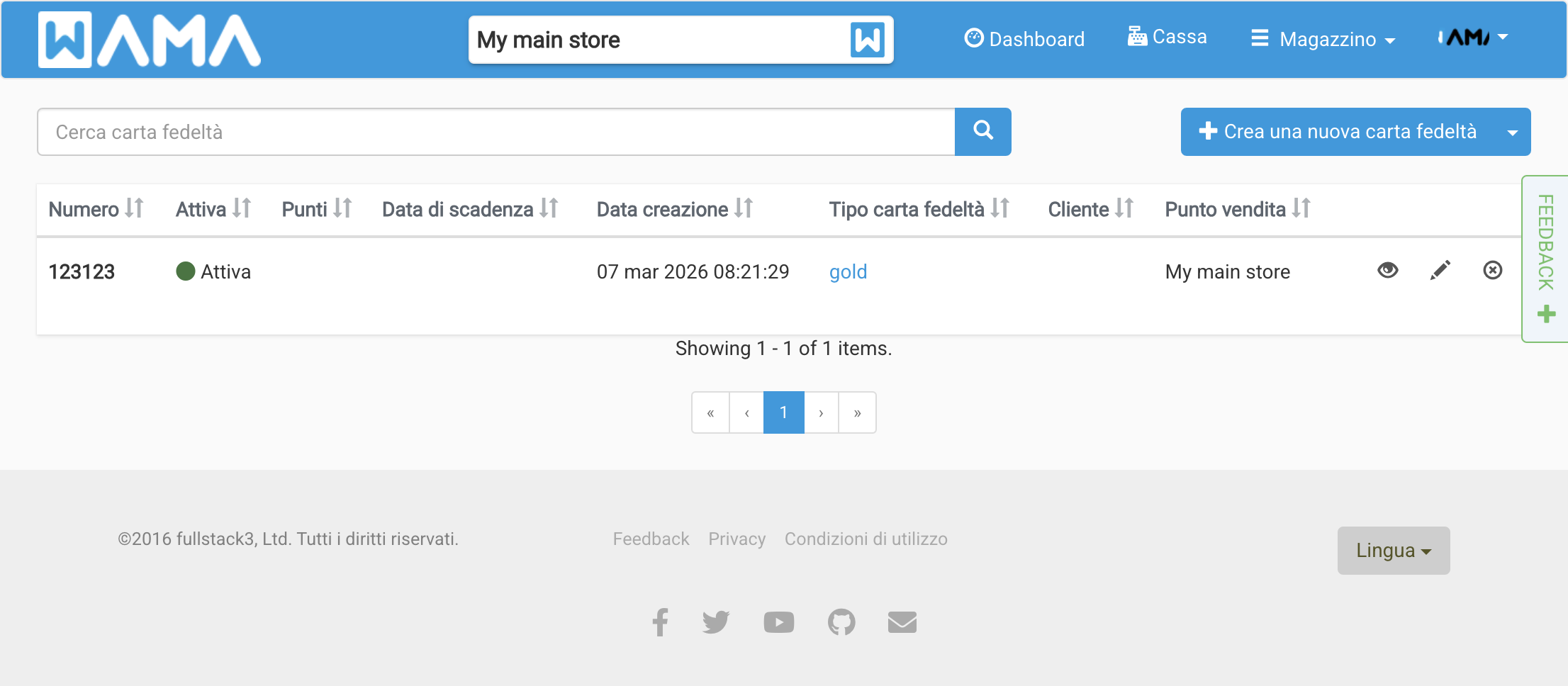
L’elenco mostra numero, stato attivo, punti, data scadenza, tipo carta, cliente e punto vendita.
Creare una carta
Clic Crea nuova carta fedeltà. Inserisci numero, tipo, cliente e scadenza opzionale.
Tipi di carta
Menu ⋮ su Crea nuova carta fedeltà → Crea tipo carta fedeltà per definire tipi (es. standard, VIP).
Punti
I punti si aggiornano dalla pagina dettaglio.
Usare la carta fedeltà in cassa
In cassa (POS o ordine di vendita), la carta fedeltà lavora insieme al cliente collegato e al listino prezzi clienti opzionale.
Prima della vendita
- Crea la carta e collega un cliente.
- Se usi i listini clienti, assegna un listino a quel cliente (vedi Listino prezzi clienti).
- Opzionalmente imposta il Prezzo carta fedeltà sui prodotti (stesso tipo carta della carta) per uno sconto aggiuntivo su quei articoli.
In cassa (POS)
Apri Cassa (#/pos), aggiungi i prodotti e clicca Completa ordine. Nella finestra di pagamento:
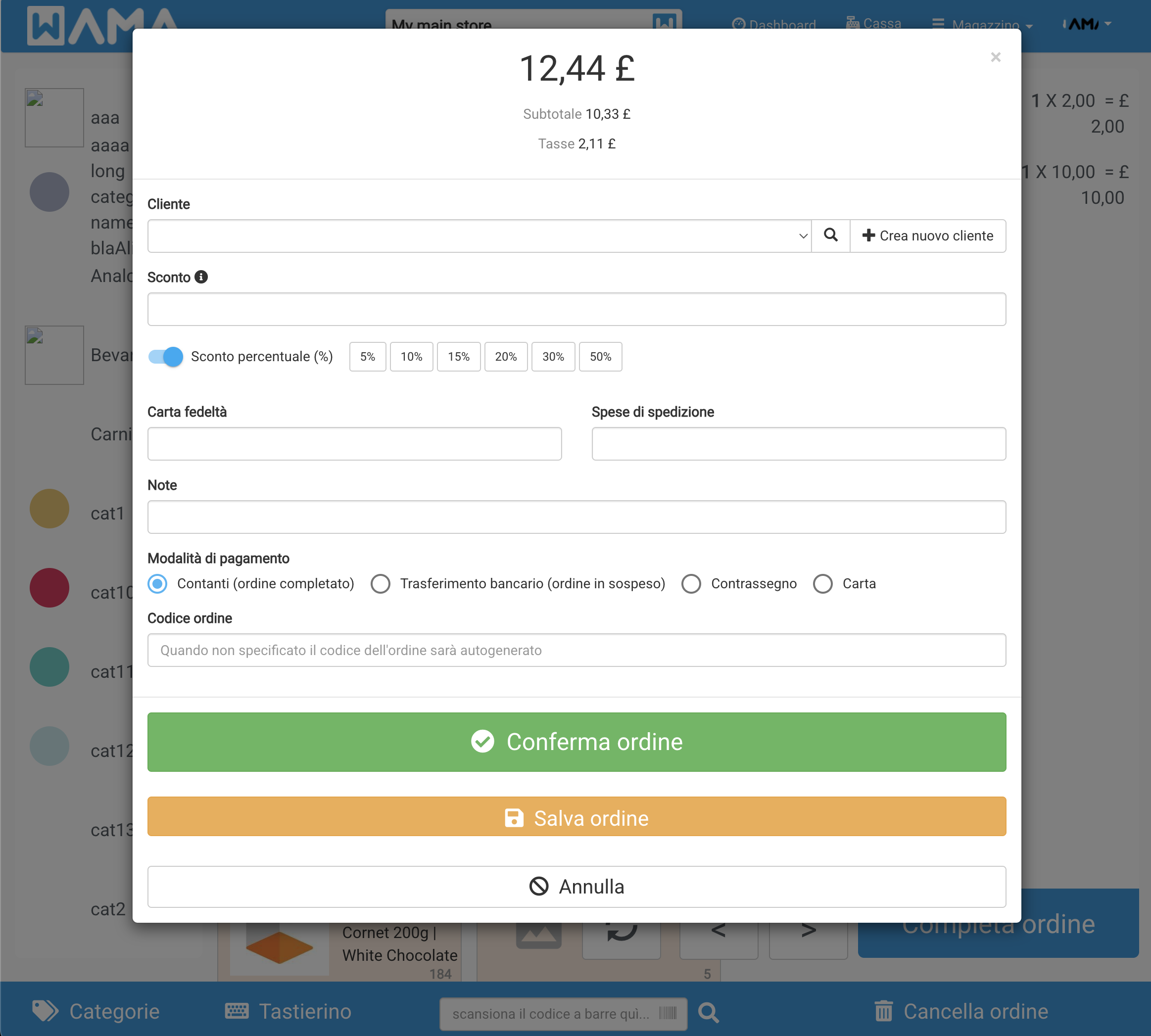
- Cliente — Seleziona il cliente collegato alla carta. Se ha un listino, accanto al nome compare
[nome listino]e i prezzi di riga vengono ricalcolati con quel listino. - Carta fedeltà — Inserisci il numero carta e clicca Apply. La carta deve essere attiva e non scaduta. Le carte valide applicano i prezzi fedeltà sui prodotti configurati con lo stesso tipo carta.
- Ignora listino prezzi cliente — Visibile se il cliente ha un listino. Attivalo per usare i prezzi di vendita standard invece del listino cliente.
Totale, subtotale e tasse si aggiornano quando cambi cliente, applichi una carta o modifichi il listino. Rimuovi una carta applicata con l’icona cestino accanto al numero.
Lo stesso campo Carta fedeltà è disponibile modificando un ordine in Magazzino → Ordini di vendita.