Date di scadenza
Le date di scadenza consentono di registrare quando scade una quantità di prodotto. Possono essere associate ai movimenti di magazzino, ai trasferimenti merce e all’importazione prodotti.
Nota
Le date di scadenza non sono abilitate di default. Attiva il modulo Date di scadenza in Impostazioni > Moduli. È richiesto un abbonamento a pagamento.
Attivare le date di scadenza
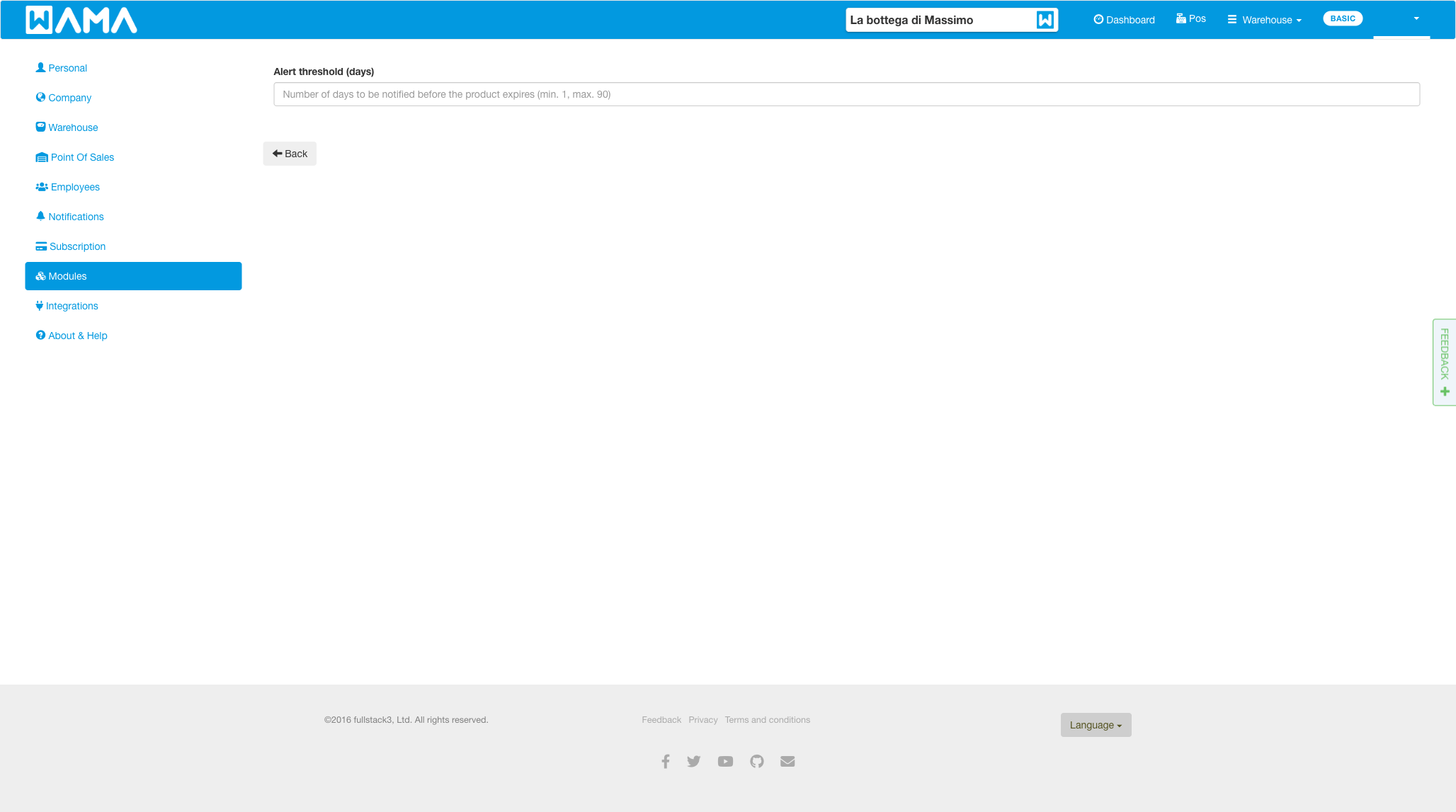
Sezione: Impostazioni > Moduli > Date di scadenza
- Trova il modulo Date di scadenza e impostalo su Attivo.
- Clicca su Personalizza impostazioni per impostare la Soglia di avviso (giorni) (da 1 a 90, predefinito 90). I prodotti che scadono entro questo numero di giorni compaiono nella dashboard.
Aggiungere una data di scadenza a un movimento di magazzino
Quando cambi la quantità di un prodotto, puoi impostare una Data di scadenza:
- Quando aumenti la quantità, scegli una data (ad esempio con il calendario).
- Quando diminuisci la quantità, seleziona una data di scadenza esistente che ha ancora stock per quel prodotto. La quantità disponibile è mostrata accanto a ciascuna data.
Le date di scadenza sono opzionali sui movimenti di magazzino (a differenza dei numeri di lotto, che possono essere obbligatori — vedi Numeri di lotto).
Trasferimenti merce
Le date di scadenza possono anche essere impostate sulle righe di un trasferimento merce quando il modulo è attivo. Usa Dividi riga per lotto/scadenza se ti servono più date di scadenza per lo stesso prodotto.
Dashboard
Quando il modulo è attivo, la Dashboard mostra Prodotti in scadenza: prodotti con quantità maggiore di zero già scaduti o entro la soglia di avviso (fino a 20 prodotti).
Importazione ed esportazione
Quando Date di scadenza è attivo, il modello di importazione prodotti e l’esportazione del magazzino includono una colonna opzionale Data di scadenza. Vedi Importa / Esporta.
Nota
App Android: vedi Date di scadenza (Android) per carico e scarico con data di scadenza nell’app mobile.