Trasferimenti merce
I trasferimenti merce spostano prodotti dal punto vendita corrente verso un altro magazzino (punto vendita) o verso un cliente. La stessa funzione è disponibile nella web app e nell’app Android.
Per la guida completa (stati, PDF documento di consegna, notifiche), vedi Trasferimenti merce.
Accedere ai trasferimenti merce
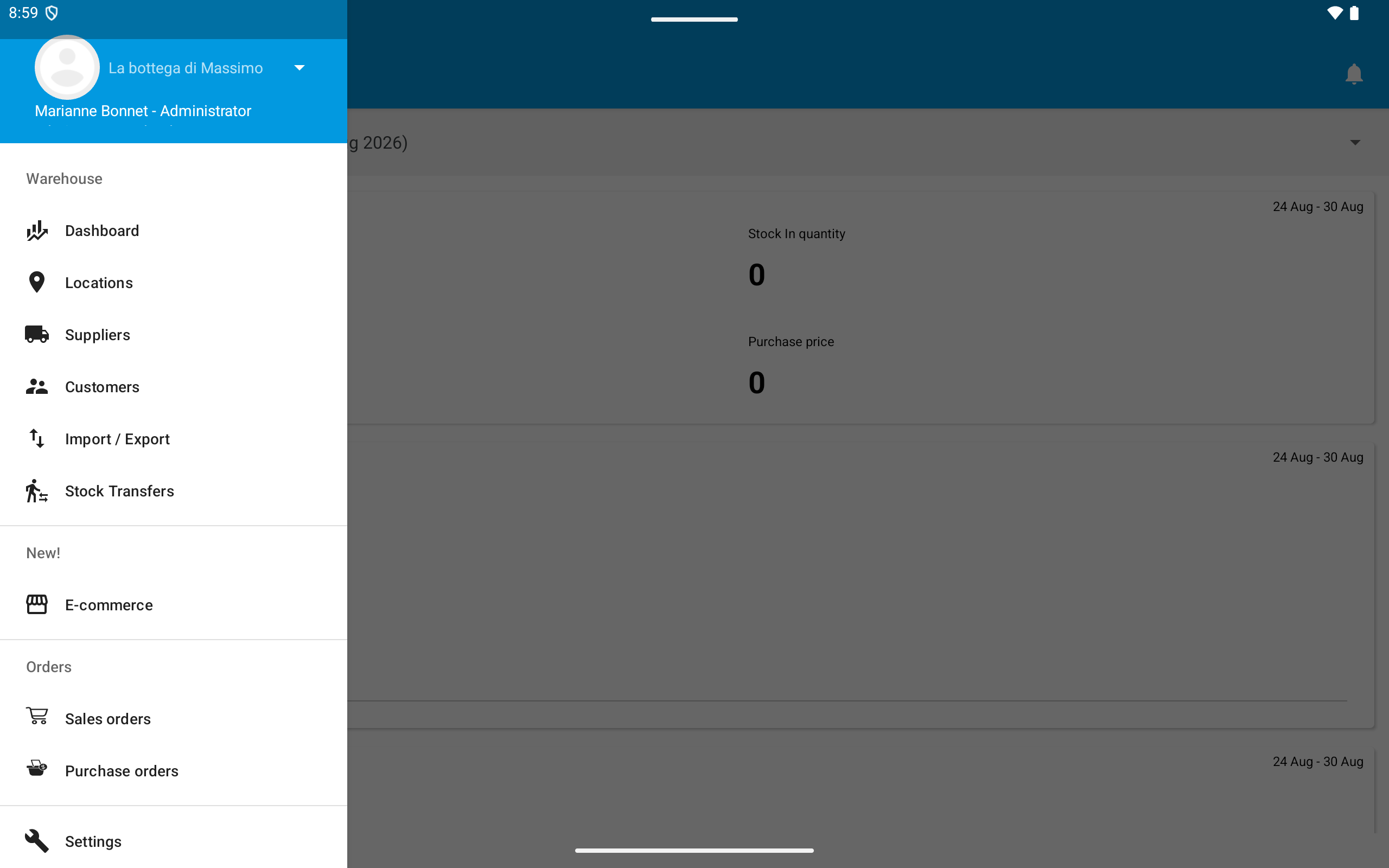
Apri il menu e vai su Magazzino > Trasferimenti merce.
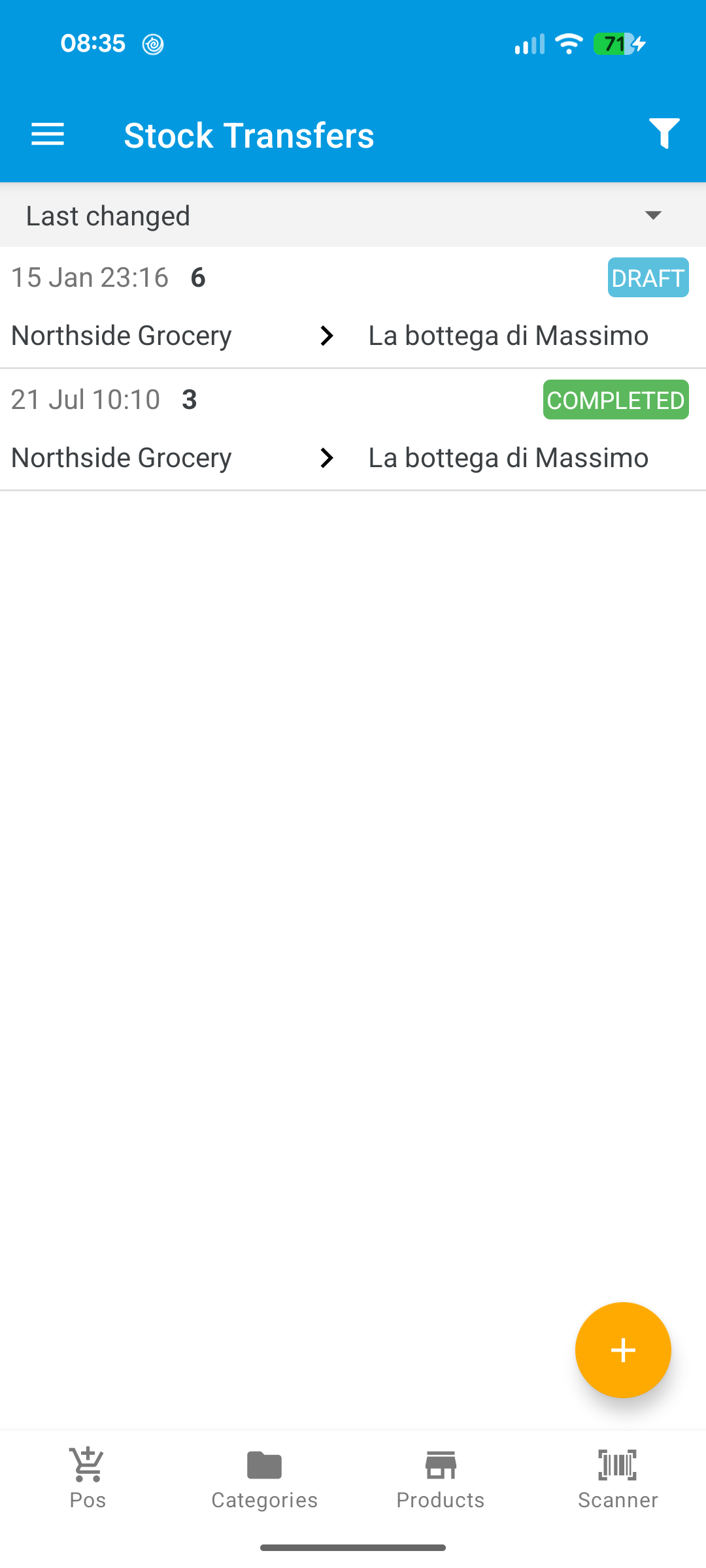
Tocca + per creare un nuovo trasferimento. Scegli il punto vendita o il cliente di destinazione, aggiungi le righe prodotto e salva come Bozza.
Quando Numeri di lotto e/o Date di scadenza sono attivi, ogni riga può includere lotto e/o data di scadenza. Usa Dividi riga per spedire lo stesso prodotto da più lotti o date di scadenza.
Da un trasferimento aperto, usa Scarica PDF per generare un documento di consegna.
Completare con firma opzionale del destinatario
Quando un trasferimento è In transito, l’azione principale è Completa trasferimento merci (verde).
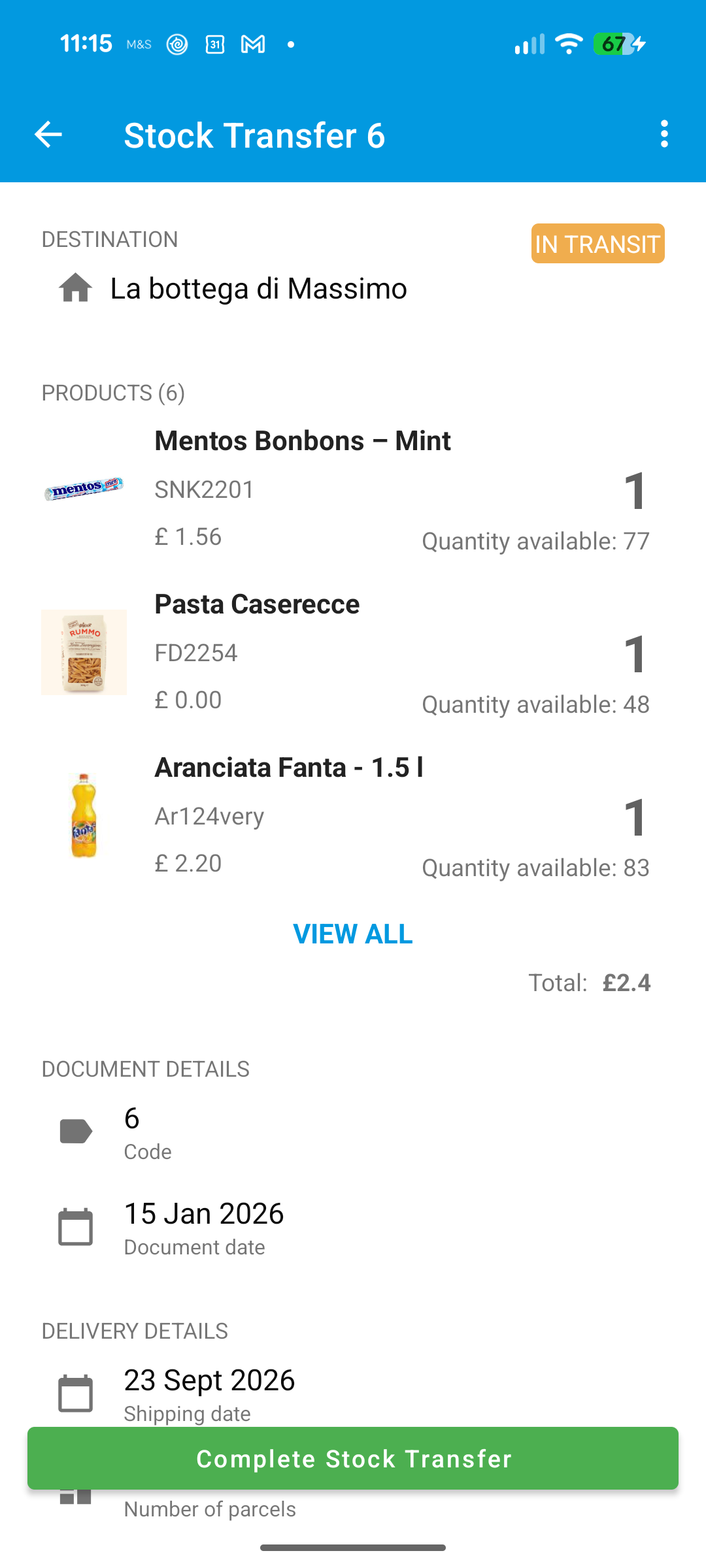
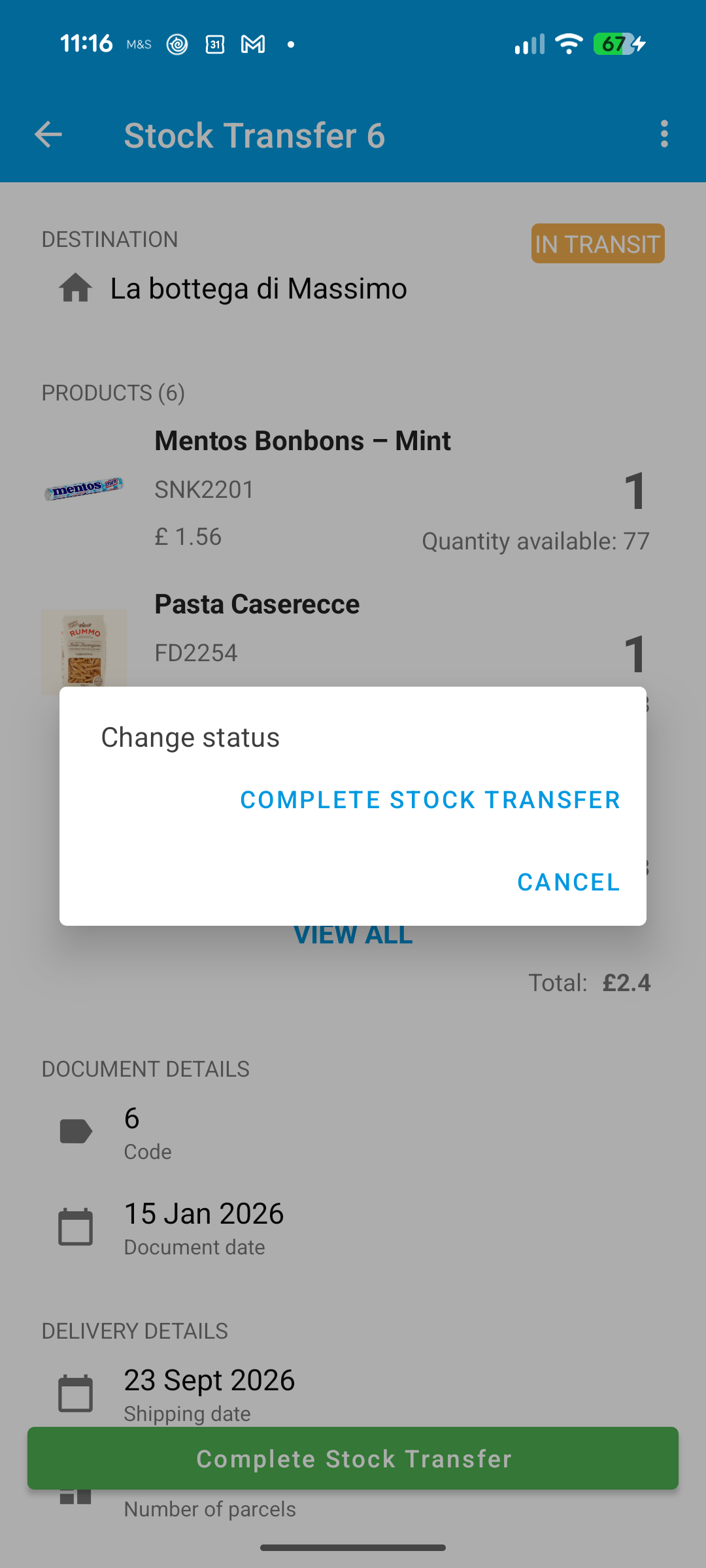
- Tocca Completa trasferimento merci.
- Conferma nella finestra Cambia stato.
- Si apre la schermata Firma del destinatario. Opzionalmente inserisci un Nome firmatario, disegna sul riquadro, poi scegli:
- Conferma e completa — salva la firma e completa il trasferimento (attivo dopo aver disegnato).
- Completa senza firma — completa senza salvare una firma.
- Annulla — torna al trasferimento senza cambiare stato.
- Cancella — cancella il disegno per firmare di nuovo.
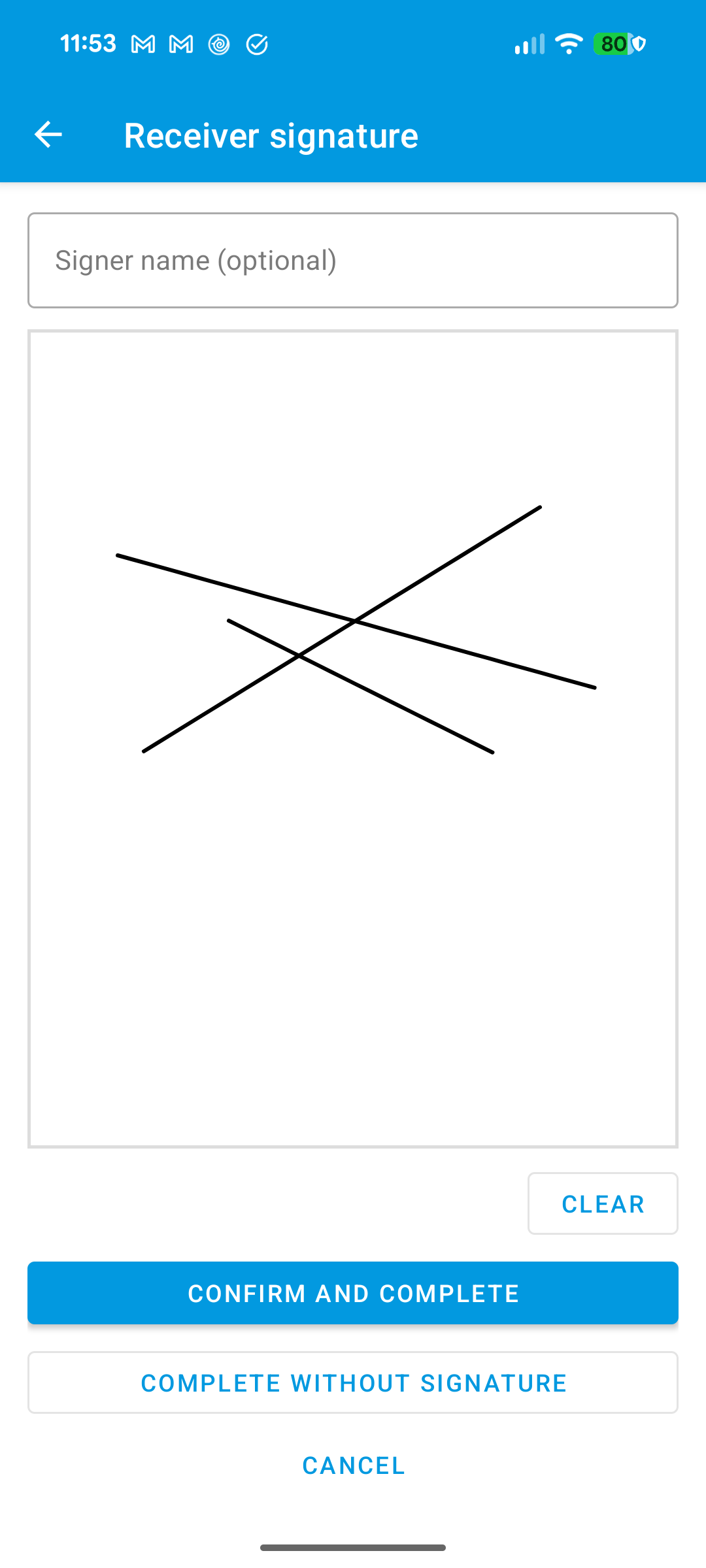
La firma è opzionale. Puoi sempre completare senza firmare.
Vedi anche Numeri di lotto e Date di scadenza.