Ordini di vendita
Crea un nuovo ordine di vendita
Clicca sul pulsante POS nella barra in basso per iniziare a creare un nuovo ordine di vendita.
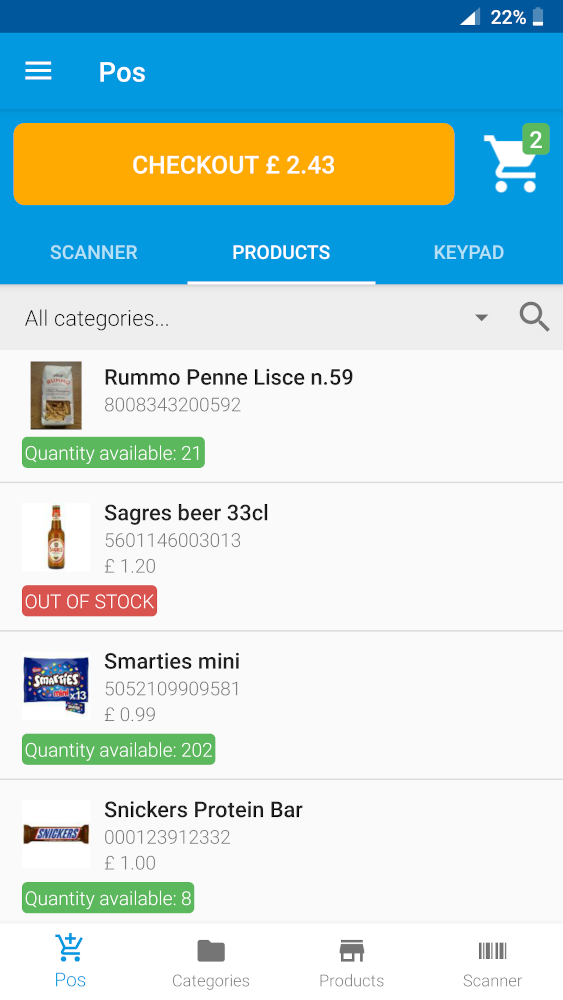
La schermata principale del POS e composta dalle seguenti sezioni:
- 1. Sezione aggiunta prodotti: (barra tab sotto il pulsante checkout) i prodotti possono essere aggiunti all’ordine corrente (carrello) in tre modalita diverse.
- Scanner codici a barre: usa la fotocamera del dispositivo o uno scanner esterno per aggiungere prodotti al carrello leggendo il codice a barre. Il prodotto deve essere stato creato in precedenza.
- Lista prodotti: clicca sui prodotti disponibili per aggiungerli al carrello. E possibile filtrare i prodotti per categoria o cercare un prodotto.
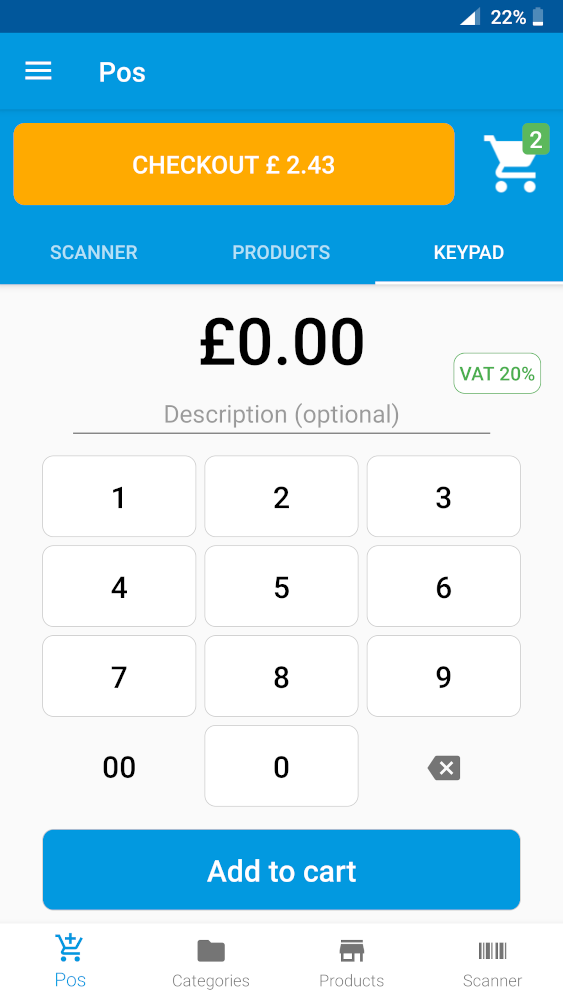
- Tastierino: se il prodotto non e disponibile in magazzino, il tastierino permette di aggiungere una voce al carrello specificando prezzo e descrizione.
- 2. Pulsante carrello: in alto a destra e presente un pulsante carrello che permette di vedere e modificare l’ordine corrente.
- 3. Pulsante checkout: il pulsante checkout permette di finalizzare la vendita corrente rivedendo le informazioni e aggiungendo dettagli come sconto, metodo di pagamento e cliente.
Tastierino
Con il tastierino e possibile aggiungere manualmente una voce all’ordine di vendita specificando prezzo e descrizione opzionale.
Dettagli ordine di vendita
Per accedere ai dettagli di un ordine di vendita, dal menu laterale clicca su Ordini di vendita e seleziona l’ordine desiderato.
In questa sezione e possibile:
- Visualizzare i dettagli: tutti i dettagli dell’ordine sono visibili in questa sezione.
- Scaricare la fattura: cliccando sul pulsante
Fatturae possibile scaricare la fattura in formato PDF. - Annullare l’ordine: cliccando sul pulsante
Annullal’ordine viene marcato come Annullato; se l’ordine era completato, lo stock viene ripristinato in magazzino.
Flusso stati ordini di vendita
Gli ordini di vendita possono avere tre stati: In attesa, Completato e Annullato.
- In attesa: l’ordine va in stato in attesa quando il pagamento e differito (es. bonifico), oppure quando non c’e stock sufficiente. In questo stato lo stock non viene scalato.
- Completato: quando l’ordine viene confermato con pagamento in contanti e lo stock e sufficiente, lo stato viene impostato su completato.
- Annullato: l’ordine puo essere annullato sia da
In attesasia daCompletato. Se annullato da in attesa non viene modificato lo stock; se annullato da completato lo stock viene ripristinato automaticamente.graph LR; A[Nuovo ordine] --> B{Metodo di pagamento} B -->|Contanti| C[Ordine completato] B -->|Bonifico| D[Ordine in attesa] C --> E{Annullare ordine?} D --> E E --> |Si| F[Ordine annullato]