Unità di misura alternative
Su Android puoi vendere e modificare lo stock in pack o casse quando il modulo Unità di misura alternative è attivo. Lo stock è sempre in unità base; l’app converte usando il fattore di confezionamento.
Configura le unità di misura sul prodotto (web o modifica prodotto Android). Panoramica completa: Unità di misura alternative (web).
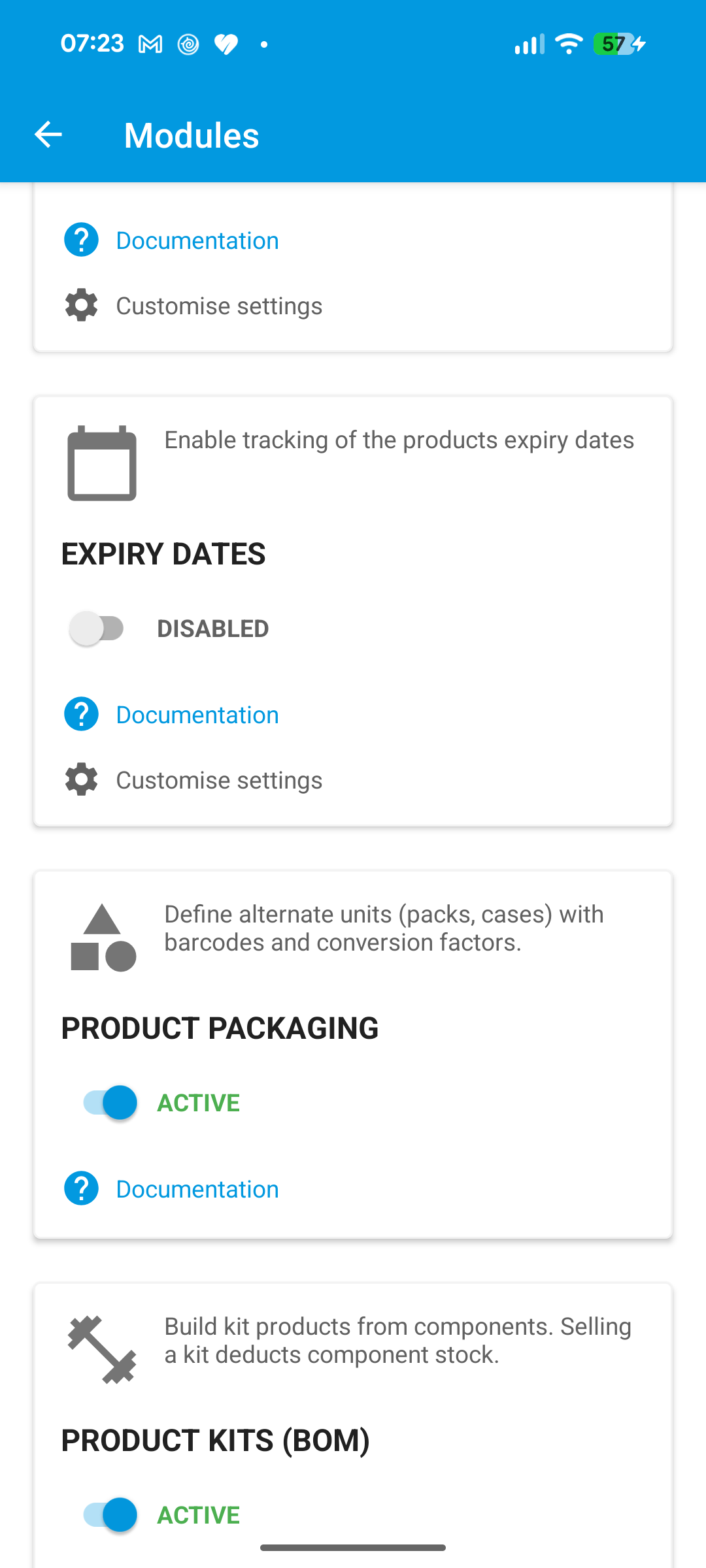
Abilita il modulo
Apri il menu > Impostazioni > Moduli, poi attiva Unità di misura alternative.
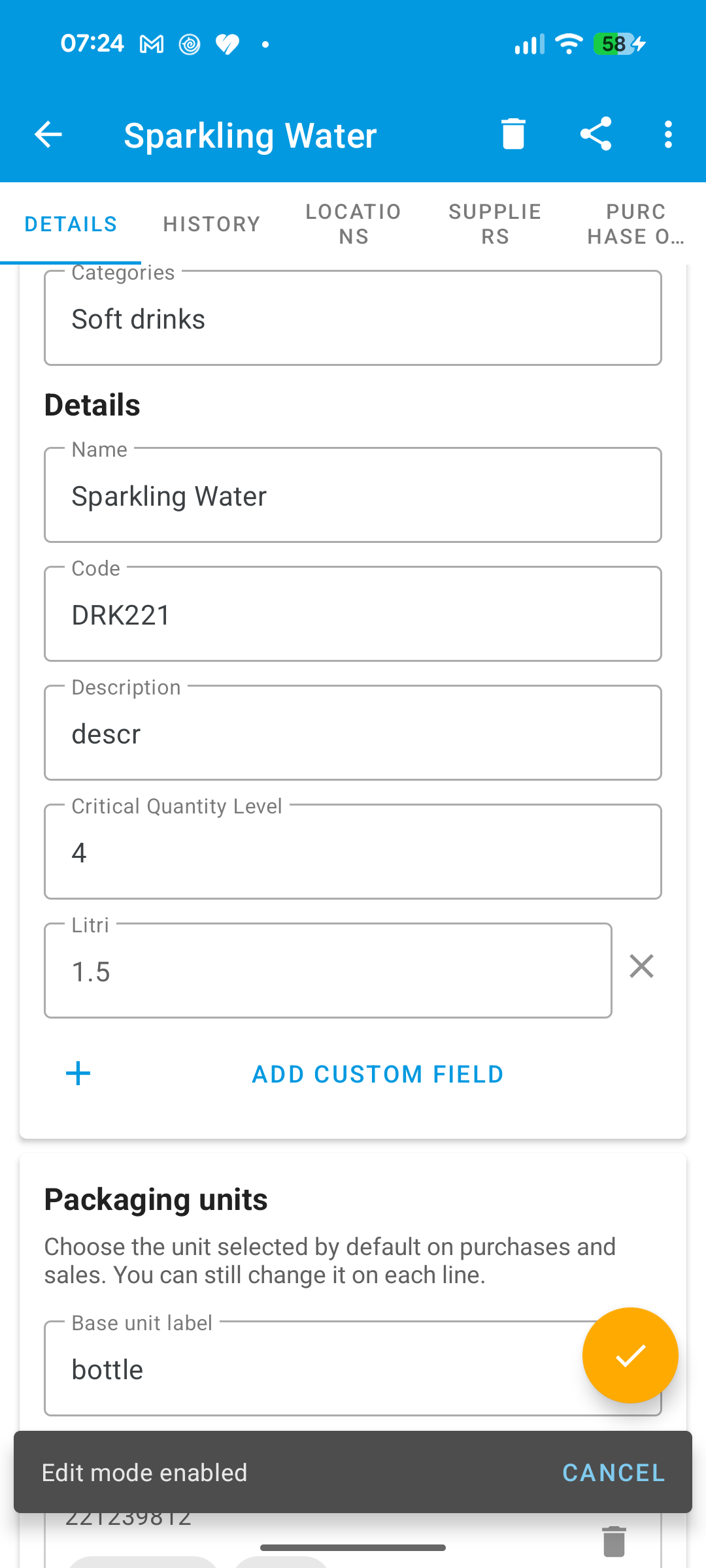
Unità di misura sul prodotto
Apri un prodotto (ad esempio DRK221) e modifica Unità di misura alternative per aggiungere etichette, fattori, codici a barre e predefiniti acquisto/vendita.
Cassa: aggiungi un prodotto e seleziona l’unità
- Apri Cassa.
- Trova o scansiona il prodotto (ad esempio
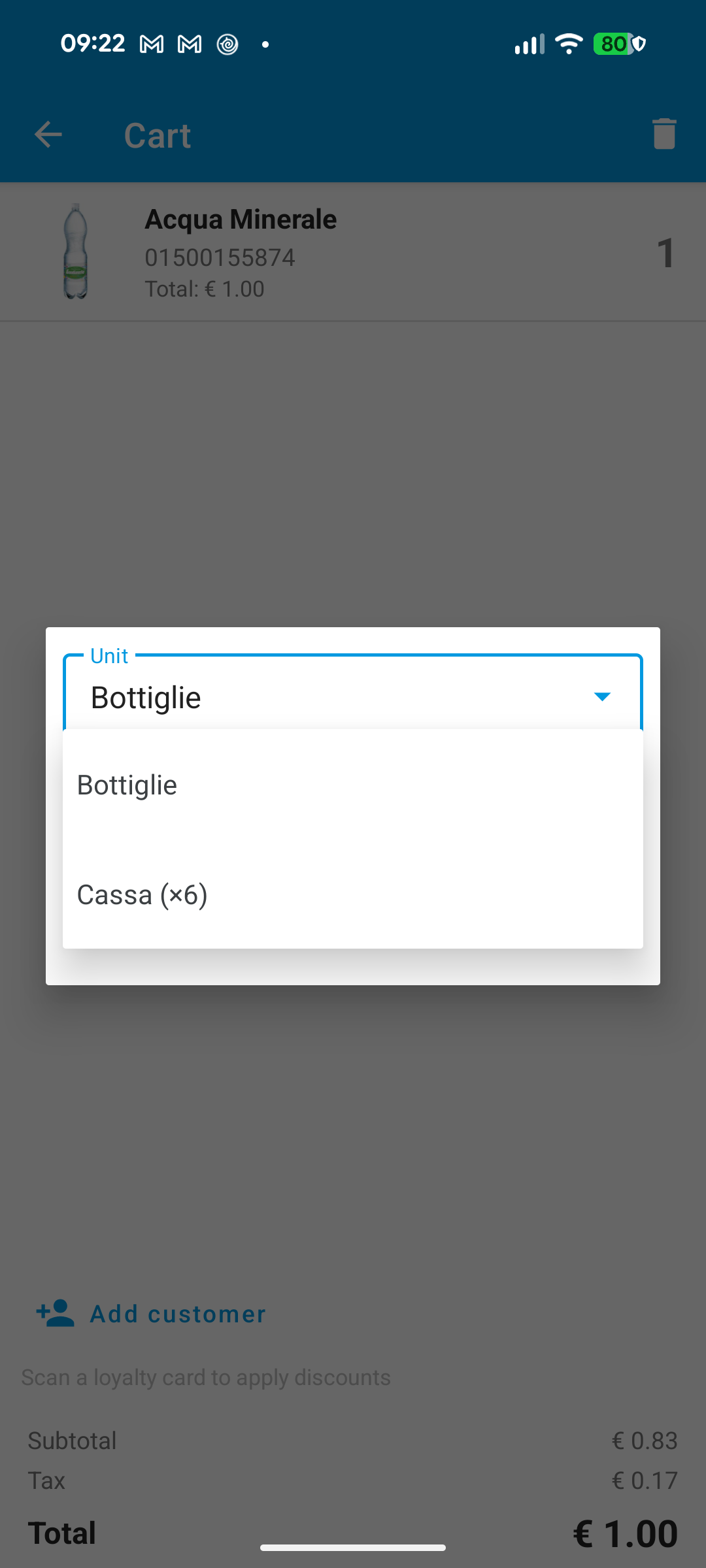
DRK221, oppure scansiona il barcode del pack). - Nella schermata quantità, apri il selettore Unità e scegli l’unità di misura (ad esempio six-pack).
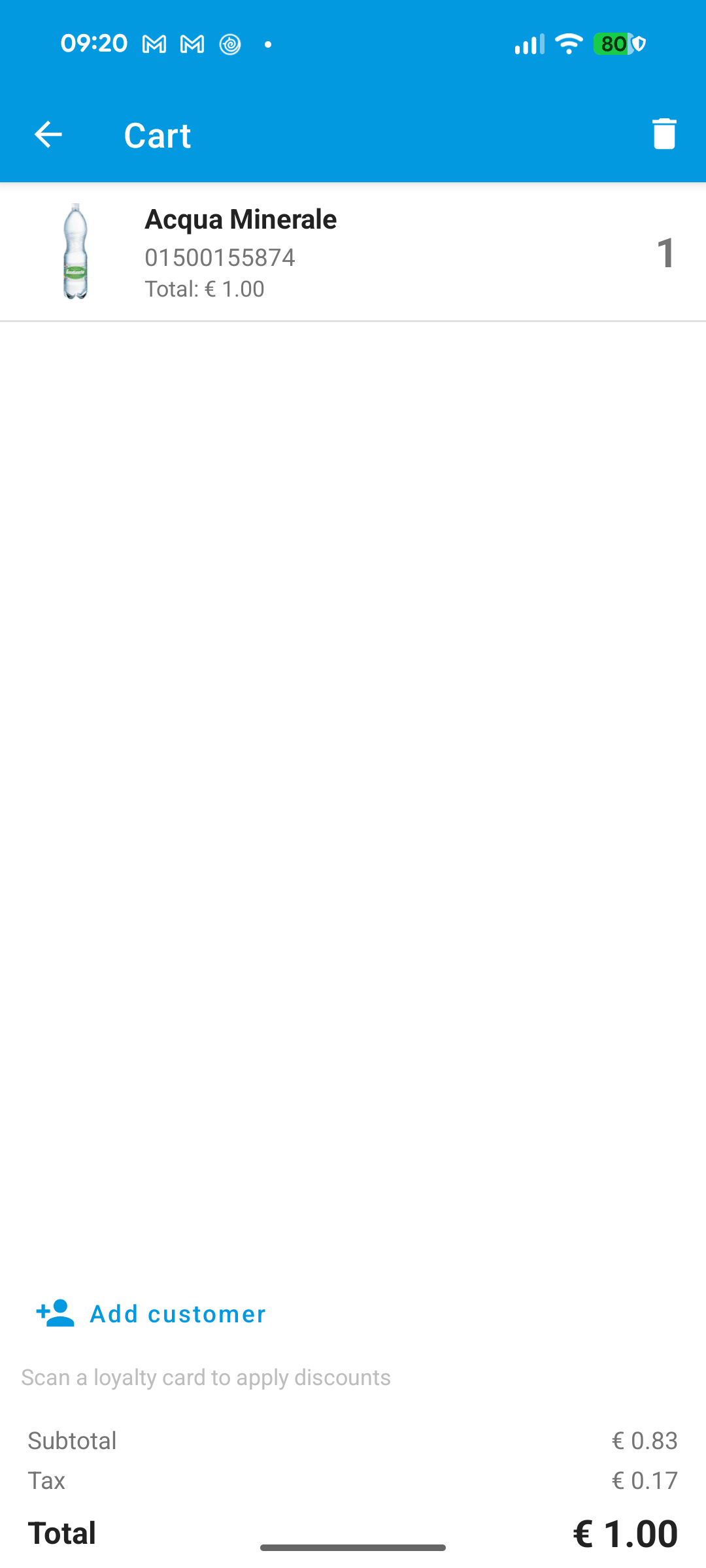
- Conferma la quantità. La riga del carrello mostra l’etichetta dell’unità; lo stock è convertito in unità base.
Magazzino, ordini di acquisto e trasferimenti
Le unità di misura sono supportate anche quando:
- Modifichi la quantità di stock di un prodotto
- Aggiungi righe a un ordine di acquisto
- Sposti stock con un trasferimento merci
Scegli l’Unità e inserisci la quantità in quell’unità; WAMA memorizza tutto in unità base.
Nota
Se Unità di misura alternative è disattivo, l’app usa solo unità base.