Carte fedeltà
Le carte fedeltà ti permettono di offrire prezzi speciali al POS quando un cliente presenta un numero di carta. Su Android puoi creare e modificare le carte, condividere un codice a barre stampabile e impostare un prezzo carta fedeltà opzionale sui prodotti.
Per la guida completa sul web (elenco tipi, stampa carta e applicazione al POS), vedi Carte fedeltà.
Accedi alle carte fedeltà
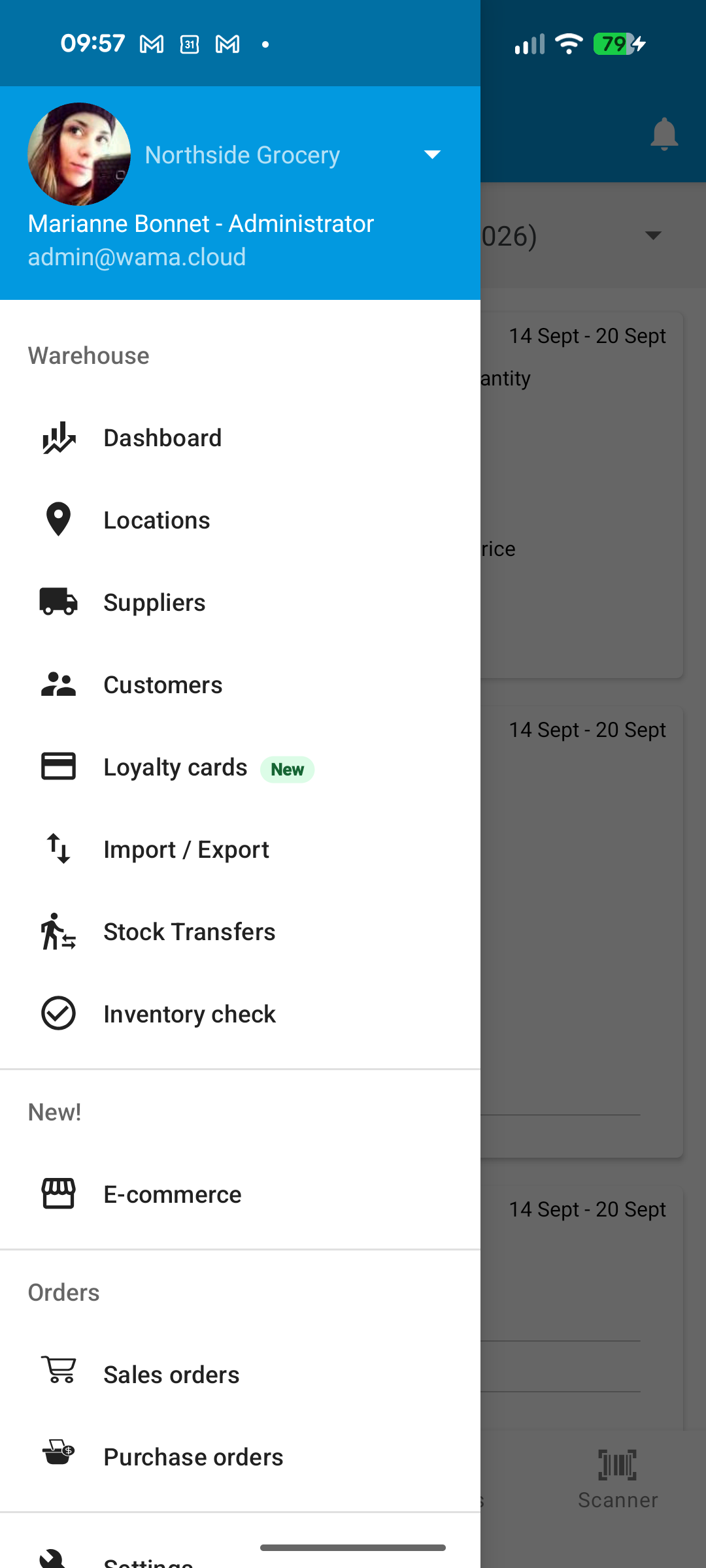
Apri il menu e vai su Magazzino > Carte fedeltà.
Crea o modifica una carta
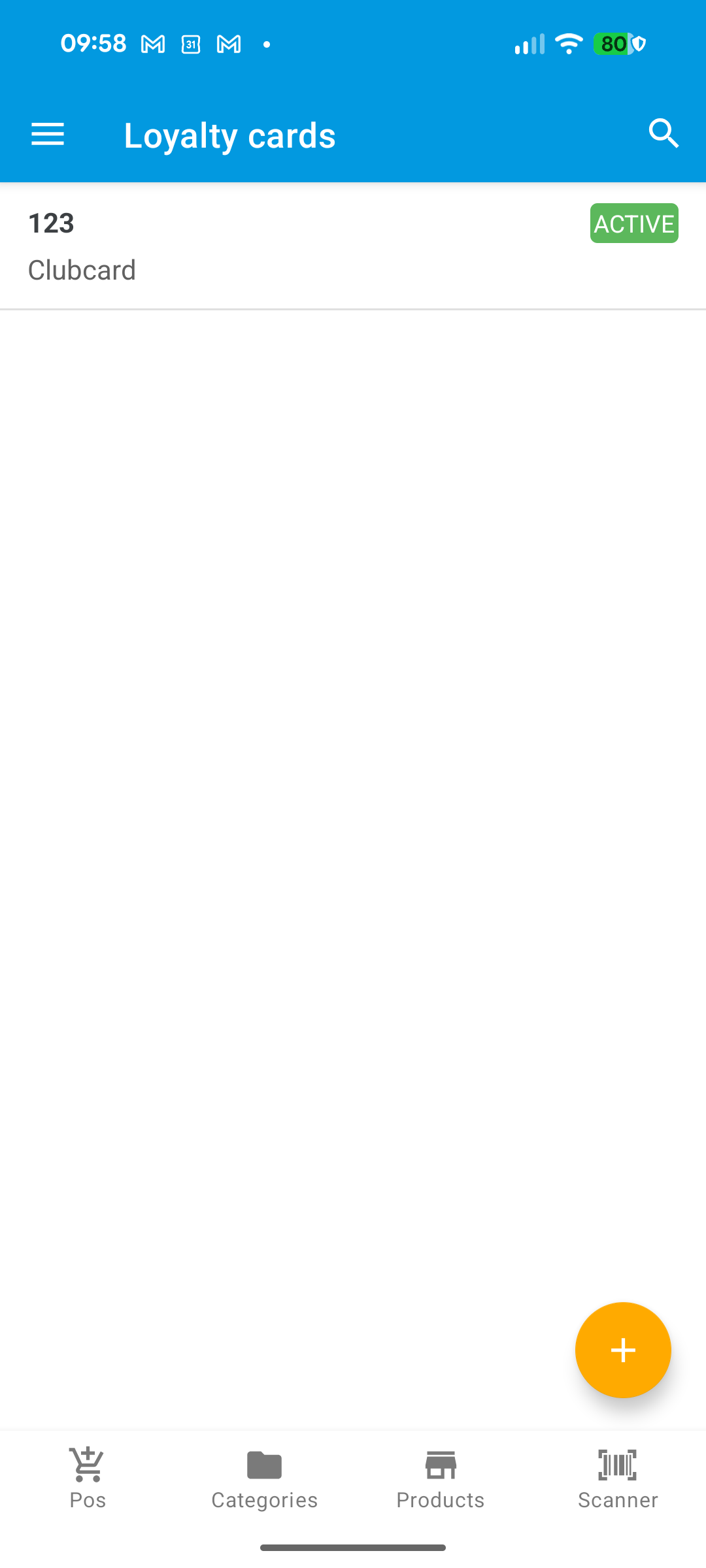
- Tocca + per creare una carta, oppure tocca una riga esistente per modificarla.
- Scegli o crea un Tipo carta fedeltà (i tipi raggruppano le carte e possono offrire sconti diversi).
- Imposta facoltativamente Numero carta (autogenerato se lasciato vuoto), Cliente, Punti, Data di scadenza e Attiva.
- Tocca il segno di spunta per salvare.
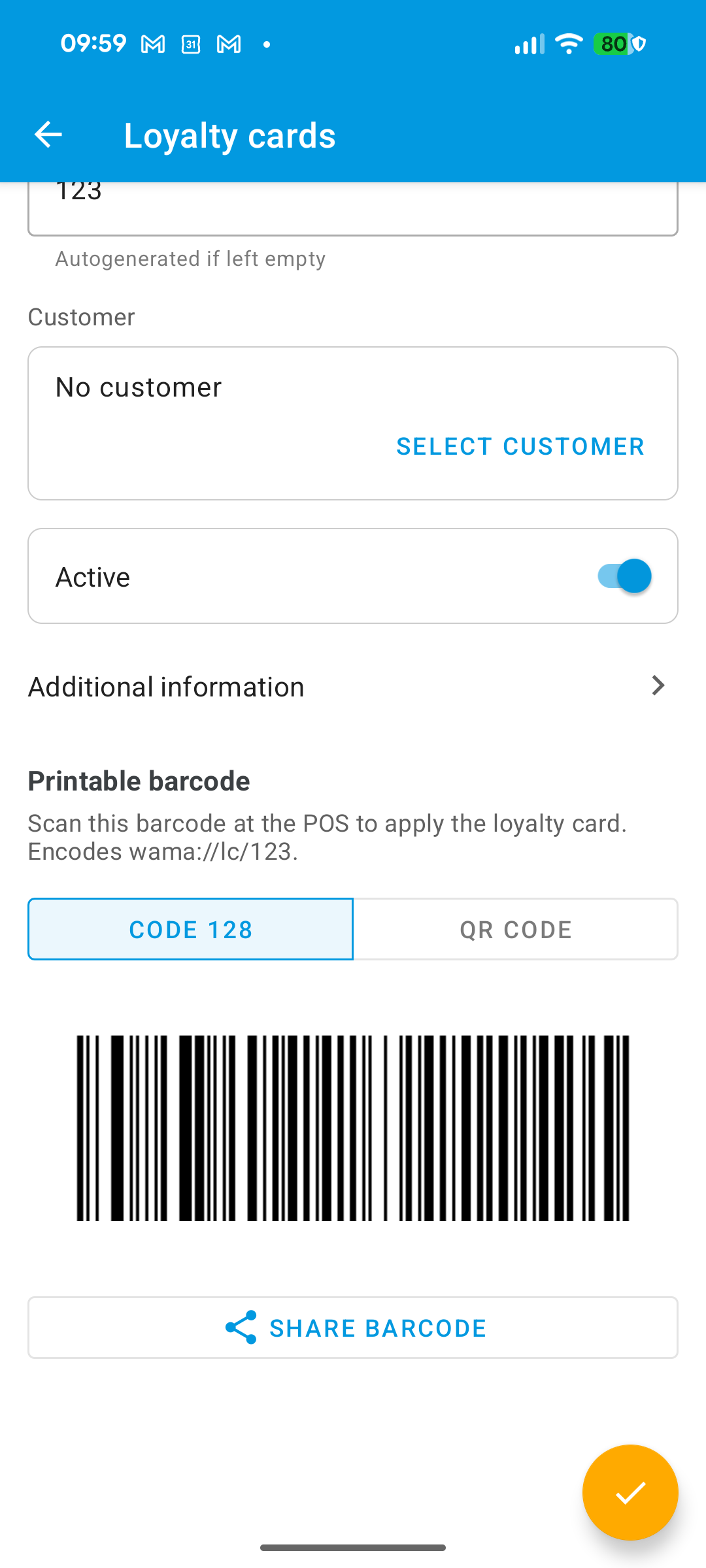
Dopo aver salvato la carta, aprila di nuovo per usare il Codice a barre stampabile: passa tra Code 128 e Codice QR, poi Condividi codice a barre.
Prezzo carta fedeltà sul prodotto
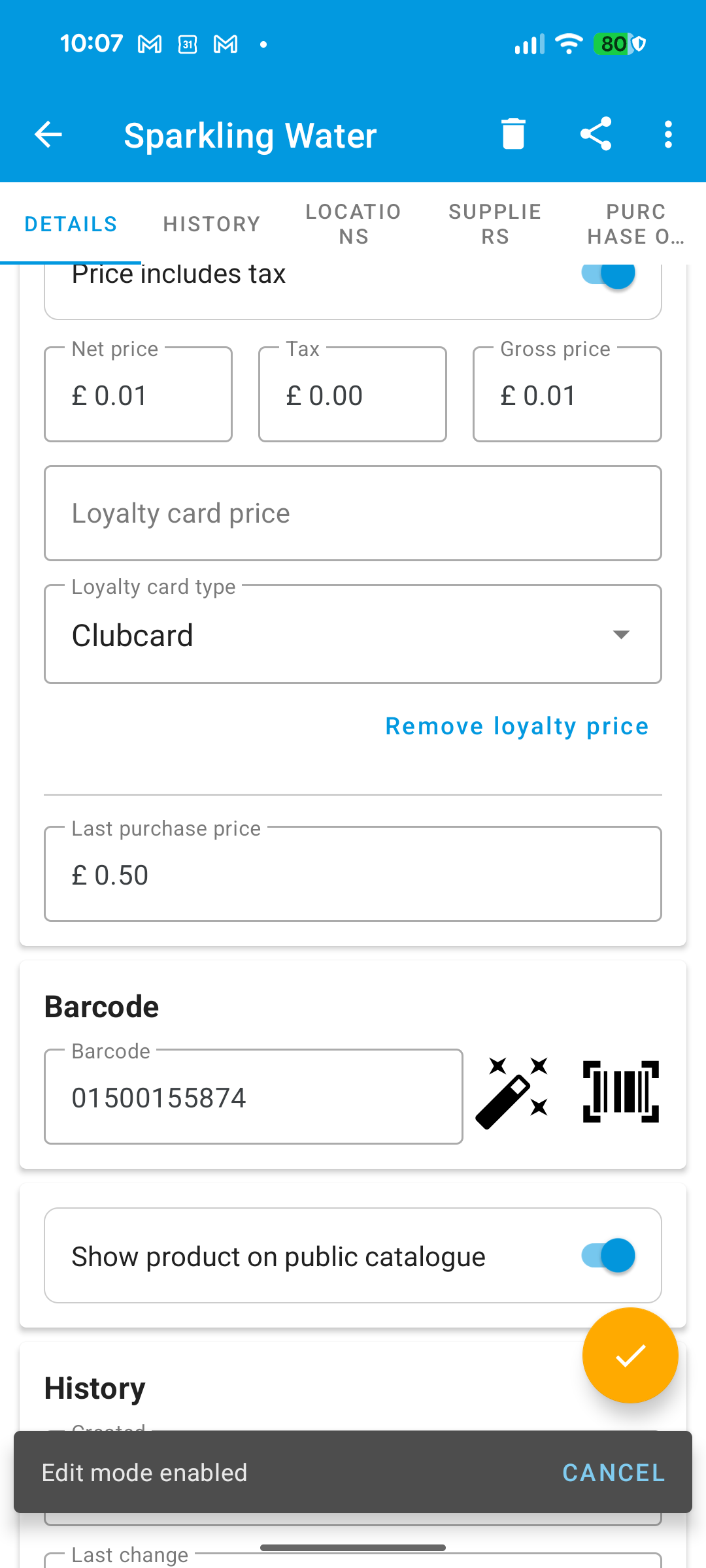
Su un prodotto (crea o modifica), nella sezione Prezzo:
- Imposta prima un prezzo di vendita.
- Tocca Aggiungi prezzo carta fedeltà.
- Inserisci il Prezzo carta fedeltà e scegli un Tipo carta fedeltà.
- Salva il prodotto.
Tocca Rimuovi prezzo carta fedeltà se non vuoi più un prezzo speciale per quel tipo.
Nota
Assicurati che il punto vendita corretto sia selezionato nel menu di navigazione. Carte fedeltà e prezzi sono legati al punto vendita corrente.