Transferencias de stock
Las transferencias de stock mueven productos desde el punto de venta actual a otro almacén (punto de venta) o a un cliente. Úsalas para logística multi-almacén o para preparar un albarán de entrega.
Acceder a las transferencias de stock
Sección: Menú superior Almacén > Transferencia de stock, o ve a Transferencias de stock.
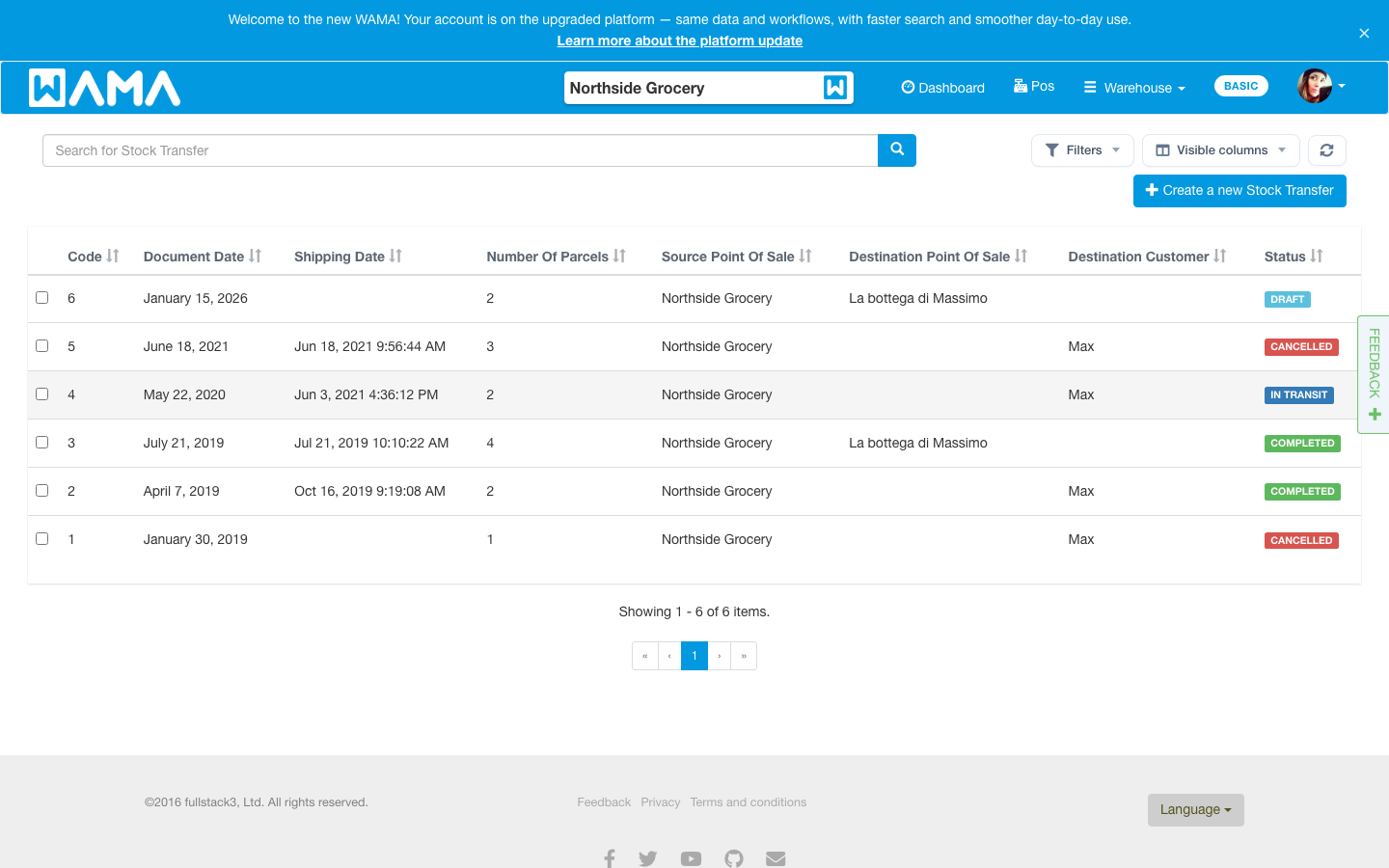
Crear una transferencia de stock
- Haz clic en Crear una nueva transferencia de stock.
- Elige el Destino: un Punto de venta o un Cliente (uno u otro).
- Opcionalmente indica una Dirección de entrega y otros datos de entrega.
- Añade líneas de producto (máximo 100 líneas).
- Haz clic en Guardar. La transferencia se crea en estado Borrador.
El almacén de origen es siempre el punto de venta que estás usando.
Estados
- Borrador: La transferencia se puede editar. El stock aún no se ha movido.
- En tránsito: Haz clic en Iniciar transferencia. La mercancía se considera salida del almacén de origen.
- Completada: Haz clic en Completar transferencia. El stock se actualiza en el destino (si el destino es un punto de venta).
- Cancelada: Haz clic en Cancelar transferencia. La transferencia no se completará.
Solo las transferencias en Borrador se pueden editar.
Completar con firma opcional del destinatario
Cuando una transferencia está En tránsito, haz clic en Completar transferencia. Se abre el diálogo Completación de transferencia de stock.
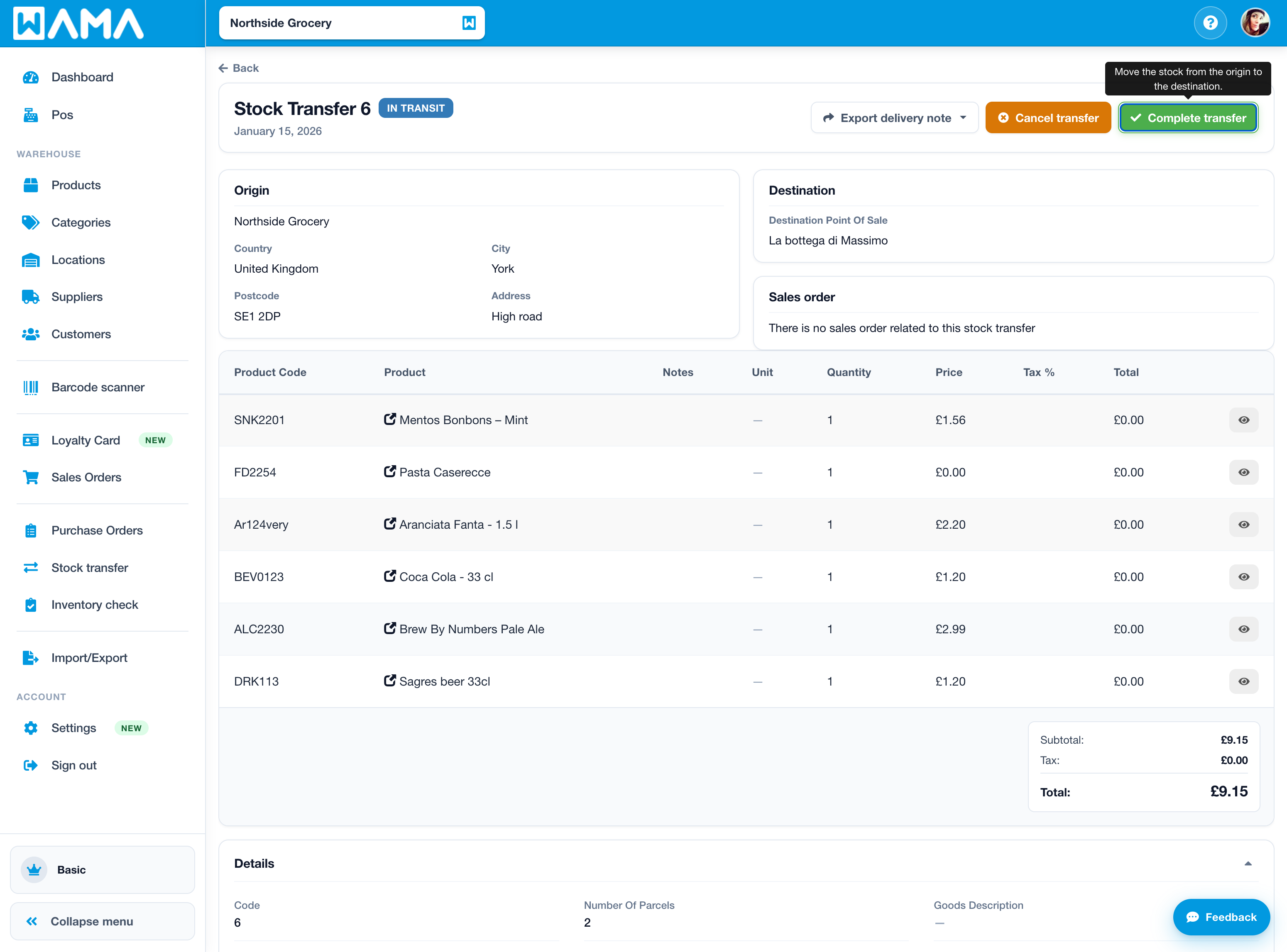
En el diálogo puedes opcionalmente:
- Introducir un nombre en Firma del destinatario.
- Dibujar una firma en el recuadro (usa Borrar para borrar y volver a dibujar).
Luego elige:
- Confirmar y completar — completa la transferencia y guarda la firma si se dibujó.
- Completar sin firma — completa la transferencia sin firmar.
- Cancelar — cierra el diálogo sin cambiar el estado.
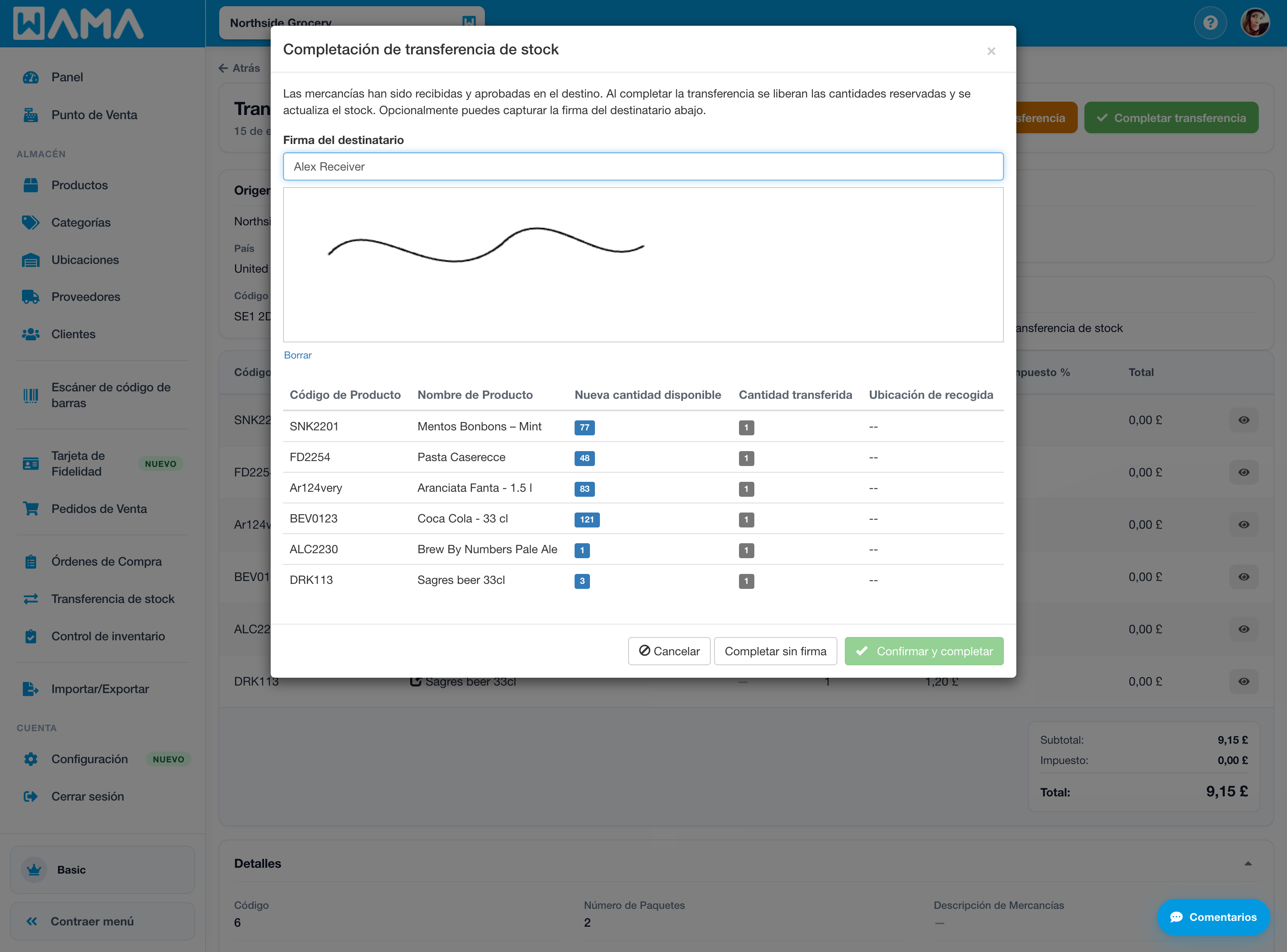
La firma es opcional. Completar siempre actualiza el stock; firmar sirve como prueba de entrega en el albarán cuando hace falta.
Números de lote y fechas de caducidad
Cuando los módulos Números de lote y/o Fechas de caducidad están activos, cada línea de transferencia puede incluir un Lote y/o una Fecha de caducidad.
- Solo se muestran los números de lote con stock disponible para ese producto.
- Para enviar el mismo producto desde varios lotes o fechas de caducidad, usa Dividir línea por lote/caducidad y establece el lote o la caducidad y la cantidad en cada línea.
Consulta también Números de lote y Fechas de caducidad.
Nota
No se pueden asignar números de lote ni fechas de caducidad en transferencias de stock creadas a partir de una orden de venta.
PDF de albarán
Desde una transferencia abierta, usa Exportar albarán > Descargar como PDF para generar el PDF de la transferencia de stock para el envío o la documentación.
Notificaciones
En Configuración > Notificaciones puedes activar alertas cuando una transferencia pasa a En tránsito o Completada. Consulta Notificaciones.
Nota
App Android: consulta Transferencias de stock (Android) para el flujo en la app móvil, incluida la captura de firma en el dispositivo.