Ordenes de venta
Crear una nueva orden de venta
Puedes crear ordenes de venta haciendo clic en POS en la barra de navegacion superior o abriendo https://web.wama.cloud/#/pos.
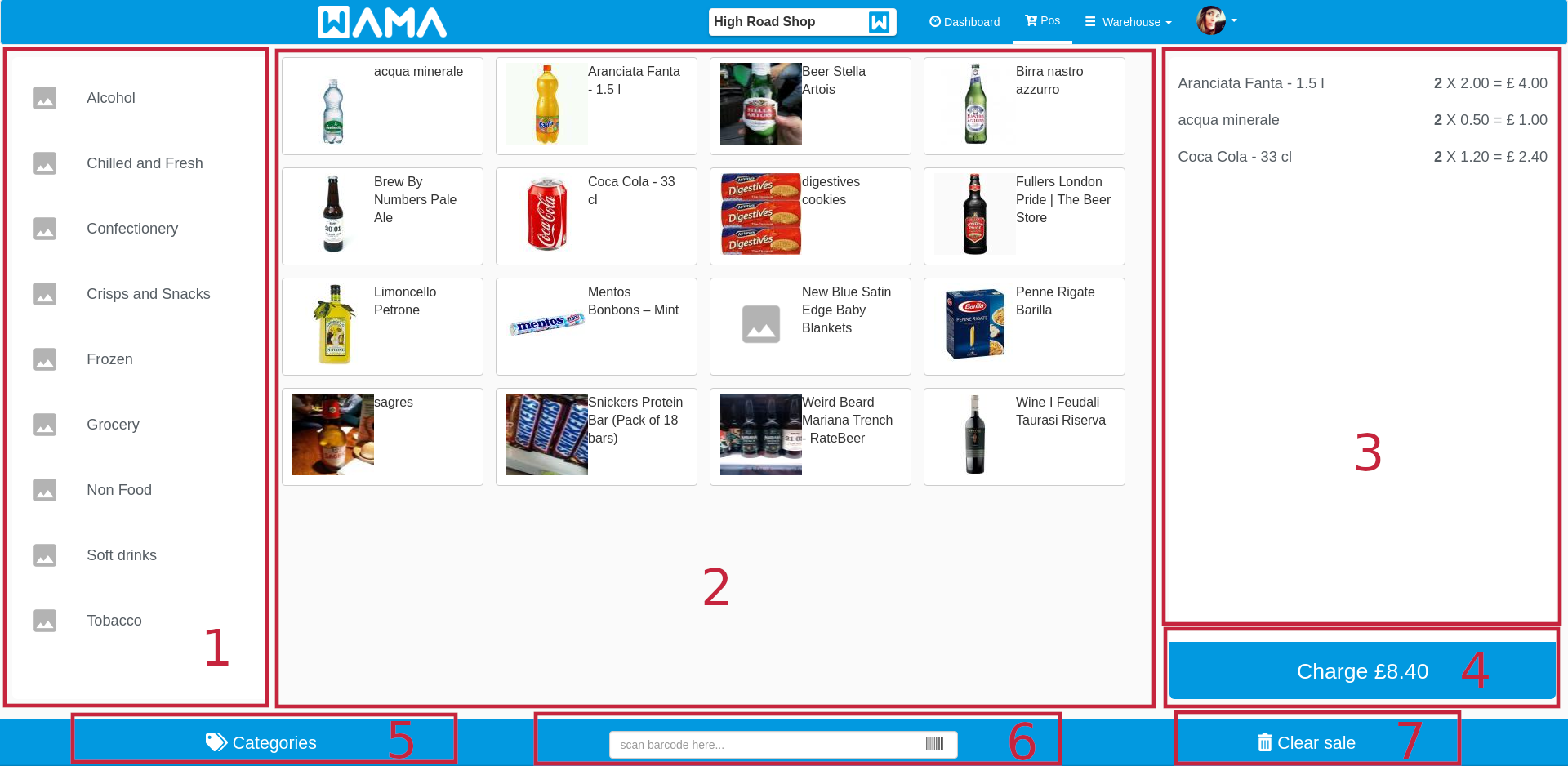
La pagina POS se compone de estas secciones:
1 - Categorias: permite filtrar los productos de la seccion 2 por categoria.
2 - Productos: selecciona productos para agregarlos a la venta. Si un producto no tiene datos obligatorios (por ejemplo, precio), aparece con fondo rojo claro y no se puede anadir.
3 - Venta actual: permite ver la venta actual y editar cantidades o eliminar lineas.
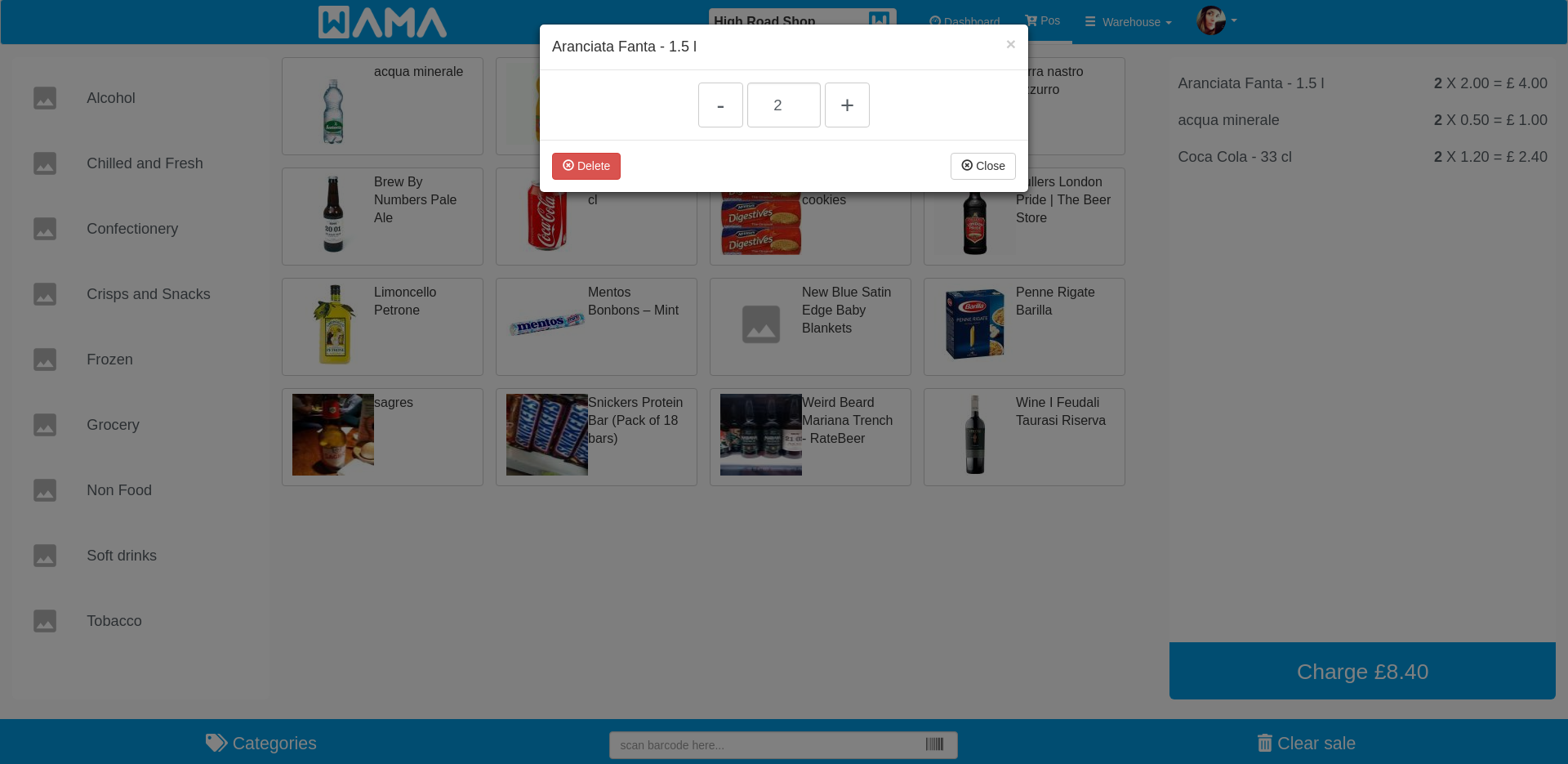
4 - Completar venta actual: tras anadir los productos, haz clic en
Chargepara completar la orden.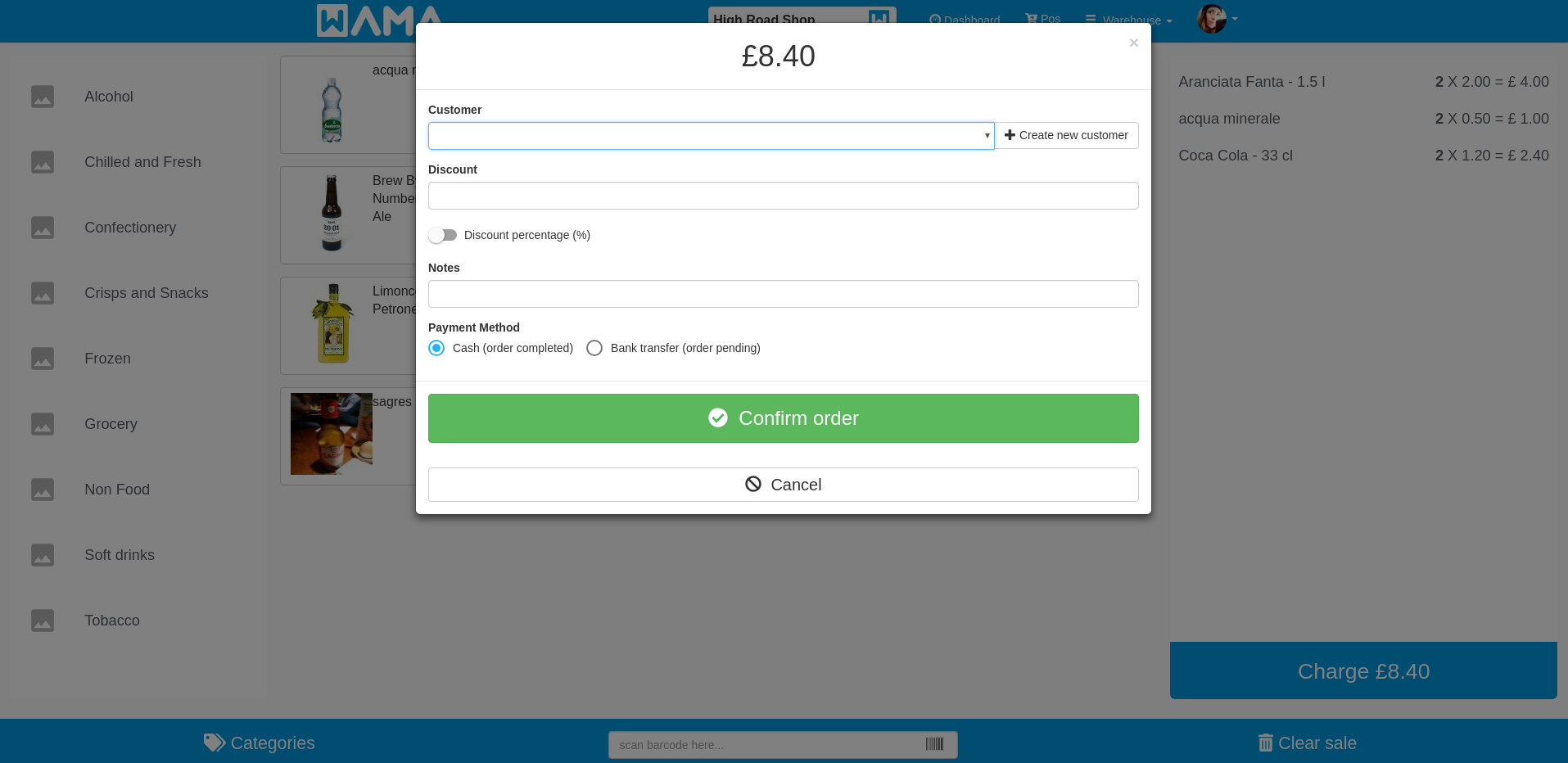
- Seleccionar o crear cliente: puedes usar un cliente existente o crear uno nuevo con
Create new customer. - Anadir descuento: en valor absoluto o porcentaje.
- Notas: notas adicionales para la orden.
- Metodo de pago:
- Cash -> la orden pasa a
Completedy descuenta stock automaticamente. - Bank transfer -> la orden pasa a
Pendingy no descuenta stock hasta completar el pago.
- Cash -> la orden pasa a
- Seleccionar o crear cliente: puedes usar un cliente existente o crear uno nuevo con
Haz clic en
Confirm orderpara cerrar la venta y ver el resumen.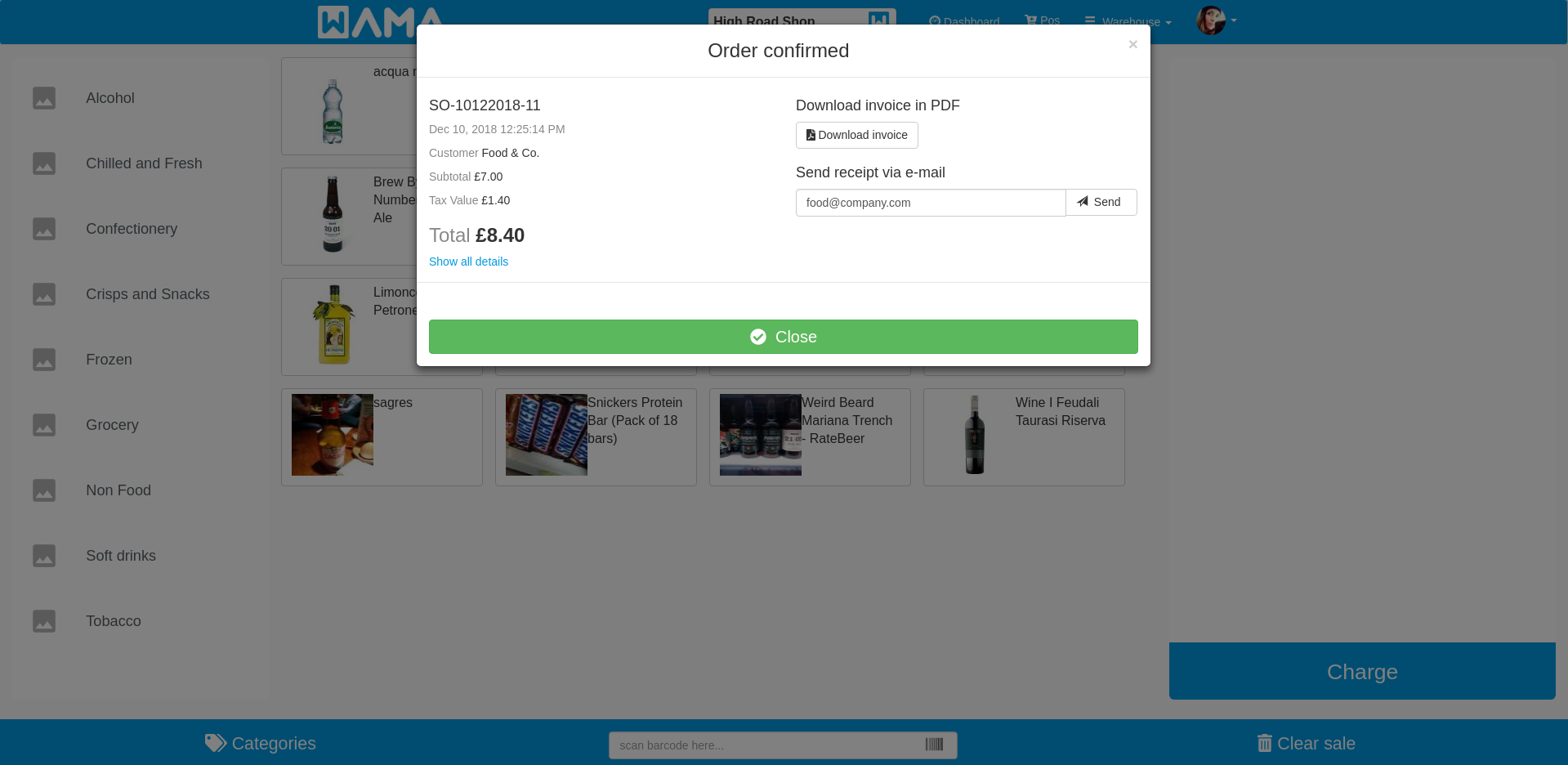
5 - Mostrar/ocultar categorias: boton
categories.6 - Anadir por codigo de barras: admite teclado o lector USB/Serial configurado con caracter Enter al final del escaneo.
7 - Limpiar venta: boton
Clear salepara eliminar todas las lineas.
Ver todas las ordenes de venta
Desde el menu superior sigue Warehouse > Sales orders o abre https://web.wama.cloud/#/sale-order.
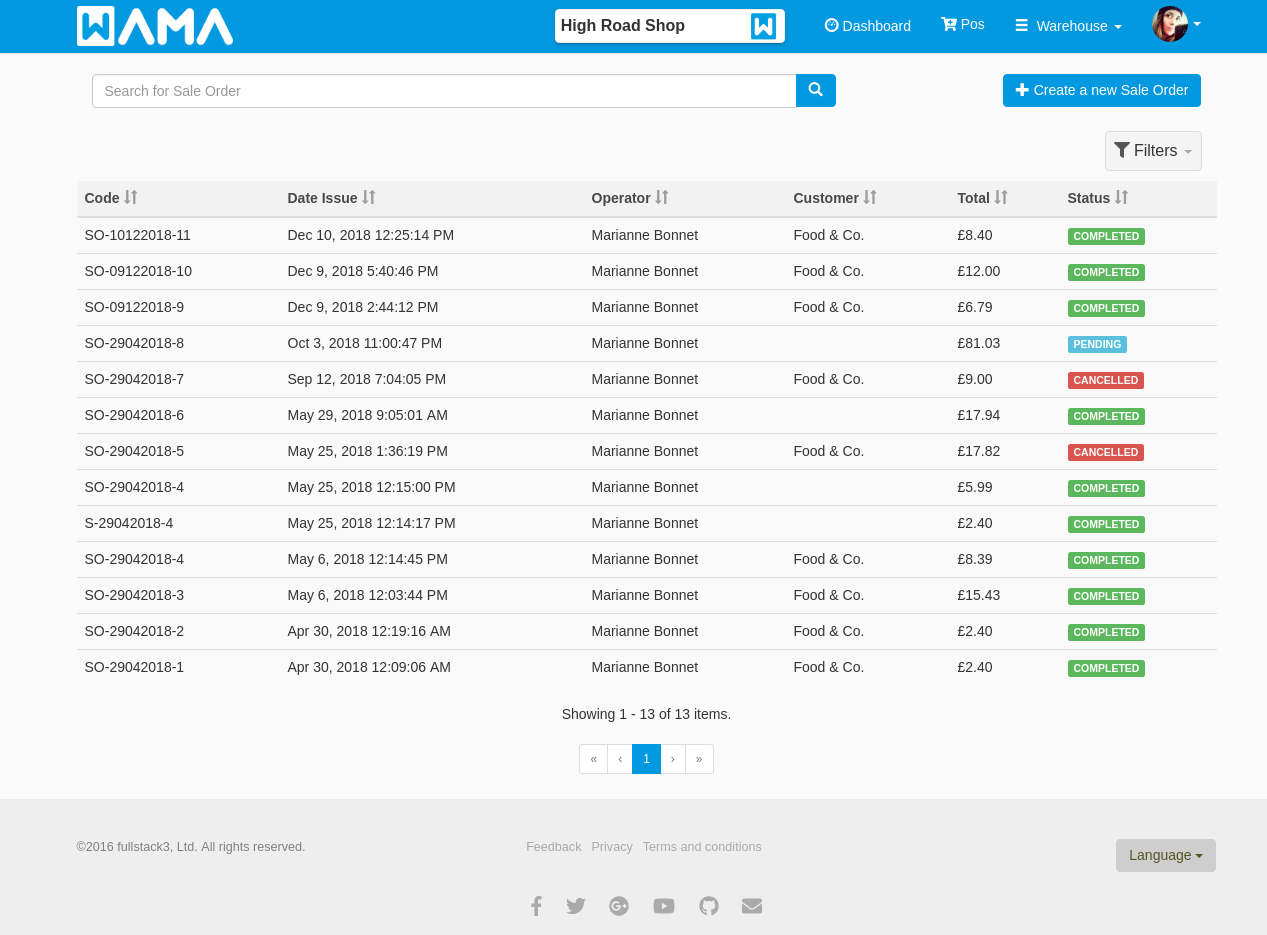
Funciones disponibles:
- Buscar orden por codigo, fecha u otros campos.
- Filtrar por estado (
Pending,Completed,Cancelled).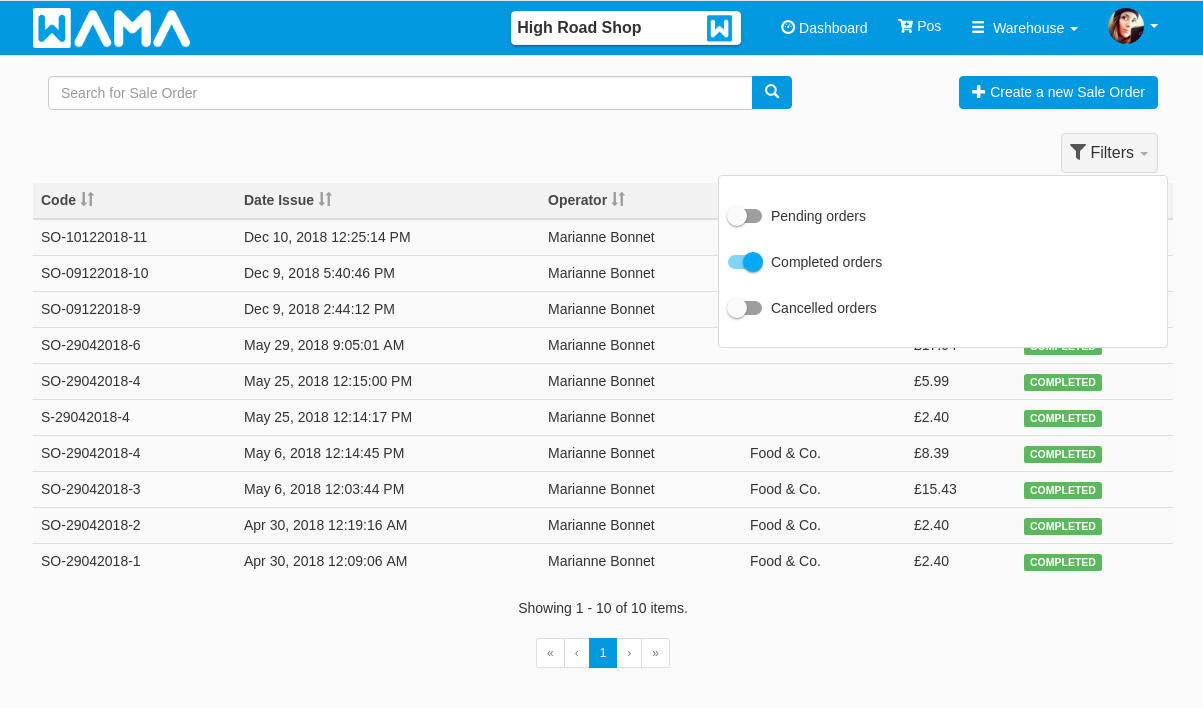
- Ordenar por
Code,Date Issue,Operator,Customer,Total,Status. - Paginacion de la lista.
Detalles de la orden de venta
Desde la pagina Sales orders, haz clic en una orden para ver sus detalles.
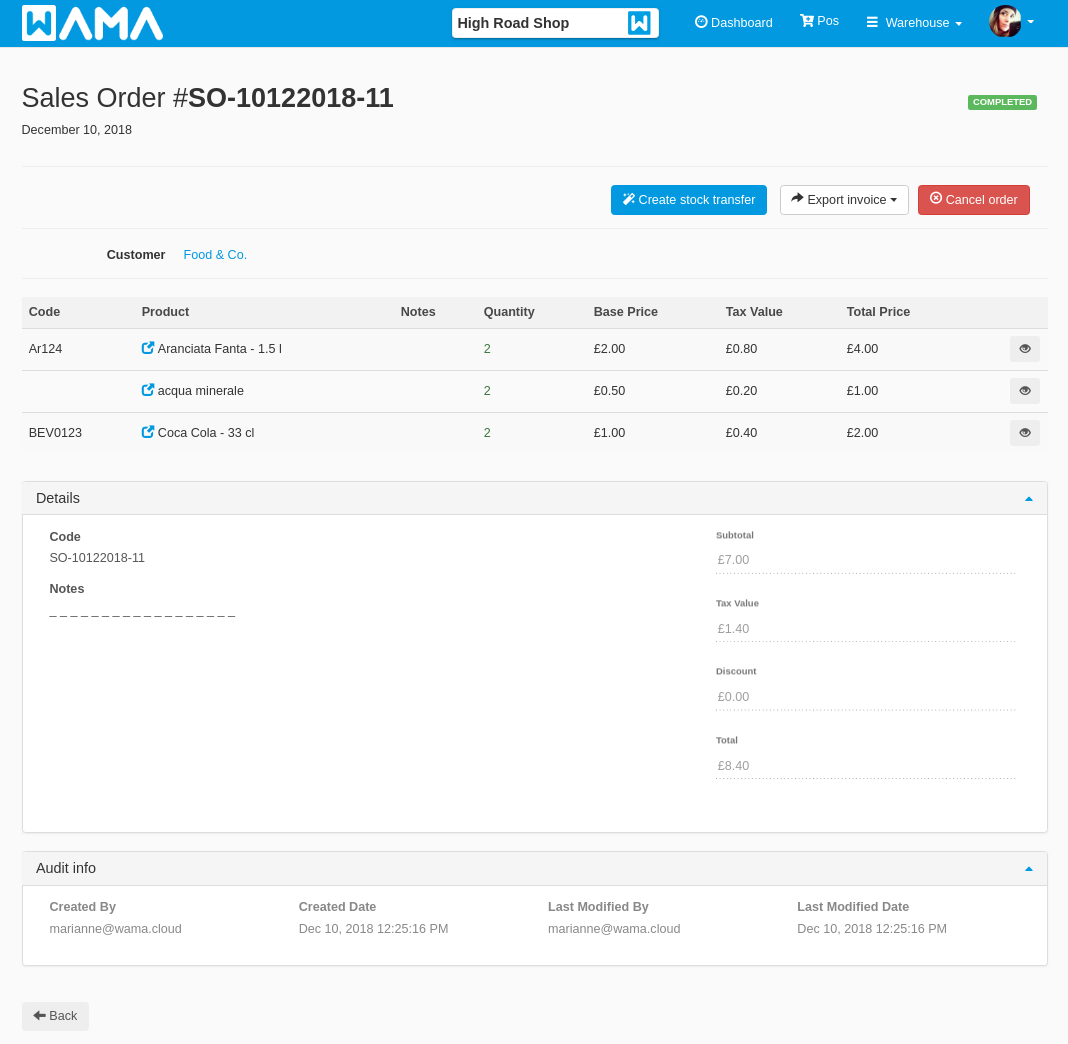
En esta seccion puedes:
- Ver detalles: todos los datos de la orden, incluido el usuario de WAMA que la creó.
- Descargar la factura: con
Export invoicepuedes descargar la factura en PDF. Al descargar puedes elegir el tamaño de papel (por ejemplo A4 o formato rollo). - Cancelar la orden: con
Cancel orderla orden pasa a Cancelada; si estaba completada, el stock se restaura en el almacén. - Crear una transferencia de stock: a partir de la orden actual puedes generar una transferencia de stock, por ejemplo para el albarán de envío al cliente. Consulta Transferencias de stock. Ten en cuenta que no se asignan números de lote ni fechas de caducidad en transferencias creadas desde una orden de venta.
Ajustes del PDF de factura
Sección: Configuración > Módulos > Órdenes de venta > Personalizar ajustes > Generación de factura
Puedes controlar qué aparece en el PDF de factura de la orden de venta:
- Título de factura — título impreso en el documento (texto por defecto: Sales Order Invoice)
- Mostrar u ocultar Código, Descripción e Información del cliente
- Información de la empresa — hasta 7 filas de texto impresas junto al logotipo de la empresa (el logotipo se toma de Configuración > Empresa)
Consulta también Módulos.
Flujo de estados de órdenes de venta
Las órdenes pueden estar en Pending, Completed o Cancelled.
- Pending: pago diferido o stock insuficiente; no descuenta stock.
- Completed: pago en efectivo con stock suficiente; descuenta stock.
- Cancelled: se puede cancelar desde
PendingoCompleted; si se cancela desdeCompleted, el stock se restaura.
graph LR;
    A[Nueva orden] --> B{Método de pago}
    B -->|Efectivo| C[Orden completada]
    B -->|Transferencia bancaria| D[Orden pendiente]
    C --> E{¿Cancelar orden?}
    D --> E
    E --> |Sí| F[Orden cancelada]