Comercio electrónico
WAMA permite crear un sitio web de comercio electrónico para vender sus productos. Es posible definir qué productos están en oferta y personalizar qué detalles del producto son visibles, también es posible personalizar la apariencia de la tienda en línea. El ecommerce está conectado a tu punto de venta WAMA, puedes activar el ecommerce para algunos o todos los puntos de venta. Puedes aceptar pedidos con o sin pago. Cuando los pagos estén deshabilitados podrás utilizar el comercio electrónico para conseguir reservas para tus pedidos. Cuando los pagos estén habilitados, el cliente deberá pagar con tarjeta de crédito o débito para poder realizar el pedido. El fondo se transferirá de forma segura a su cuenta a través de Stripe Connect.
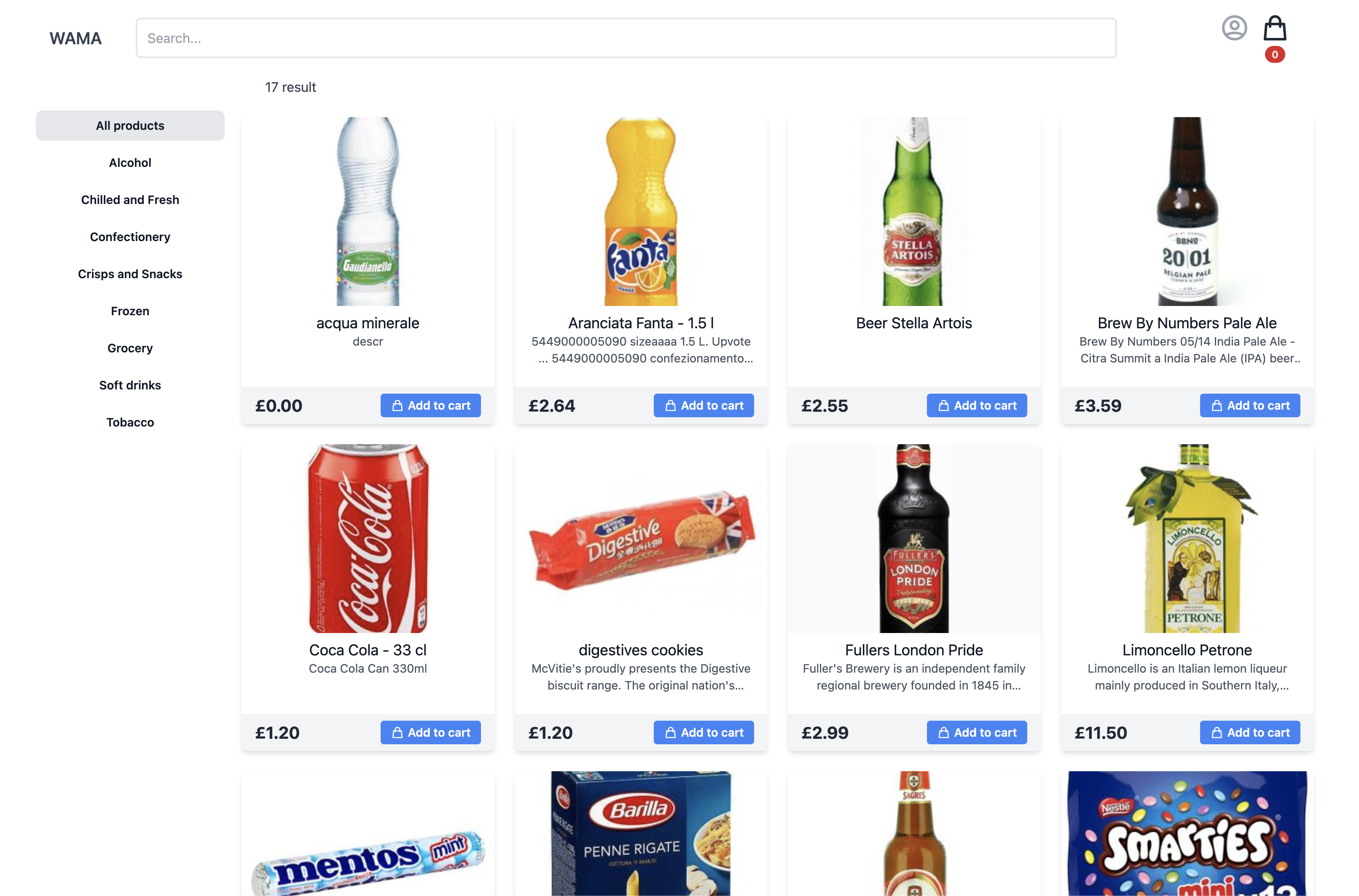
Activación y personalización del ecommerce
Sección: Configuración > Módulos > Activar el Comercio Electrónico
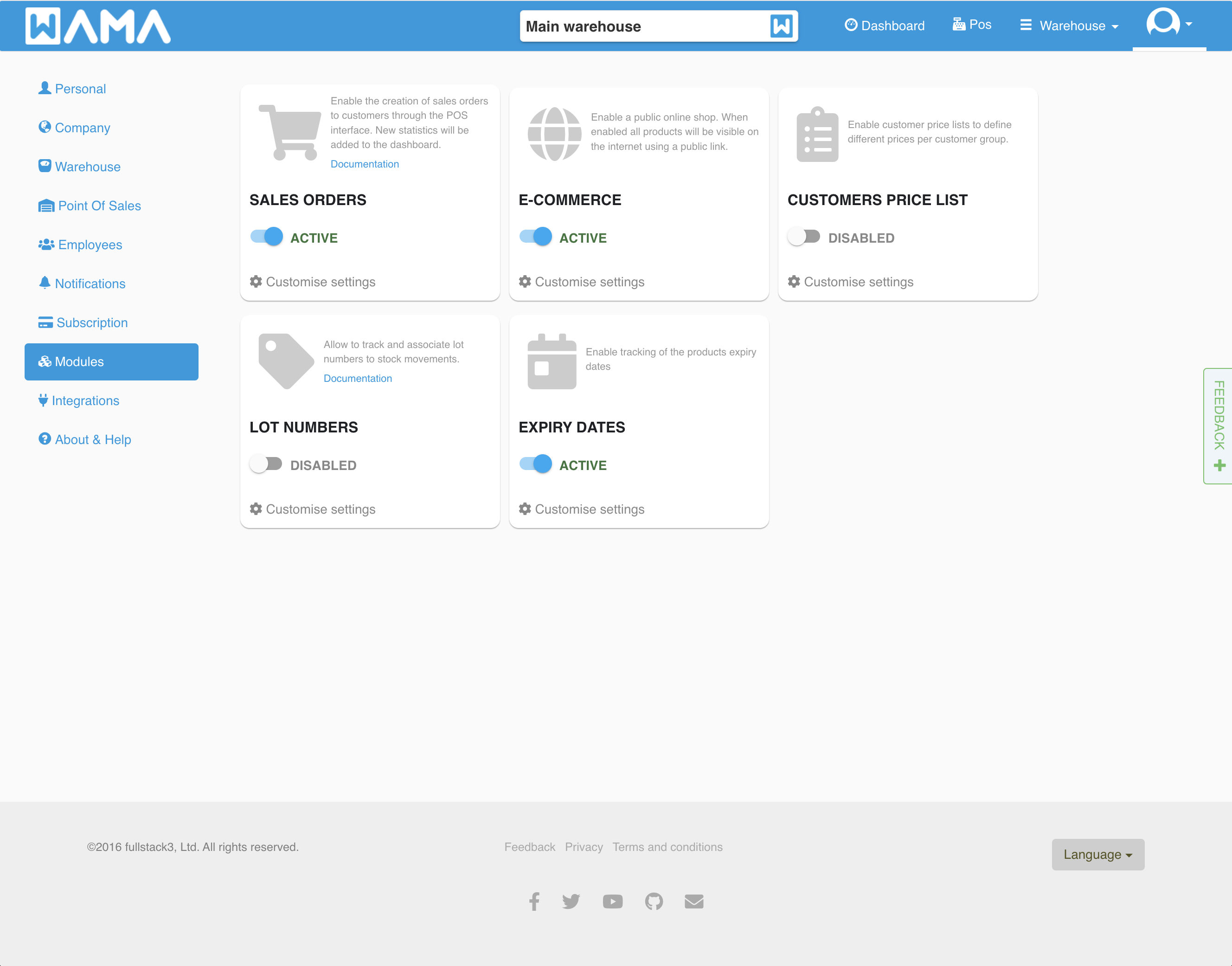
Haga clic en Personalizar configuración para ver la URL pública de comercio electrónico y personalizar la apariencia.
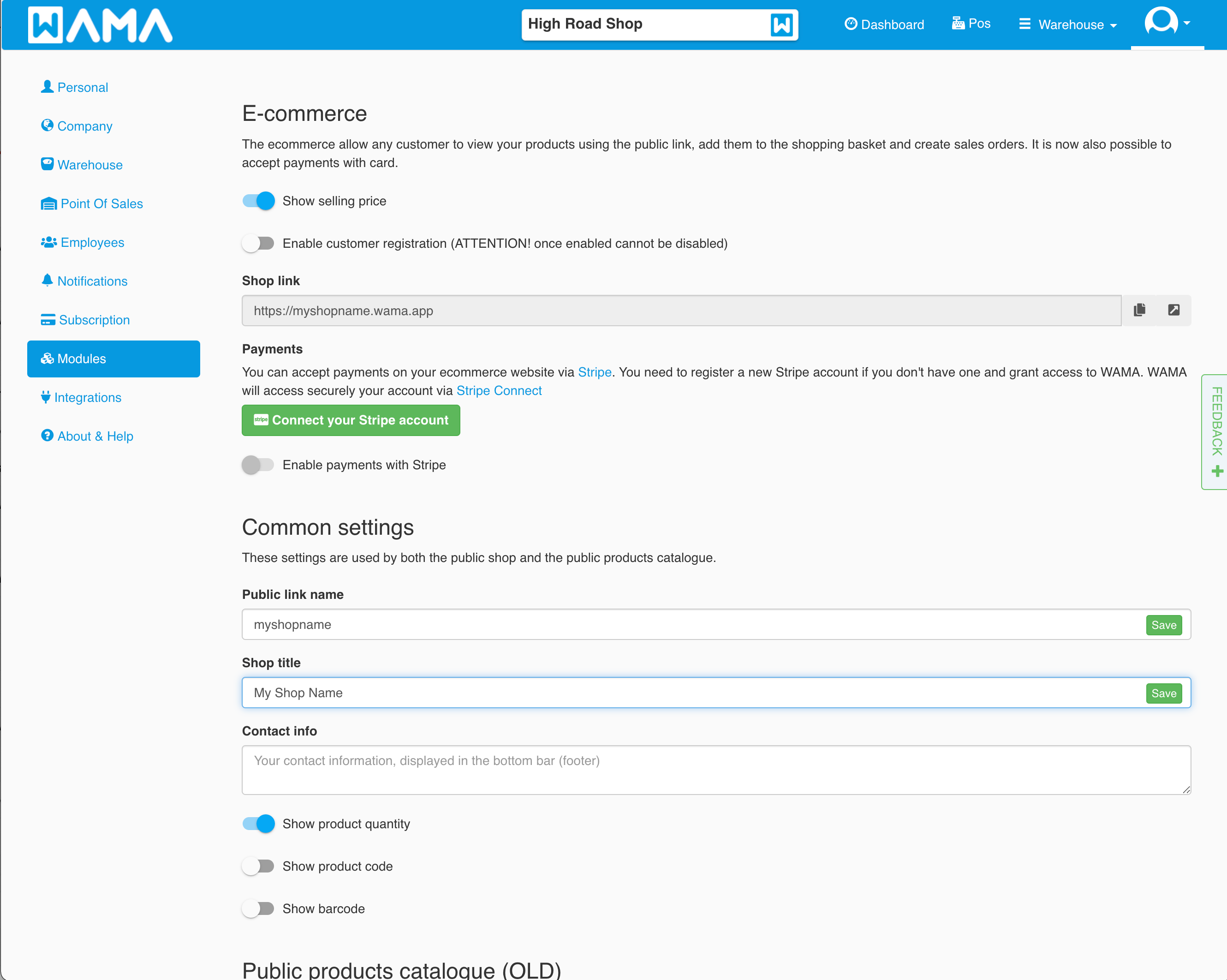
Para activar el comercio electrónico seleccione Mostrar precio de venta, una vez habilitado todos los products marked as public serán accesibles públicamente por cualquier usuario que conozca la URL de su comercio electrónico. Los clientes pueden añadir productos a la cesta y crear pedidos sin necesidad de pagar. Para habilitar los pagos marque el next section.
- Nombre del enlace público: Al configurar el nombre del enlace público, es posible cambiar el nombre de la URL pública para que coincida con su marca o su nombre favorito. La URL final se verá así
https://YOUR_CUSTOM_NAME.wama.app - Título de la tienda: El título de la tienda online, aparecerá en la barra superior del lado izquierdo
- Información de contacto: este campo debería usarse idealmente para mostrar la información de contacto en el lado derecho de la barra superior. Se permiten máximo dos líneas de texto.
- Mostrar cantidad de producto: Cuando esté habilitado, la cantidad de producto será visible en la tienda en línea
- Mostrar código de producto: cuando esté habilitado, el código de producto será visible en la tienda en línea
- Mostrar código de barras: cuando esté habilitado, el código de barras del producto será visible en la tienda en línea
Aceptar pagos
Puedes aceptar pagos con tarjeta de crédito o débito. Los pagos se procesan de forma segura a través de Stripe Connect
Para habilitar el pago al finalizar la compra, haga clic en Conectar su cuenta Stripe. Si ya posee una cuenta Stripe, puede iniciar sesión con su cuenta existente o puede crear una nueva.
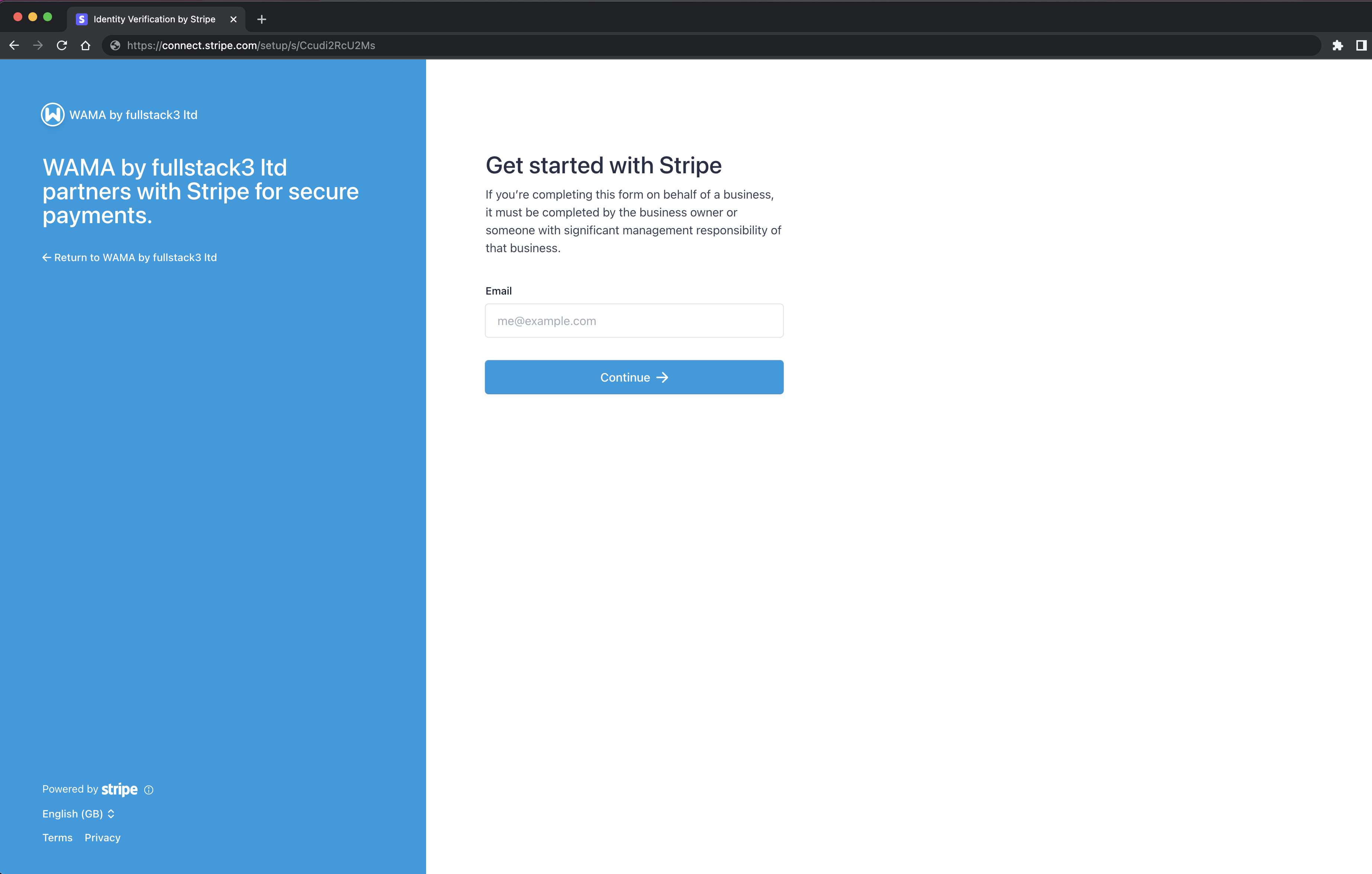
Una vez que se complete el registro de Stripe, sus clientes recibirán el formulario de pago en la página de pago de su comercio electrónico y solo cuando se apruebe el pago se creará el pedido.
Ocultar productos del ecommerce
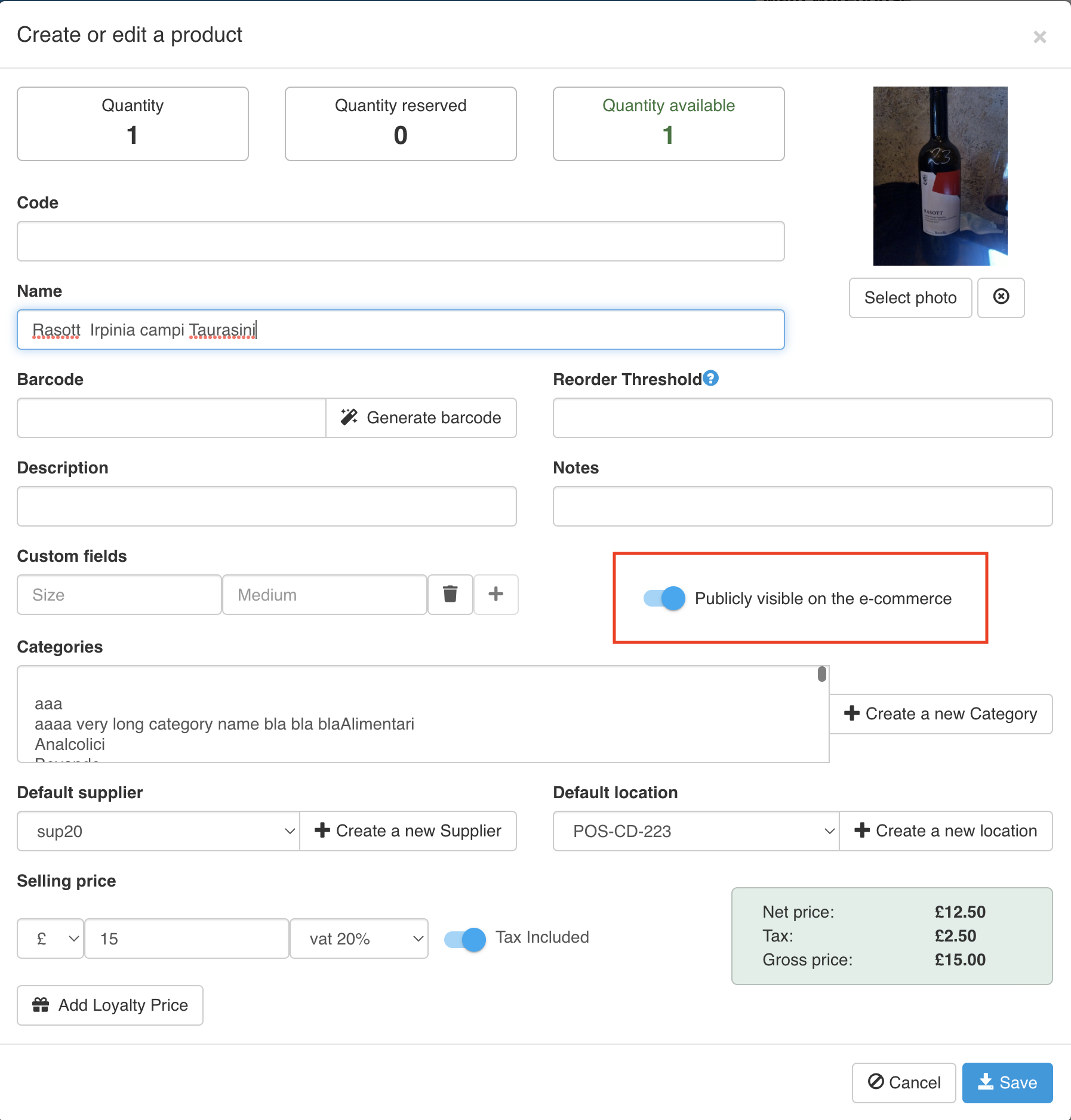
Los productos son visibles por defecto en el comercio electrónico. Para ocultar un producto del comercio electrónico, edite un producto como de costumbre y deseleccione Visible públicamente en el comercio electrónico
Ocultar categorías del ecommerce
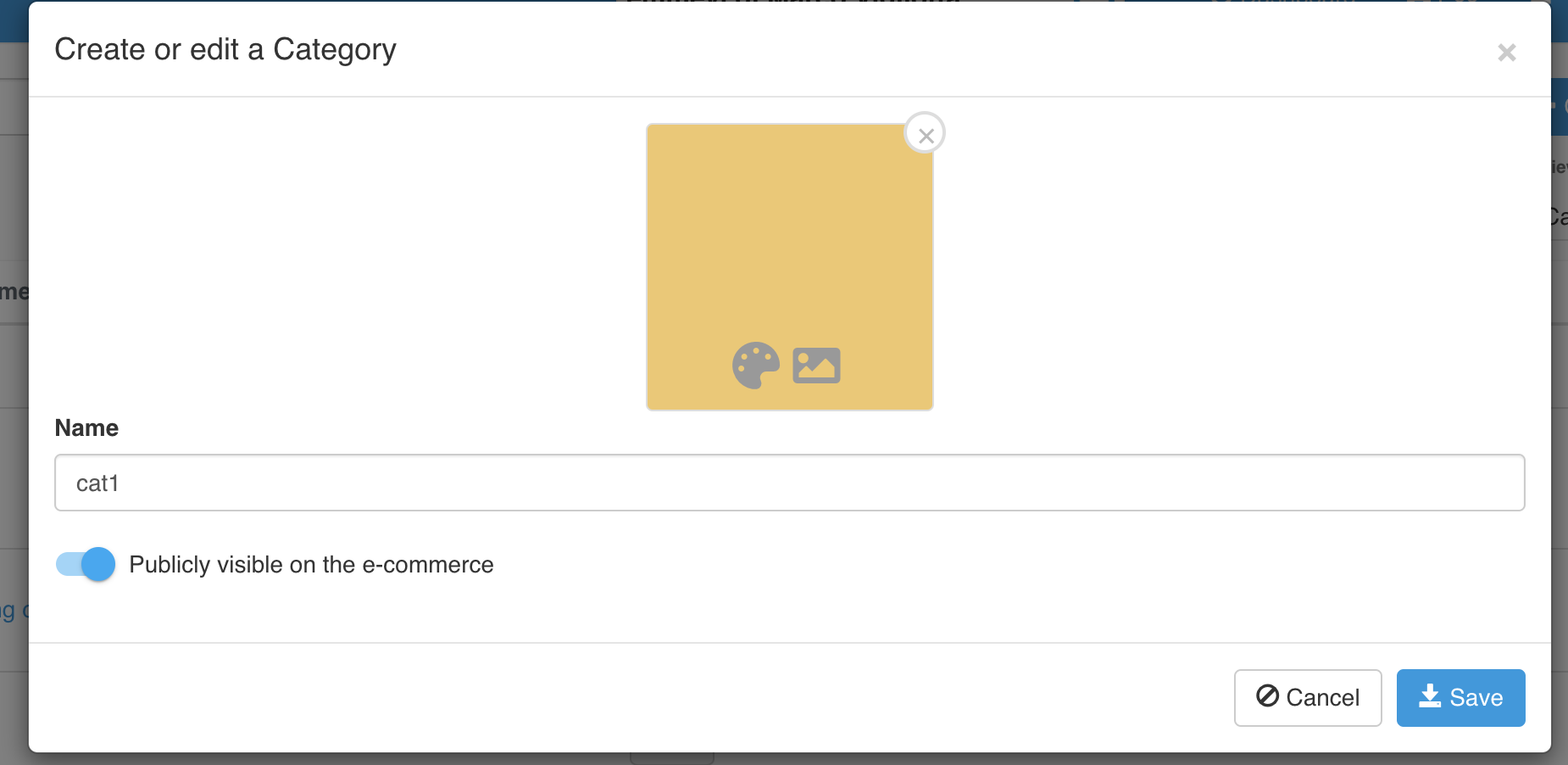
Las categorías se muestran en el comercio electrónico para ayudar a los clientes a encontrar fácilmente su producto. Puedes ocultar las categorías que no quieres que sean públicas desactivando Públicamente visible en el e-commerce
Prueba el comercio electrónico
Copia y pega en el navegador el Enlace público o haz clic en el botón de flecha para abrir en una nueva pestaña la tienda pública.