lista de precios al cliente
La lista de precios de clientes permite agrupar a los clientes en una lista de precios y calcular automáticamente el precio de venta del producto para cada grupo de clientes según reglas personalizables.
Nota
Esta función no está disponible para los usuarios con el plan GRATUITO; sin embargo, está disponible para todos los usuarios con cualquier plan pago.
Activación de la funcionalidad de lista de precios.
Sección: Configuración > Módulos > Activar lista de precios de clientes
La lista de precios para clientes es una característica opcional y se puede activar en la sección Módulos.
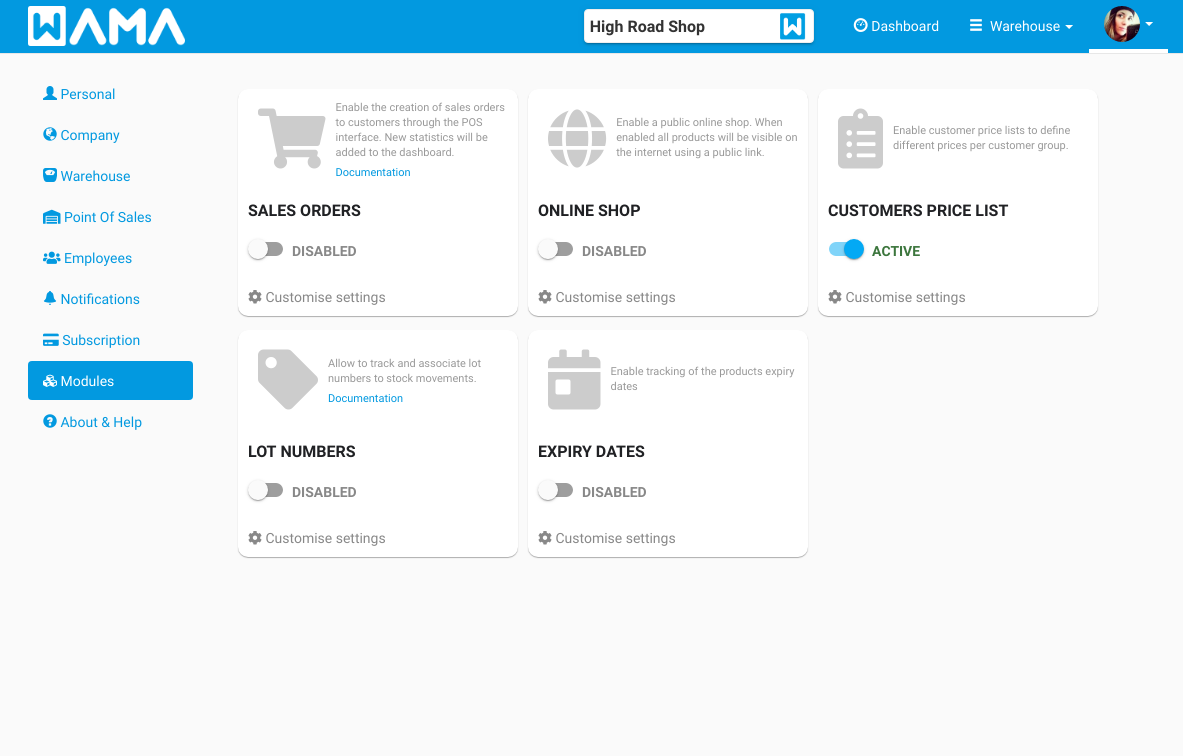
Creación de una lista de precios
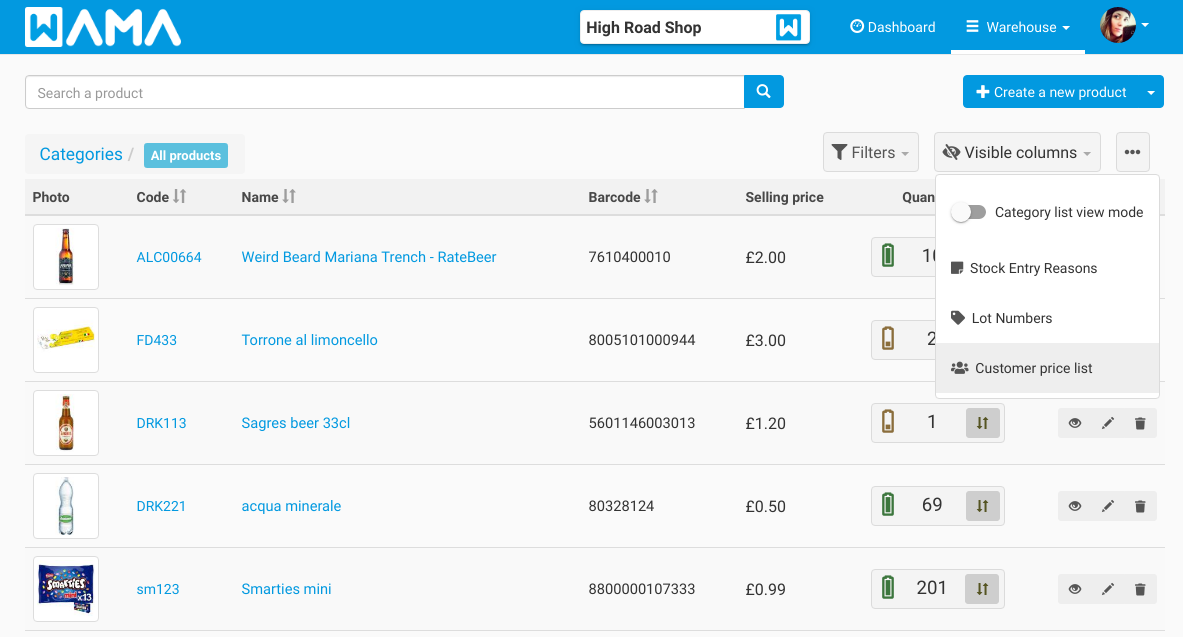
Sección: Productos > Lista de precios al cliente
Vaya a la página de productos y haga clic en el menú de tres puntos para acceder a la Lista de precios para clientes
Haga clic en el botón Crear nueva lista de precios y se mostrará la siguiente ventana emergente
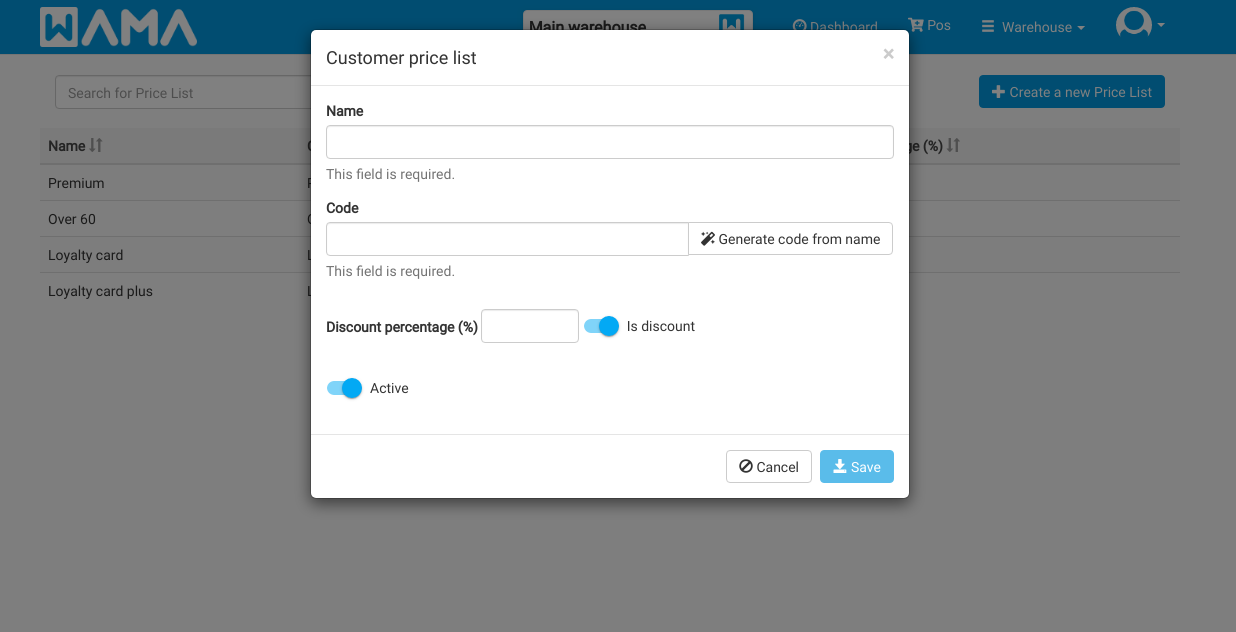
- Nombre: Es el nombre utilizado para identificar la lista de precios, generalmente es el nombre del grupo de clientes (por ejemplo, premium, leal)
- Código: Es un campo obligatorio que no puede contener espacios. Se puede generar automáticamente a partir del nombre de la lista de precios haciendo clic en Generar código a partir del nombre
- Porcentaje de descuento (%): Es el porcentaje de descuento a aplicar sobre el precio de venta del producto.
- Es descuento: Cuando este interruptor esté activo el porcentaje se restará del precio de venta (descuento), cuando esté desactivado el porcentaje se agregará al precio de venta (incremento de precio)
Haga clic en Guardar para crear la nueva Lista de precios para clientes
Ver precios de productos
Sección: Productos > Haga clic en un producto > Lista de precios para clientes
Vaya a la página de detalles del producto y haga clic en el menú de tres puntos para acceder a la Lista de precios para clientes
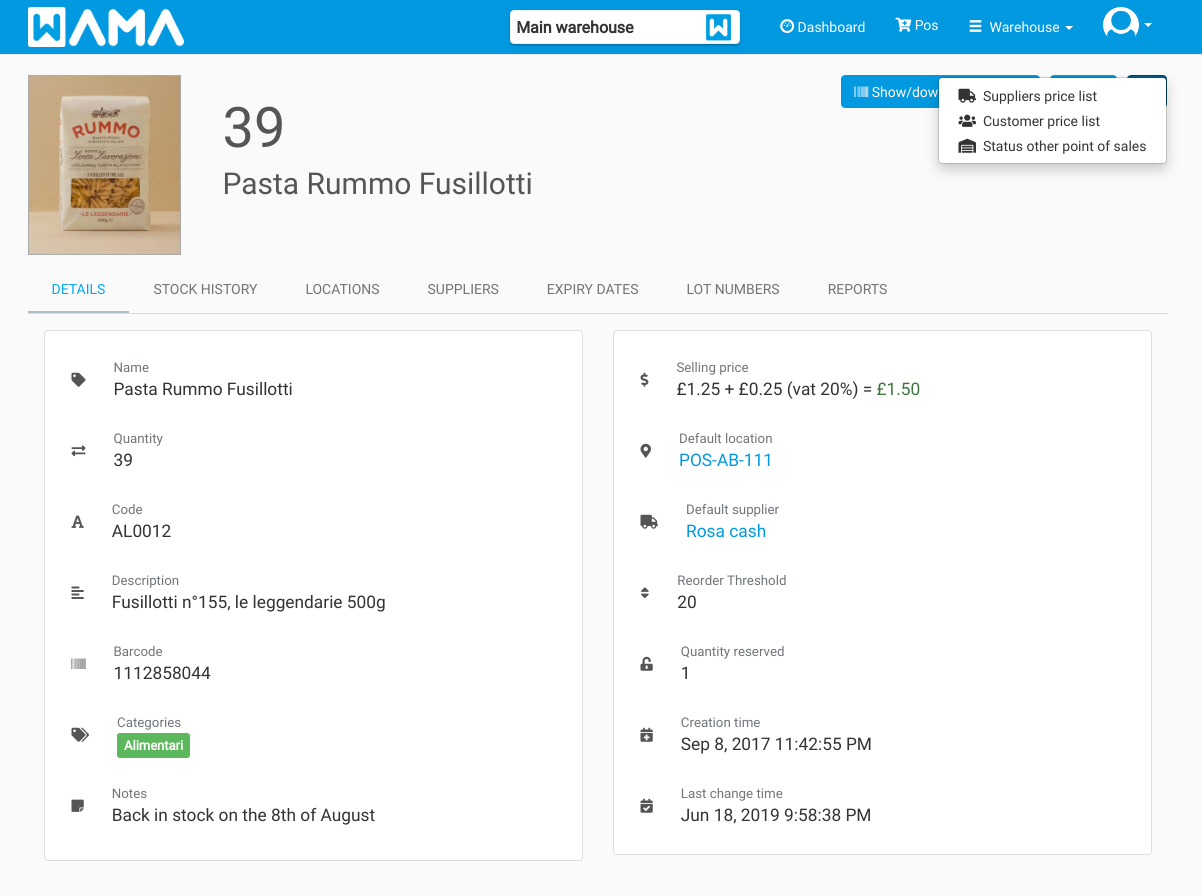
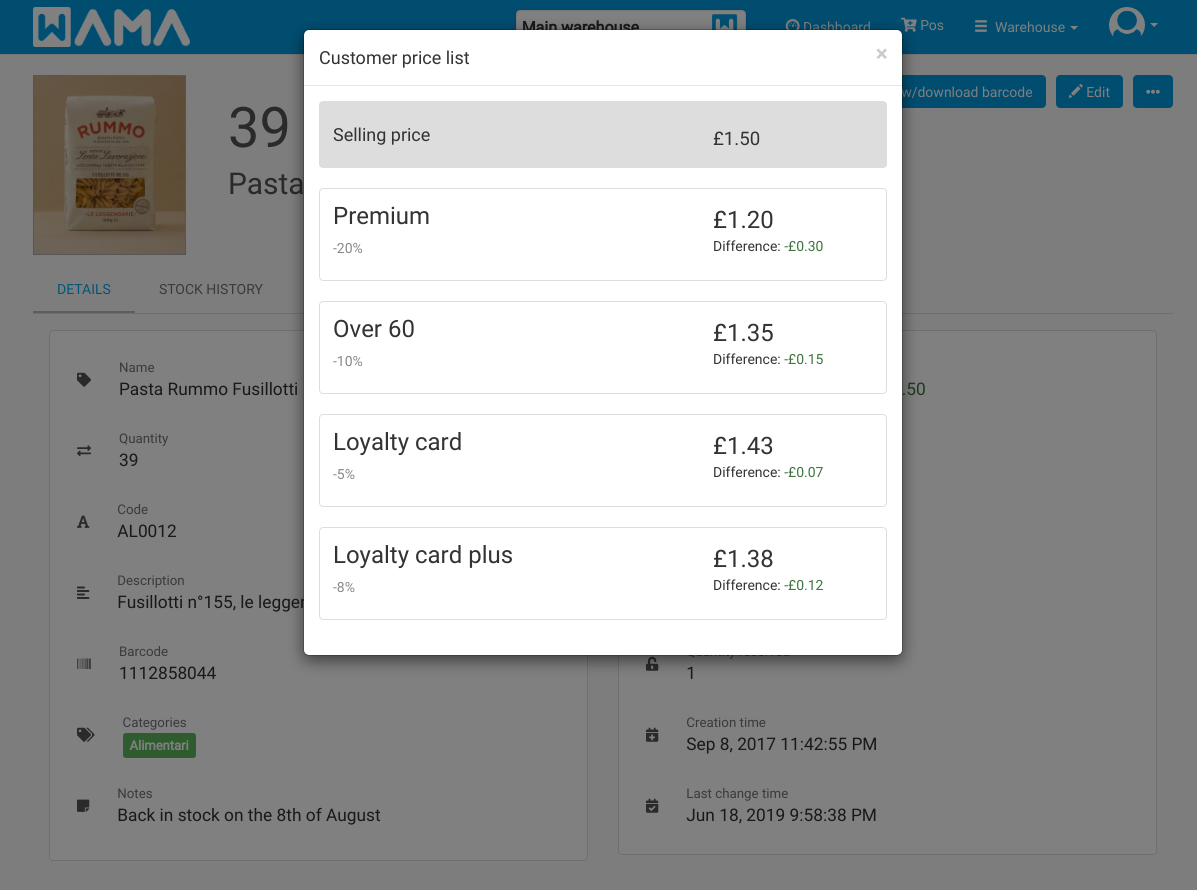
El precio de cada lista de precios al cliente se calcula automáticamente, también se muestra el porcentaje de descuento/aumento y el valor absoluto de descuento/aumento en comparación con el precio de venta original que se muestra primero con el fondo gris.
Asociar una lista de precios al cliente
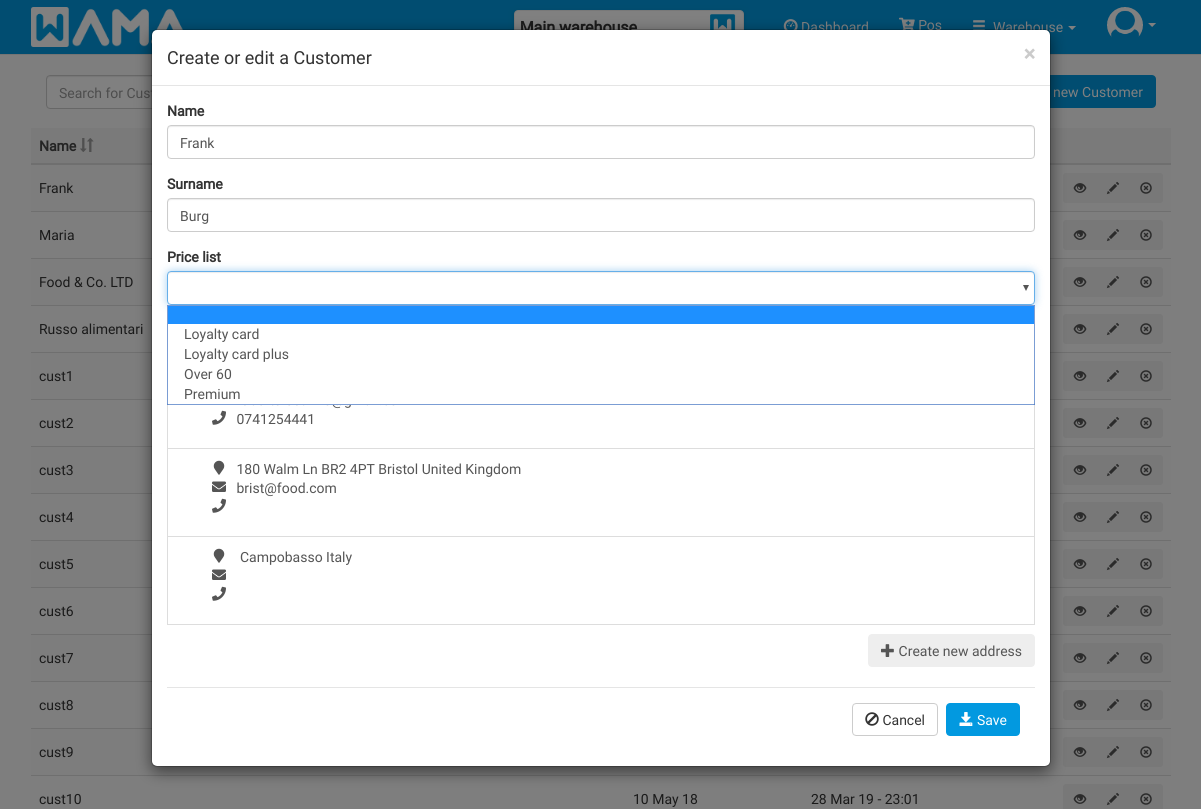
Sección: Clientes > Haga clic en un cliente > Haga clic en editar cliente
Toda la lista de precios de clientes creada previamente se podrá seleccionar en el menú desplegable Lista de precios del cliente. Elija la lista de precios y haga clic en Guardar.
Uso de la lista de precios al crear un pedido de venta
Al crear un pedido de venta en el momento de la selección del cliente, los precios del pedido se recalcularán de acuerdo con la lista de precios del cliente. Si no hay ninguna lista de precios asociada al cliente, se utilizará el precio de venta predeterminado.