Productos
Creación de un nuevo producto
Sección: Productos
Para acceder a la sección Productos en el menú superior, haz clic en Almacén y luego selecciona Productos. Haz clic en Crear un nuevo producto para comenzar.
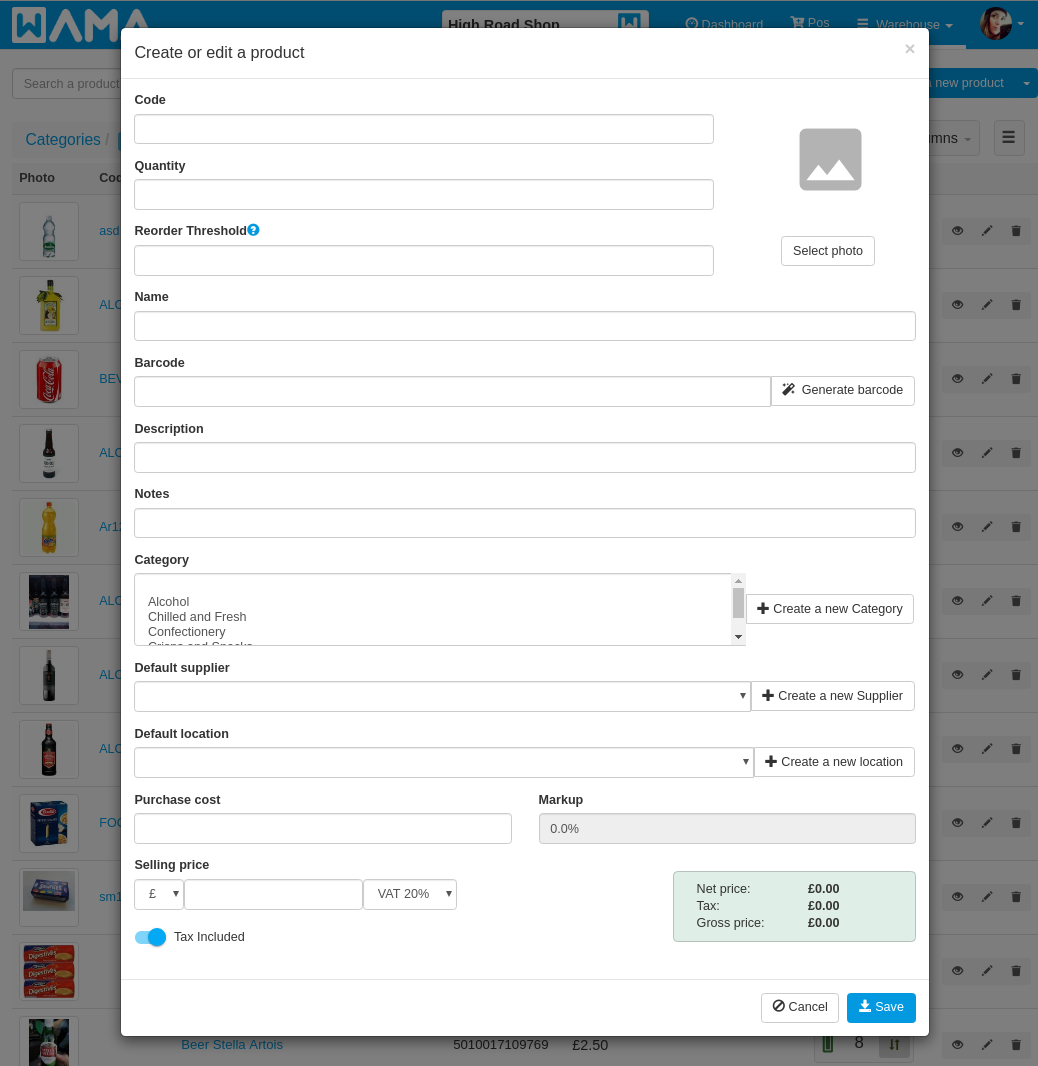
- Código: identificador del producto (SKU). En WAMA también se usa para identificar un producto entre varios puntos de venta.
- Cantidad: al crear un producto puedes establecer la cantidad inicial en almacén. Si no se especifica, se establece automáticamente en cero.
- Umbral de reposición: valor numérico que indica cuándo un producto se considera con stock bajo. Si la cantidad es menor o igual al umbral, se muestra con icono de batería amarilla y aparece en la sección de stock bajo del panel y de las órdenes de compra.
- Nombre: nombre del producto.
- Código de barras: si no está disponible, puedes generarlo con el botón
Generate barcode. - Descripción: descripción ampliada del producto.
- Notas: campo de texto libre para información adicional.
- Categoría: un producto puede pertenecer a una o varias categorías. Si no existe la categoría, usa
Create a new Category. - Proveedor predeterminado: proveedor usado por defecto al cambiar cantidad sin indicar proveedor.
- Ubicación predeterminada: ubicación usada por defecto al cambiar cantidad sin indicar ubicación.
- Costo de compra: WAMA admite distintos costos de compra para el mismo producto en el tiempo.
El costo de compra se asocia a movimientos positivos de stock. Si creas un producto con cantidad cero, no puedes asociar costo de compra porque no hubo compra.
El costo puede definirse en dos momentos:
- Al crear un producto nuevo con cantidad mayor que cero.
- Al aumentar la cantidad de un producto existente.
Los costos de cada movimiento positivo se guardan en el historial del producto. Para cambiar un costo antiguo, abre los detalles del producto,
entra en la pestaña
History, edita el movimiento positivo y actualiza el costo.
- Precio de venta: precio usado automáticamente al crear órdenes de venta desde el POS.
Nota
Puedes crear y editar productos en bloque con la función de importación desde hoja de cálculo. Consulta Importar / Exportar. Cuando los números de lote y/o las fechas de caducidad están activados, consulta también Números de lote.
Búsqueda de productos
Los productos pueden buscarse por cualquier valor de sus campos: nombre, código de barras, palabras de la descripción, cantidad, etc. No se admite coincidencia parcial de palabras. Por ejemplo, si un producto se llama Wine bottle medium size, se encontrará con palabras completas como wine o bottle, pero no con palabras parciales como win o bottl.
Cambio de cantidad del producto
Sección: Productos > Abrir un producto > Cambiar cantidad, o usa el control de cantidad en la lista de productos / Cambio rápido de cantidad.
En el diálogo Editar cantidad del producto puedes:
- Aumentar o disminuir la Cantidad
- Opcionalmente indicar Proveedor, Ubicación, Motivo y Nota
- Definir el Precio de compra al aumentar la cantidad, o el Precio de venta al disminuirla
- Cuando los módulos están activos, indicar Número de lote y/o Fecha de caducidad
Consulta Números de lote y Fechas de caducidad.
Sección de detalles del producto
Abre un producto para ver sus pestañas:
- Detalles — campos del producto y foto
- Historial de stock — movimientos de stock anteriores (edita lote/caducidad desde aquí cuando sea necesario)
- Ubicaciones — cantidad por ubicación
- Proveedores — proveedores vinculados
- Órdenes de compra — órdenes abiertas que aún tienen cantidad pendiente para este producto
- Fechas de caducidad — visible cuando el módulo Fechas de caducidad está activo
- Números de lote — visible cuando el módulo Números de lote está activo
- Informes — informes de stock del producto (cuando esté permitido)
Desde la página de detalles también puedes cambiar la cantidad, imprimir etiquetas y ver la cantidad en otros puntos de venta cuando el código del producto existe en ellos.
Los productos se pueden importar y exportar en bloque — consulta Importar / Exportar.