Órdenes de compra
Las órdenes de compra le permiten registrar pedidos realizados a proveedores, realizar un seguimiento de su estado (Nuevo, Lanzado, Recibido, Cerrado, Cancelado) y actualizar las cantidades cuando se reciben los productos. También puede ver en la página de detalles de un producto si ese producto está en pedido y cuándo se espera.
Accediendo a órdenes de compra
Sección: Menú superior Almacén > Órdenes de compra, o vaya a Órdenes de compra.
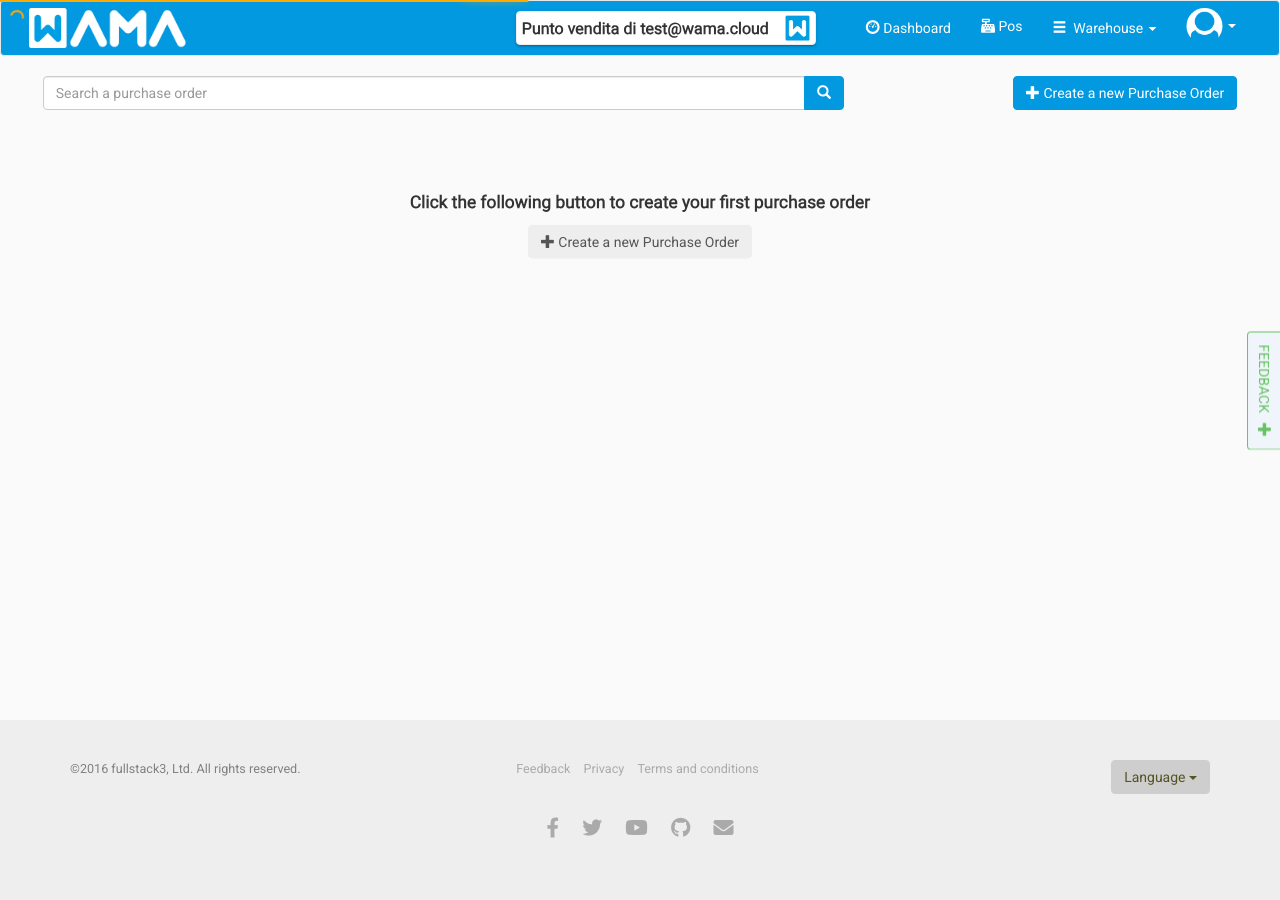
De la lista puedes:
- Crear un nuevo pedido: Haga clic en Crear un nuevo pedido de compra para agregar un pedido para un proveedor, con líneas (productos, cantidades, precios) y una fecha de entrega esperada opcional.
- Abrir un pedido: haga clic en una fila para abrir los detalles del pedido y editar líneas, cantidades o estado.
- Filtrar y ordenar: utilice los encabezados de la tabla para ordenar; filtrar por estado si es necesario.
Importar desde un documento
Al crear o editar una orden de compra, puede subir una factura o un documento del proveedor (PDF, JPG o PNG, hasta 10 MB) en lugar de escribir cada línea a mano.
Sección: Órdenes de compra > Crear o editar un pedido > Importar desde documento.
Cómo funciona:
- Suba su archivo — Haga clic en Importar desde documento y elija un PDF o una foto de la factura.
- WAMA lee el documento — WAMA analiza el archivo para encontrar el proveedor, los productos, las cantidades y los precios.
- Coincidencia con su catálogo — WAMA compara lo encontrado con sus proveedores y productos existentes.
- Revise antes de guardar — El pedido se rellena automáticamente. Compruebe proveedor, cantidades y precios, y luego guarde.
Cómo se identifican los productos
Para cada línea de producto leída del documento, WAMA busca en su catálogo e intenta vincularla con un producto existente. Comprueba, en este orden:
- Código de producto — si el código del documento coincide con un código de producto en WAMA
- Código de barras — si un código de barras del documento coincide con un producto en WAMA
- Nombre del producto — si el nombre del documento coincide o es muy parecido a un nombre de producto en WAMA
WAMA confía más en una coincidencia exacta de código o código de barras que en el nombre. Si nada en su catálogo coincide con suficiente seguridad, esa línea no se añade al pedido.
Nota
Los productos deben existir ya en WAMA. Solo se pueden añadir al pedido los productos que ya están en su catálogo. Si un producto del documento no está en WAMA, esa línea se omite. Añada primero los productos que falten en Productos y vuelva a importar o añada esas líneas manualmente.
La misma importación está disponible en la app WAMA para Android — abra una orden de compra y use Importar.
Estados de las órdenes de compra
Los pedidos pasan por estos estados:
- Nuevo: El pedido se guarda pero aún no se envía al proveedor. Puedes cambiar líneas y cantidades.
- Liberado: El pedido ha sido enviado al proveedor (por ejemplo, por correo electrónico o marcado como enviado). Aún puedes ajustar la cantidad pendiente por línea.
- Recibido: se han recibido algunos o todos los productos. Puede registrar cuánto queda pendiente.
- Cerrado: El pedido está completo. Todas las cantidades recibidas se han aplicado al stock del almacén. El pedido ya no se puede editar.
- Cancelado: El pedido no se cumplirá. No hay stock actualizado.
Cuando cierras un pedido, el stock del almacén se actualiza de acuerdo con la cantidad recibida (el pendiente se reduce a cero para esas líneas). Las cantidades de productos y el historial de existencias reflejan las cantidades recibidas.
Registro de cantidades recibidas
Para cada línea de pedido puede establecer la cantidad pendiente: la cantidad que aún está por recibir. Cuando reciba mercancías parcialmente, reduzca la cantidad pendiente y ahorre. Cuando se reciba todo, establezca el pendiente en cero y luego cierre el pedido para que se actualice el stock.
Ver órdenes de compra de un producto
Para ver si un producto está en pedido y cuándo se espera:
Sección: Productos > Haga clic en un producto > pestaña Pedidos de compra.
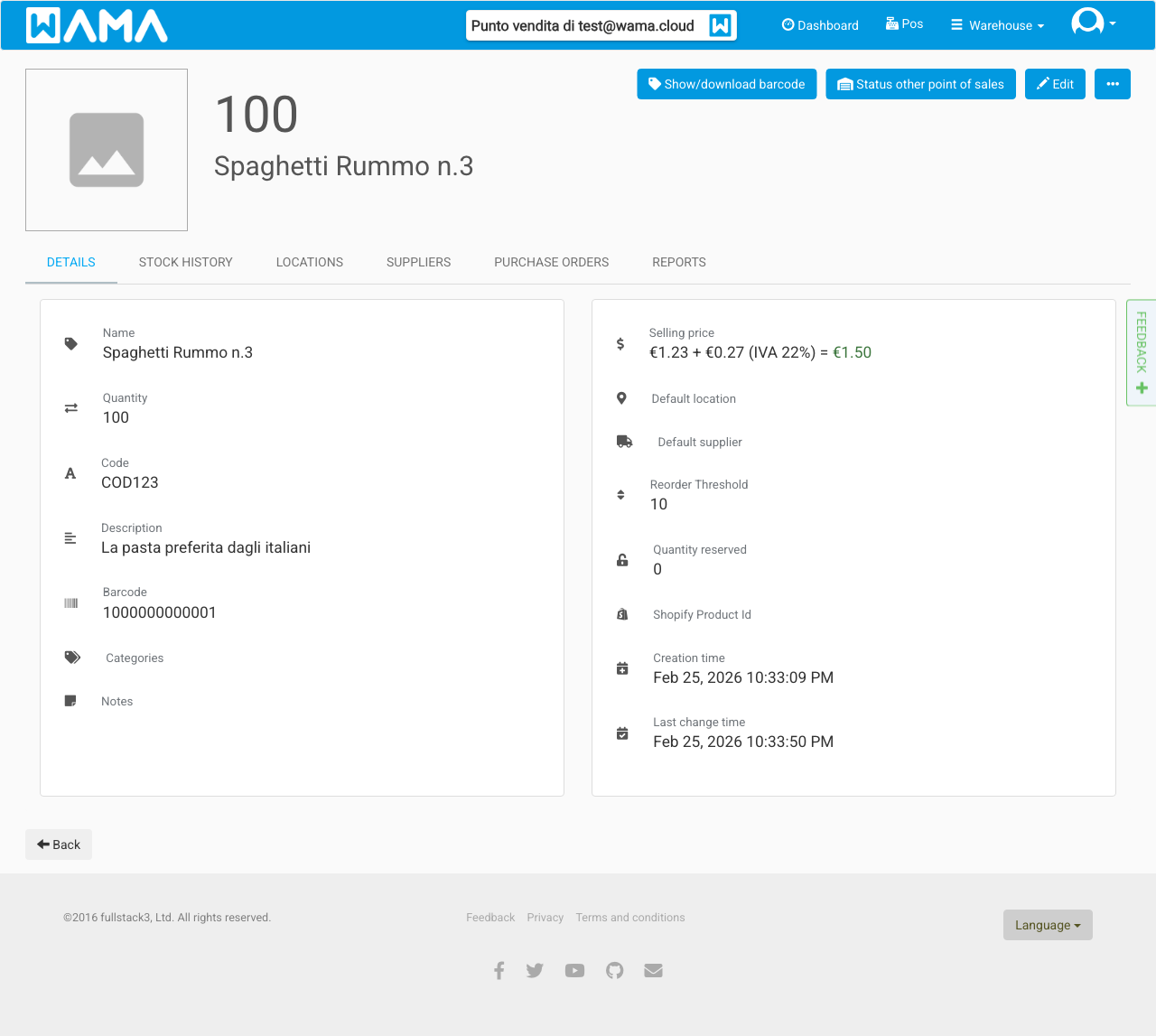
La pestaña muestra solo pedidos abiertos (no cerrados ni cancelados) y solo líneas que todavía tienen cantidad pendiente >. 0. Para cada línea que veas:
- Pedido: Enlace a la orden de compra.
- Estado: Estado del pedido (por ejemplo, Liberado, Recibido).
- Cantidad pedida y Cantidad pendiente.
- Entrega prevista: Se muestra en rojo si la fecha ya es pasada.
Estos datos se cargan solo cuando abres la pestaña Órdenes de compra, para que los detalles del producto se mantengan rápidos.