Multipunto de venta
En WAMA es posible crear múltiples puntos de venta. Cuando te registras en la aplicación se crea automáticamente un punto de venta, luego puedes agregar más puntos de venta. Un punto de venta permite mantener la información separada, cada punto de venta tiene sus propios productos, categorías, pedidos, usuarios… Los productos se pueden transferir de un punto de venta a otro, los productos están identificados por código, esto permite vincular productos entre múltiples puntos de venta.
La funcionalidad multipunto de venta permite soportar diferentes escenarios posibles:
- Franquicia: Un negocio de franquicia suele estar compuesto por un almacén principal y varios puntos de venta. Este escenario se puede soportar fácilmente en WAMA creando un punto de venta para el almacén principal. y un punto de venta para cada uno de los puntos de venta de la franquicia.
- Multitienda: En un negocio multitienda probablemente te interese mantener separada la información de cada tienda (productos, pedidos, usuarios…) pero el usuario administrador debería poder acceder a toda la información en un solo lugar. En este escenario se debe crear un punto de venta para cada tienda, el usuario administrador tiene acceso completo a todas ellas y ver todas las estadísticas y operaciones en cada punto de venta.
- Almacén múltiple: El escenario de almacén múltiple es muy similar al de multitienda; crea un punto de venta por cada almacén. Si la mercancía puede moverse de un almacén a otro, usa la funcionalidad de transferencia de stock. Cuando los números de lote o las fechas de caducidad están activos, cada línea de transferencia puede incluirlos.
Creación de un nuevo punto de venta
Sección: Configuración > Punto de venta
Para crear un nuevo punto de venta haga clic en el botón Create new point of sale, aparecerá una ventana emergente, complete la información (solo el nombre es obligatorio) y haga clic en Save
Cambiar punto de venta
Cada usuario está asociado a un punto de venta, el punto de venta actual se muestra en la barra superior:

Para cambiar de punto de venta simplemente haga clic en el menú de la barra superior y seleccione el nuevo punto de venta, la página se actualizará y se cargará toda la información del nuevo punto de venta.
Nota
Sólo los usuarios con rol de administrador pueden cambiar de punto de venta. Al crear un usuario con otro rol es obligatorio asignarle el punto de venta. Sólo los usuarios con el administrador. El rol es capaz de cambiar el punto de venta de otros usuarios.
Ver información de productos en múltiples puntos de venta
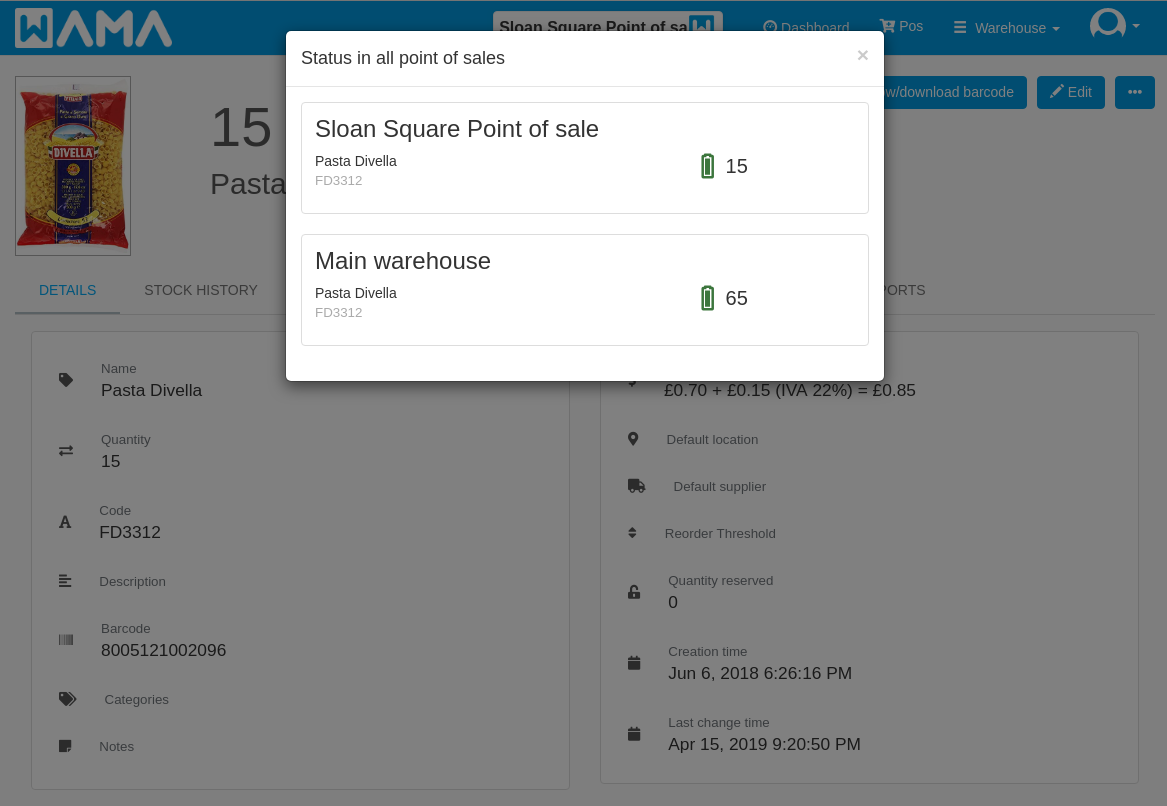
Si un producto está disponible en varios puntos de venta (los productos tienen el mismo code en diferentes puntos de venta), es posible ver la cantidad del producto en todos los puntos de venta.
Abra la página de detalles del producto y haga clic en Status other point of sales. Aparecerá una ventana emergente que muestra todas las cantidades del producto en cada uno de los puntos de venta donde está presente el producto.