Tarjetas de fidelidad
Las tarjetas de fidelidad te permiten ofrecer precios especiales en el POS cuando un cliente presenta un número de tarjeta (escrito o escaneado). Con el módulo Puntos de fidelidad activado, las ventas completadas también pueden acumular puntos en la tarjeta. Los clientes pueden consultar el saldo y mostrar una tarjeta escaneable en la tienda online.
Sección: Menú superior Almacén > Tarjeta de Fidelidad, o ve a Tarjetas de fidelidad.
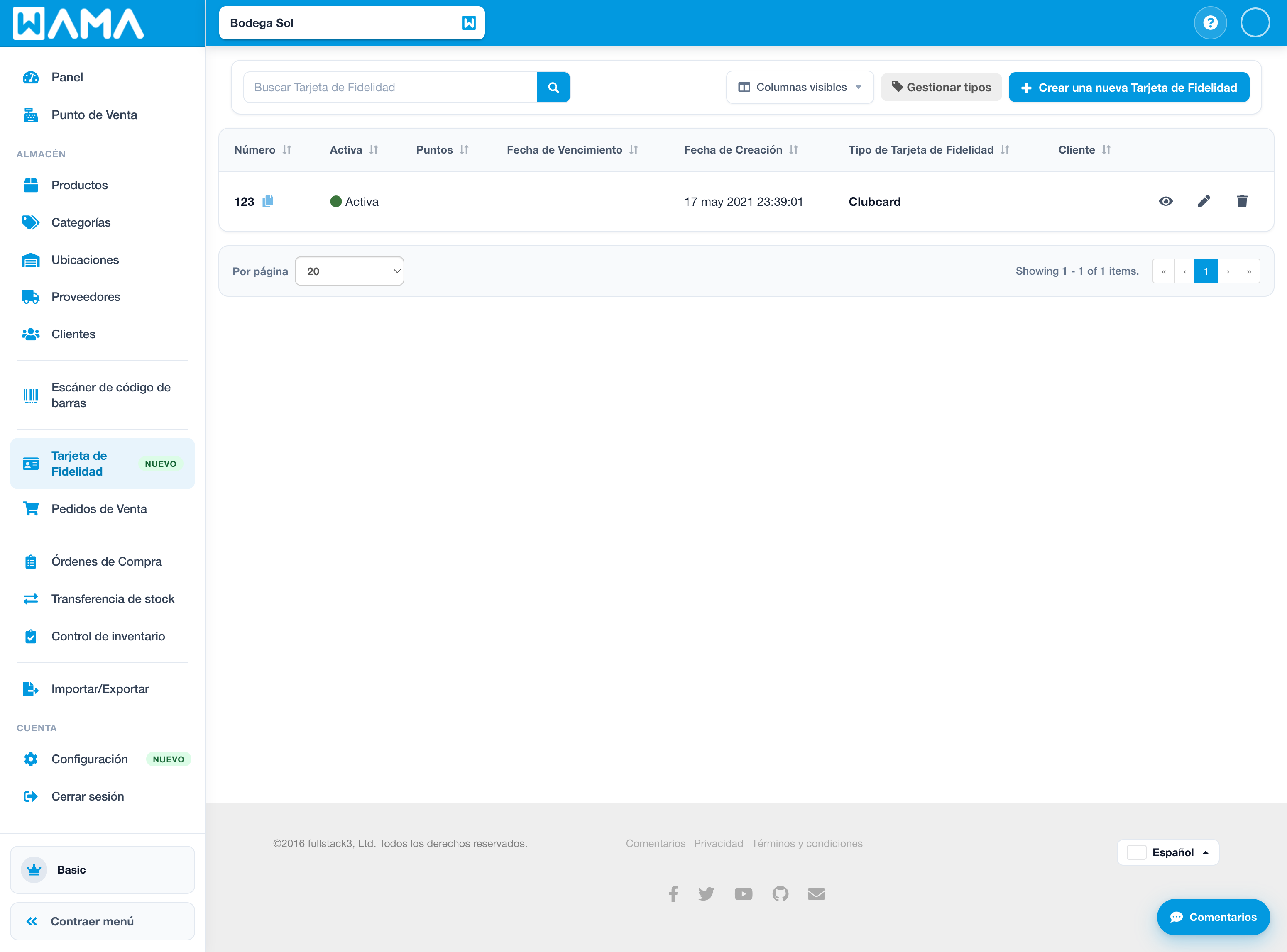
Crear un tipo de tarjeta de fidelidad
Los tipos agrupan las tarjetas y definen qué precios de producto se aplican (por ejemplo Clubcard, Oro o Plata).
- En la lista de tarjetas, haz clic en Gestionar tipos.
- Haz clic en Crear un nuevo tipo de Tarjeta de Fidelidad, introduce un Nombre y guarda.
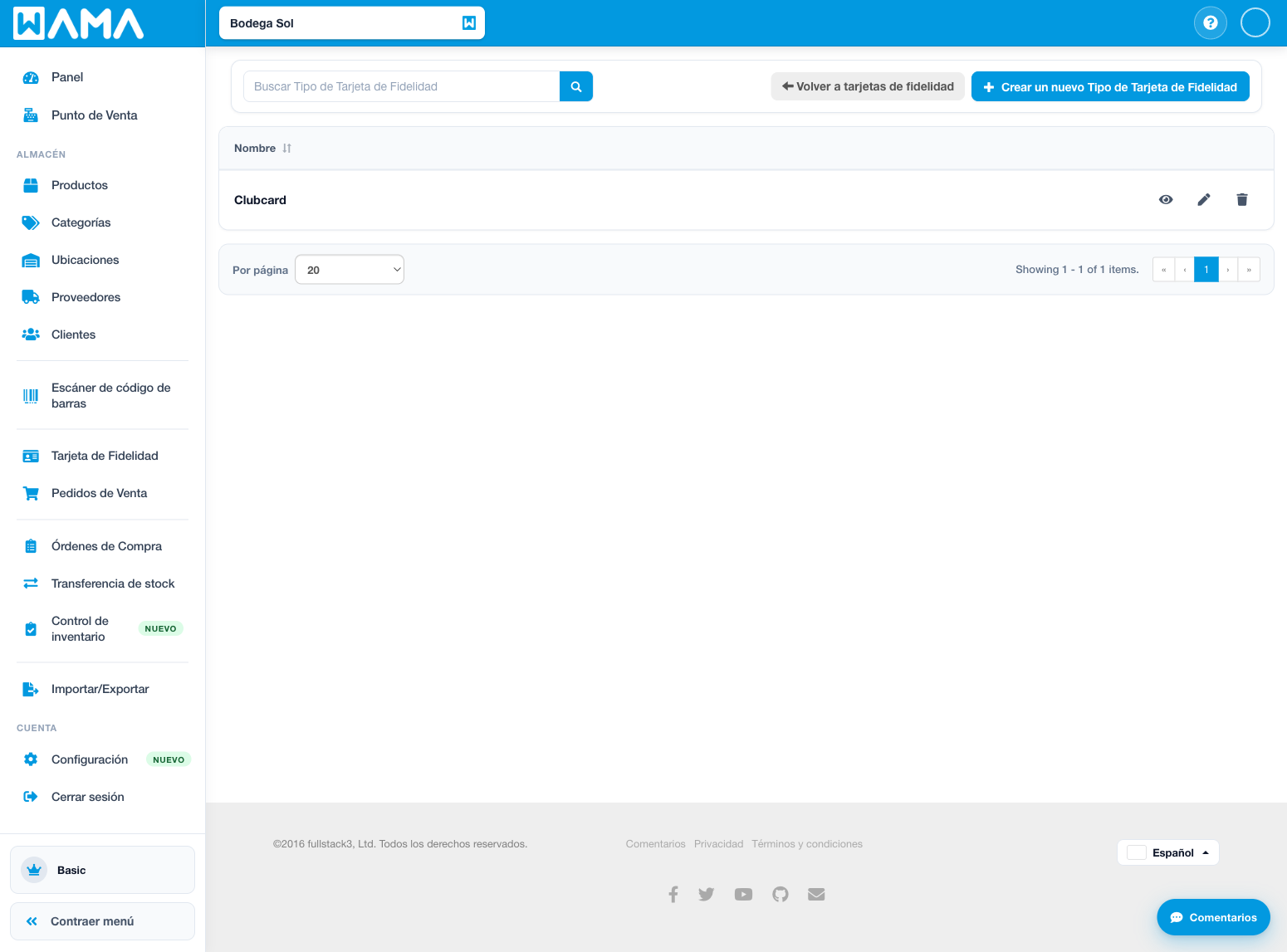
También puedes crear el primer tipo desde el flujo Empezar cuando aún no hay tipos.
Crear una tarjeta de fidelidad
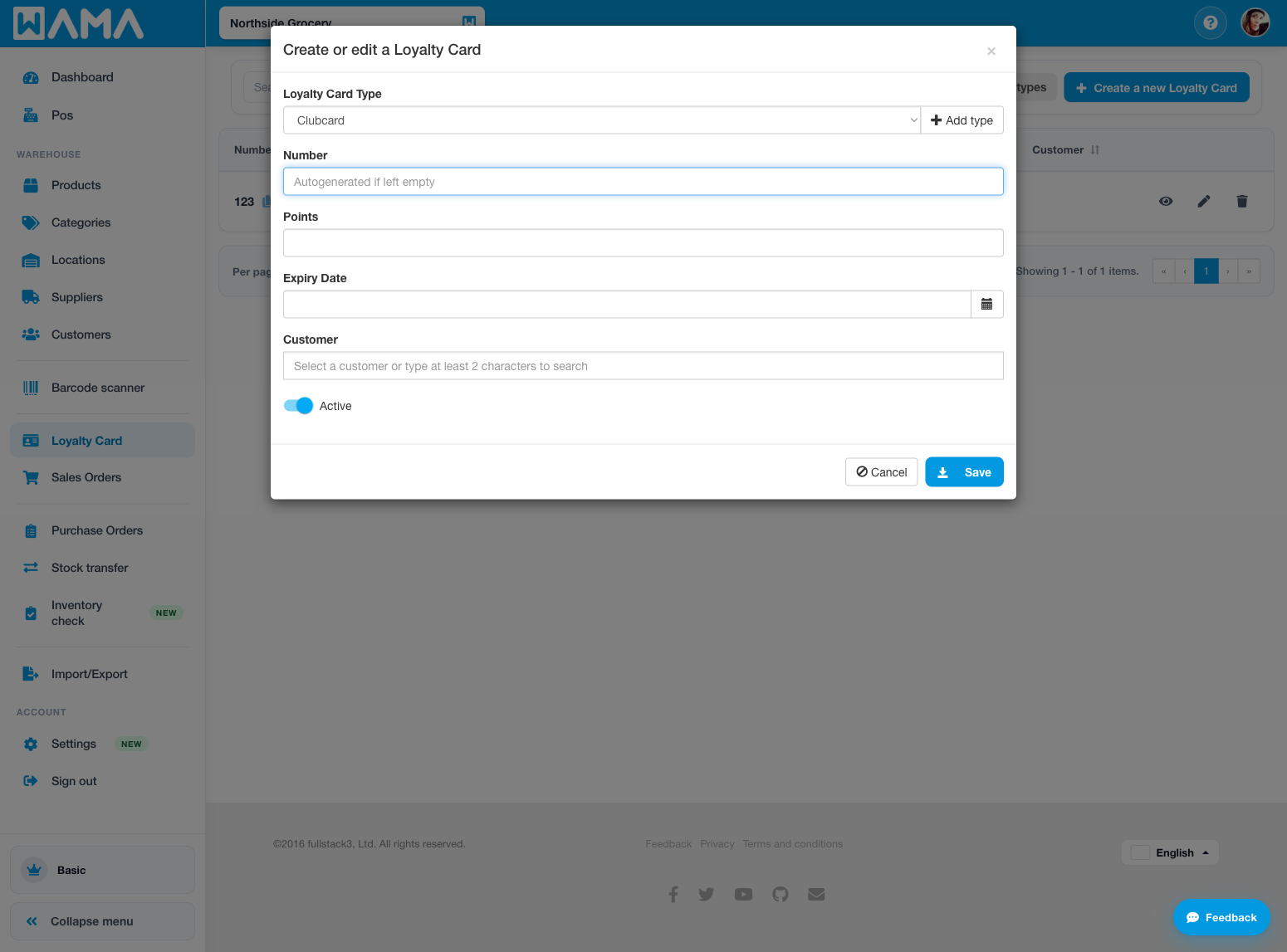
- Haz clic en Crear una nueva Tarjeta de Fidelidad.
- Completa:
- Número — código introducido o escaneado en el POS (se genera automáticamente si se deja vacío)
- Tipo de Tarjeta de Fidelidad
- Fecha de caducidad (opcional)
- Cliente (opcional)
- Activa o inactiva
- Haz clic en Guardar.
Los puntos no se establecen al crear la tarjeta. El saldo se actualiza con las ventas completadas (si el módulo Puntos de fidelidad está activo) o con un ajuste manual en la página de detalle.
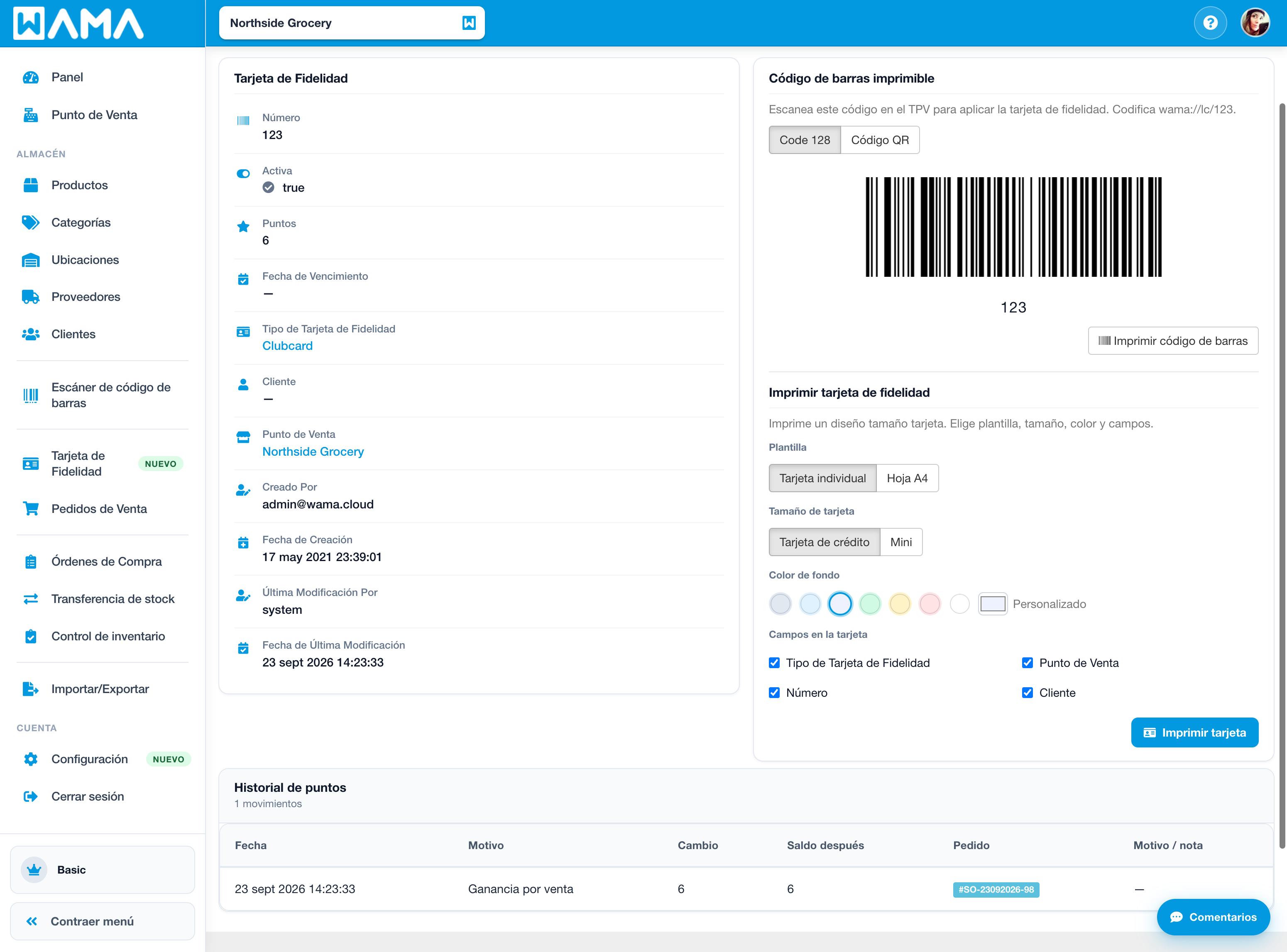
Código de barras imprimible e imprimir tarjeta
Abre una tarjeta (ver) para ver las opciones de código de barras imprimible e imprimir tarjeta de fidelidad. Escanea el código en el POS para aplicar la tarjeta. Puedes cambiar entre Code 128 y Código QR, o imprimir un diseño tamaño tarjeta.
Puntos de fidelidad
Activa los puntos desde Ajustes > Módulos > Puntos de fidelidad, luego abre Personalizar ajustes para configurar:
- Puntos por unidad monetaria — por ejemplo
1otorga un punto por euro gastado en el total del pedido tras descuentos. - Título del programa y Normas del programa (opcionales) — mensaje en texto libre mostrado a los clientes en la tienda online en la página de puntos y en el perfil del cliente con sesión iniciada. Úsalo para explicar cómo se ganan y canjean los puntos. Solo texto sin formato; los saltos de línea se conservan. Guarda una sola vez tras editar ambos campos.
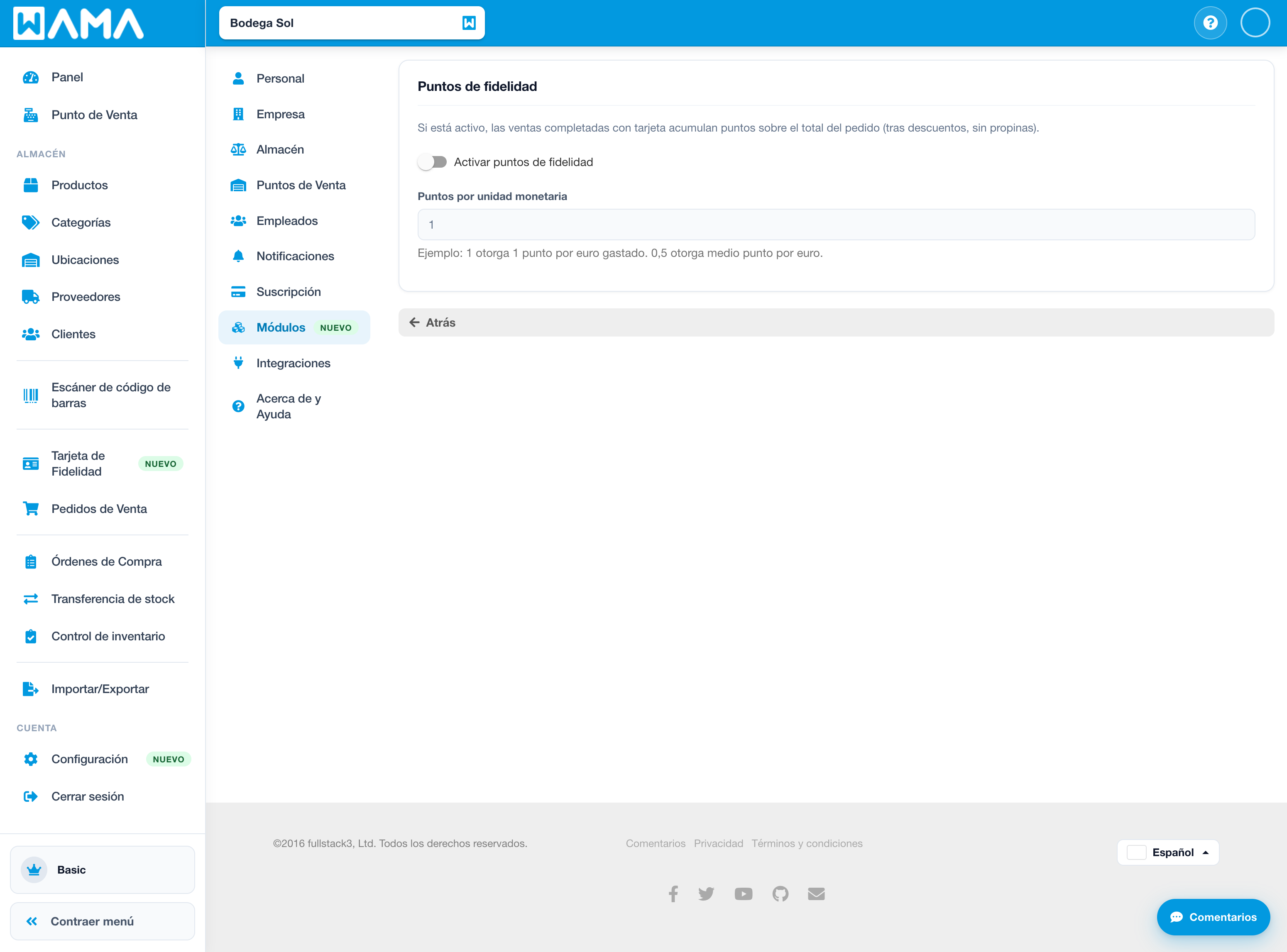
Los puntos se ganan en los pedidos de venta completados cuando se aplica una tarjeta de fidelidad en el POS (o en el pedido). El cálculo usa el total del pedido tras descuentos (las propinas se excluyen). Cancelar un pedido de venta revierte los puntos relacionados.
En la página de detalle de la tarjeta:
- Consulta el saldo de puntos (solo lectura).
- Haz clic en Ajustar puntos para sumar o restar puntos. Introduce un Cambio distinto de cero y un Motivo / nota, luego guarda.
- Revisa el Historial de puntos de acumulaciones por venta, cancelaciones y ajustes manuales. Las filas vinculadas a un pedido de venta abren ese pedido.
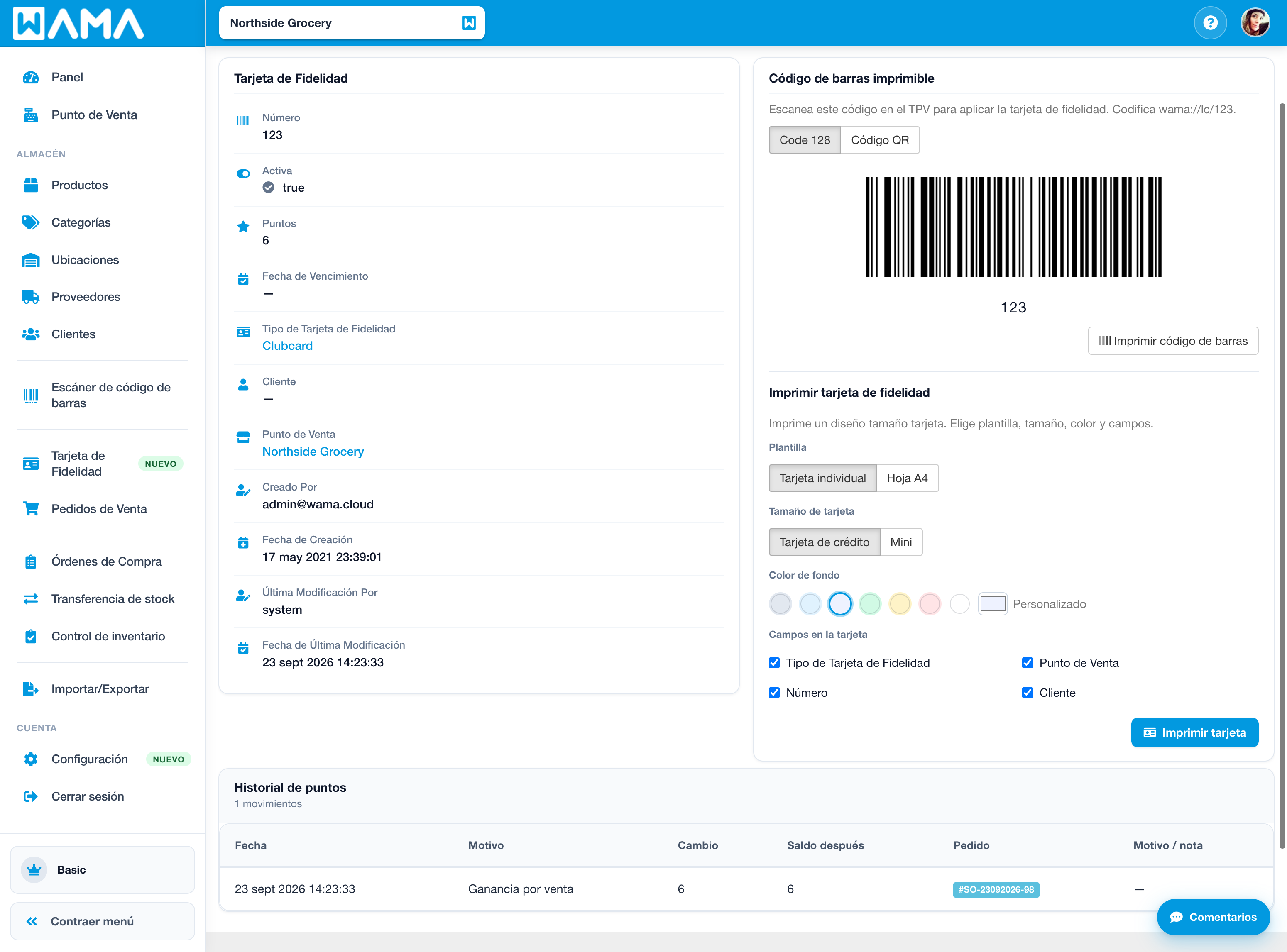
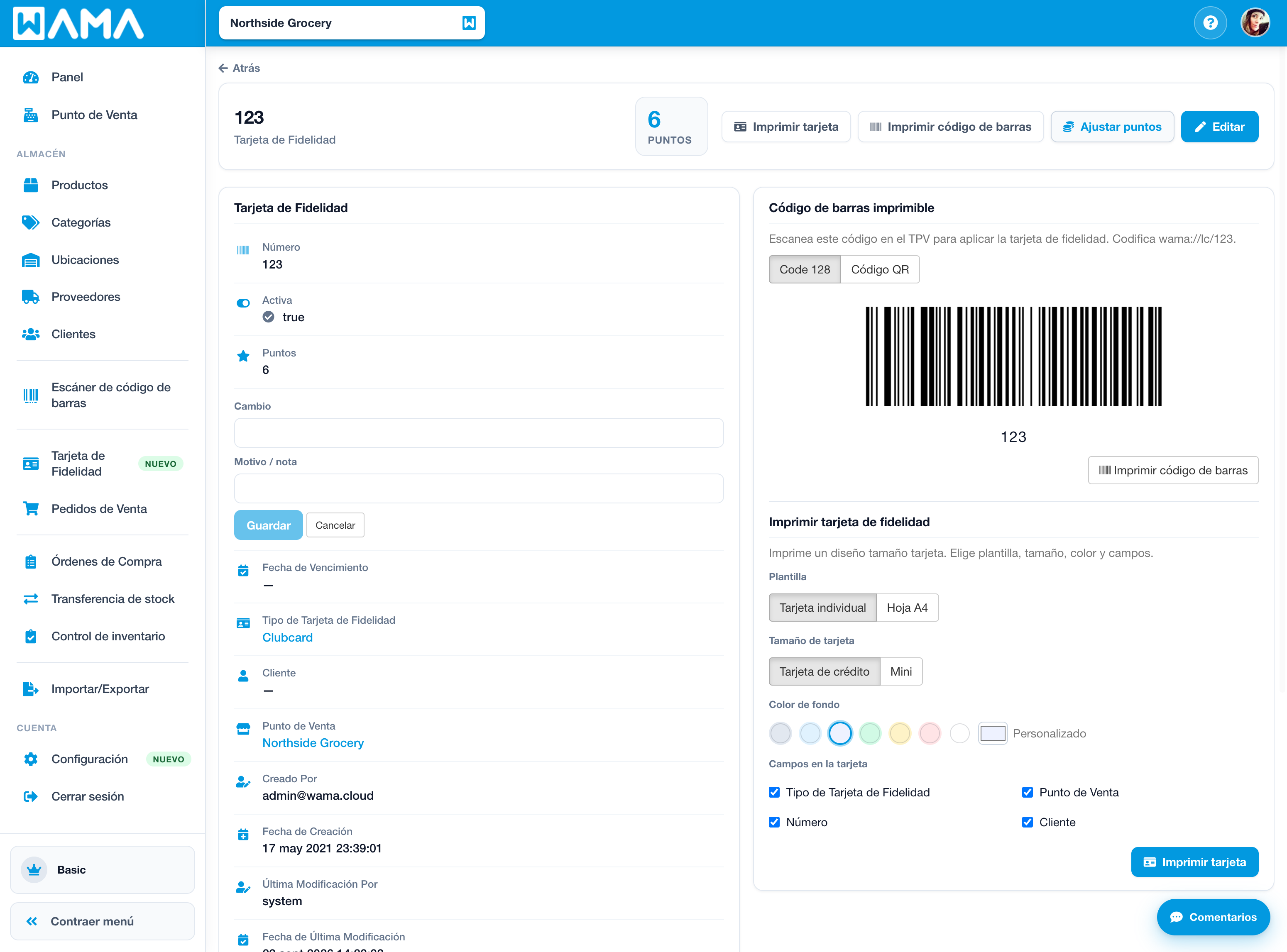
Los puntos no pueden bajar de cero. Canjear puntos en el checkout aún no está disponible.
Precio de tarjeta de fidelidad en el producto
En un producto, bajo el precio de venta, define un Precio de tarjeta de fidelidad para un tipo. Cuando esa tarjeta se aplica en el POS, los productos correspondientes usan este precio en lugar del precio de venta habitual.
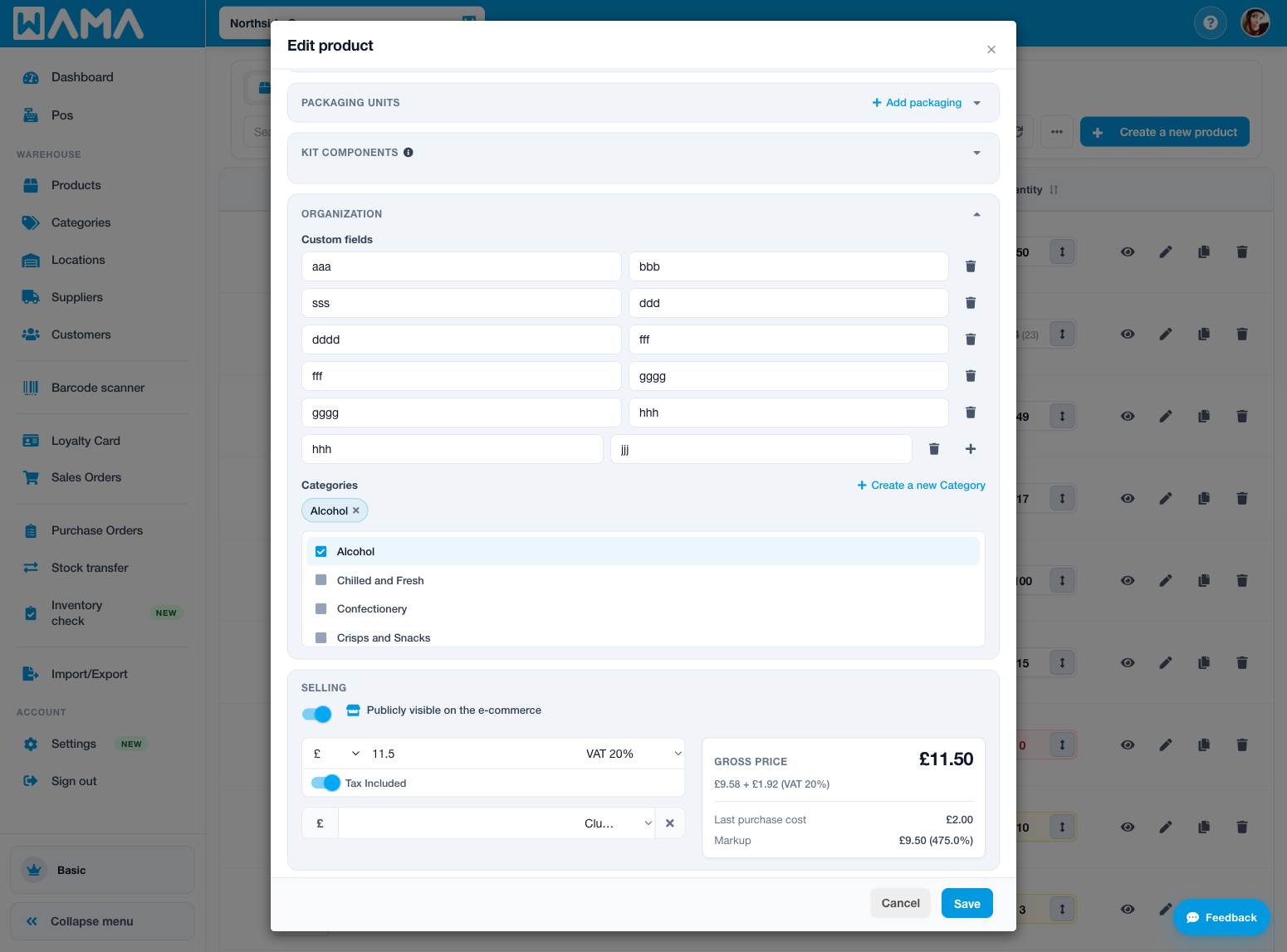
Uso en el POS
Al crear un pedido de venta en el POS:
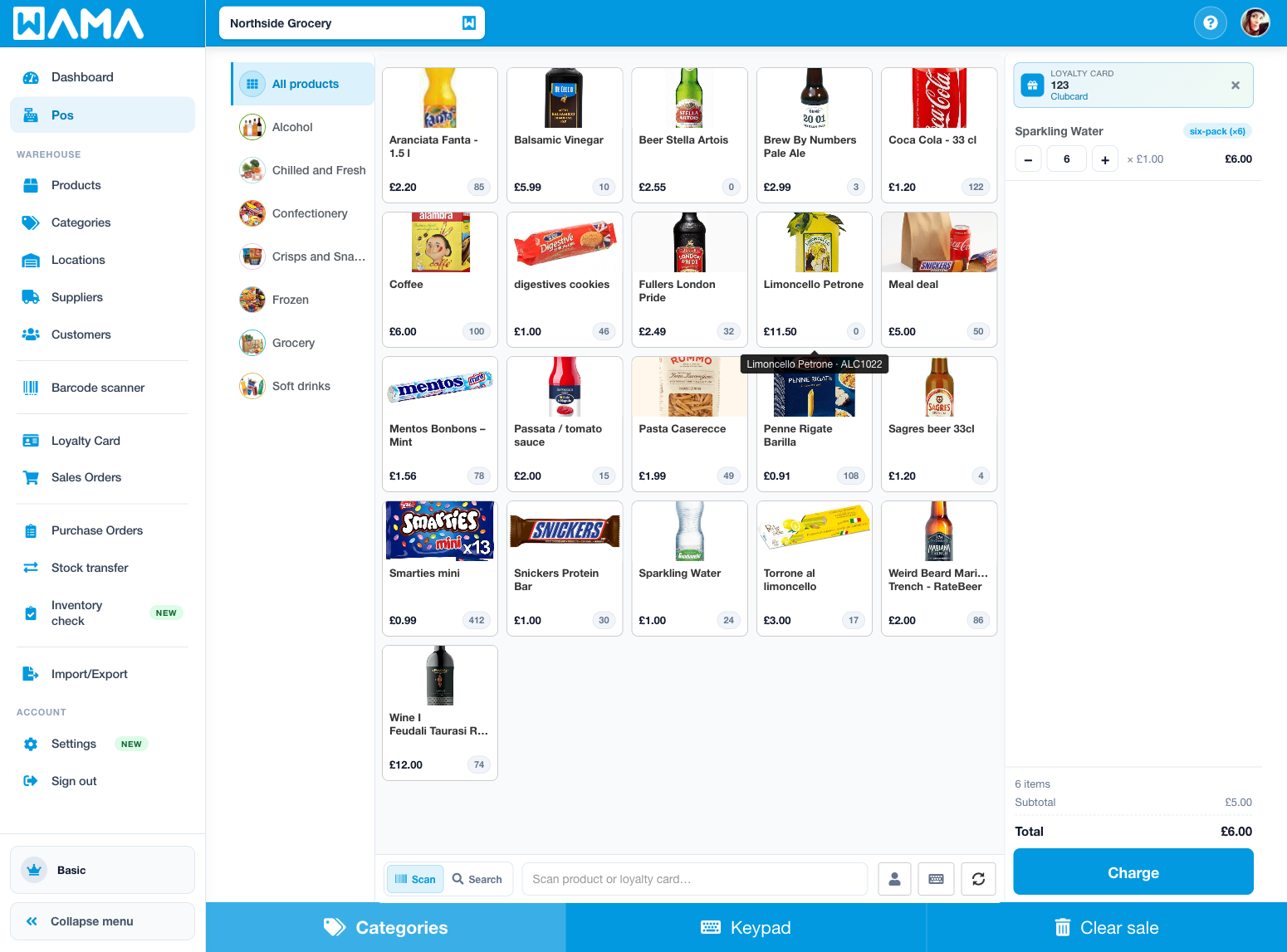
- Escanea el código de barras de la tarjeta, o escribe el número en Escanear producto o tarjeta de fidelidad….
- O elige Añadir tarjeta de fidelidad, introduce el Número y haz clic en Aplicar.
Si la tarjeta está activa y no ha caducado, los productos correspondientes usan el Precio de tarjeta de fidelidad de ese tipo. La etiqueta de la tarjeta aplicada puede mostrar el saldo de puntos. Puedes quitar la tarjeta del pedido si hace falta.
Tienda online: consultar puntos y mostrar la tarjeta
Cuando el módulo de ecommerce está activo, los clientes pueden usar las funciones de fidelidad en tu tienda pública (https://YOUR_SHOP.wama.app):
- Abre Puntos de fidelidad desde el pie de la tienda o el menú de usuario (disponible para invitados y clientes con sesión iniciada).
- Introduce el número de tarjeta y consulta el saldo. La tienda muestra una cara estilo tarjeta de crédito con un código de barras Code 128 que codifica
wama://lc/{number}— el mismo payload que el código imprimible en la web — para que el personal lo escanee en el POS. - También puedes compartir un enlace directo al saldo de una tarjeta:
https://YOUR_SHOP.wama.app/loyalty-balance/CARD_NUMBER(usa el número de tarjeta impreso, no un id interno del sistema). La página rellena el número y muestra el saldo automáticamente. - Si configuraste Título del programa / Normas del programa en los ajustes de Puntos de fidelidad, ese mensaje aparece en esta página (y en el perfil del cliente con sesión iniciada).
- Los clientes con sesión iniciada también ven sus tarjetas vinculadas en Tu perfil, con el nombre del cliente en la cara y el mismo código escaneable.
Nota
App Android: También puedes gestionar tarjetas, puntos y precios de fidelidad en Android. El título y las normas del programa para la tienda online se configuran en la web. Véase Tarjetas de fidelidad (Android).