Números de lote
Números de lote
Wikipedia define Número de lote como:
A lot number is an identification number assigned to a particular quantity or lot of material from a single manufacturer. Lot numbers can typically be found on the outside of packaging. En el caso de los automóviles, un número de lote se combina con un número de serie para formar el número de identificación del vehículo. El número de lote permite rastrear las partes constituyentes o ingredientes, así como registros de mano de obra y equipo involucrados en la fabricación de un producto. Esto permite a los fabricantes y otras entidades realizar controles de calidad, calcular fechas de vencimiento, y emitir correcciones o recuperar información para subconjuntos de su producción. También les brinda a los consumidores un identificador que pueden usar para comunicarse con el fabricante e investigar. la producción de bienes recibidos. Por ejemplo, para rastrear el origen del pescado o la carne, en caso de un problema de salud pública. Algunos números de lote se generan con el uso de fecha y marcas de tiempo para ayudar a identificar un lote específico.
En WAMA los números de lote están relacionados con los movimientos de stock. Cada vez que cambia la cantidad de un producto es posible asociarle un número de lote. También se pueden asignar números de lote al transferir mercancía entre almacenes con una transferencia de stock.
Nota
La compatibilidad con números de lote NO está habilitada de forma predeterminada. Activa el módulo Números de lote en Configuración > Módulos (ver abajo). Se requiere una suscripción de pago.
Activar números de lote
Sección: Configuración > Módulos > Activar Números de lote
Los números de lote son un módulo opcional. Actívalo aquí para mostrar campos, menús y columnas de importación/exportación de números de lote en la aplicación web.
Nota
Esta función no está disponible en el plan FREE. Está disponible en todos los planes de pago.
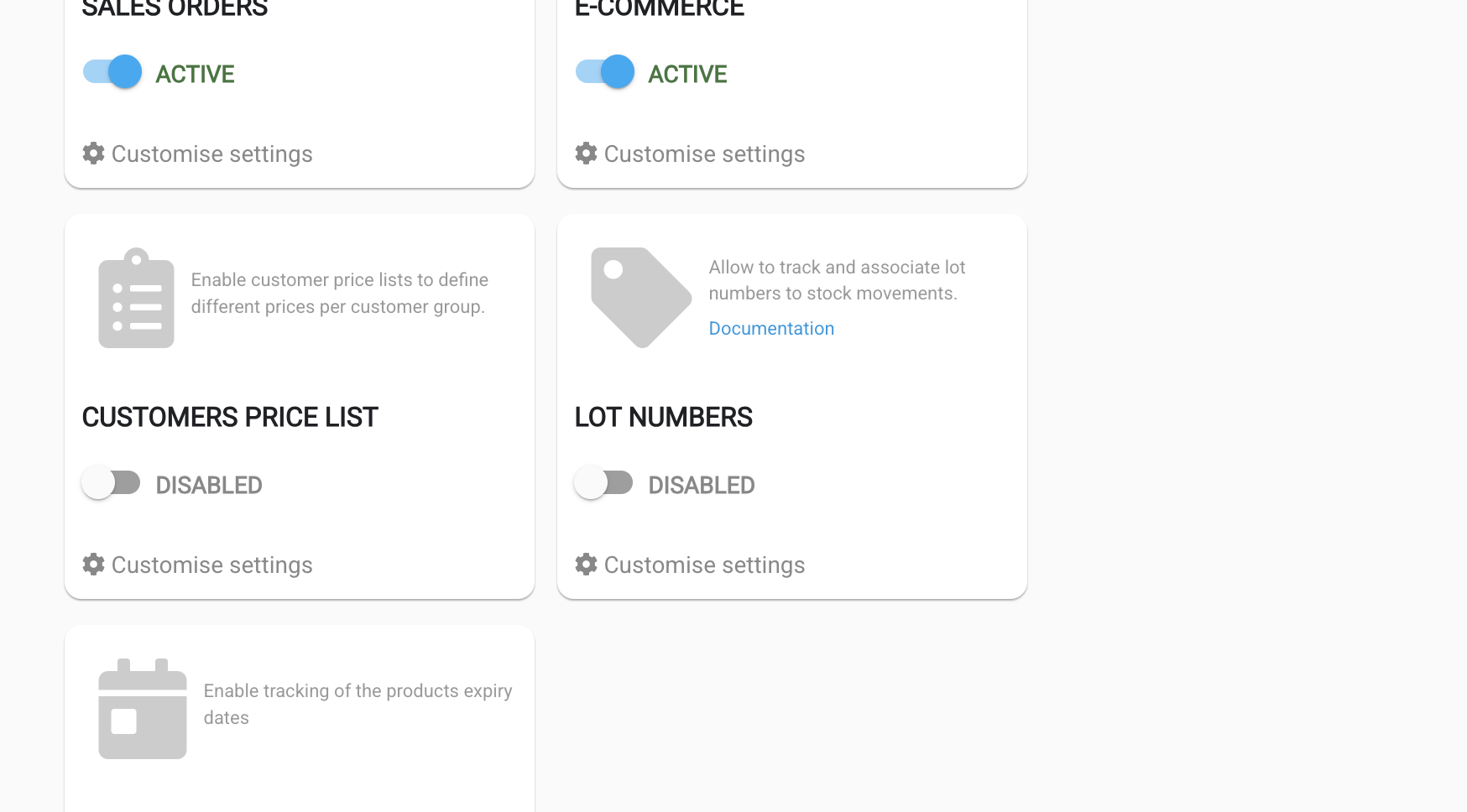
- Abre Configuración desde el menú de usuario y haz clic en Módulos en el menú lateral.
- Busca el módulo Números de lote y cambia el interruptor a Activo.
Nota
Las Fechas de caducidad (fechas de caducidad en movimientos de stock) se controlan por separado con el módulo Fechas de caducidad en la misma página. Activa también ese módulo si necesitas fechas de caducidad o columnas de importación/exportación para best-before dates.
Creación de un nuevo número de lote
Los números de lote se pueden crear de dos formas diferentes:
Desde la página de números de lote
Sección: Productos > Números de lote > Crear un nuevo número de lote
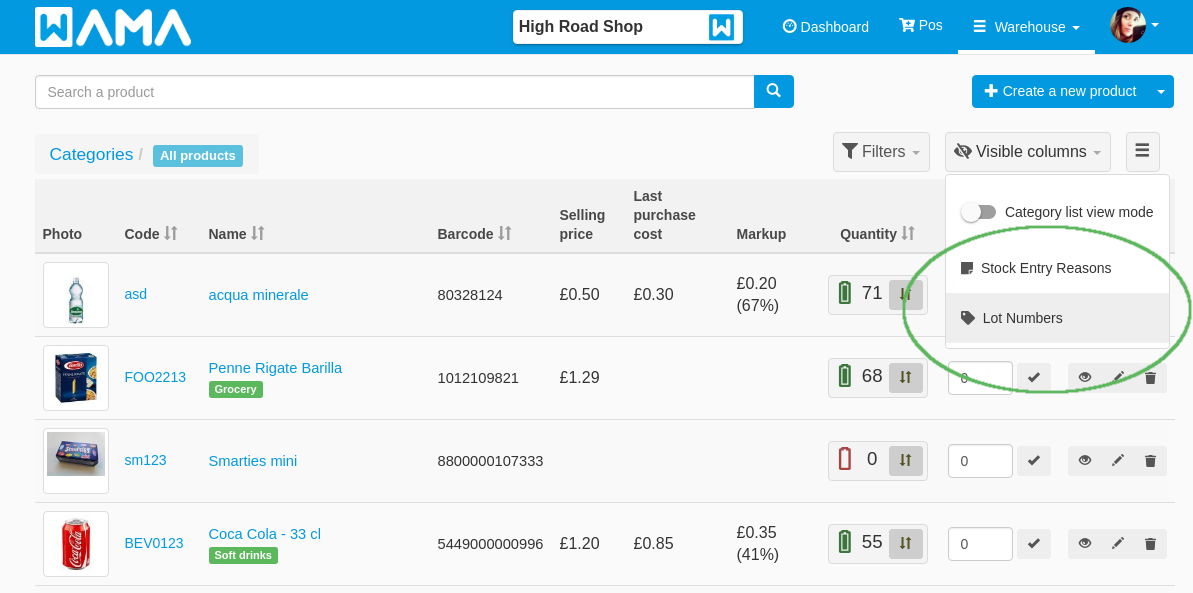
Se puede acceder a la página de números de lote desde la página del producto, haga clic en el menú de opciones en la parte superior derecha y seleccione Lot numbers para acceder a la lista de todos los números de lote.
Lista de números de lote
Sección: Productos > Números de lote
La lista muestra todos los números de lote abiertos en el almacén. Use el campo de búsqueda para encontrar un número de lote por nombre.
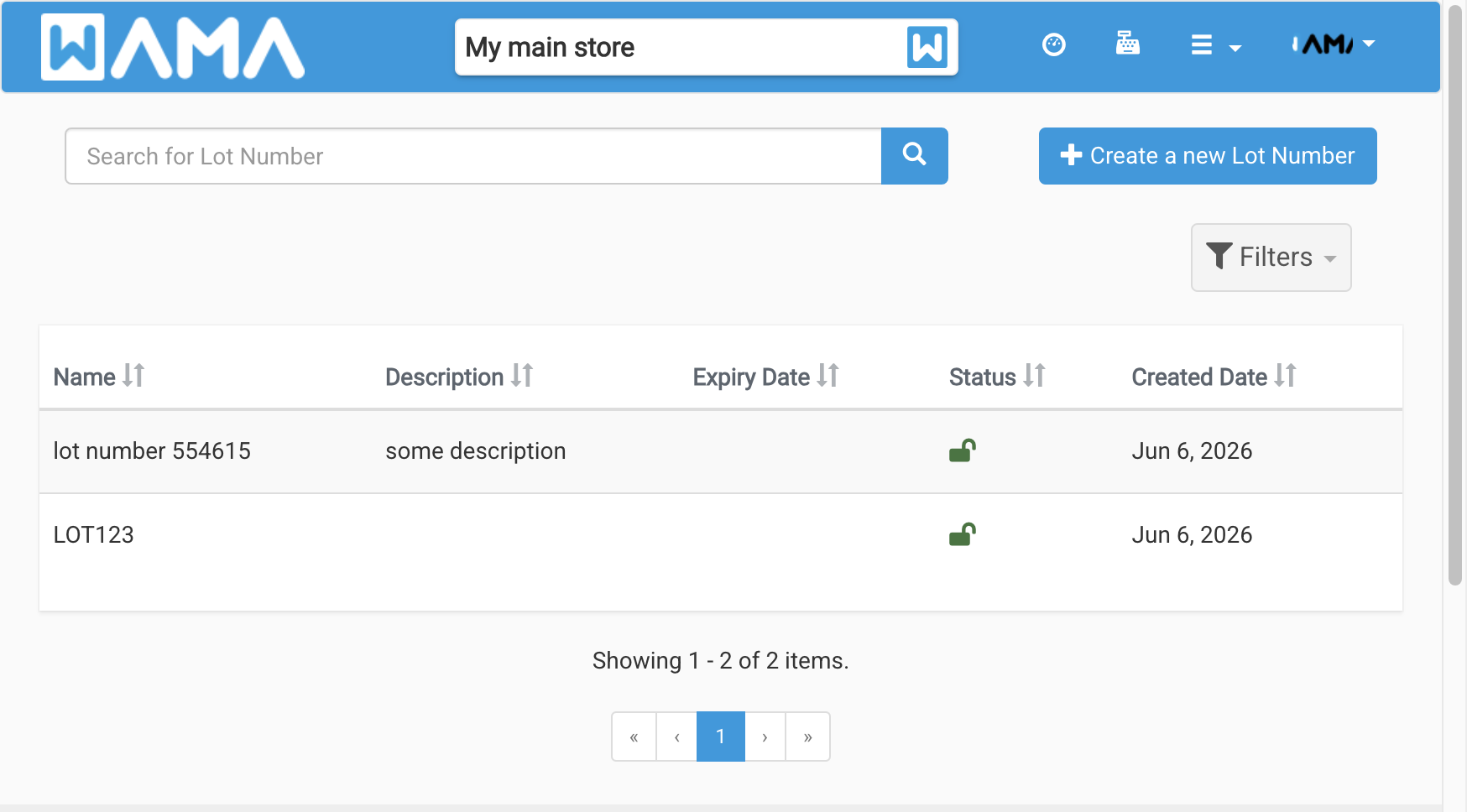
La tabla muestra Nombre, Descripción, Fecha de vencimiento, Estado y Fecha de creación. La columna de estado muestra un candado abierto verde para números de lote abiertos y un candado cerrado para los cerrados. Haga clic en una fila para abrir los detalles del número de lote.
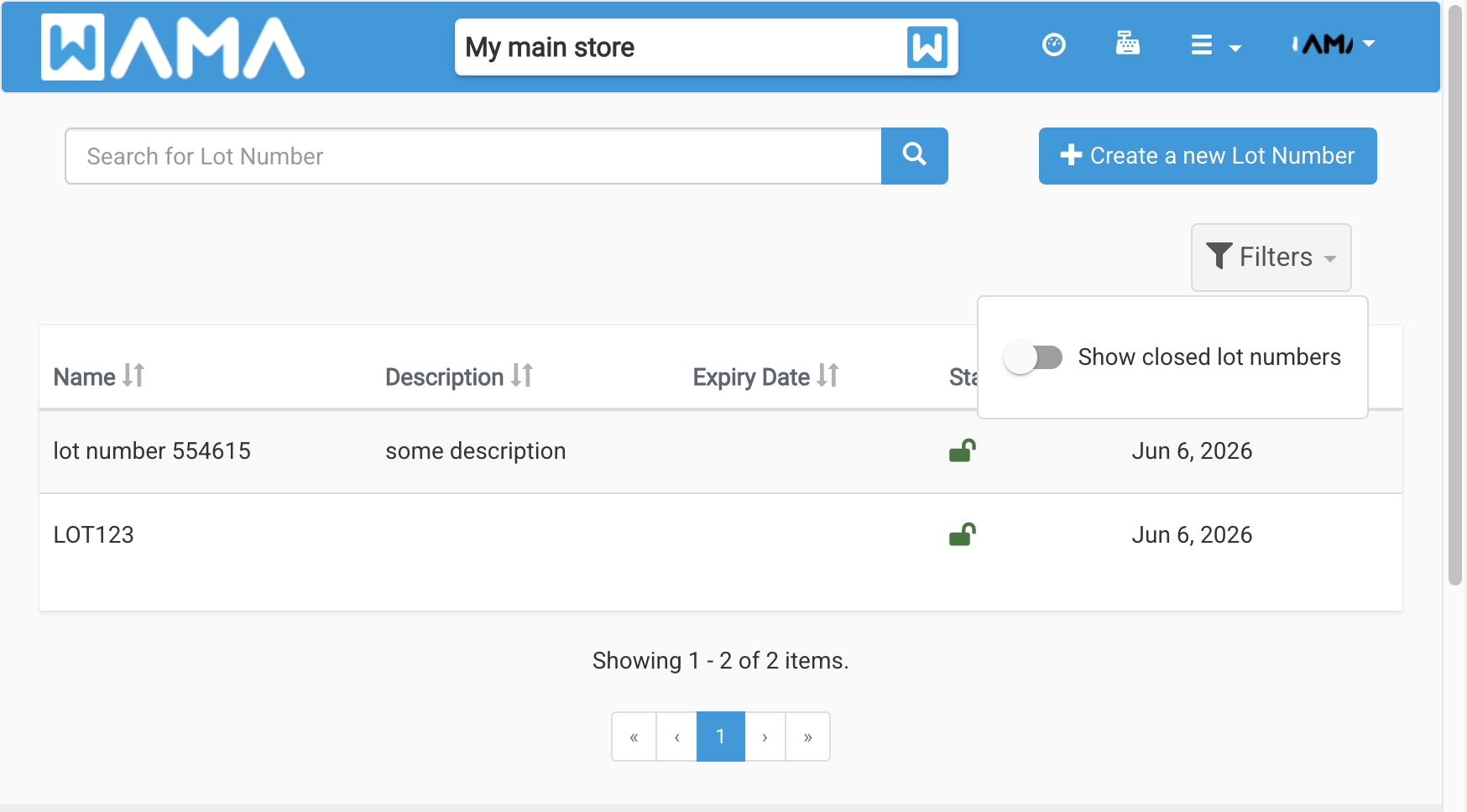
Por defecto, los números de lote cerrados están ocultos. Abra Filtros sobre la tabla y active Mostrar números de lote cerrados para incluirlos en la lista.
Nota
Cuando Mostrar números de lote cerrados está activado y no existen números de lote cerrados, se muestra un mensaje de lista vacía.
Haga clic en Crear un nuevo número de lote para abrir la ventana emergente para insertar la información del número de lote:
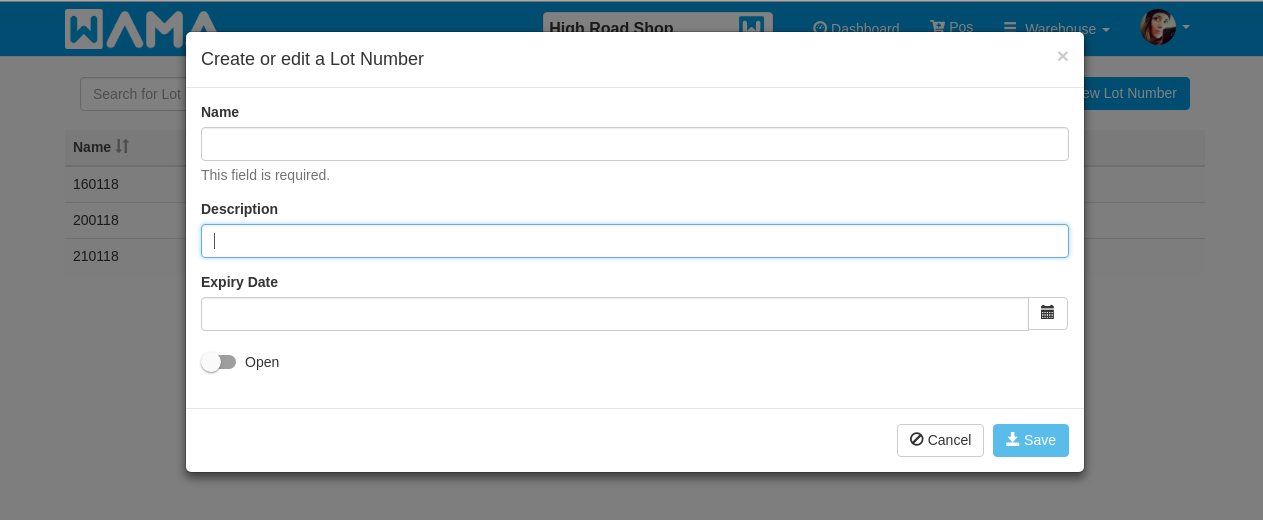
- Nombre: El nombre se utiliza para identificar el número de lote. El nombre se mostrará en el menú desplegable del número de lote cuando se cambie la cantidad del producto (este es un campo obligatorio).
- Descripción: Un campo de texto libre para guardar información adicional al número de lote (campo opcional).
- Fecha de vencimiento: La fecha de vencimiento del número de lote (campo opcional).
- Estado: Los números de lote están en el estado
opende forma predeterminada. Cuando se haya completado el número de lote se puede marcar comoclosed, ya no aparecerá al cambiar el stock del producto y no se podrá modificar.
Al modificar la cantidad del producto
Al cambiar la cantidad del producto es posible crear un nuevo número de lote, la creación sólo es posible al aumentar la cantidad. Para crear un nuevo número de lote aumente la cantidad
y haga clic en Create new lot number en la parte derecha del menú desplegable del número de lote, aparecerá un nuevo cuadro de entrada donde es posible insertar el nuevo nombre del número de lote.
Antes de confirmar el cambio de cantidad, asegúrese de hacer clic en guardar para almacenar el nuevo número de lote.
Cuando el número de lote se crea de esta manera no se puede configurar toda la información sino solo el nombre del número de lote, sin embargo la información se puede modificar más adelante desde el página de números de lote.
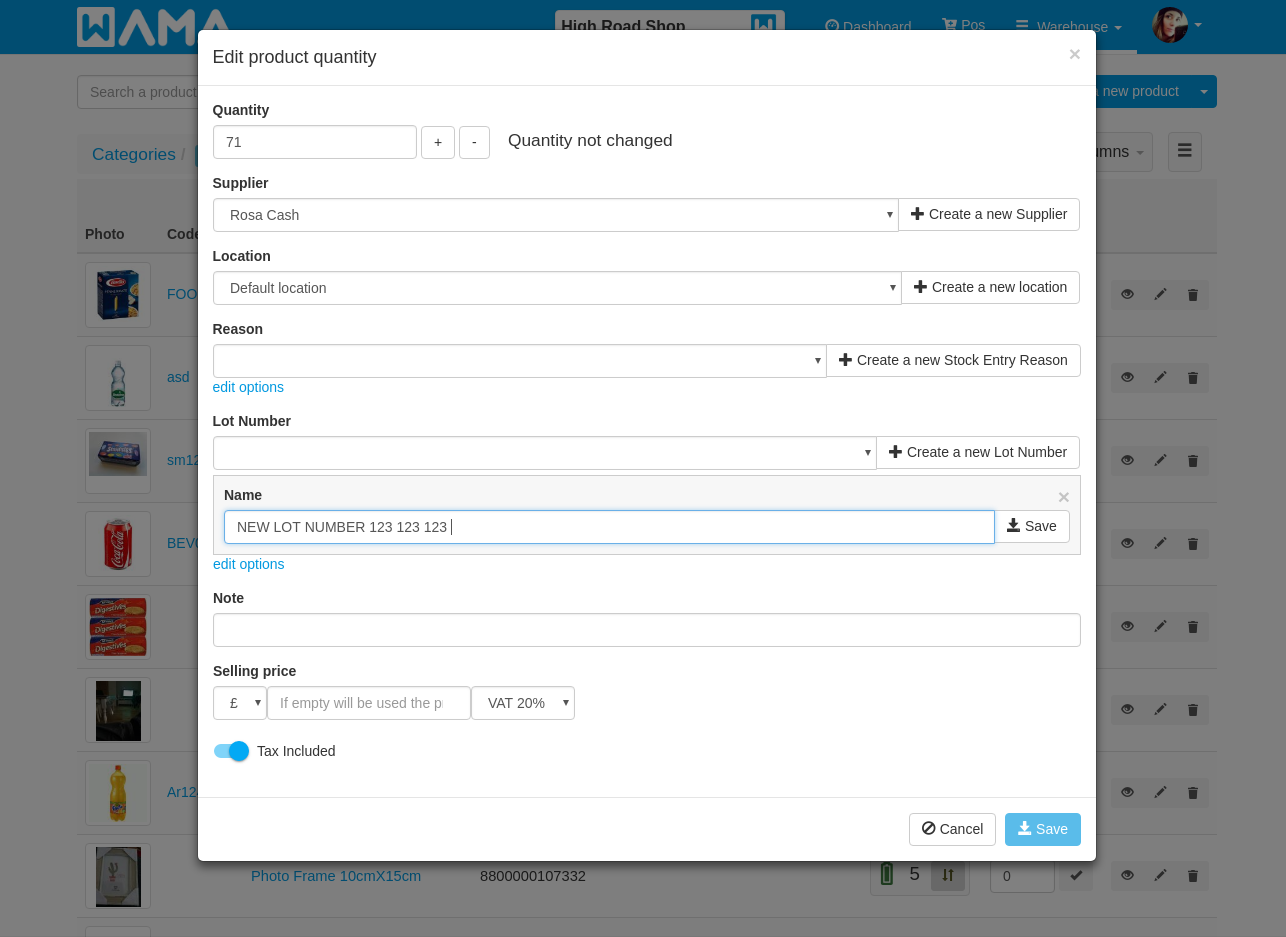
Agregar un número de lote a un nuevo movimiento de stock
Al modificar la cantidad del producto es posible seleccionar un número de lote existente o crear uno nuevo (sólo al aumentar la cantidad).
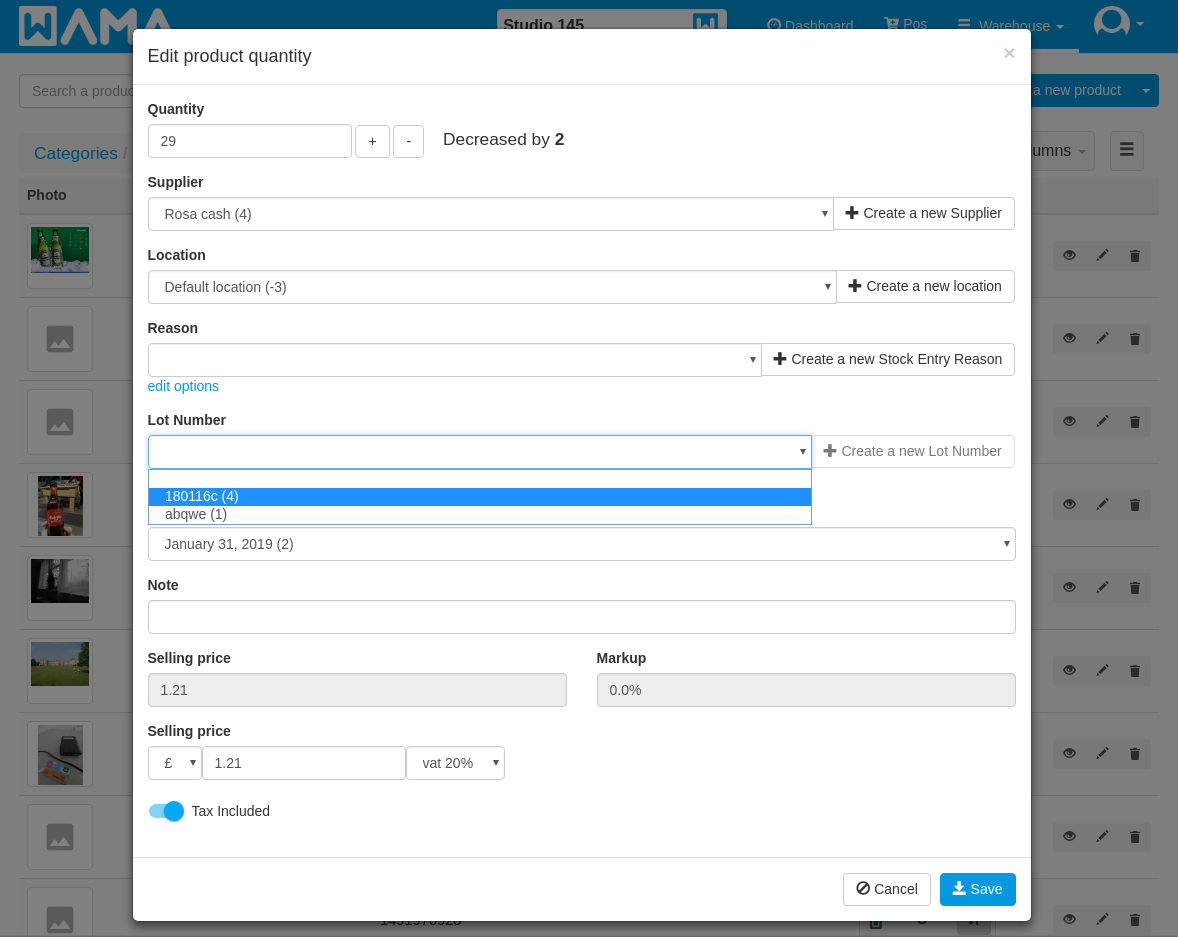
Agregar un número de lote a una transferencia de stock
Al crear una transferencia de stock en la aplicación web, es posible seleccionar un número de lote para cada línea de producto. Solo se muestran los números de lote con stock disponible para ese producto. Para transferir el mismo producto desde varios lotes, use Dividir línea por lote/caducidad y asigne el número de lote y la cantidad en cada línea.
Al completar la transferencia, el número de lote se registra tanto en el movimiento de salida (almacén de origen) como en el de entrada (almacén de destino).
Para la guía completa de transferencias, consulte Transferencias de stock.
Nota
No se pueden asignar números de lote a las transferencias de stock creadas desde una orden de venta.
Detalles del número de lote
Sección: Productos > Números de lote > Haga clic en un número de lote existente
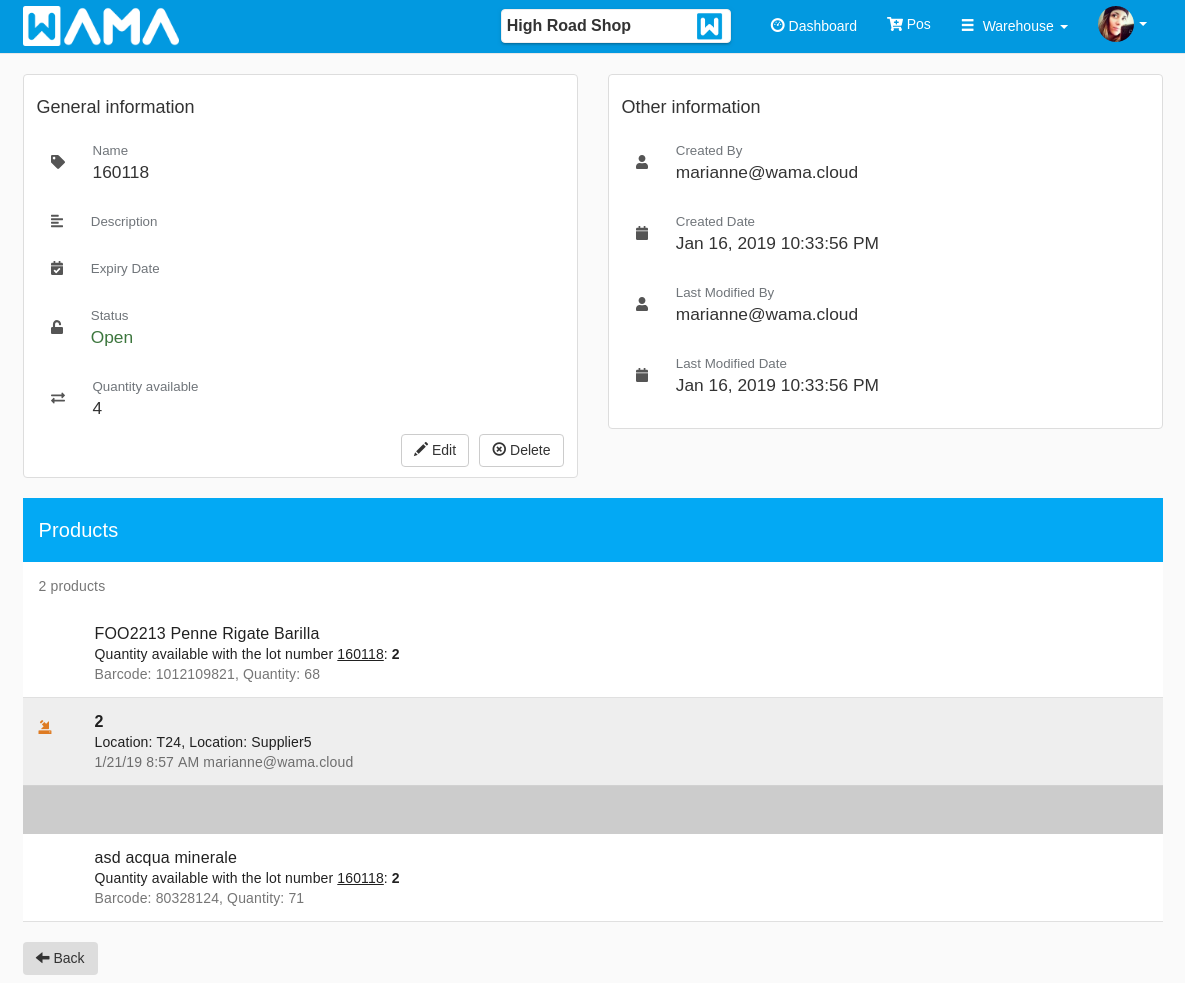
La siguiente información adicional está disponible en esta sección:
- Cantidad disponible: Este valor muestra el número total de productos disponibles en el almacén con este número de lote.
- Otra información: Esta sección muestra el usuario que creó y modificó por última vez la entidad del número de lote, y la hora de creación y la hora del último cambio de la entrada del número de lote.
- Productos: En la sección inferior se muestran todos los productos que tienen este número de lote. Para cada producto se especifica la cantidad disponible con este número de lote. Al hacer clic en En el producto se muestran todos los movimientos de stock para este número de lote.
En esta sección también es posible editar o eliminar el número de lote seleccionado.
Números de lote de productos
Sección: Productos > Abrir un producto existente > Pestaña Número de lote
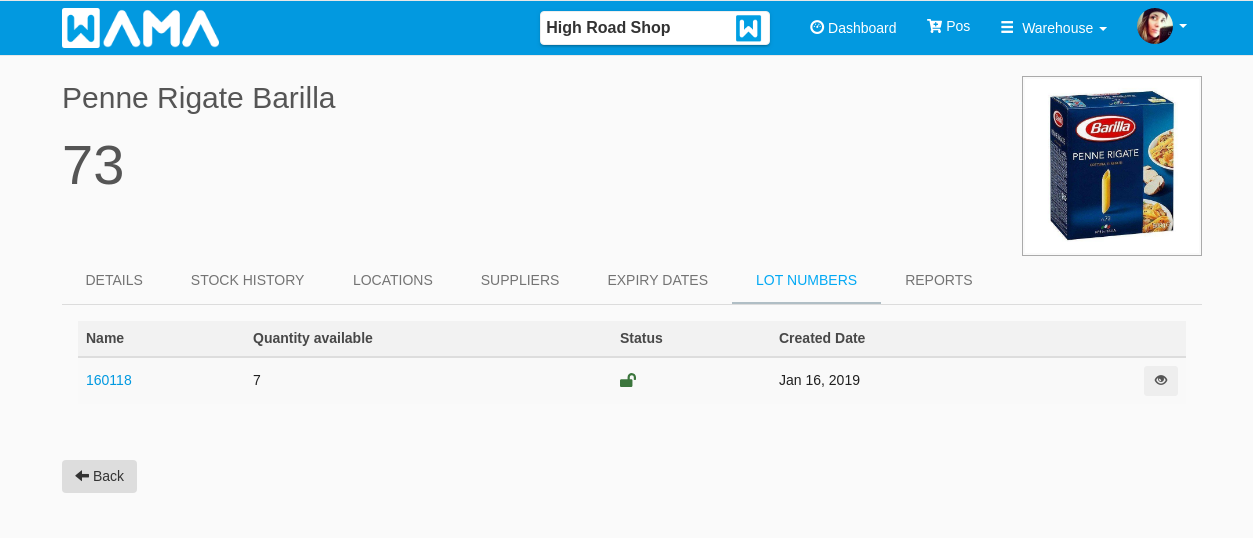
Al abrir los detalles del producto es posible ver todos los números de lote asignados al producto y la cantidad de cada número de lote disponible en el almacén.
Agregar un número de lote a un movimiento de stock existente
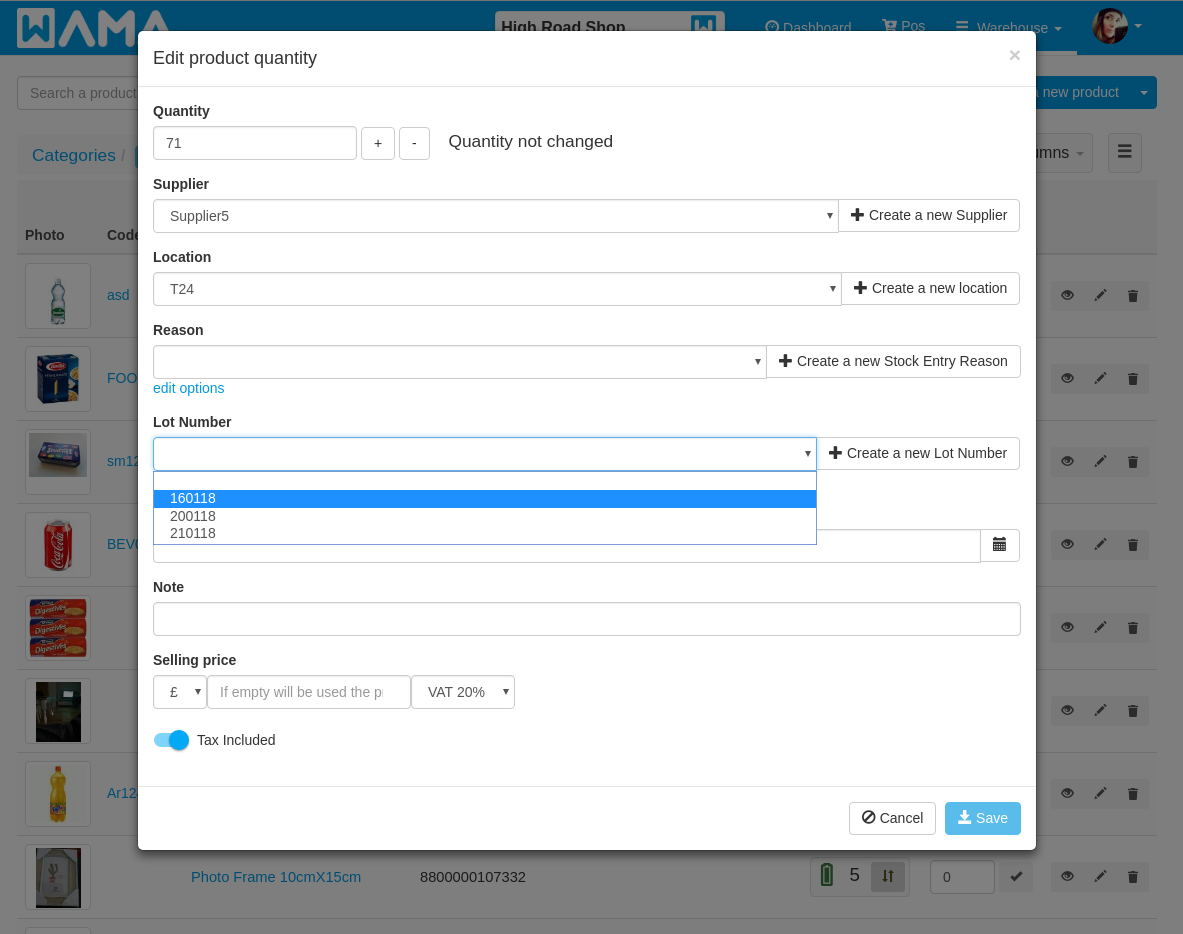
Al cambiar la cantidad del producto es posible agregar un número de lote. En caso de reducción de la cantidad de producto, sólo es posible seleccionar un número de lote existente. La cantidad disponible para cada número de lote se muestra junto al nombre del número de lote. Cuando se aumenta la cantidad del producto, es posible seleccionar un número de lote existente o crear uno nuevo.
Nota
Solo se mostrará el número de lote open en el menú desplegable. El número de lote Closed no se muestra y no se puede utilizar.
Editar el número de lote del historial de existencias del producto
Sección: Productos > Abrir un producto existente > pestaña Historial de existencias
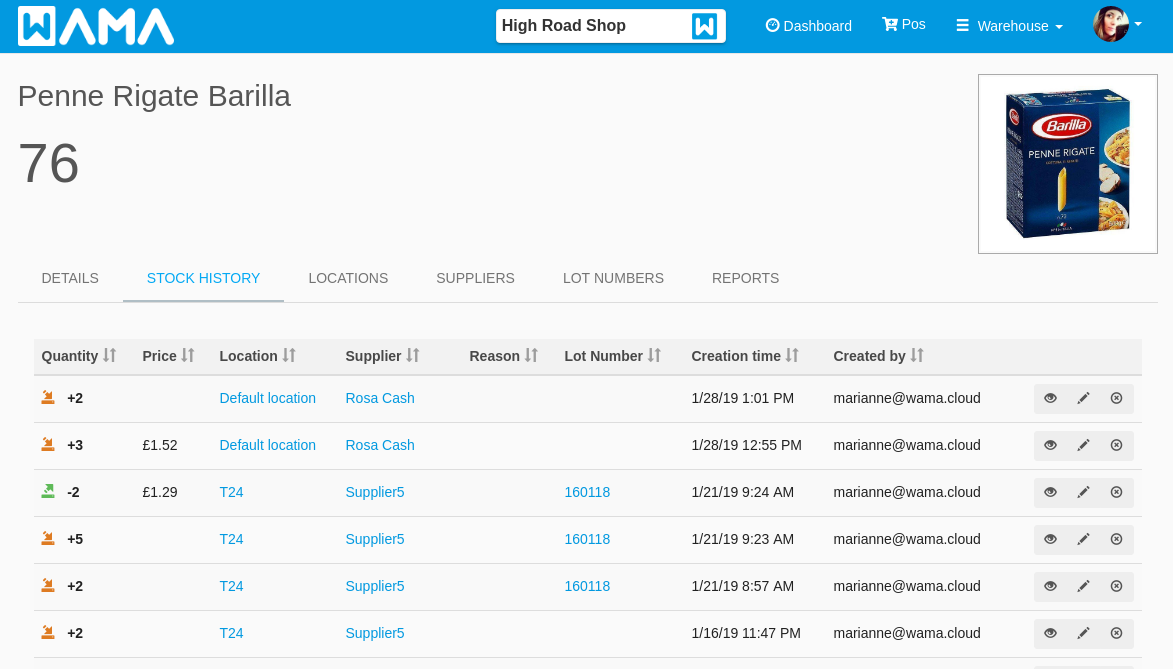
La pestaña historial de existencias del producto permite editar el número de lote asignado a un cambio de existencias de un producto en particular. Haga clic en el botón con el ícono de lápiz al lado de la entrada del historial de acciones para cambiar el número de lote.
Importación y exportación con números de lote y fechas de caducidad
Sección: Importar/Exportar > Importar > Plantilla Productos
Cuando los módulos Números de lote y/o Fechas de caducidad están activos en Configuración > Módulos, la plantilla de importación de productos y la exportación del almacén incluyen las columnas opcionales Número de lote y Fecha de caducidad al final de la hoja de cálculo.
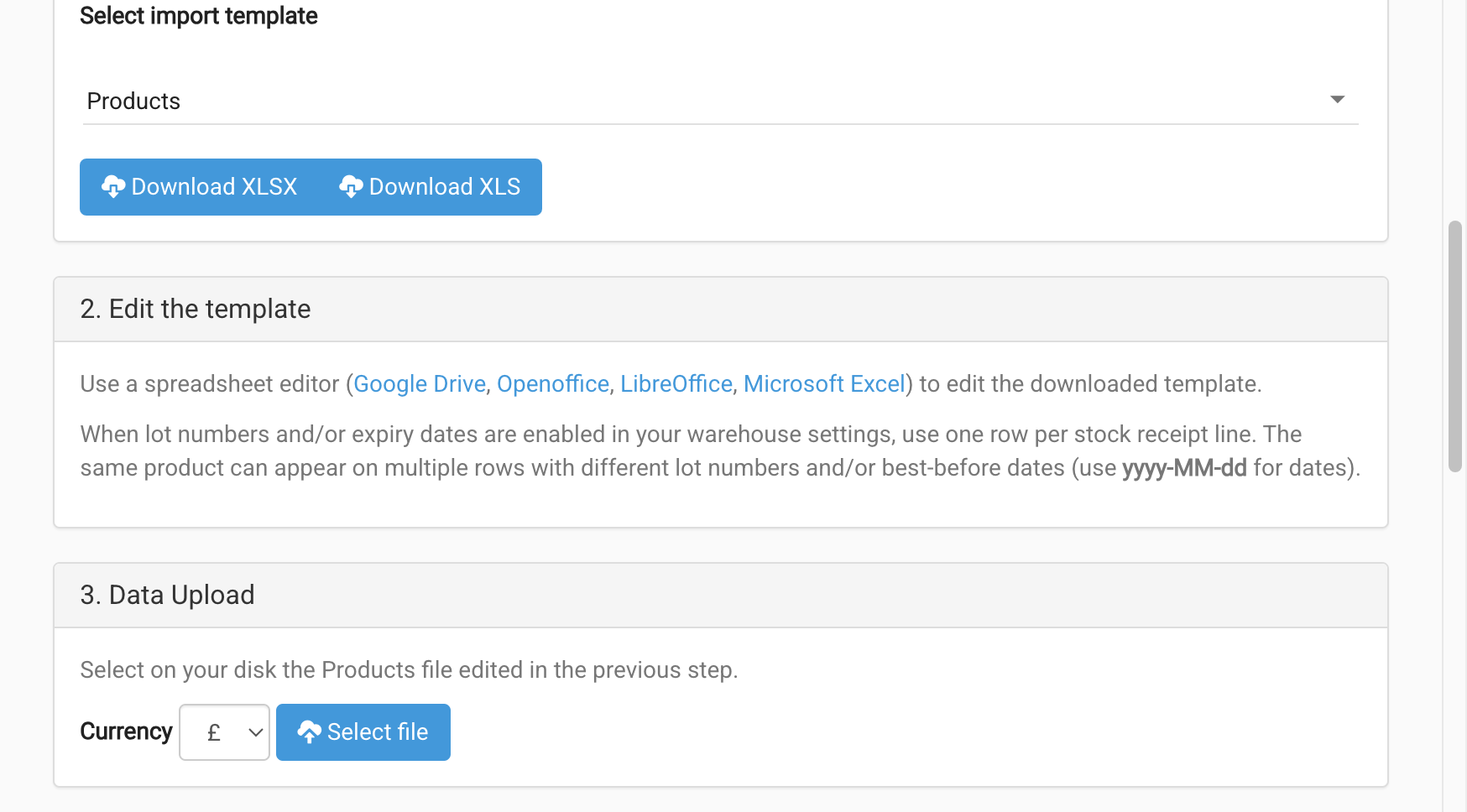
Use una fila por cada línea de entrada de stock. El mismo producto puede aparecer en varias filas con distintos números de lote y/o fechas de caducidad. Use el formato yyyy-MM-dd para las fechas (por ejemplo 2026-12-31).
Durante la importación, la vista previa del paso 4 muestra el número de lote y la fecha de caducidad de cada fila antes de confirmar.
Nota
La exportación y la importación usan el mismo formato de la hoja Productos. Al exportar los datos del almacén, cada combinación de producto, número de lote y fecha de caducidad aparece en su propia fila. Reimportar el archivo añade stock por cada fila; no sustituye las cantidades existentes. La hoja Movimientos de stock del archivo exportado es solo de consulta y no se utiliza al importar.
Editar o eliminar un número de lote
Sección: Productos > Números de lote > Haga clic en un número de lote existente
Para Editar un número de lote, haga clic en el botón Edit. Se mostrará una ventana emergente que permite editar el número de lote.
Para Eliminar un número de lote, haga clic en el botón Delete y aparecerá una ventana emergente de confirmación.
Nota
Si el número de lote fue utilizado previamente en un movimiento de stock se mostrará un error al intentar eliminarlo. Para eliminar un número de lote usado, todo el historial de existencias relacionado Los movimientos deben editarse para cambiar el número de lote o eliminarse.