Control de inventario
Los controles de inventario (recuento / inventario cíclico) permiten verificar las cantidades de los productos en una o varias sesiones. Cuentas en unidades base, ves qué queda por contar y el stock se actualiza solo al completar el control: los productos no contados no cambian.
Acceder a los controles de inventario
Sección: Menú superior Almacén > Control de inventario, o abre Controles de inventario.
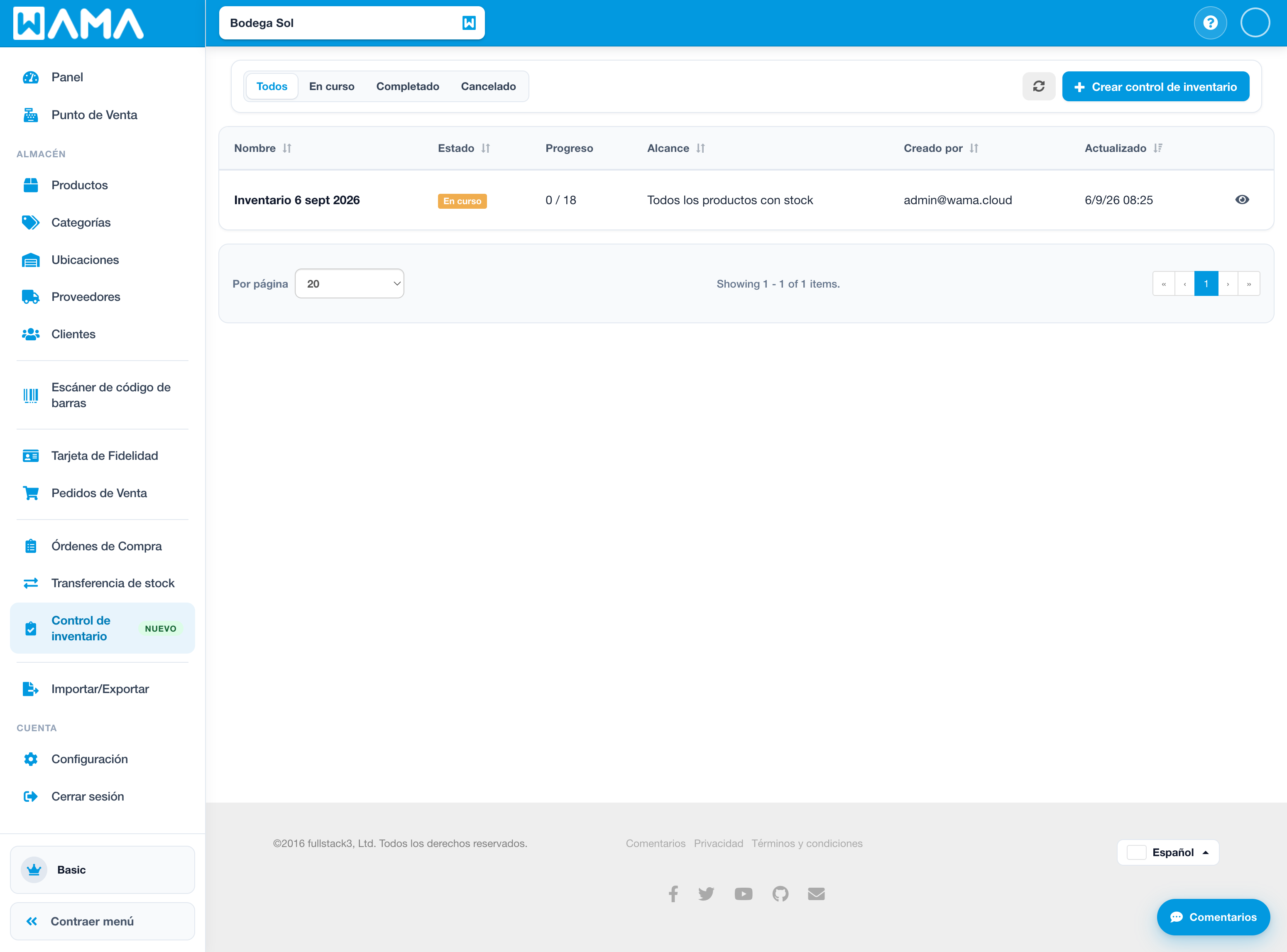
Crear un control de inventario
- Haz clic en Crear control de inventario.
- Si quieres, cambia el Nombre (se sugiere un nombre con la fecha de hoy).
- Elige un Alcance:
- Todos los productos con stock — productos con cantidad mayor que cero.
- Todos los productos — todos los productos del punto de venta actual.
- Categoría — productos de una sola categoría (sin subcategorías).
- Ad hoc (añadir al contar) — empieza vacío y añade productos mientras cuentas.
- Opcionalmente añade Notas.
- Haz clic en Crear e iniciar. El control se abre En curso para que puedas contar de inmediato.
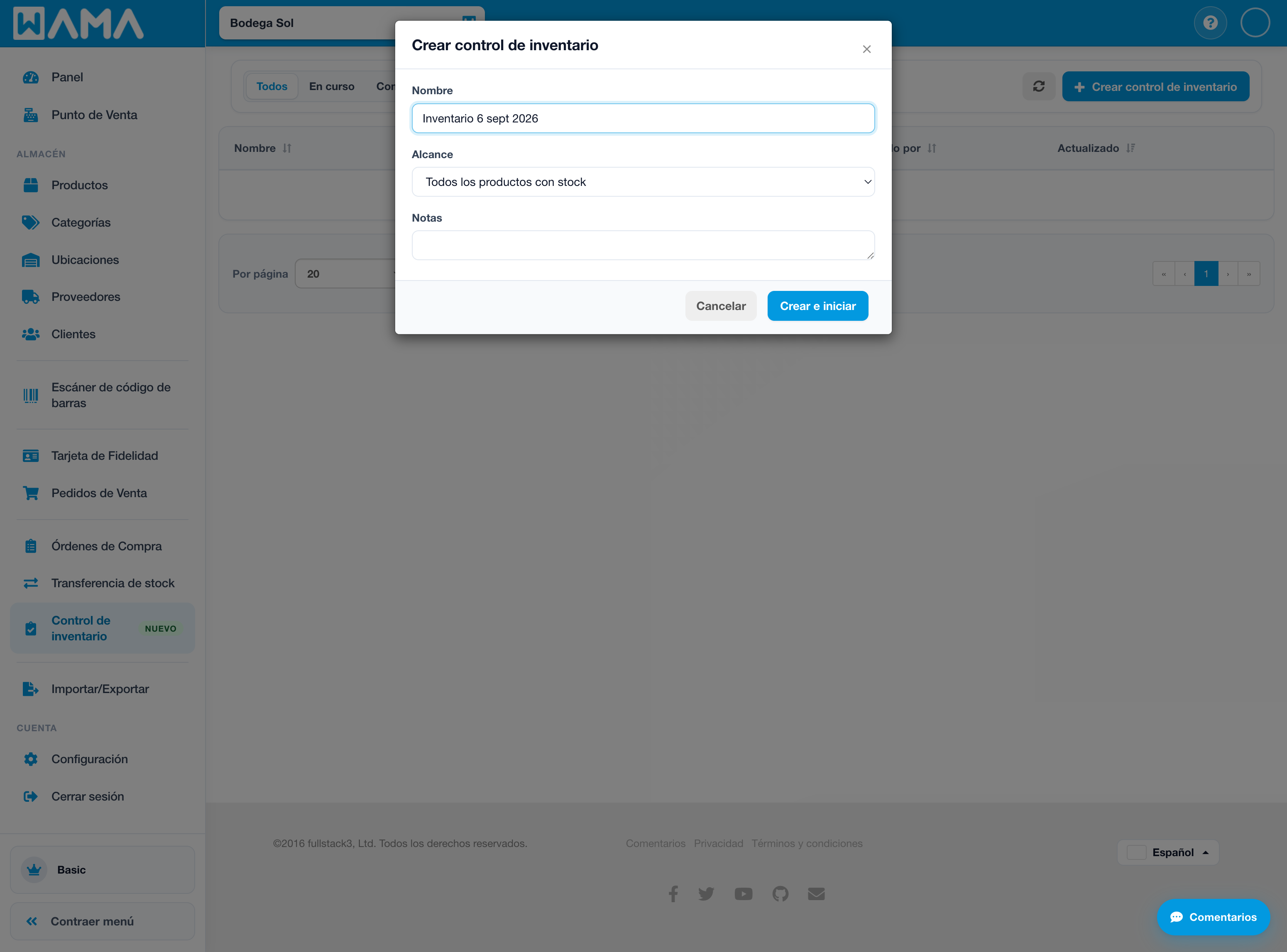
El control siempre aplica al punto de venta seleccionado en la cabecera.
Contar productos
En la página de detalle ves el progreso (por ejemplo 0 / 18), las diferencias y el alcance.
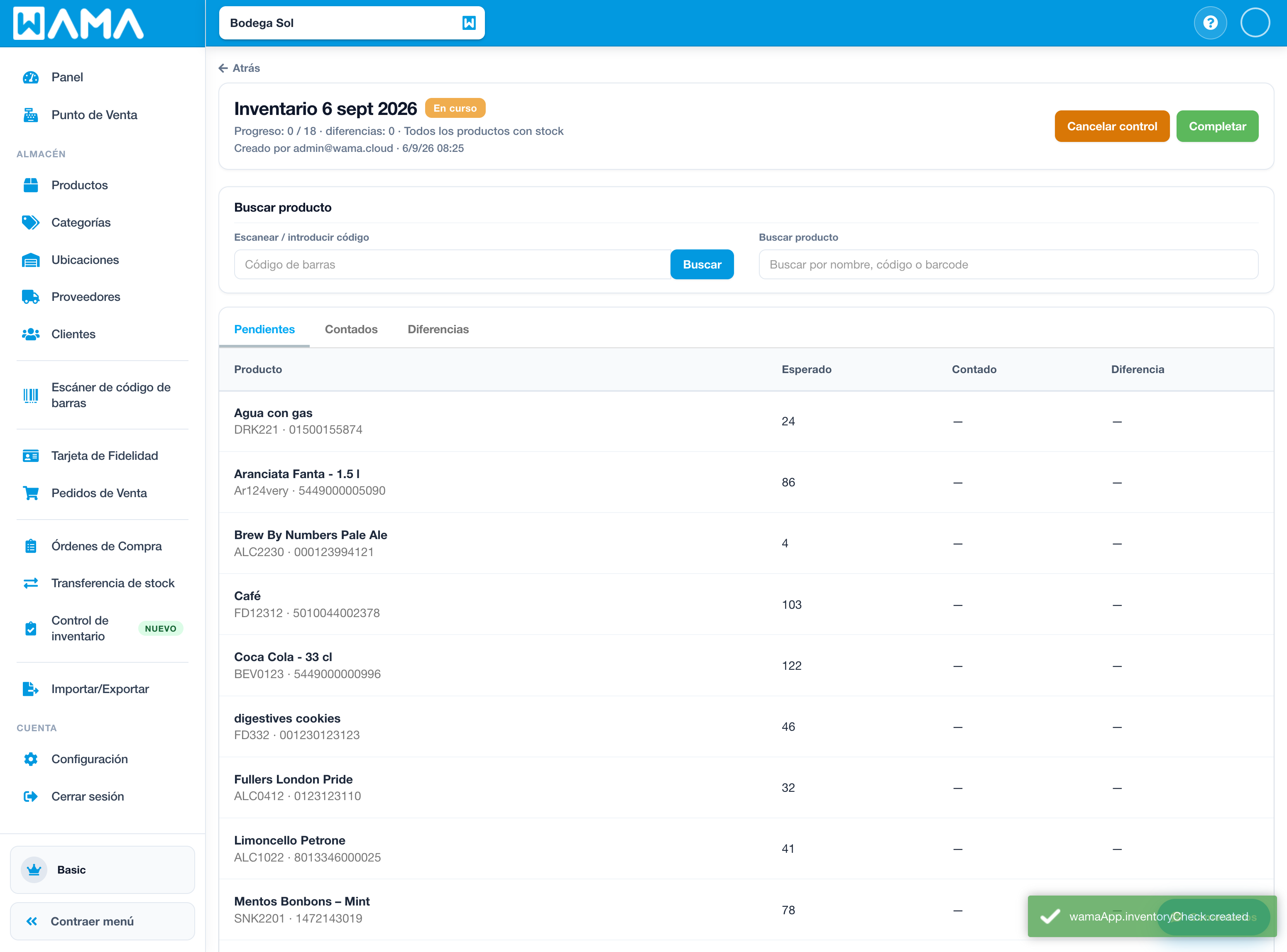
Puedes encontrar un producto:
- introduciendo o escaneando un código de barras y luego Buscar;
- escribiendo en Buscar por nombre, código o barcode;
- abriendo una línea en la pestaña Pendientes.
Luego introduce la cantidad Contado y haz clic en Guardar. La cantidad esperada se muestra como referencia (no es un recuento ciego).
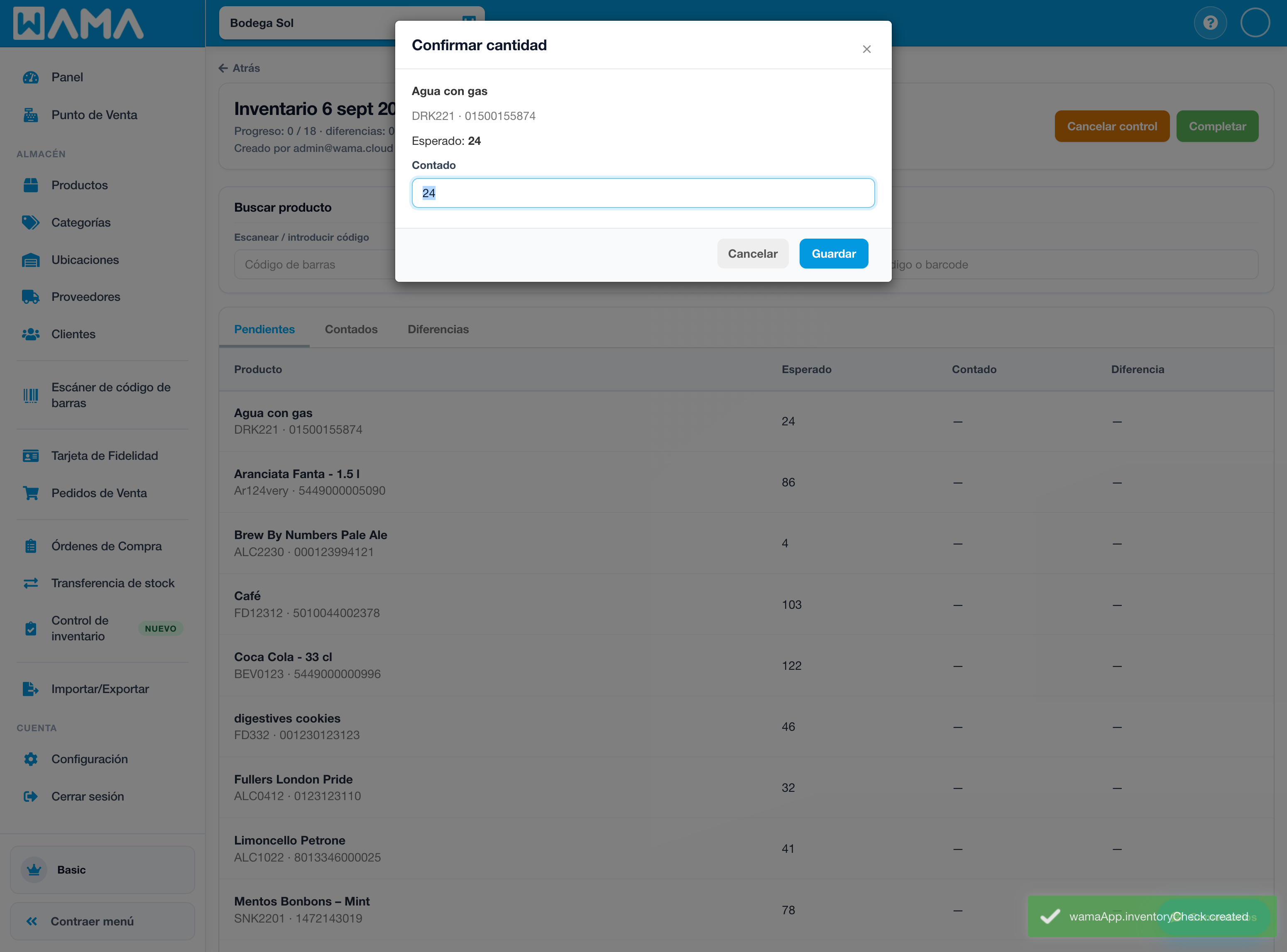
Pestañas:
- Pendientes — aún no contados.
- Contados — líneas ya contadas.
- Diferencias — contados con cantidad distinta de la esperada.
Completar o cancelar
- Completar — aplica ajustes de stock solo en las líneas contadas donde la cantidad difiere de la esperada. Los productos aún en Pendientes se ignoran.
- Cancelar control — cierra el control sin cambios de stock.
Nota
Contar no modifica el stock hasta que haces clic en Completar. Puedes dejar productos sin contar y completar el control igualmente.
Nota
App Android: consulta Control de inventario (Android) para el flujo móvil.