Transferencias de stock
Las transferencias de stock mueven productos desde el punto de venta actual hacia otro almacén (punto de venta) o hacia un cliente. La misma función está disponible en la web app y en la app Android.
Para la guía completa (estados, PDF de albarán, notificaciones), consulta Transferencias de stock.
Acceder a transferencias de stock
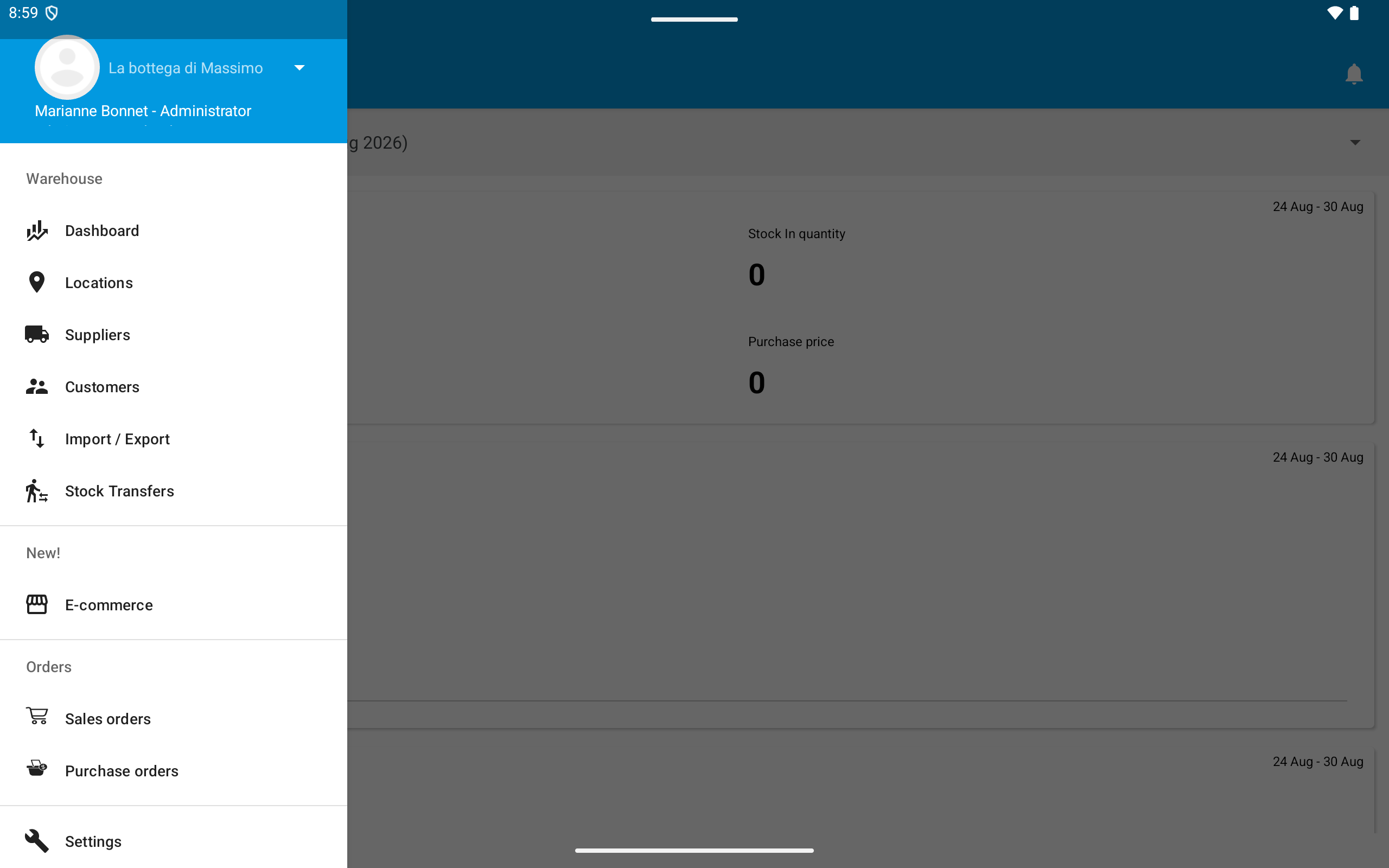
Abre el menú y ve a Almacén > Transferencias de stock.
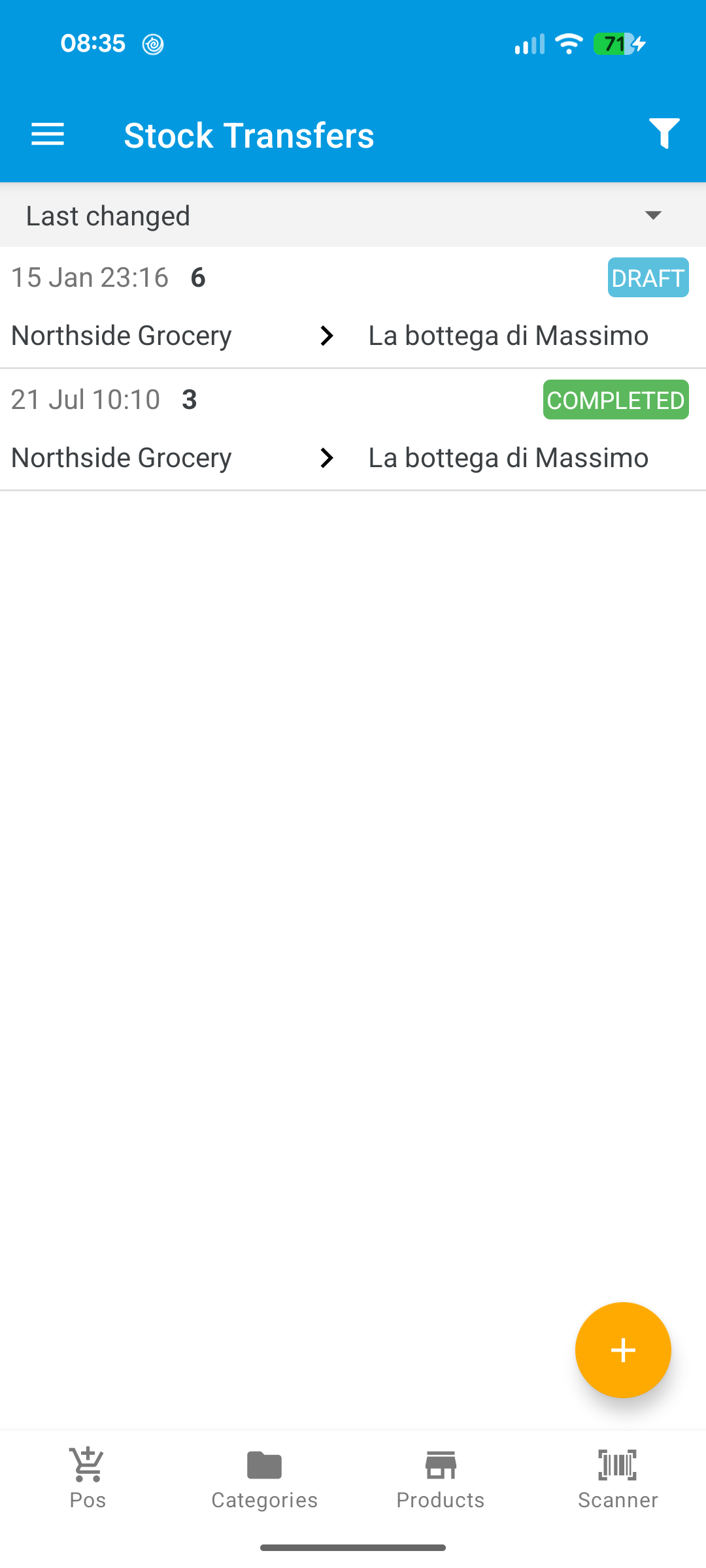
Pulsa + para crear una transferencia nueva. Elige el punto de venta o cliente de destino, añade líneas de producto y guarda como Borrador.
Cuando Números de lote y/o Fechas de caducidad están activos, cada línea puede incluir lote y/o fecha de caducidad. Usa Dividir línea para enviar el mismo producto desde varios lotes o fechas de caducidad.
Desde una transferencia abierta, usa Descargar PDF para generar un albarán.
Completar con firma opcional del destinatario
Cuando una transferencia está En tránsito, la acción principal es Completar transferencia de stock (verde).
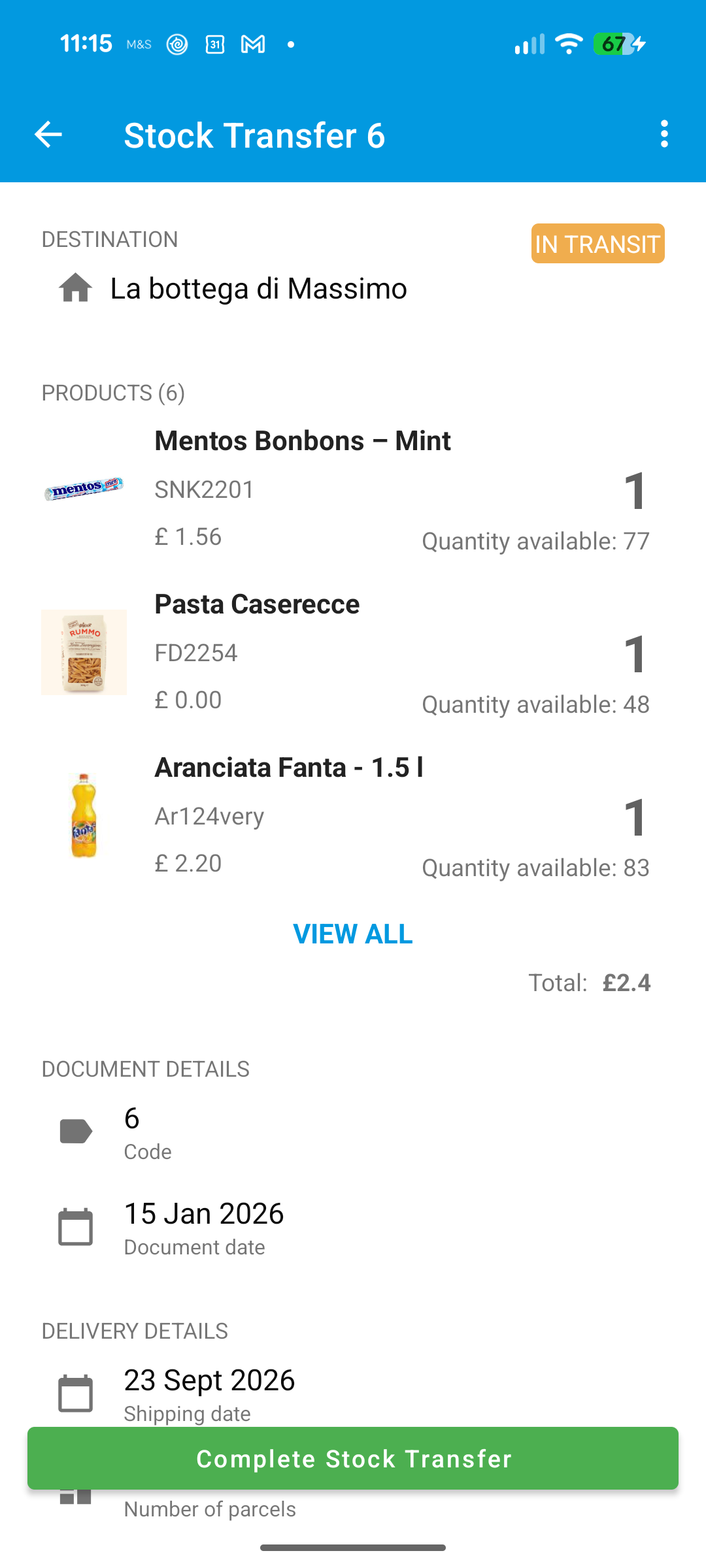
- Pulsa Completar transferencia de stock.
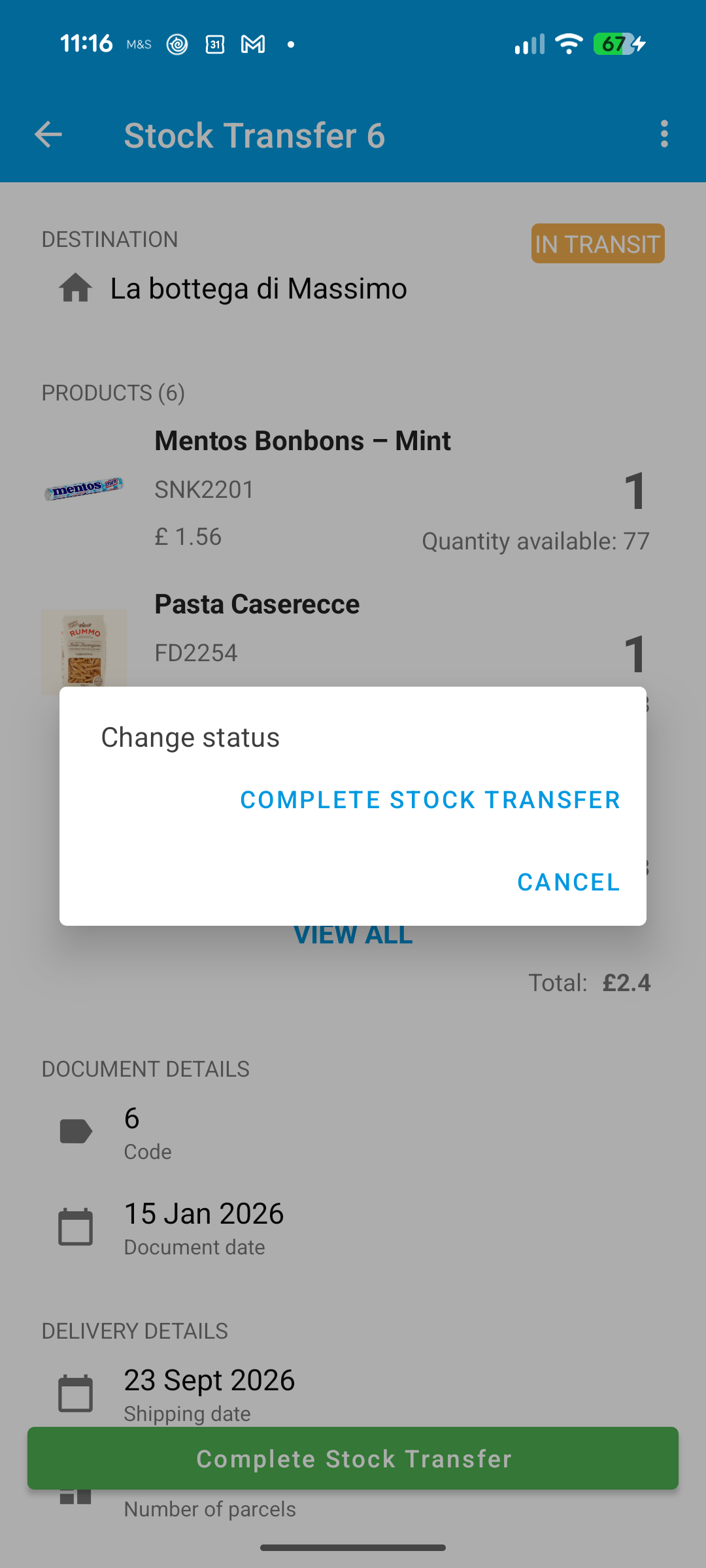
- Confirma en el diálogo Cambiar estado.
- Se abre la pantalla Firma del destinatario. Opcionalmente introduce un Nombre del firmante, dibuja en el recuadro y elige:
- Confirmar y completar — guarda la firma y completa la transferencia (activo tras dibujar).
- Completar sin firma — completa sin guardar una firma.
- Cancelar — vuelve a la transferencia sin cambiar el estado.
- Borrar — borra el dibujo para firmar de nuevo.
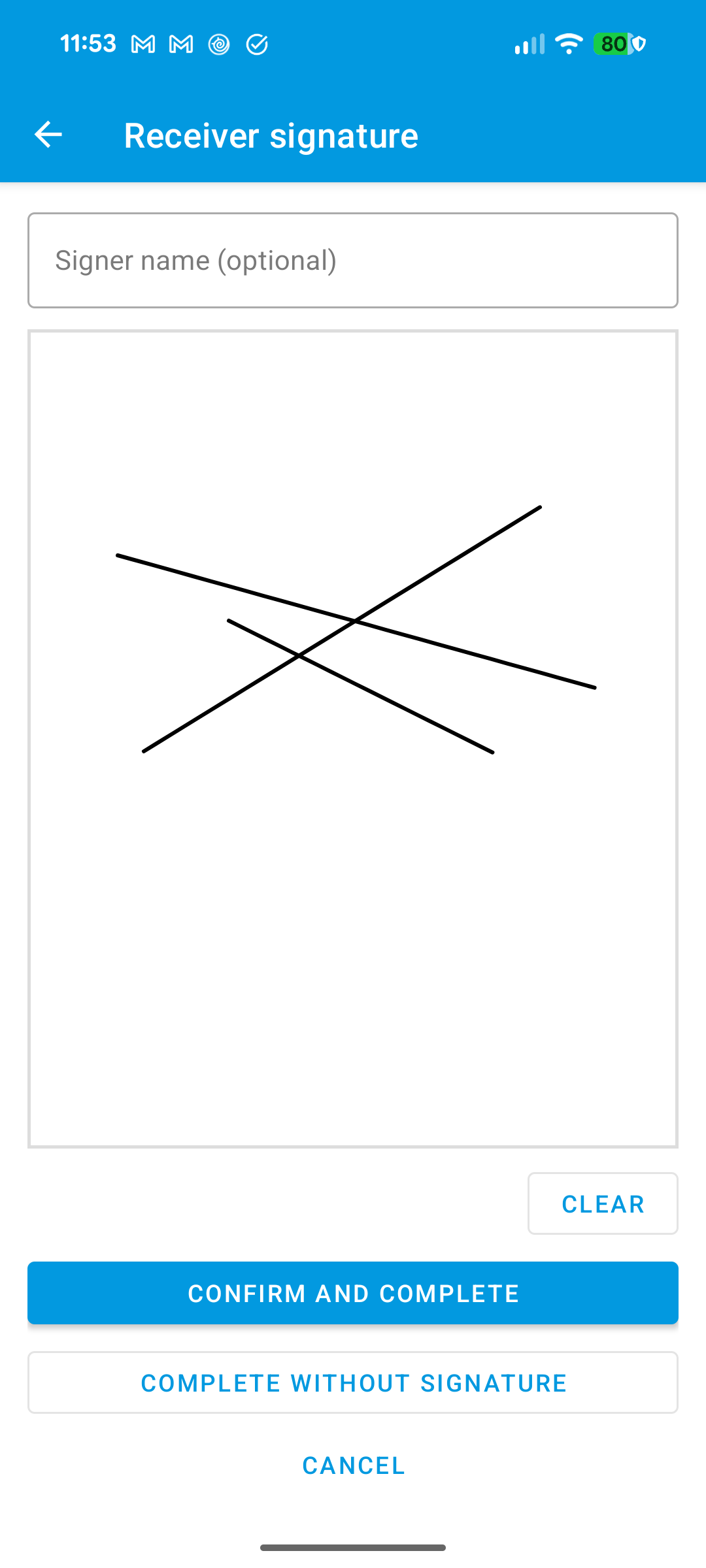
La firma es opcional. Siempre puedes completar sin firmar.
Consulta también Números de lote y Fechas de caducidad.