Escáner de código de barras
El escáner se puede utilizar para cargar o descargar existencias de productos existentes y también se puede utilizar para crear productos nuevos.
Nota
WAMA se puede configurar para utilizar un escáner de código de barras externo USB o Bluetooth o un dispositivo con un escáner de código de barras integrado. Para más información sobre cómo configurarlo visite el página External barcode scanner
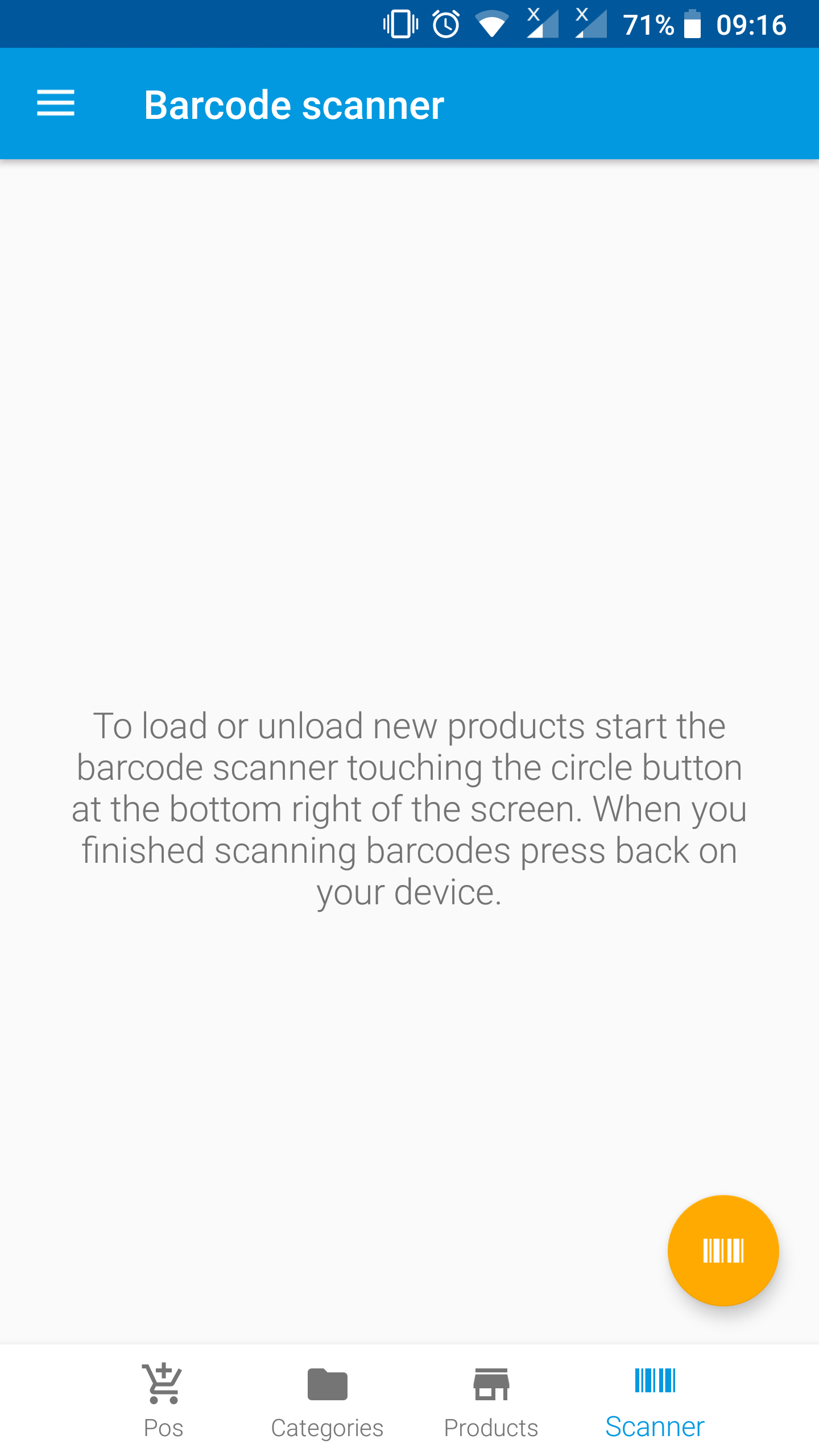
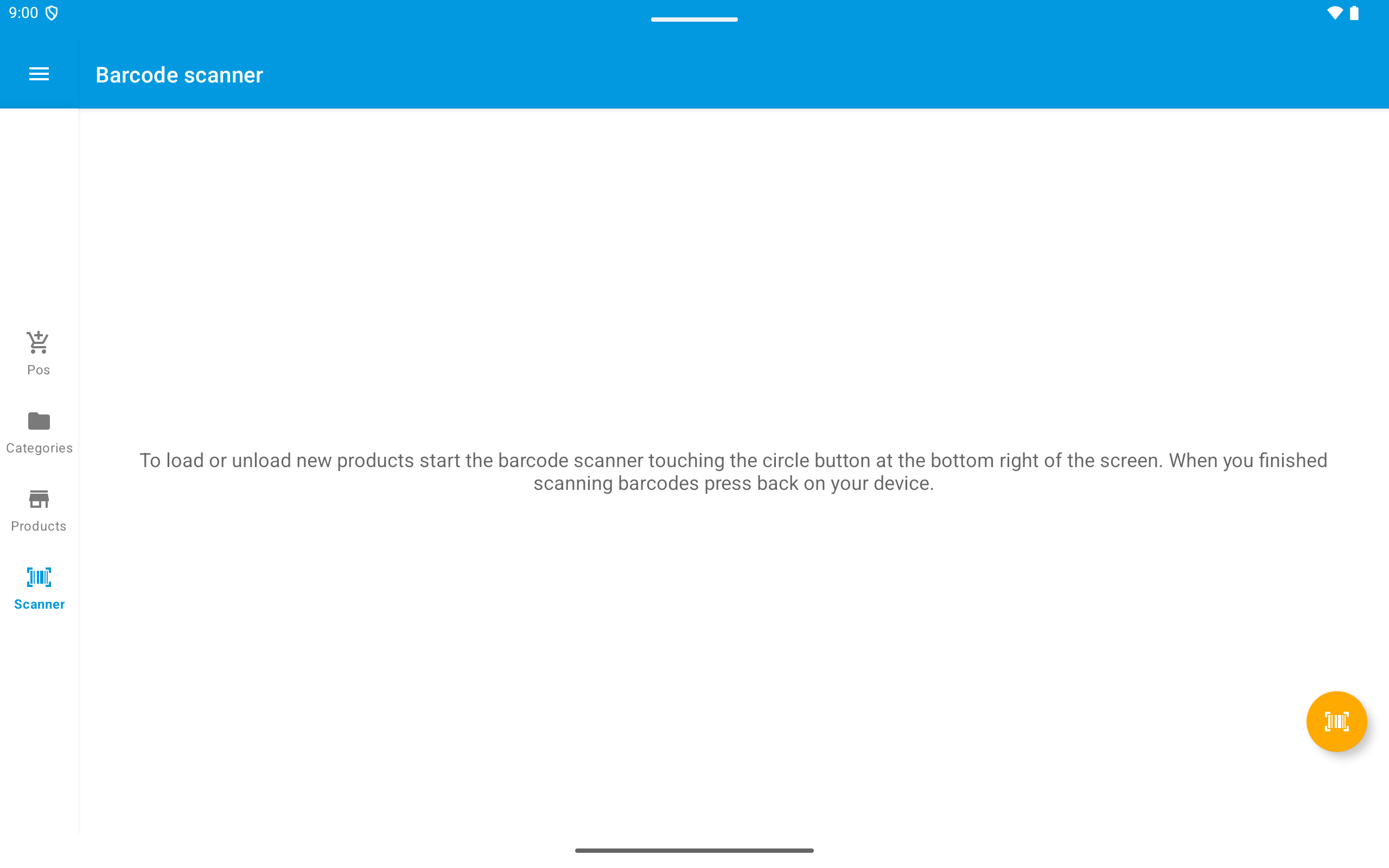
Para acceder a esta funcionalidad, toque el botón del escáner en la barra inferior en el teléfono o en la barra lateral en tablets. Se abrirá la siguiente pantalla.
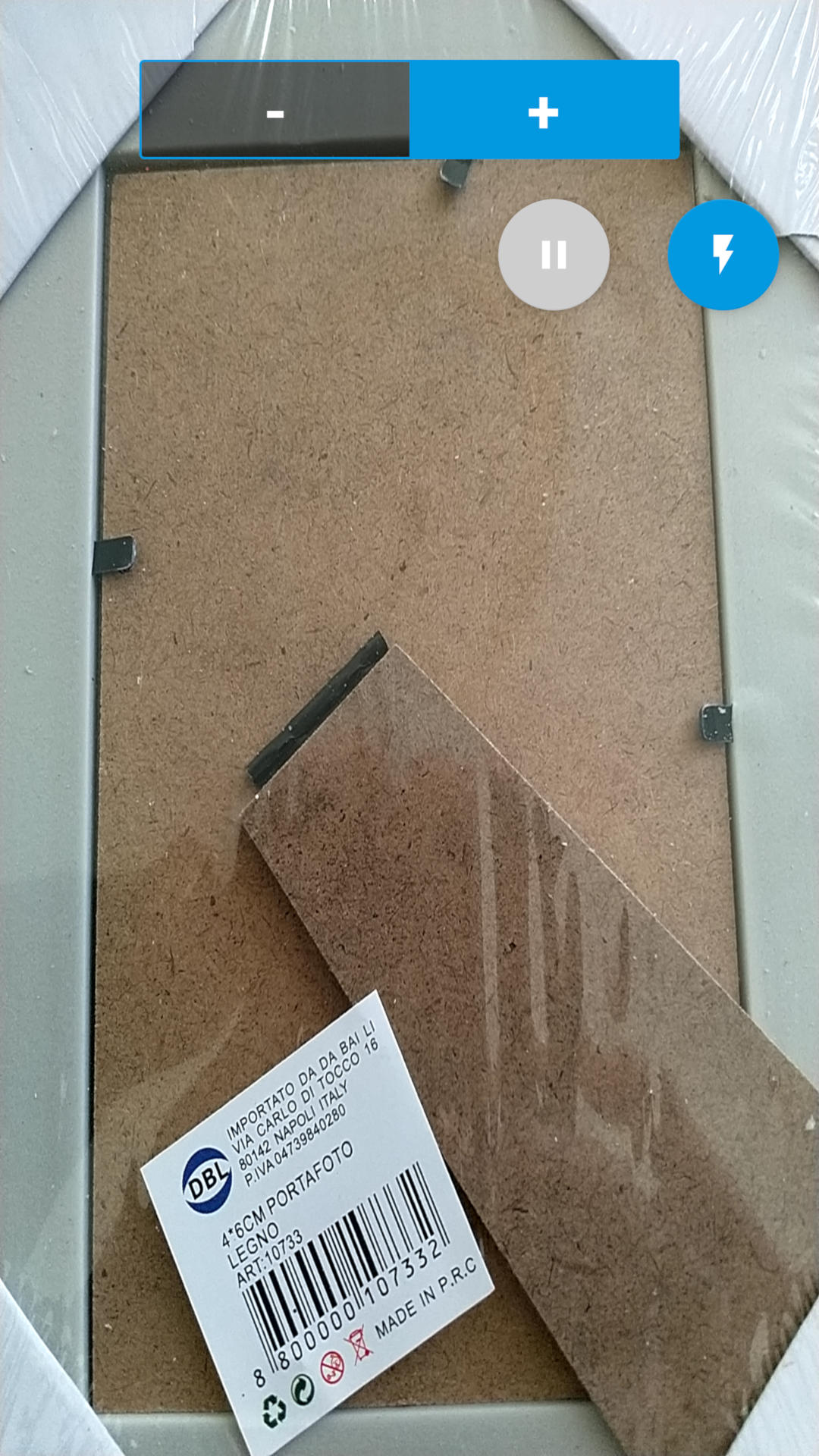
Para iniciar el escáner, haga clic en el botón naranja en la parte inferior derecha de la pantalla, la cámara de Android estará lista para escanear el código de barras. En la parte superior de la pantalla hay tres botones:
- - / +: El interruptor del botón menos (-)/más (+) define si el escáner está descargando (-) o cargando (+) material.
- Pausa: Para evitar que el escáner reconozca códigos de barras.
- Flash activado/desactivado: en el caso de áreas con poca luminosidad, como almacenes, el flash de la cámara de Android se puede activar para mejorar la confiabilidad del escáner.
Una vez que se reconoce un código de barras, aparece una nueva entrada en la parte inferior de la pantalla, se pueden escanear varios códigos de barras y se agregarán a la parte superior de la lista desplazable, si se usa el mismo código de barras. escaneado nuevamente la cantidad será cambiada.
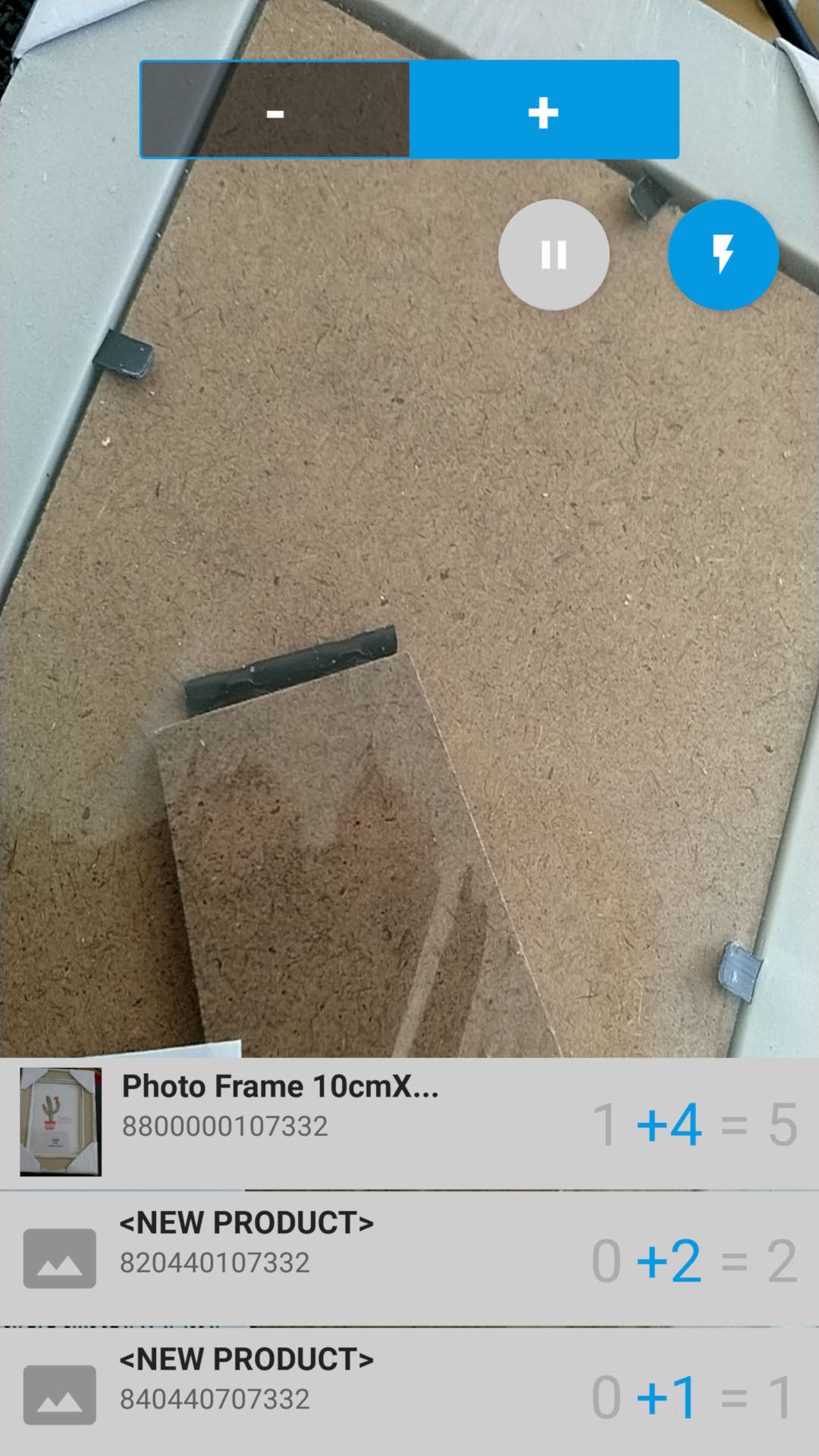
Si el producto con el código de barras escaneado ya estaba disponible en el almacén, la información del producto y el stock actual disponible se muestran en la lista. Un clic en el elemento escaneado abrirá una ventana emergente que permitirá editar el elemento escaneado.
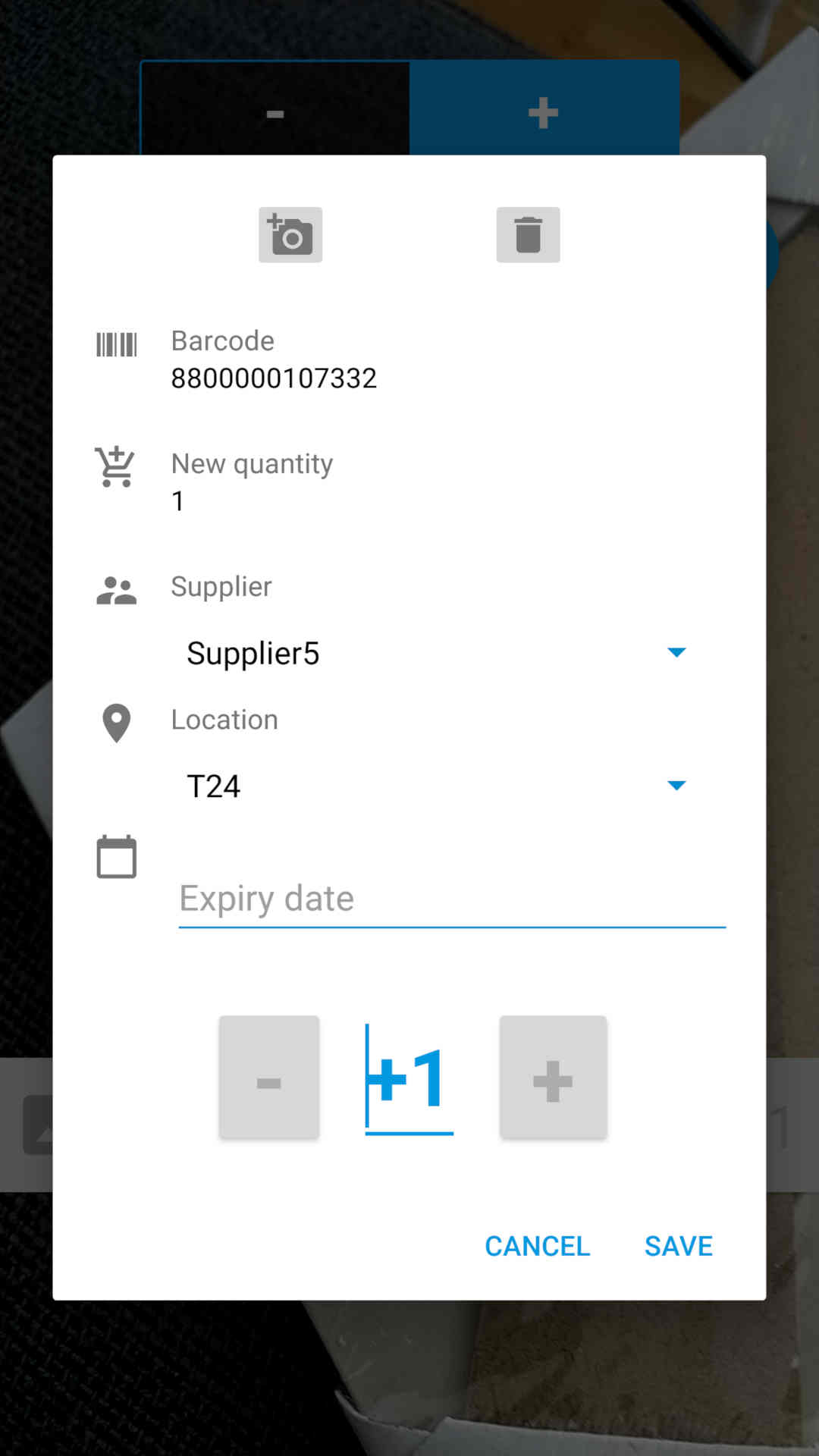
las siguientes opciones están disponibles:
- Foto: Haga clic en el botón de la cámara para cambiar la imagen del producto. Se puede tomar con la cámara del dispositivo Android o desde la galería.
- Eliminar: haga clic en el botón de la papelera para eliminar el cambio de stock actual.
- Proveedor: Permite cambiar el proveedor que proporcionó el cambio de stock actual.
- Ubicación: Es posible especificar la ubicación donde se almacena el stock en caso de carga de stock, o la ubicación donde se toma el stock en caso de descarga de stock.
- Fecha de vencimiento: Si el soporte de fecha de vencimiento está habilitado en la configuración de la aplicación, es posible seleccionar la fecha de vencimiento del producto.
- Cantidad: Utilice el botón más y menos o simplemente haga clic en el número para cambiar la cantidad del cambio de stock.
Guardando los cambios
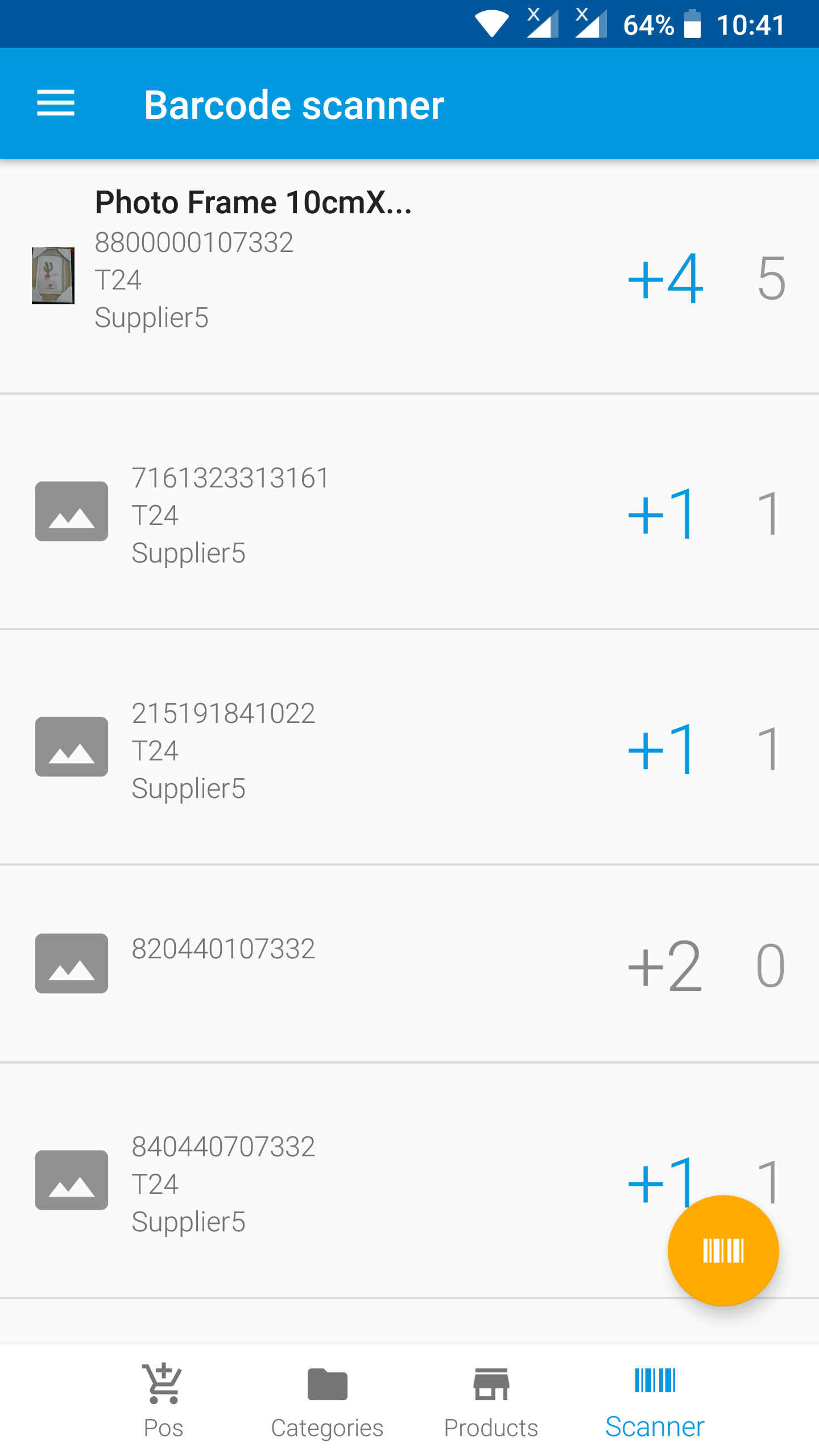
Cuando finalice el escaneo del código de barras, presione el botón Android Back en el dispositivo, todos los datos se guardarán automáticamente.
Se mostrará la lista de productos modificados como se muestra en la siguiente captura de pantalla y es posible abrir los detalles del producto y realizar más cambios si es necesario.
Configuración del escáner
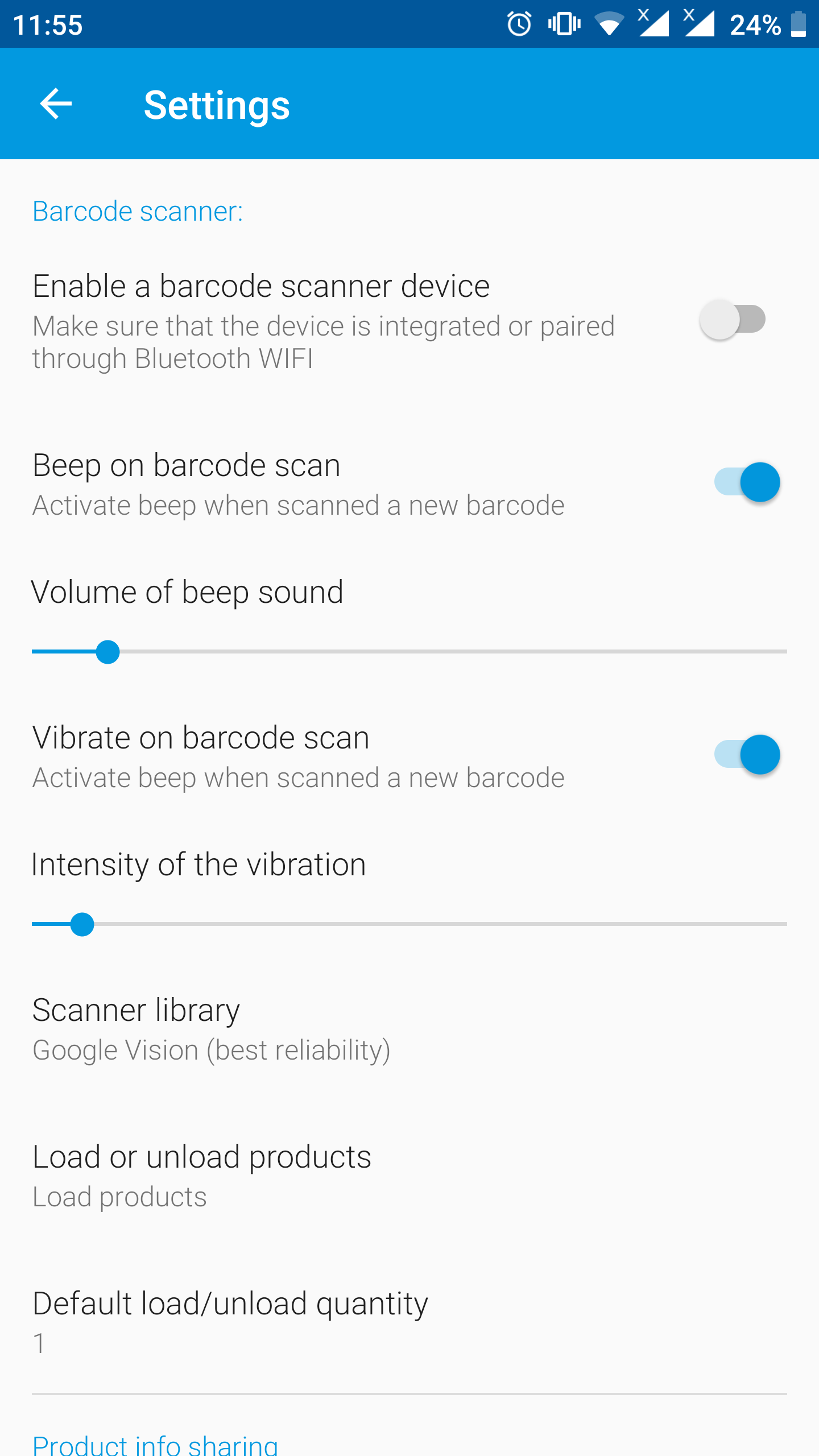
Para acceder a la configuración del escáner, abre el menú y ve a Configuración > General. Es posible seleccionar las preferencias sobre:
- Habilitar un dispositivo de escáner de código de barras: active esta opción para activar un escáner de código de barras externo bluetooth o usb
- Sonido de pitido al escanear el código de barras
- Volumen del pitido
- Vibración al escanear códigos de barras
- Intensidad de vibración
- Biblioteca de escáneres: actualmente se admiten diferentes bibliotecas de escáneres, ZBar, ZXing y Google Vision. Si tienes problemas con la fiabilidad del escáner o con el tipo de código de barras puedes probar para cambiar de biblioteca. Recomendamos utilizar Google Vision.
- Cargar o descargar productos: permite definir si el escáner está activado por defecto en modo carga o descarga.
- Cantidad de carga/descarga predeterminada: de forma predeterminada, el escáner cambia la cantidad en 1; utilizando esta configuración es posible cambiar la cantidad predeterminada.