Órdenes de venta
Crear un nuevo pedido de ventas
Haga clic en el botón POS en la barra inferior para comenzar a crear una nueva orden de venta.
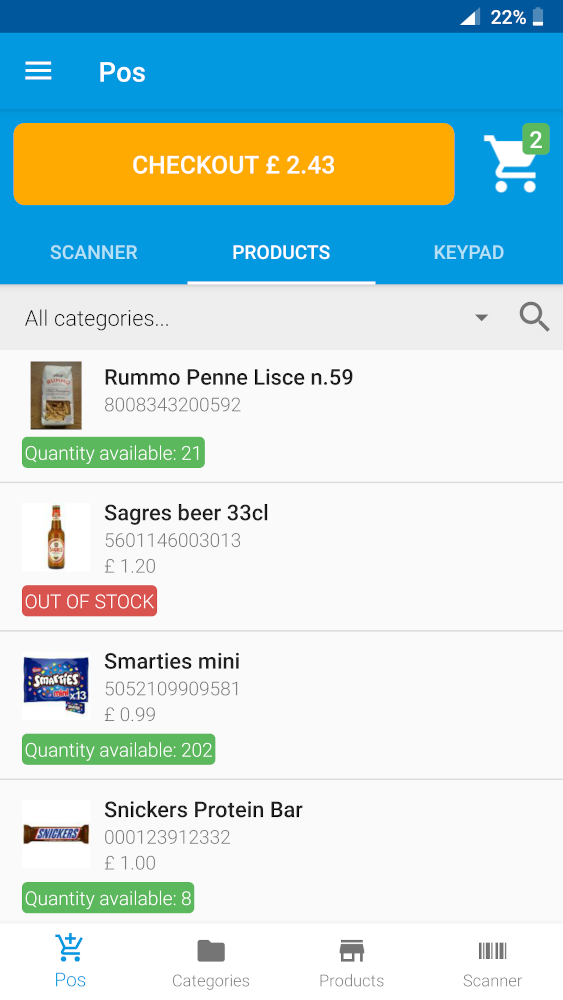
La pantalla principal del TPV está compuesta por las siguientes secciones:
- 1. Sección Agregar productos: (barra de pestañas debajo del botón de pago) los productos se pueden agregar al pedido de venta actual (carrito) en tres modos diferentes.
- Escáner de código de barras: utiliza la cámara del dispositivo o un escáner de código de barras externo para agregar productos al carrito escaneando su código de barras. Tenga en cuenta que el producto debe ser creado previamente.
- Lista de productos: Haga clic en los productos disponibles para agregarlos al carrito. Es posible filtrar los productos por categoría o buscar un producto.
- Teclado: Si el producto no está disponible en el almacén el teclado permite agregar una entrada al carrito con el precio y descripción especificados.
- 2. Botón de carrito: en la parte superior derecha de la pantalla hay un botón de carrito que permite ver y editar el pedido de venta actual.
- 3. Botón de pago: el botón de pago permite finalizar la venta actual revisando la información y agregando información adicional como descuento, método de pago y cliente.
Teclado
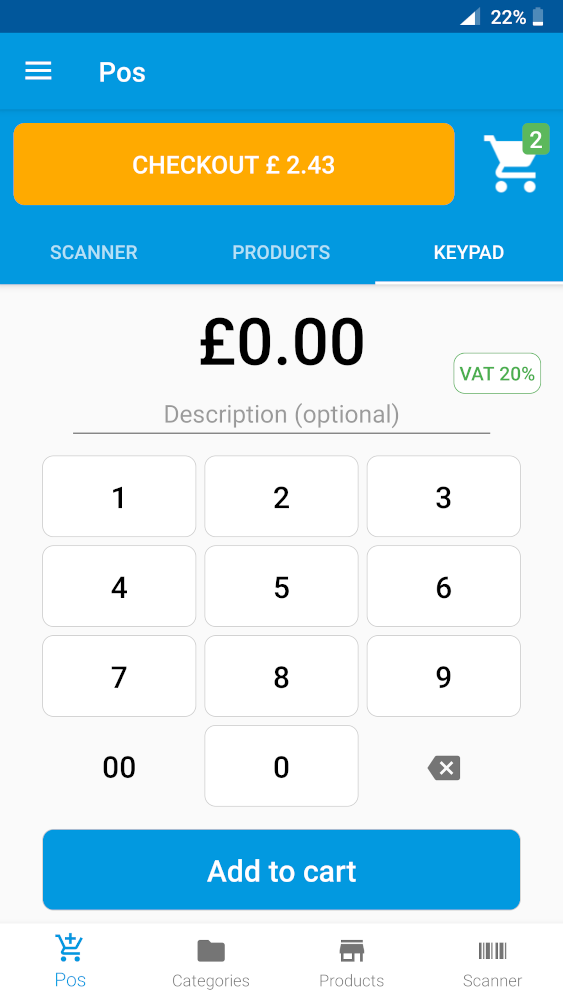
Con el teclado es posible agregar una entrada manual al pedido de venta especificando el precio y la descripción opcional.
Detalles del pedido de venta
Para acceder a los detalles de una orden de venta desde el menú lateral haga clic en Sales orders y seleccione la orden de venta deseada.
En esta sección es posible:
- Ver detalles: Todos los detalles del pedido se muestran en esta sección.
- Descargar la factura: Al hacer clic en el botón
Invoicees posible descargar la factura en formato PDF. - Cancelar el pedido: Al hacer clic en el botón
Cancelel pedido quedará marcado con estado Cancelado, si el pedido se completó se revertirá el stock en almacén.
Flujo de estados de pedidos de ventas
Los pedidos de venta pueden tener tres estados diferentes Pending, Completed y Cancelled.
- Pendiente: El pedido pasa al estado pendiente cuando el pago se aplaza (por ejemplo, método de pago por transferencia bancaria) o cuando no hay suficiente stock disponible. Cuando el pedido de venta está en estado pendiente no se reduce el stock del producto.
- Completado: Cuando el pedido se realiza utilizando efectivo como método de pago y hay suficiente stock para satisfacer el pedido, el estado del pedido se establece como completado.
- Cancelado: El pedido se puede cancelar tanto desde el estado
Pendingcomo desde el estadoCompleted. Cuando el pedido está aCancelleddel estado pendiente no se realizan cambios en el stock. Cuando el pedido se cancela desde el estado completado, el stock se restablece automáticamente.graph LR; A[New Order] --> B{Payment method} B -->|Cash| C[Order Completed] B -->|Bank transfer| D[Order Pending] C --> E{Cancel order?} D --> E E --> |Yes| F[Order Cancelled]