Embalaje de producto
En Android puedes vender y ajustar el stock en paquetes o cajas cuando el módulo Embalaje de producto está activo. El stock siempre se guarda en unidades base; la app convierte con el factor de embalaje.
Configura las unidades en el producto (web o edición en Android). Guía completa: Embalaje de producto (web).
Activar el módulo
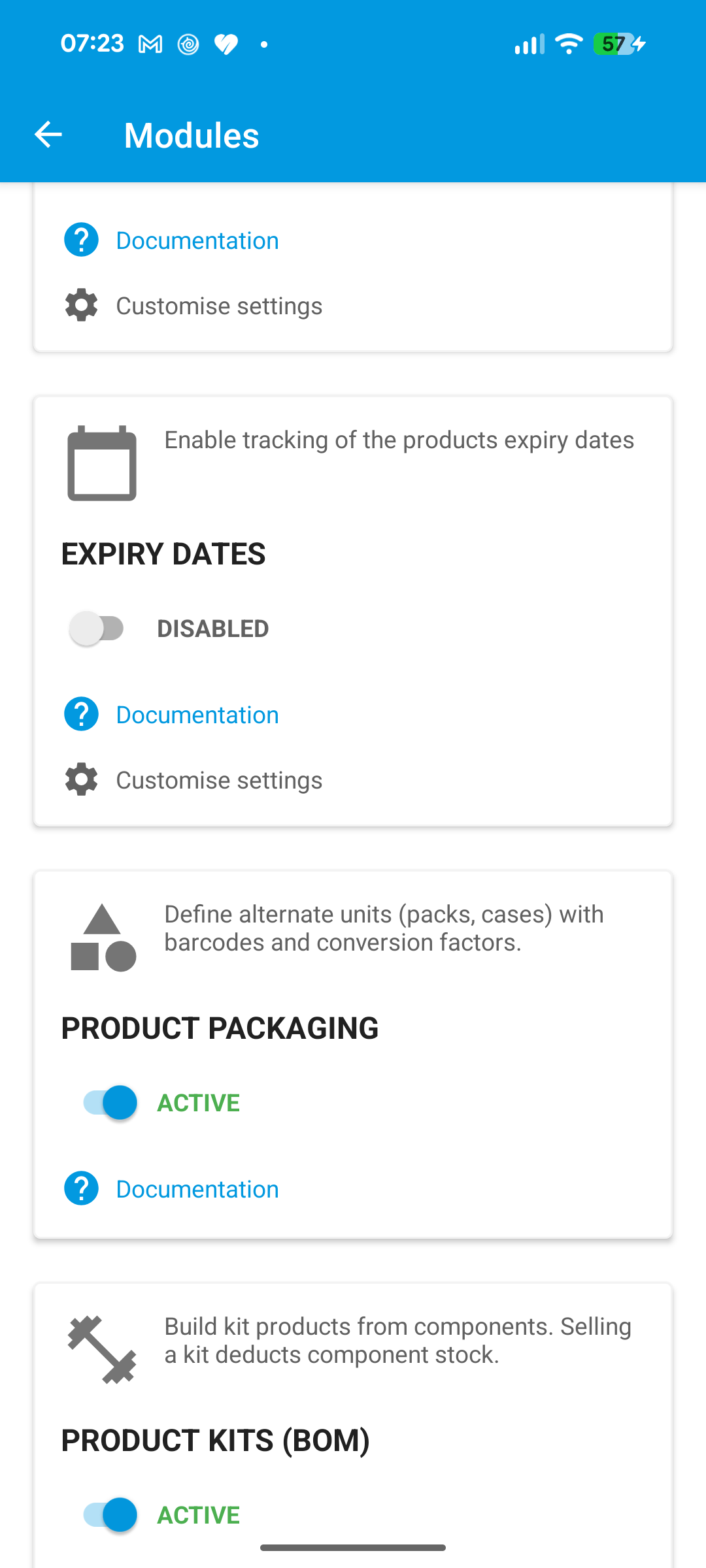
Abre el menú > Configuración > Módulos y activa Embalaje de producto.
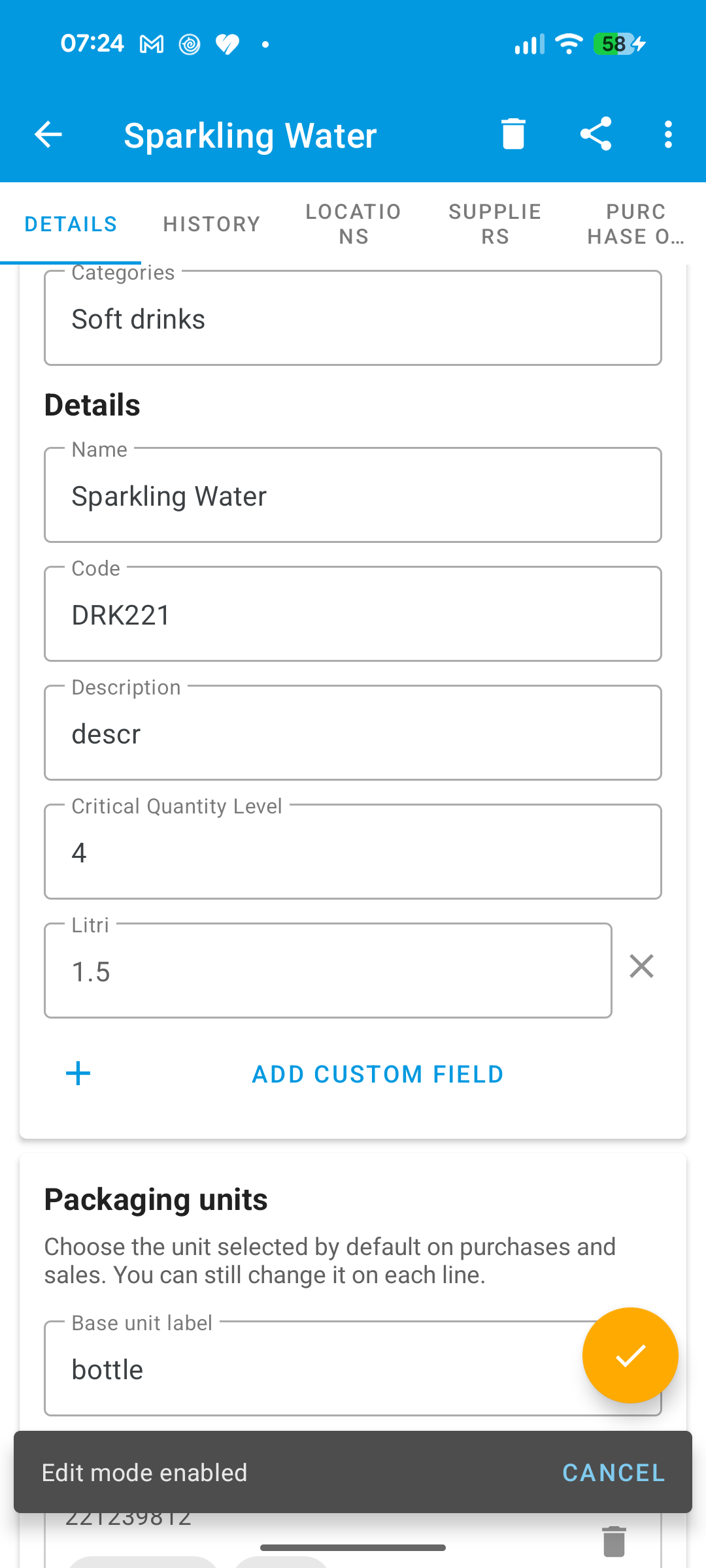
Unidades de embalaje en el producto
Abre un producto (por ejemplo DRK221) y edita Unidades de embalaje para añadir etiquetas, factores, códigos de barras y valores predeterminados de compra/venta.
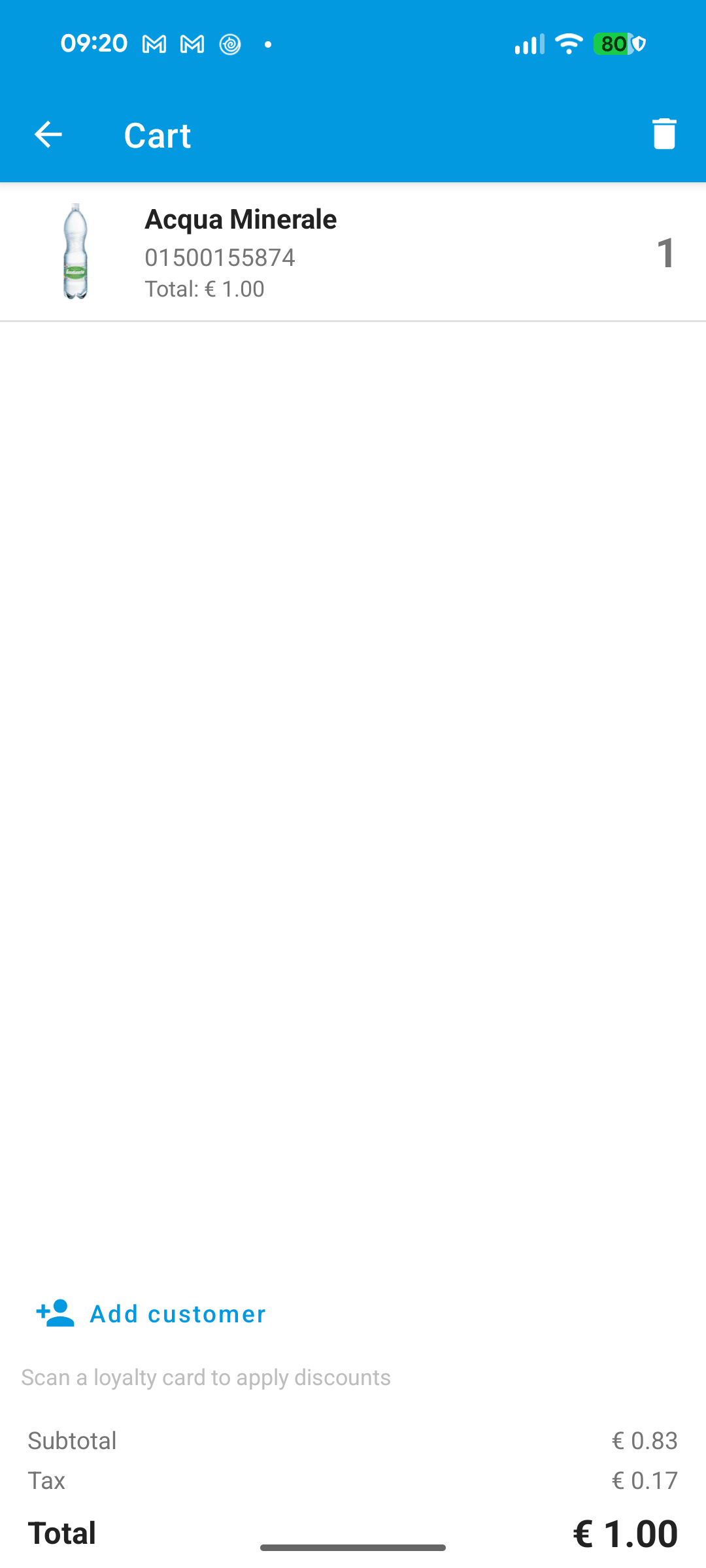
TPV: añadir un producto y elegir la unidad
- Abre el TPV.
- Busca o escanea el producto (por ejemplo
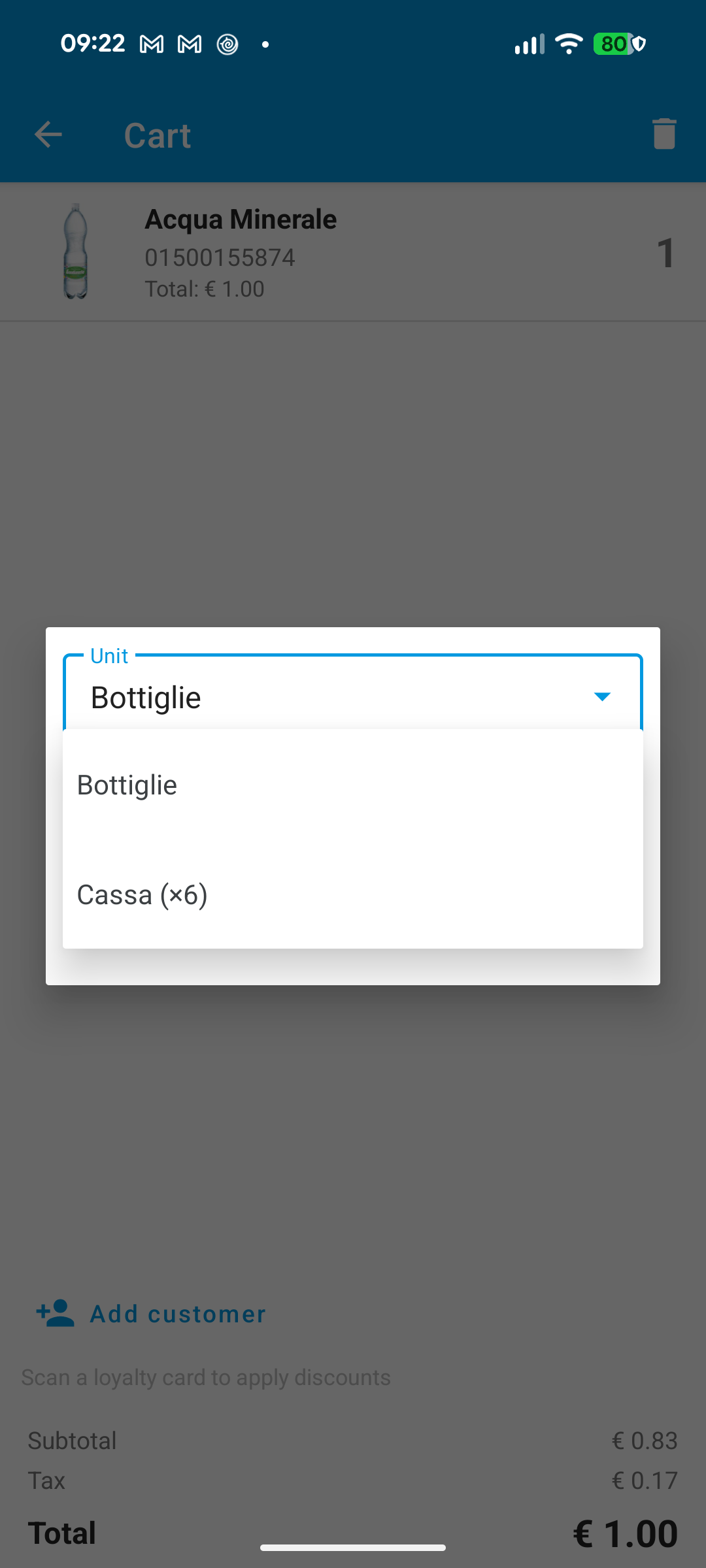
DRK221, o el código de barras del paquete). - En la pantalla de cantidad, abre el selector de Unidad y elige la unidad de embalaje (por ejemplo six-pack).
- Confirma la cantidad. La línea del carrito muestra la etiqueta de la unidad; el stock se convierte a unidades base.
Stock, pedidos de compra y transferencias
Las unidades de embalaje también están disponibles cuando:
- Cambias la cantidad de stock de un producto
- Añades líneas a un pedido de compra
- Mueves stock con una transferencia de stock
Elige la Unidad e introduce la cantidad en esa unidad; WAMA lo guarda todo en unidades base.
Nota
Si Embalaje de producto está desactivado, la app usa solo unidades base.