Tarjetas de fidelidad
Las tarjetas de fidelidad te permiten ofrecer precios especiales en el POS cuando un cliente presenta un número de tarjeta. En Android puedes crear y editar tarjetas, compartir un código de barras imprimible, definir un precio de tarjeta de fidelidad opcional en productos y (con Puntos de fidelidad activos) ver el saldo, ajustar puntos y consultar el historial.
Para el flujo completo en la web (lista de tipos, impresión de tarjeta y aplicación en el POS), véase Tarjetas de fidelidad.
Acceder a las tarjetas de fidelidad
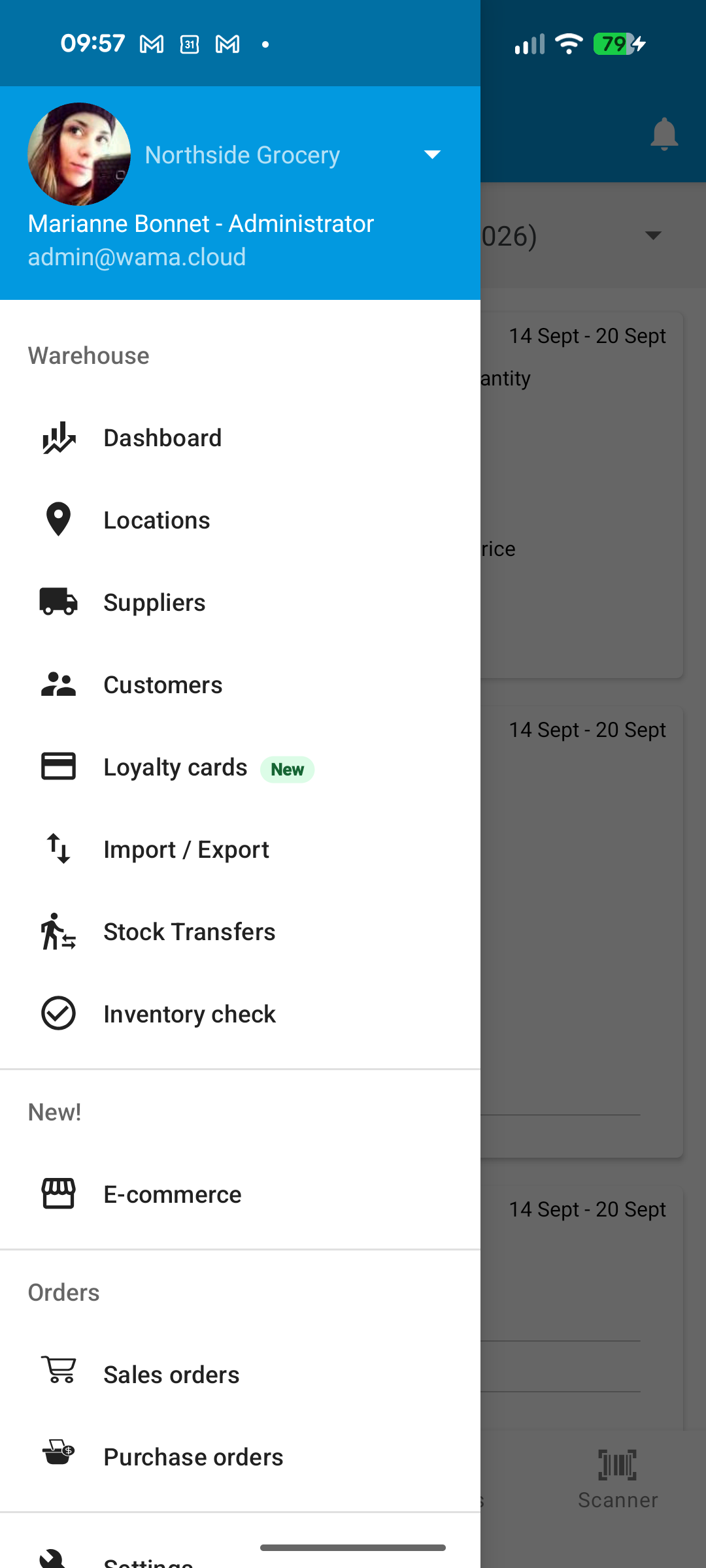
Abre el menú y ve a Almacén > Tarjetas de fidelidad.
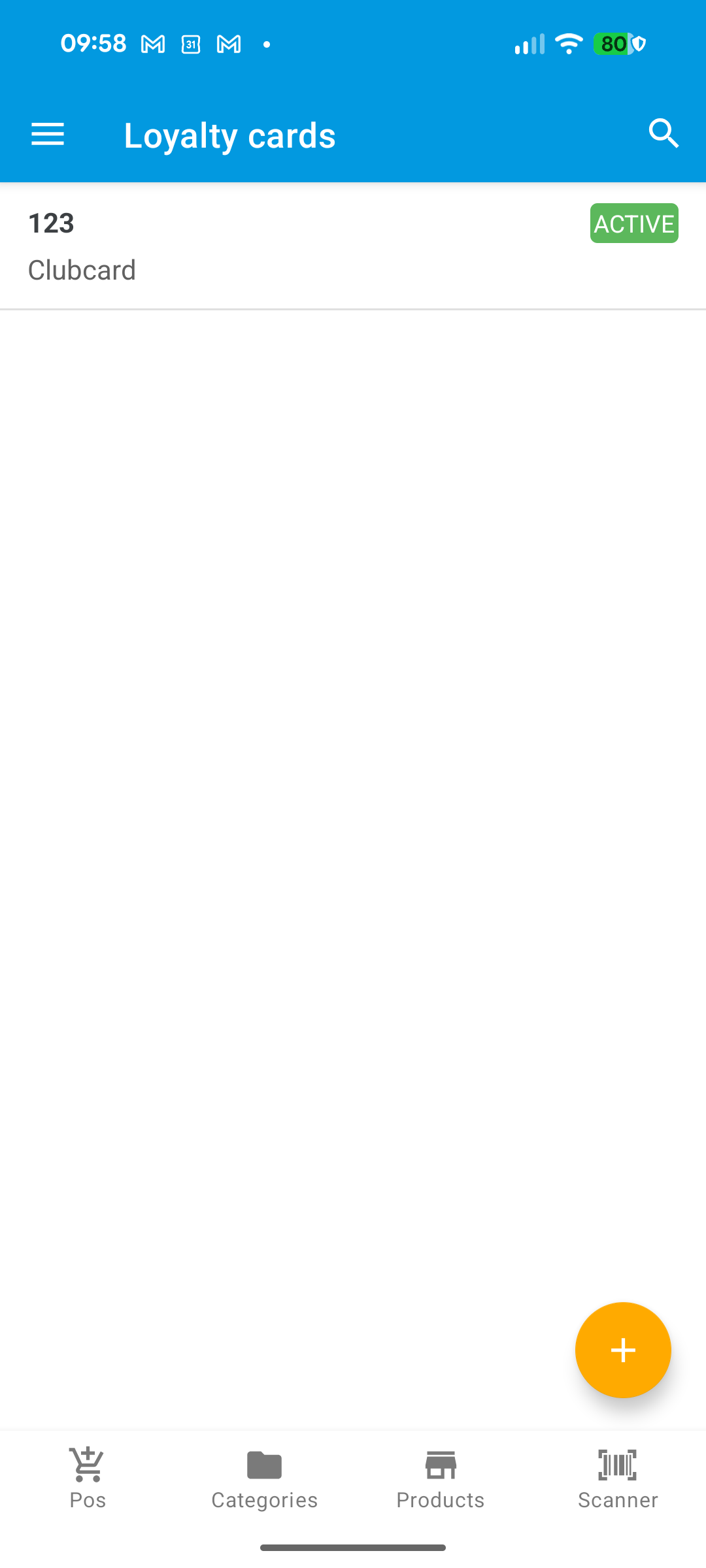
Crear o editar una tarjeta
- Toca + para crear una tarjeta, o toca una fila existente para editarla.
- Elige o crea un Tipo de tarjeta de fidelidad (los tipos agrupan tarjetas y pueden ofrecer descuentos distintos).
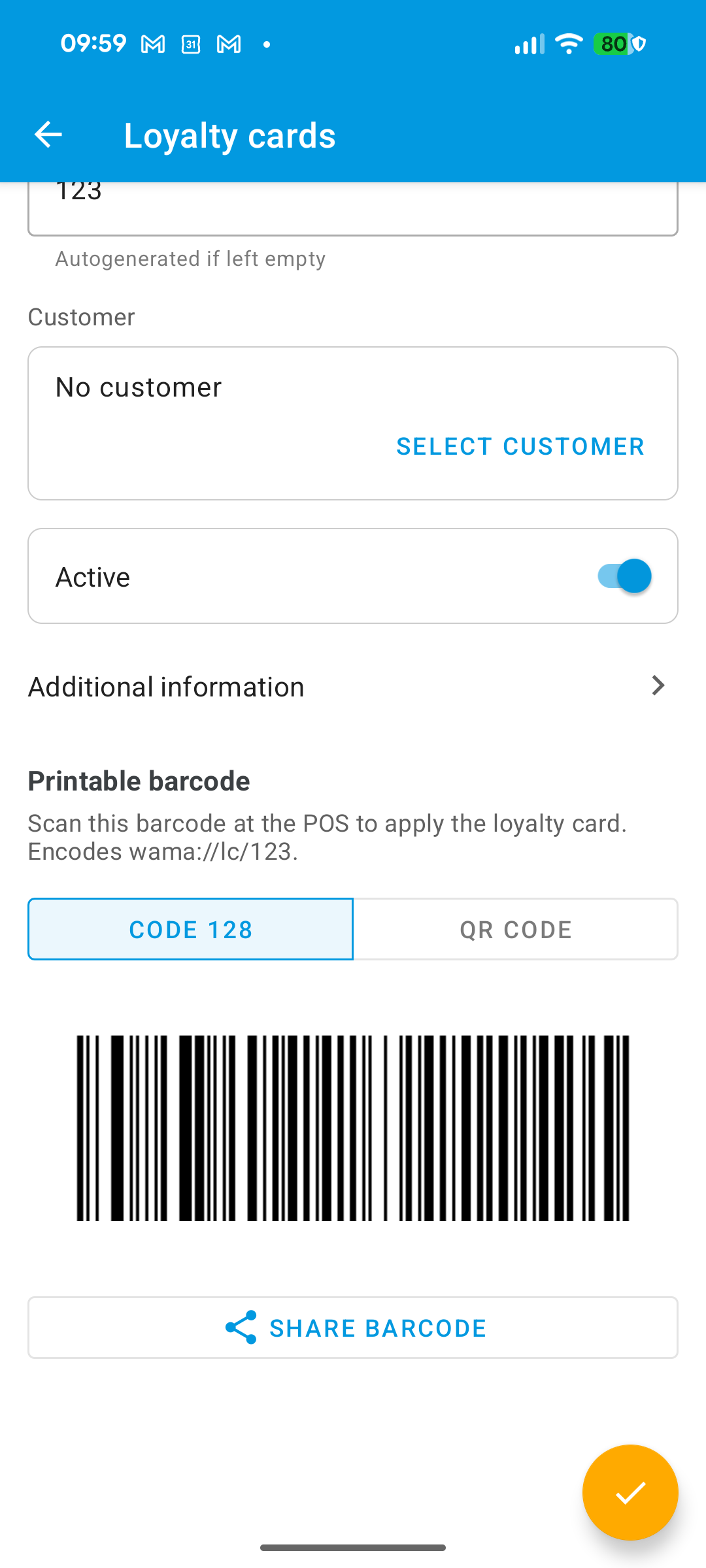
- Opcionalmente define Número de tarjeta (autogenerado si se deja vacío), Cliente, Fecha de caducidad y Activa.
- Toca la marca de verificación para guardar.
Los Puntos son de solo lectura en la tarjeta. Se actualizan con ventas completadas (si el módulo Puntos de fidelidad está activo) o con un ajuste manual.
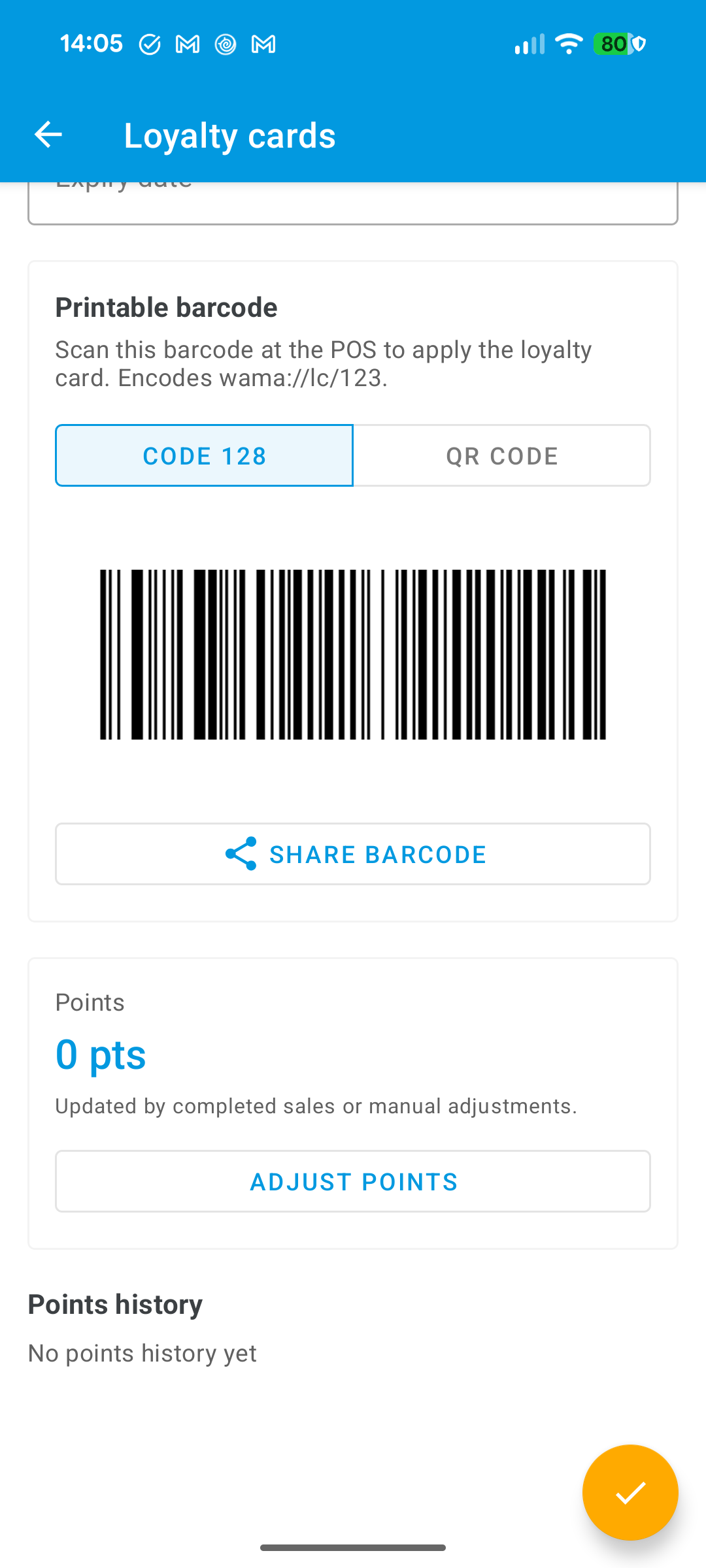
Tras guardar la tarjeta, ábrela de nuevo para usar el Código de barras imprimible: cambia entre Code 128 y Código QR, luego Compartir código de barras.
Puntos de fidelidad
- Abre Ajustes > Módulos y activa Puntos de fidelidad.
- Toca Opciones (o abre los ajustes de Puntos de fidelidad) y define Puntos por unidad monetaria, luego guarda.
El Título del programa y las Normas del programa opcionales para clientes en la tienda online se configuran en la web en los ajustes de Puntos de fidelidad (véase Tarjetas de fidelidad (web)).
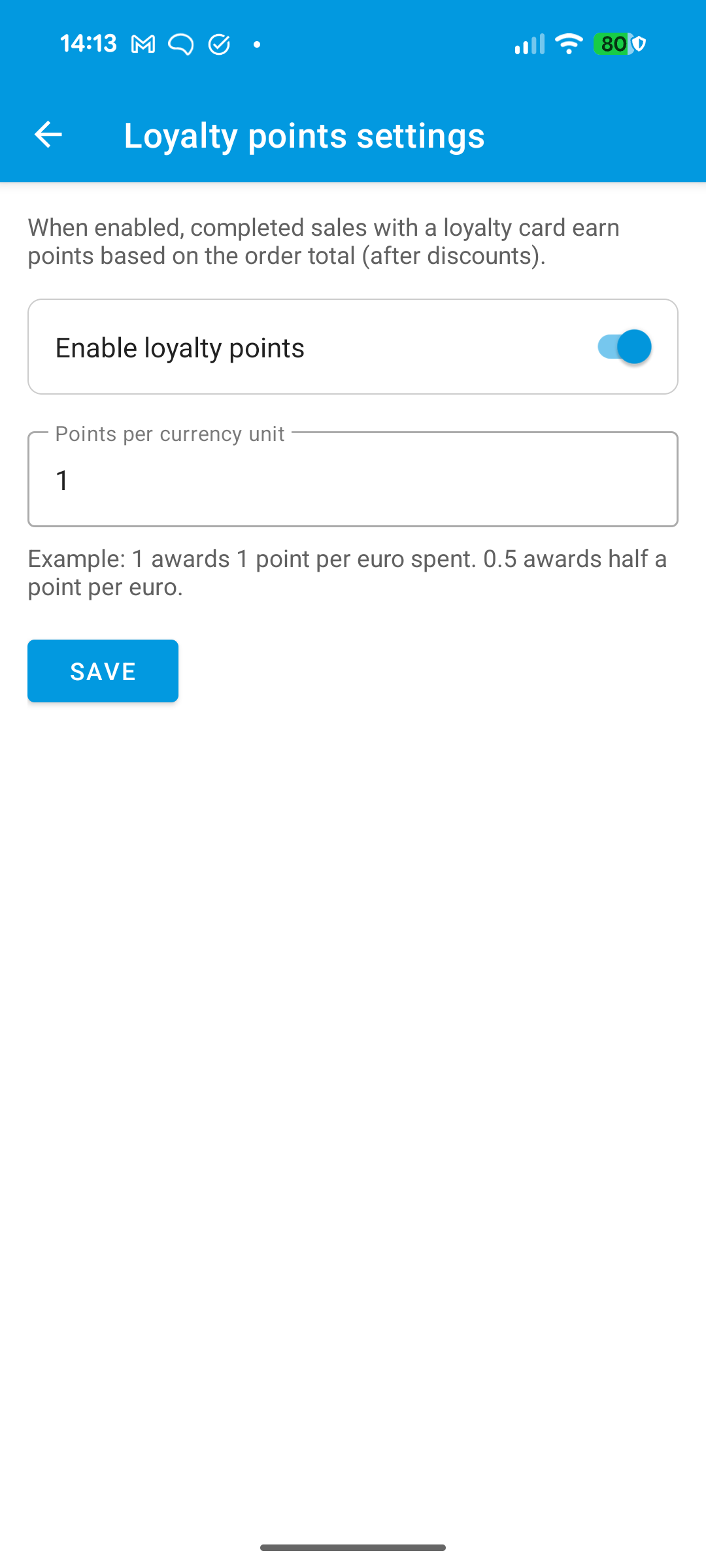
Los puntos se ganan en los pedidos de venta completados cuando se aplica una tarjeta de fidelidad en el POS. El cálculo usa el total del pedido tras descuentos. Cancelar un pedido de venta revierte los puntos relacionados.
En una tarjeta guardada:
- Comprueba el saldo de puntos (actualizado por ventas completadas y ajustes manuales).
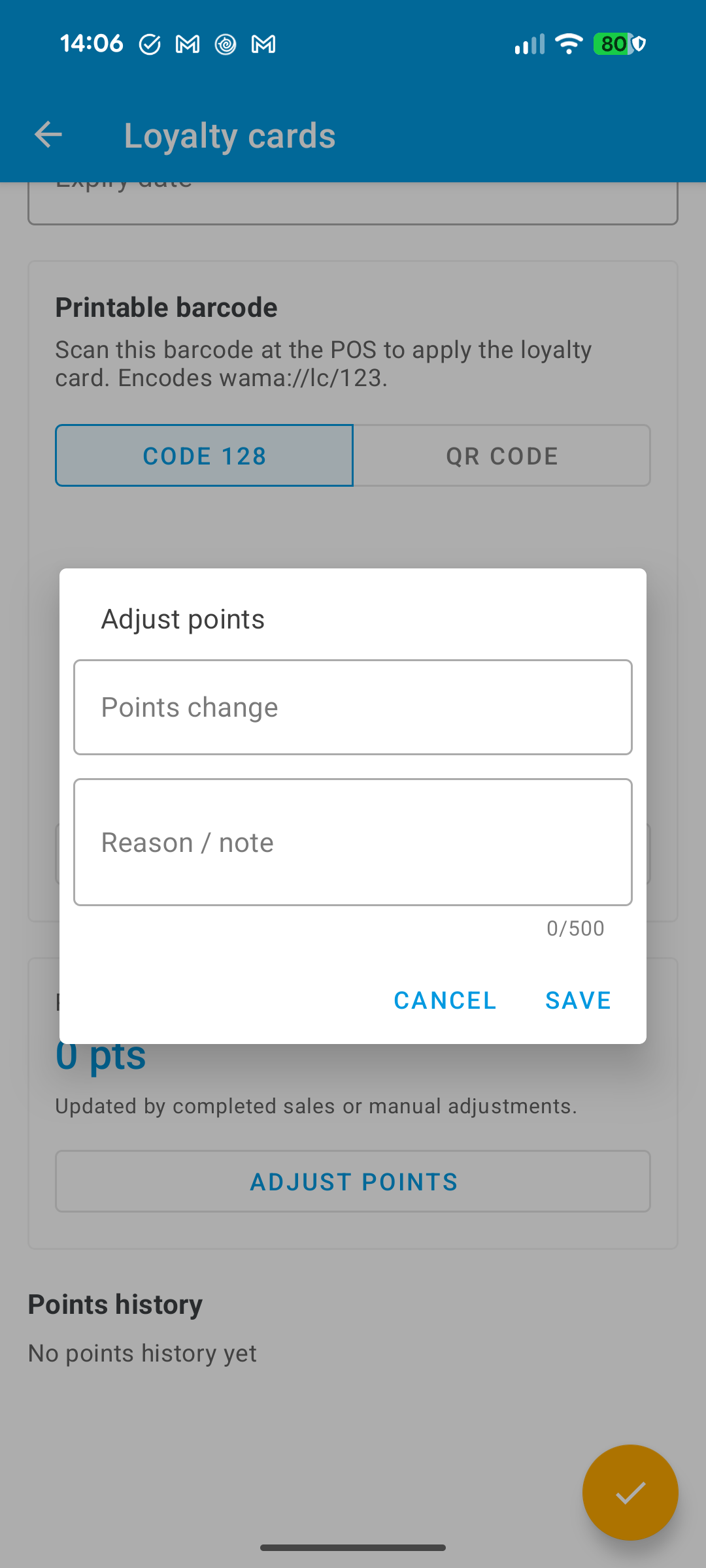
- Toca Ajustar puntos, introduce un Cambio de puntos distinto de cero y un Motivo / nota, luego guarda.
- Desplázate a Historial de puntos. Toca una fila vinculada a una venta para abrir ese pedido de venta.
Precio de tarjeta de fidelidad en el producto
En un producto (crear o editar), en la sección Precio:
- Define primero un precio de venta.
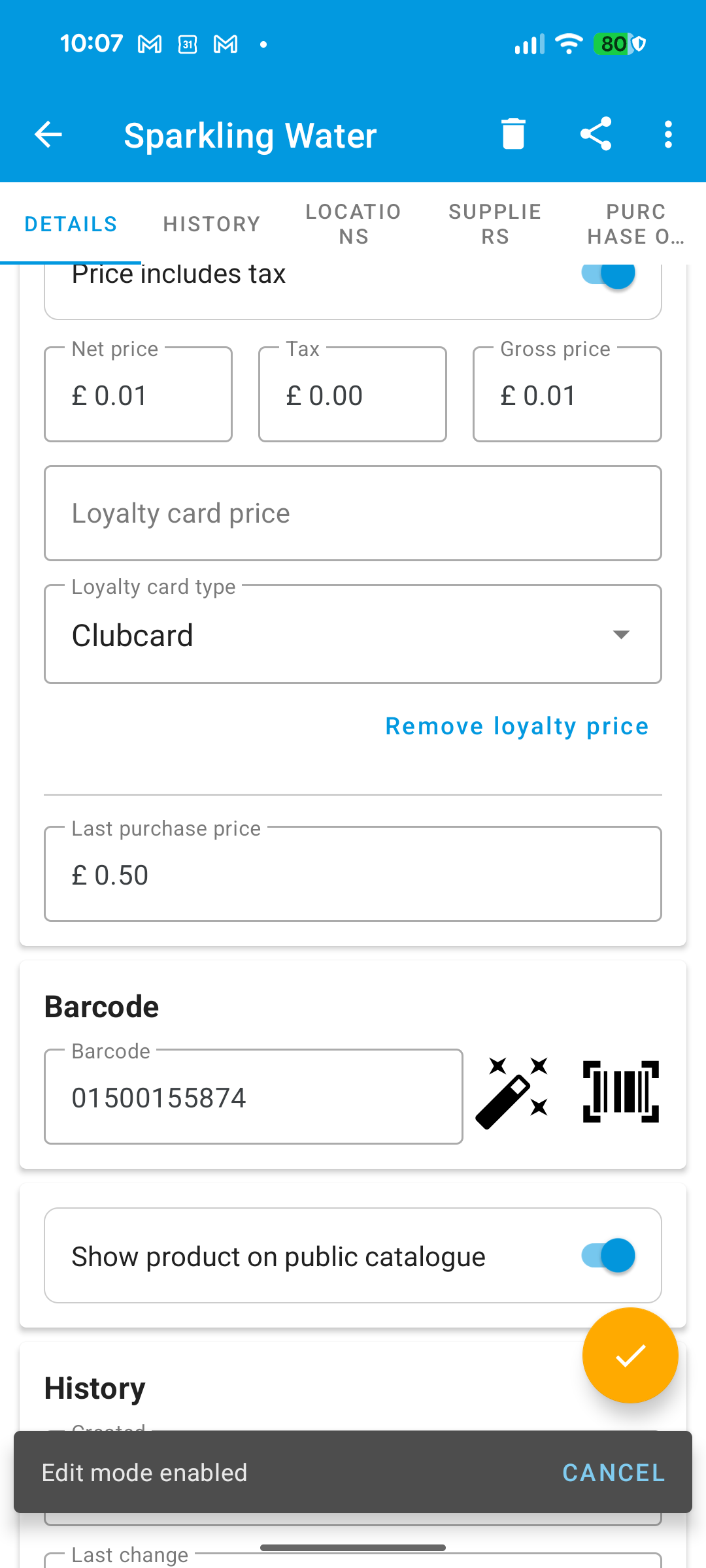
- Toca Añadir precio de fidelidad.
- Introduce el Precio de tarjeta de fidelidad y elige un Tipo de tarjeta de fidelidad.
- Guarda el producto.
Toca Quitar precio de fidelidad si ya no quieres un precio especial para ese tipo.
Nota
Asegúrate de que el punto de venta correcto esté seleccionado en el menú de navegación. Las tarjetas y precios de fidelidad están vinculados al punto de venta actual.