Lagertransfers
Lagertransfers (in der App auch Lagerüberträge) bewegen Produkte von der aktuellen Verkaufsstelle in ein anderes Lager (Verkaufsstelle) oder zu einem Kunden. Nutzen Sie sie für die Logistik mit mehreren Lagern oder zur Erstellung eines Lieferscheins für den Versand.
Zugriff auf Lagertransfers
Bereich: Oberes Menü Lager > Lagertransfer, oder öffnen Sie Lagertransfers.
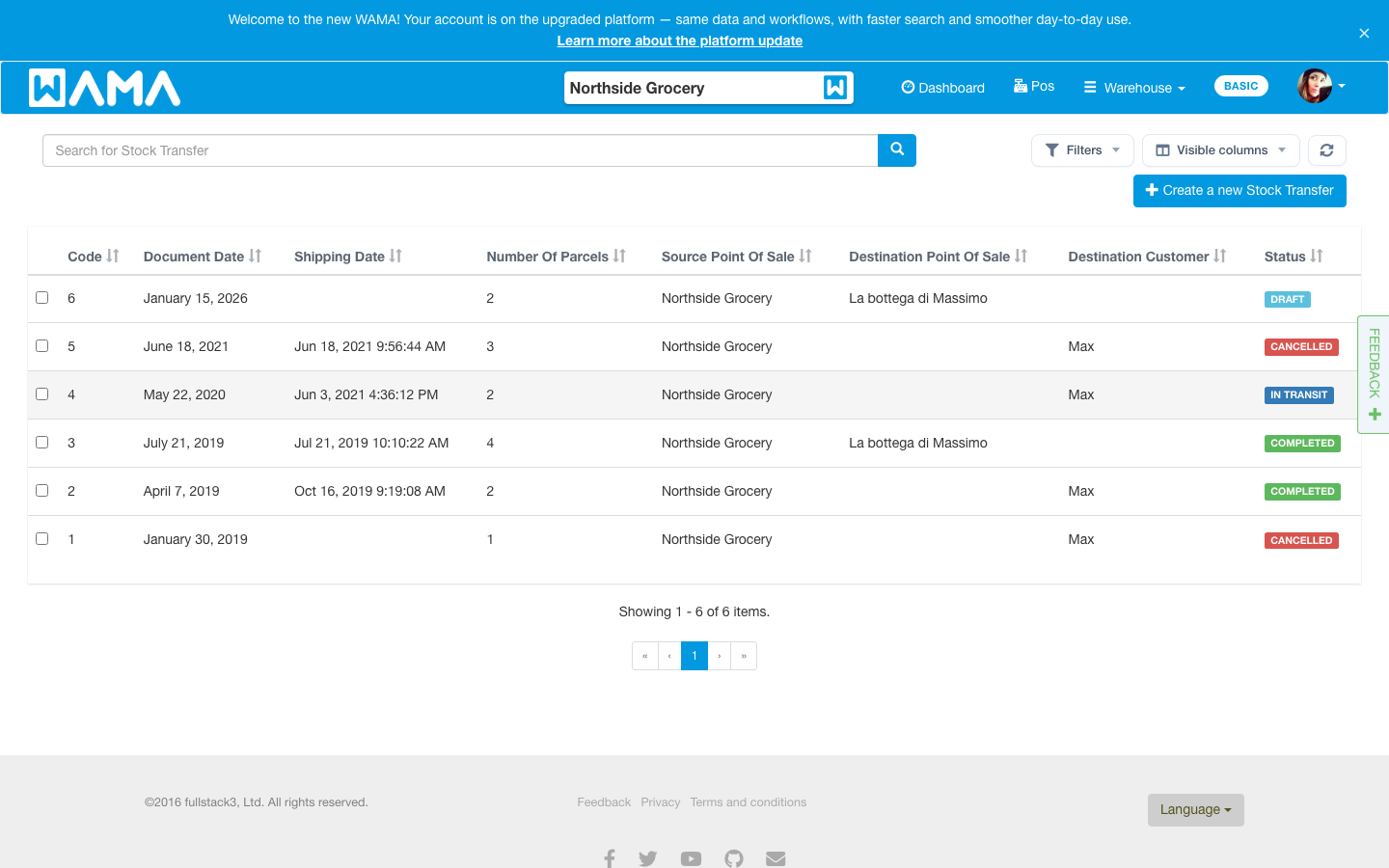
Lagertransfer erstellen
- Klicken Sie auf Neuen Lagerübertrag erstellen.
- Wählen Sie das Ziel: eine Verkaufsstelle oder einen Kunden (eines von beiden).
- Optional können Sie eine Lieferadresse und weitere Lieferdetails festlegen.
- Fügen Sie Produktzeilen hinzu (maximal 100 Positionen).
- Klicken Sie auf Speichern. Der Transfer wird im Status ENTWURF angelegt.
Das Herkunftslager ist immer die Verkaufsstelle, die Sie aktuell verwenden.
Status
- ENTWURF: Der Transfer kann bearbeitet werden. Der Lagerbestand wird noch nicht bewegt.
- UNTERWEGS: Klicken Sie auf Übertrag starten. Die Ware gilt als das Herkunftslager verlassend.
- ABGESCHLOSSEN: Klicken Sie auf Übertrag abschließen. Der Lagerbestand wird am Ziel aktualisiert (bei Ziel Verkaufsstelle).
- STORNIERT: Klicken Sie auf Übertrag stornieren. Der Transfer wird nicht abgeschlossen.
Nur Transfers im Status ENTWURF können bearbeitet werden.
Abschluss mit optionaler Empfängerunterschrift
Wenn ein Transfer UNTERWEGS ist, klicken Sie auf Übertrag abschließen. Es öffnet sich der Dialog Abschluss des Lagerübertrags.
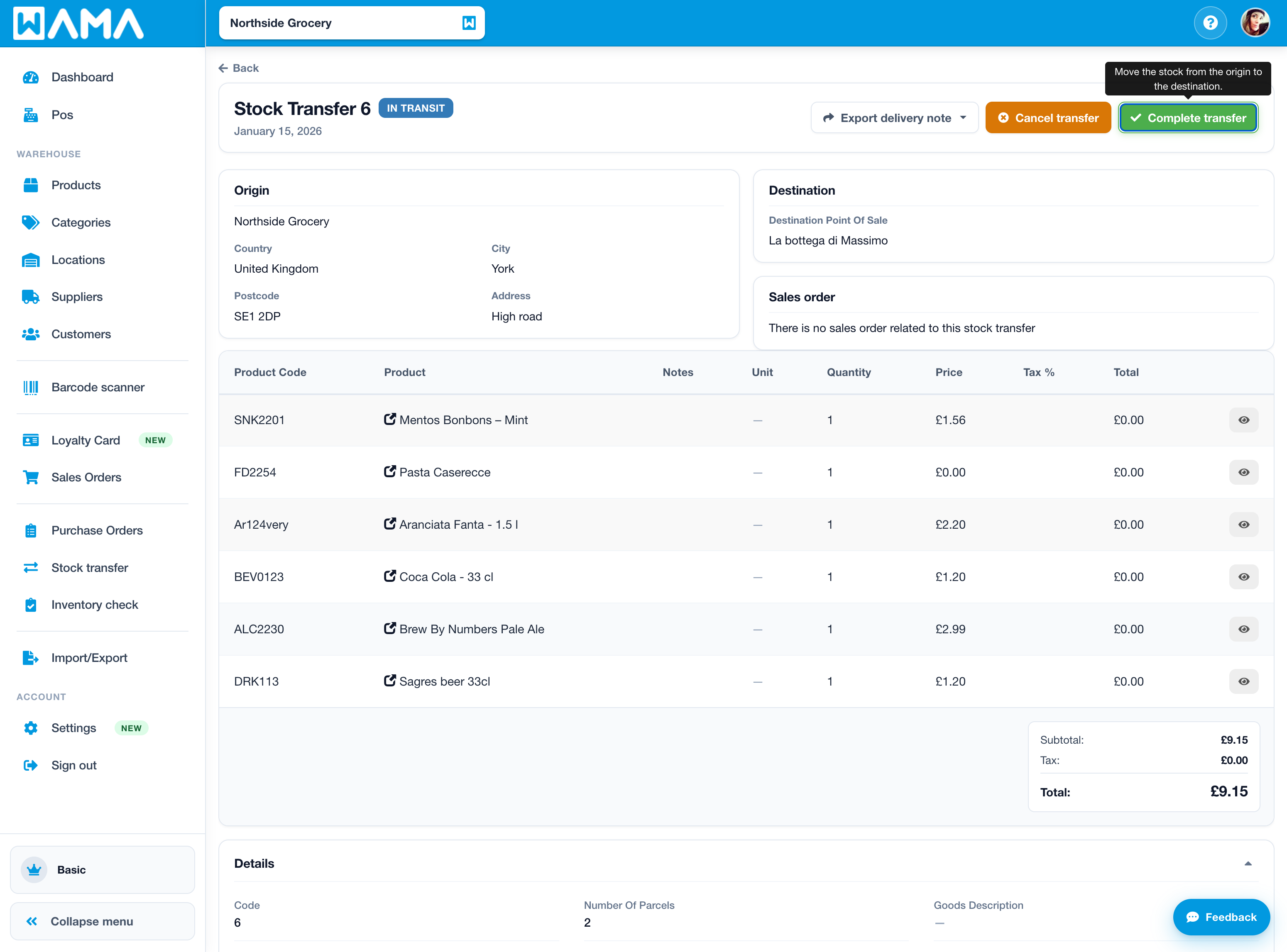
Im Dialog können Sie optional:
- Einen Namen unter Empfängerunterschrift eingeben.
- Eine Unterschrift auf dem Pad zeichnen (mit Löschen löschen und neu zeichnen).
Anschließend wählen Sie:
- Bestätigen und abschließen — schließt den Transfer ab und speichert die Unterschrift, falls gezeichnet.
- Ohne Unterschrift abschließen — schließt den Transfer ohne Unterschrift ab.
- Abbrechen — schließt den Dialog ohne Statusänderung.
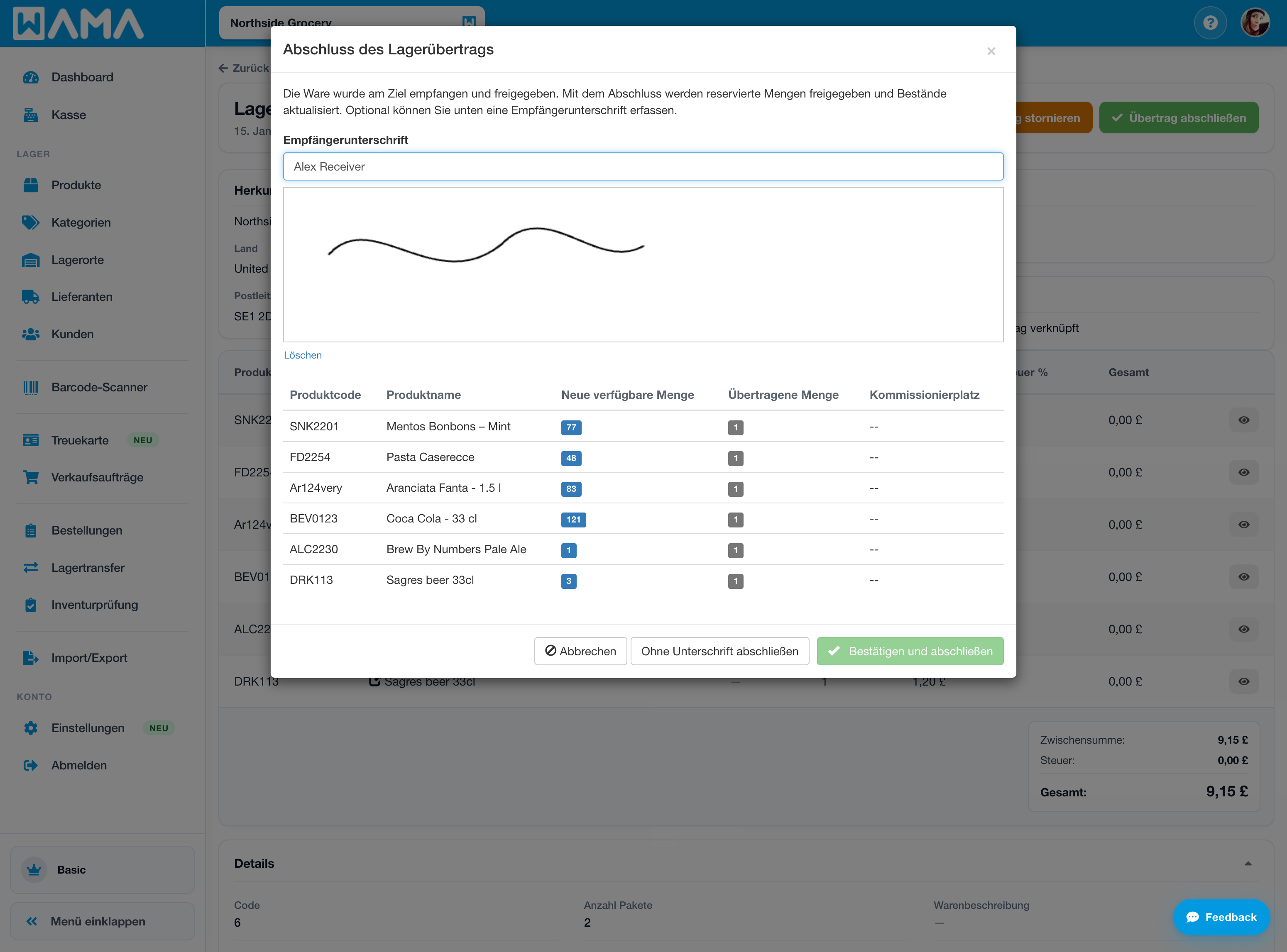
Die Unterschrift ist optional. Der Abschluss aktualisiert immer den Bestand; die Unterschrift dient bei Bedarf als Empfangsnachweis auf dem Lieferschein.
Chargennummern und Verfallsdaten
Wenn die Module Chargennummern und/oder Verfallsdaten aktiviert sind, kann jede Transferzeile eine Charge und/oder ein Verfallsdatum (Mindesthaltbarkeitsdatum) enthalten.
- Es werden nur Chargennummern mit verfügbarem Bestand für dieses Produkt angezeigt.
- Um dasselbe Produkt aus mehreren Chargen oder mit mehreren Verfallsdaten zu versenden, verwenden Sie Zeile nach Charge/MHD aufteilen und setzen Sie Charge oder Verfallsdatum und Menge in jeder Zeile.
Siehe auch Chargennummern und Verfallsdaten.
Anmerkung
Chargennummern und Verfallsdaten können bei Lagertransfers, die aus einem Verkaufsauftrag erstellt wurden, nicht gesetzt werden.
Lieferschein-PDF
Aus einem geöffneten Transfer heraus nutzen Sie Lieferschein exportieren > Als PDF herunterladen, um ein PDF des Lagertransfers für Versand oder Unterlagen zu erzeugen.
Benachrichtigungen
Unter Einstellungen > Benachrichtigungen können Sie Benachrichtigungen aktivieren, wenn ein Transfer Auf „Unterwegs“ gesetzt oder Abgeschlossen wird. Siehe Benachrichtigungen.
Anmerkung
Android-App: Siehe Lagertransfers (Android) für den Ablauf in der mobilen App, einschließlich Unterschriftenerfassung auf dem Gerät.