Verkaufsaufträge
Neuen Verkaufsauftrag erstellen
Verkaufsaufträge können erstellt werden, indem Sie in der oberen Navigationsleiste auf die Schaltfläche POS klicken oder den Link https://web.wama.cloud/#/pos verwenden. Die folgende Seite wird angezeigt:
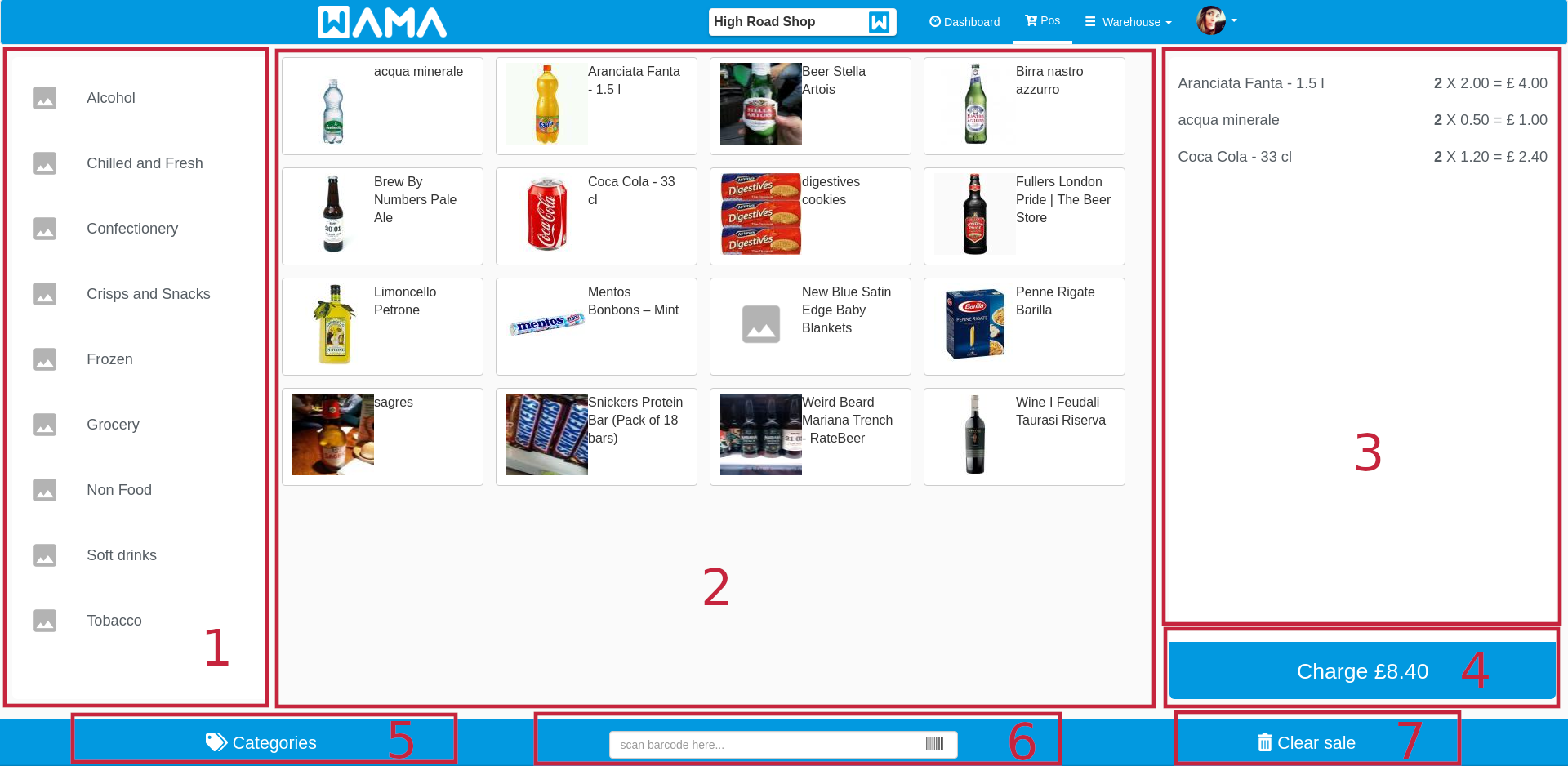
Die POS-Seite besteht aus folgenden Bereichen:
1 – Kategorien: In diesem Bereich können die in Bereich 2 angezeigten Produkte nach Kategorie gefiltert werden. Informationen zur Erstellung einer neuen Kategorie finden Sie in der Dokumentation Kategorien.
2 – Produkte: Hier wählen Sie die Produkte aus, die dem Verkauf hinzugefügt werden sollen. Klicken Sie auf das Produktfeld, um ein Produkt hinzuzufügen; durch mehrfaches Klicken erhöhen Sie die Menge. Produkte mit fehlenden Angaben wie dem Preis werden mit hellrotem Hintergrund angezeigt; sie können erst zum Verkauf hinzugefügt werden, wenn alle Pflichtangaben gesetzt sind.
3 – Aktueller Verkauf: Hier sehen Sie den aktuellen Verkauf und können Mengen ändern oder Produkte entfernen. Klicken Sie auf ein Produkt, um ein Popup mit Mengenfeld und Lösch-Schaltfläche zu öffnen, wie im folgenden Screenshot:
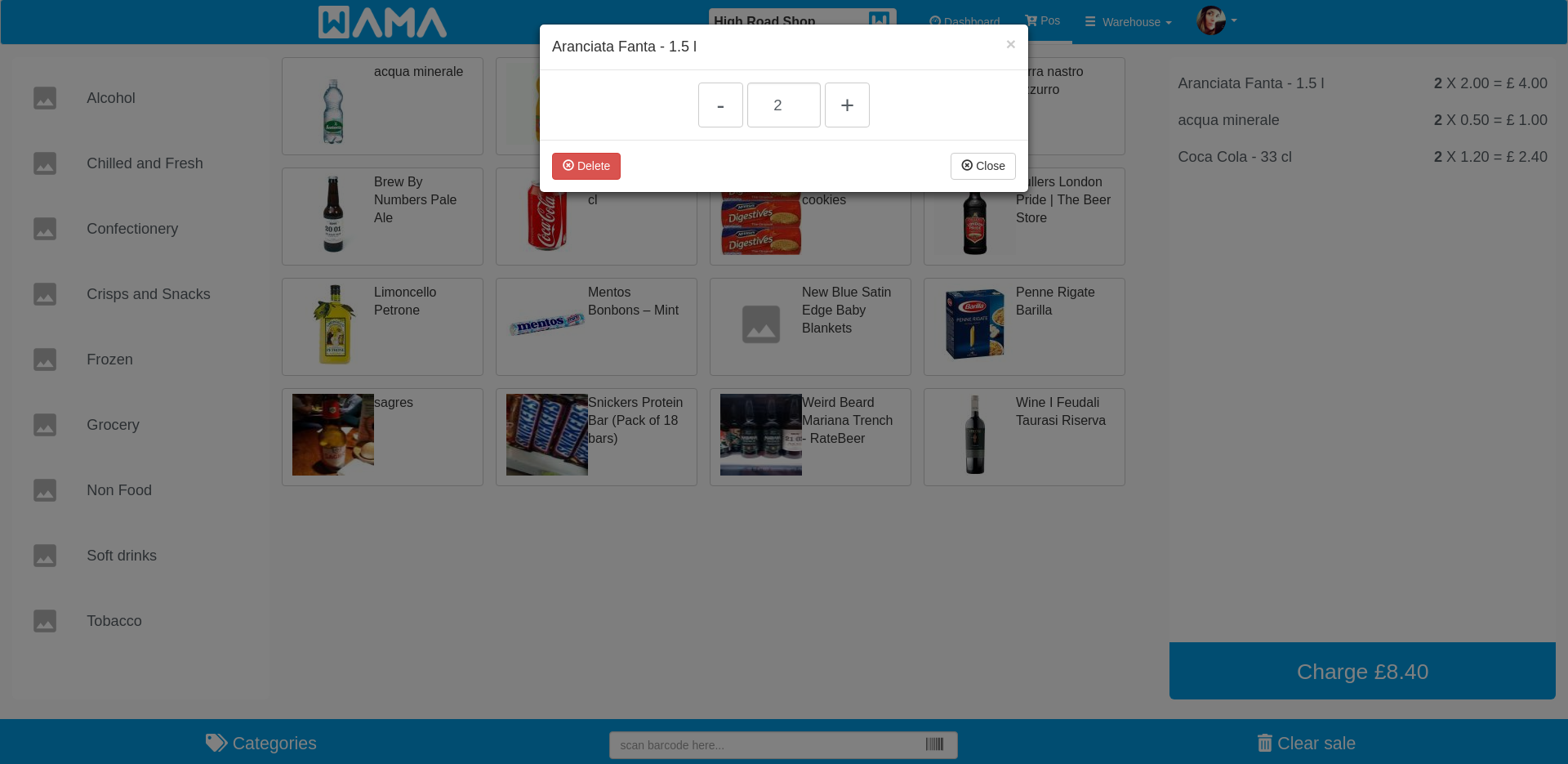
4 – Aktuellen Verkauf abschließen: Sobald alle Produkte hinzugefügt wurden, klicken Sie auf
Kassieren, um den Auftrag abzuschließen. Es erscheint ein Popup, in dem weitere Details zum aktuellen Verkauf festgelegt werden können.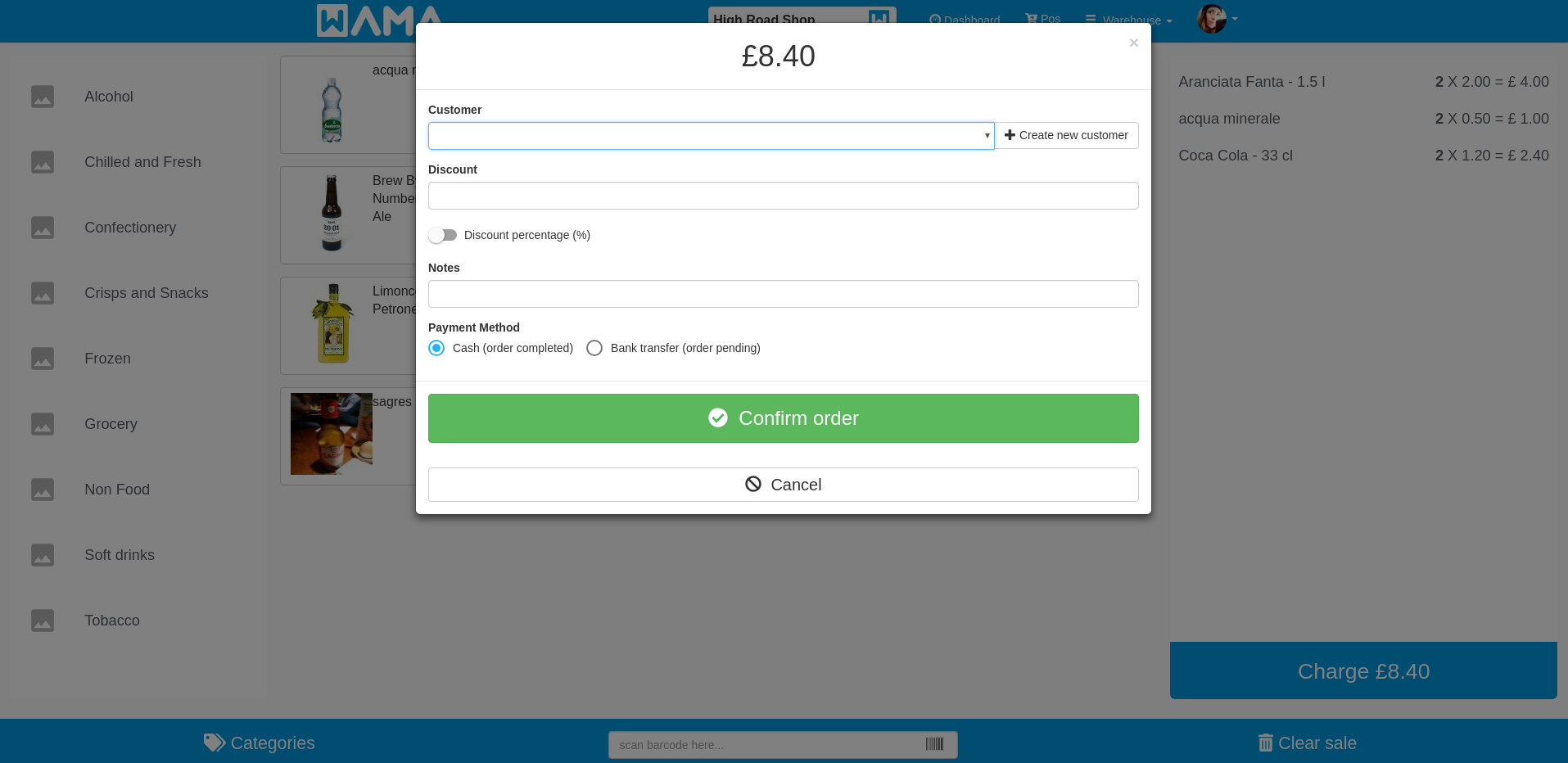
- Kunde auswählen oder erstellen: Sie können einen bestehenden Kunden auswählen oder mit der Schaltfläche
Neuen Kunden erstelleneinen neuen anlegen. Der Kunde ist nicht Pflicht; der Auftrag kann auch ohne Kunde abgeschlossen werden. - Rabatt hinzufügen: Der Rabatt kann als absoluter Betrag oder als Prozentsatz des Gesamtauftragswerts angegeben werden.
- Notizen: Zusätzliche Notizen können dem Verkaufsauftrag hinzugefügt werden; sie sind später in der Liste der Verkaufsaufträge sichtbar.
- Zahlungsmethode: Dieses Feld steuert den Auftragsstatus nach der Bestätigung.
Wenn Bar als Zahlungsmethode gewählt wird, erhält der abgeschlossene Auftrag den StatusAbgeschlossen. Die Produktmengen werden automatisch im Lager reduziert; danach ist nur noch die vollständige Stornierung möglich, wodurch die Mengen im Lager wiederhergestellt werden.
Wenn Überweisung als Zahlungsmethode gewählt wird, erhält der abgeschlossene Auftrag den StatusAusstehend. Die Produktmengen werden im Lager nicht reduziert. Nach Zahlungseingang kann der Auftrag im Bereich Verkaufsauftrag-Details mit der SchaltflächeAuftrag abschließenabgeschlossen werden.
- Kunde auswählen oder erstellen: Sie können einen bestehenden Kunden auswählen oder mit der Schaltfläche
Klicken Sie auf
Auftrag bestätigen, um den aktuellen Verkauf abzuschließen. Die Auftragszusammenfassung wird angezeigt.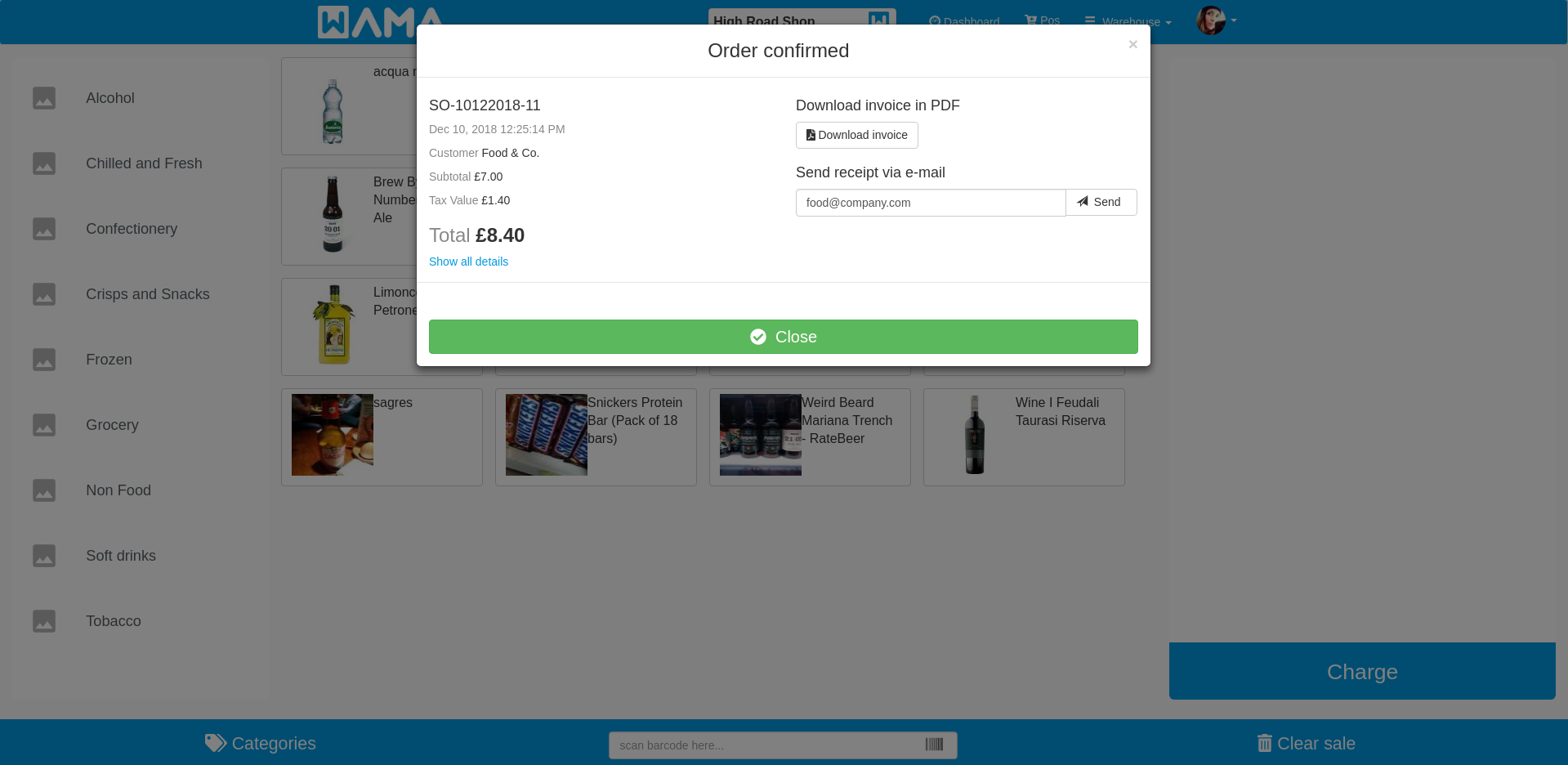 In der Auftragsbestätigung werden Auftragscode, Datum, Kunde, Gesamtbetrag, Zwischensumme und Gesamtsteuer angezeigt.
MitAlle Details anzeigenkönnen Sie alle Auftragsdetails einsehen. Die Rechnung kann als PDF heruntergeladen werden.
Nutzer mit kostenpflichtigem Tarif können die Rechnung als PDF auch per E-Mail versenden. Wurde ein Kunde ausgewählt und eine E-Mail-Adresse hinterlegt, wird das E-Mail-Feld automatisch ausgefüllt.5 – Kategorien ein-/ausblenden: Mit der Schaltfläche
Kategorienkönnen Sie den Kategorienbereich (1) ein- oder ausblenden – nützlich auf kleinen Bildschirmen oder wenn Kategorien nicht genutzt werden.6 – Produkte per Barcode hinzufügen: In diesem Feld können Produkte per Barcode zum Verkauf hinzugefügt werden. Der Barcode kann mit der Tastatur eingegeben und mit
Enterbestätigt werden, oder über einen per USB/seriell angeschlossenen Barcode-Scanner; dieser sollte so konfiguriert sein, dass am Ende des Scans ein Zeilenumbruch (Enter) gesendet wird.7 – Aktuellen Verkauf leeren: Um alle Einträge aus dem aktuellen Verkauf zu entfernen, klicken Sie auf die Schaltfläche
Verkauf leeren.
Alle Verkaufsaufträge anzeigen
Folgen Sie im oberen Navigationsmenü Lager > Verkaufsaufträge oder öffnen Sie https://web.wama.cloud/#/sale-order. Alle Aufträge werden mit Seitennummerierung angezeigt.
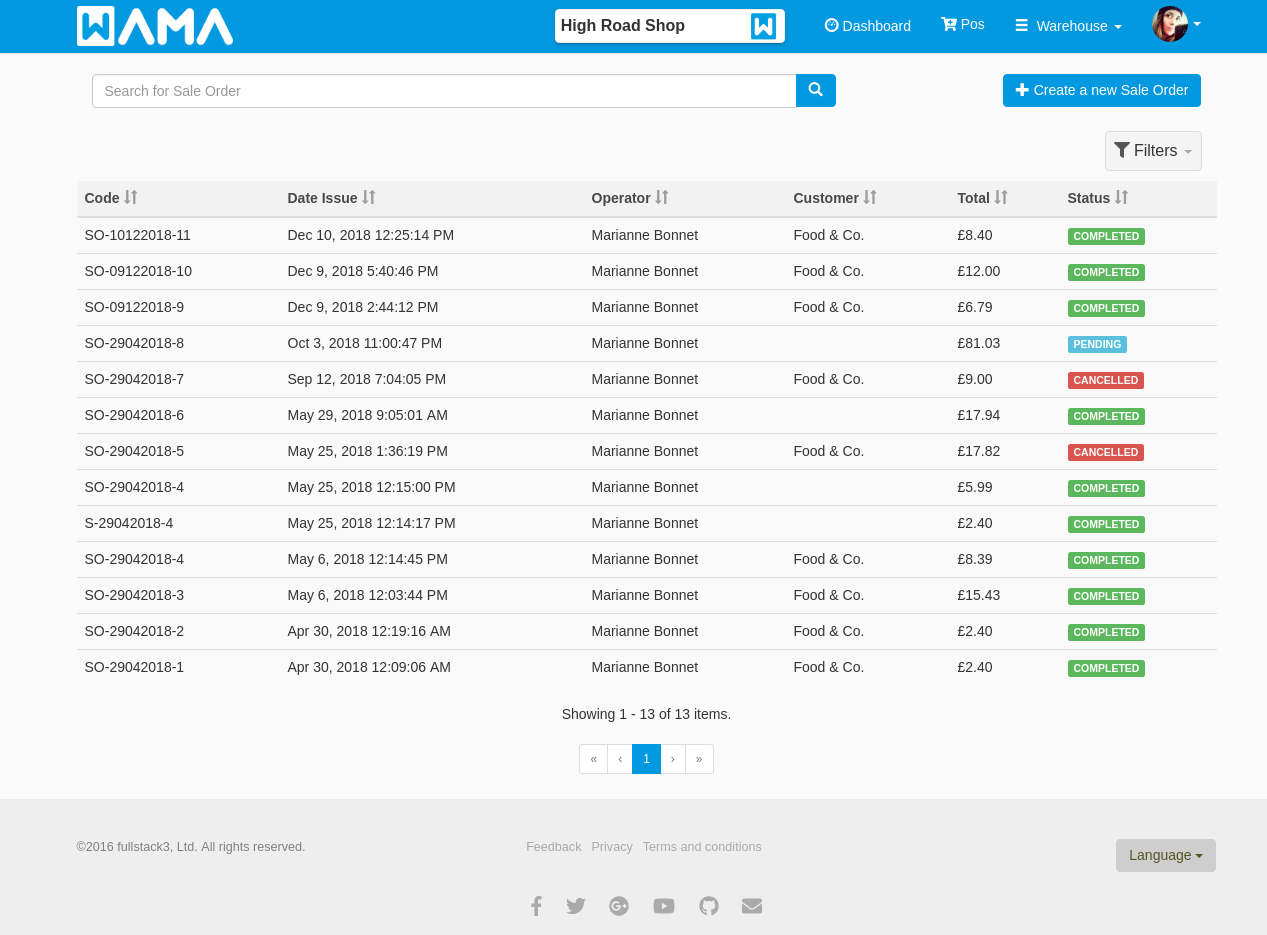 In diesem Bereich stehen folgende Funktionen zur Verfügung:
- Auftrag suchen: Im Suchfeld können Aufträge nach Code, Datum oder anderen Auftragsfeldern gesucht werden.
- Aufträge nach Status filtern: Über die Schaltfläche Filter können nur Verkaufsaufträge in den gewählten Status angezeigt werden. Verfügbar sind die Filter Ausstehend, Abgeschlossen und Storniert.
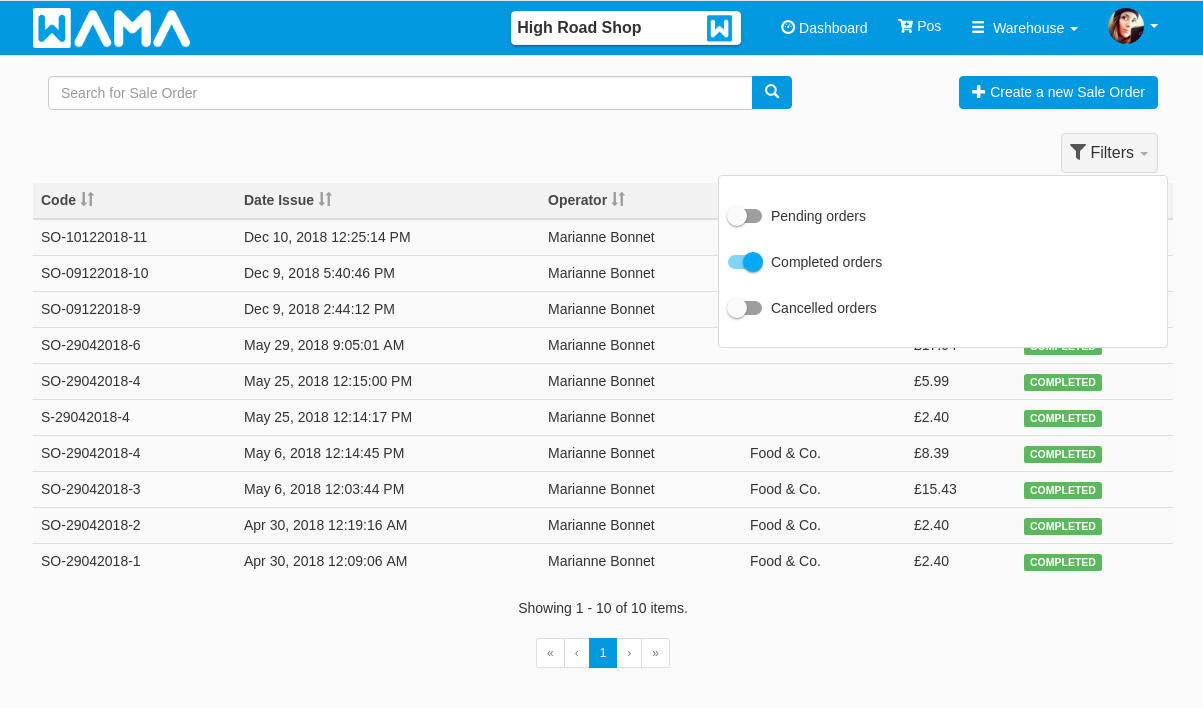
- Sortierung: Verkaufsaufträge können auf- oder absteigend nach folgenden Feldern sortiert werden:
Code,Ausstellungsdatum,Operator,Kunde,Gesamtbetrag,Status. Klicken Sie auf die Tabellenüberschrift, um die Sortierung zu aktivieren; ein erneuter Klick auf dieselbe Spalte kehrt die Reihenfolge um. - Seitennummerierung: Es werden maximal 20 Aufträge gleichzeitig angezeigt; weitere Aufträge erreichen Sie über die Seitenschaltflächen unter der Auftragsliste.
Verkaufsauftrag-Details
Um die Details eines Verkaufsauftrags zu öffnen, klicken Sie auf der Seite Verkaufsaufträge auf den gewünschten Auftrag. Es erscheint eine Seite ähnlich dem folgenden Screenshot:
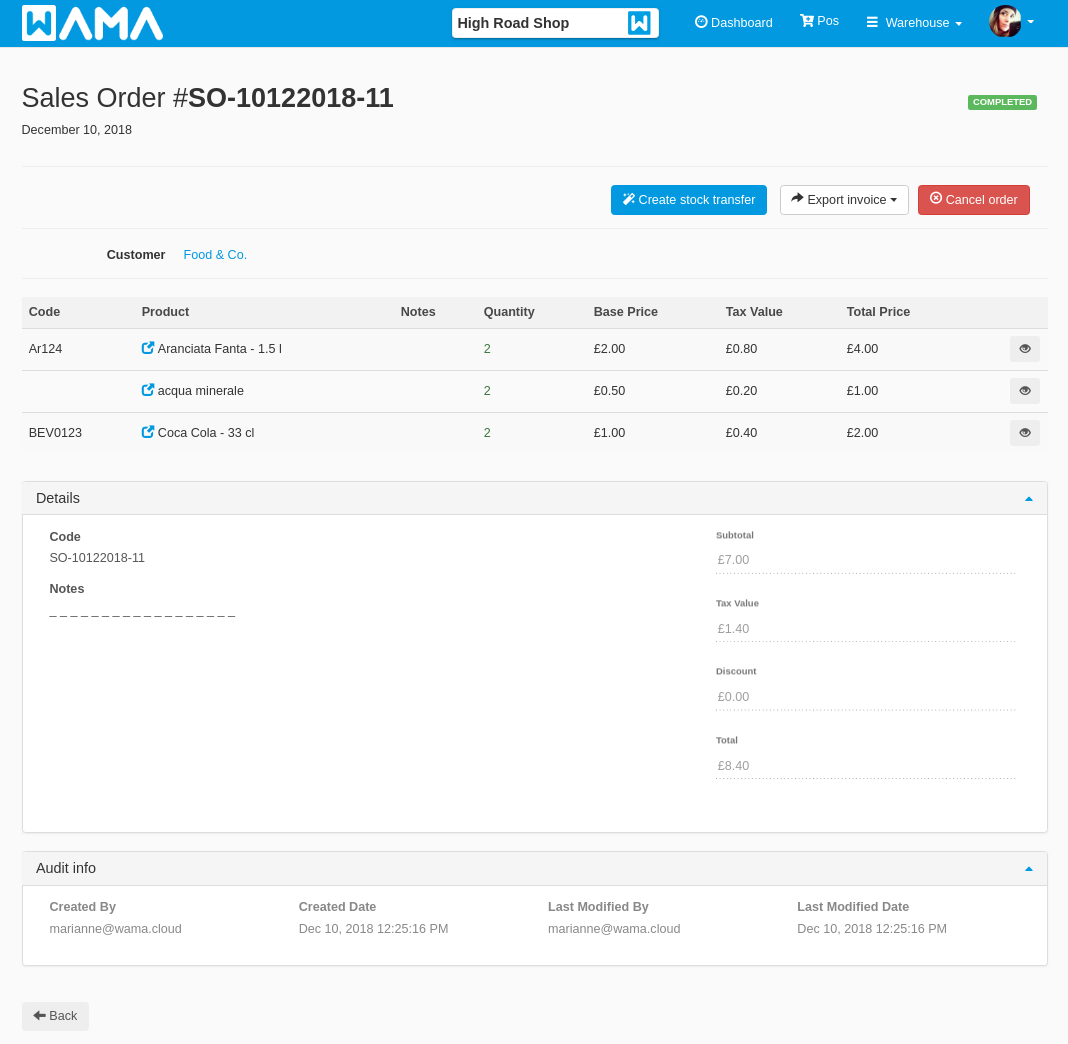 In diesem Bereich können Sie:
- Details anzeigen: Alle Auftragsdetails werden angezeigt, einschließlich des WAMA-Benutzers, der den Auftrag erstellt hat.
- Rechnung herunterladen: Mit der Schaltfläche
Rechnung exportierenkann die Rechnung als PDF heruntergeladen werden. Beim Download können Sie das Papierformat wählen (z. B. A4 oder Rollenformat). - Auftrag stornieren: Mit
Auftrag stornierenwird der Auftrag auf den Status Storniert gesetzt; war der Auftrag abgeschlossen, wird der Lagerbestand im Lager wiederhergestellt. - Lagertransfer erstellen: Aus dem aktuellen Verkaufsauftrag kann ein Lagertransfer erzeugt werden, z. B. um einen Lieferschein für den Versand an den Kunden zu erstellen. Siehe Lagertransfers. Beachten Sie, dass Chargennummern und Verfallsdaten bei Transfers aus einem Verkaufsauftrag nicht gesetzt werden.
Einstellungen für das Rechnungs-PDF
Bereich: Einstellungen > Module > Verkaufsaufträge > Einstellungen anpassen > Rechnungserstellung
Sie können steuern, was auf dem Rechnungs-PDF des Verkaufsauftrags erscheint:
- Rechnungstitel — auf dem Dokument gedruckter Titel (Standardplatzhalter: Sales Order Invoice)
- Anzeigen oder Ausblenden von Code, Beschreibung und Kundeninformationen
- Unternehmensinformationen — bis zu 7 Textzeilen, die zusammen mit dem Unternehmenslogo gedruckt werden (das Logo stammt aus Einstellungen > Unternehmen)
Siehe auch Module.
Ablauf der Verkaufsauftragsstatus
Verkaufsaufträge können drei Status haben: Ausstehend, Abgeschlossen und Storniert.
- Ausstehend: Der Auftrag erhält den Status Ausstehend bei späterer Zahlung (z. B. Zahlungsmethode Überweisung) oder wenn nicht genügend Lagerbestand verfügbar ist. Im Status Ausstehend wird der Lagerbestand nicht reduziert.
- Abgeschlossen: Wird der Auftrag mit Bar als Zahlungsmethode aufgegeben und reicht der Lagerbestand aus, wird der Status auf Abgeschlossen gesetzt.
- Storniert: Der Auftrag kann sowohl aus dem Status Ausstehend als auch Abgeschlossen storniert werden. Bei Stornierung aus Ausstehend ändert sich der Lagerbestand nicht. Bei Stornierung aus Abgeschlossen wird der Lagerbestand automatisch wiederhergestellt.
graph LR;
    A[Neuer Auftrag] --> B{Zahlungsmethode}
    B -->|Bar| C[Auftrag abgeschlossen]
    B -->|Überweisung| D[Auftrag ausstehend]
    C --> E{Auftrag stornieren?}
    D --> E
    E --> |Ja| F[Auftrag storniert]